ガイド · 2 · 配信を作成する
購入認証のポップアップを作成する
ユーザーの購入を促し、購入したユーザーを抽選してイベントを行える購入認証ポップアップを作成できます。
ポップアップ管理でポップアップ作成ボタンをクリックし、ポップアップの種類で購入者限定抽選イベントを選択して、基本設定タブに下記の項目を入力します。
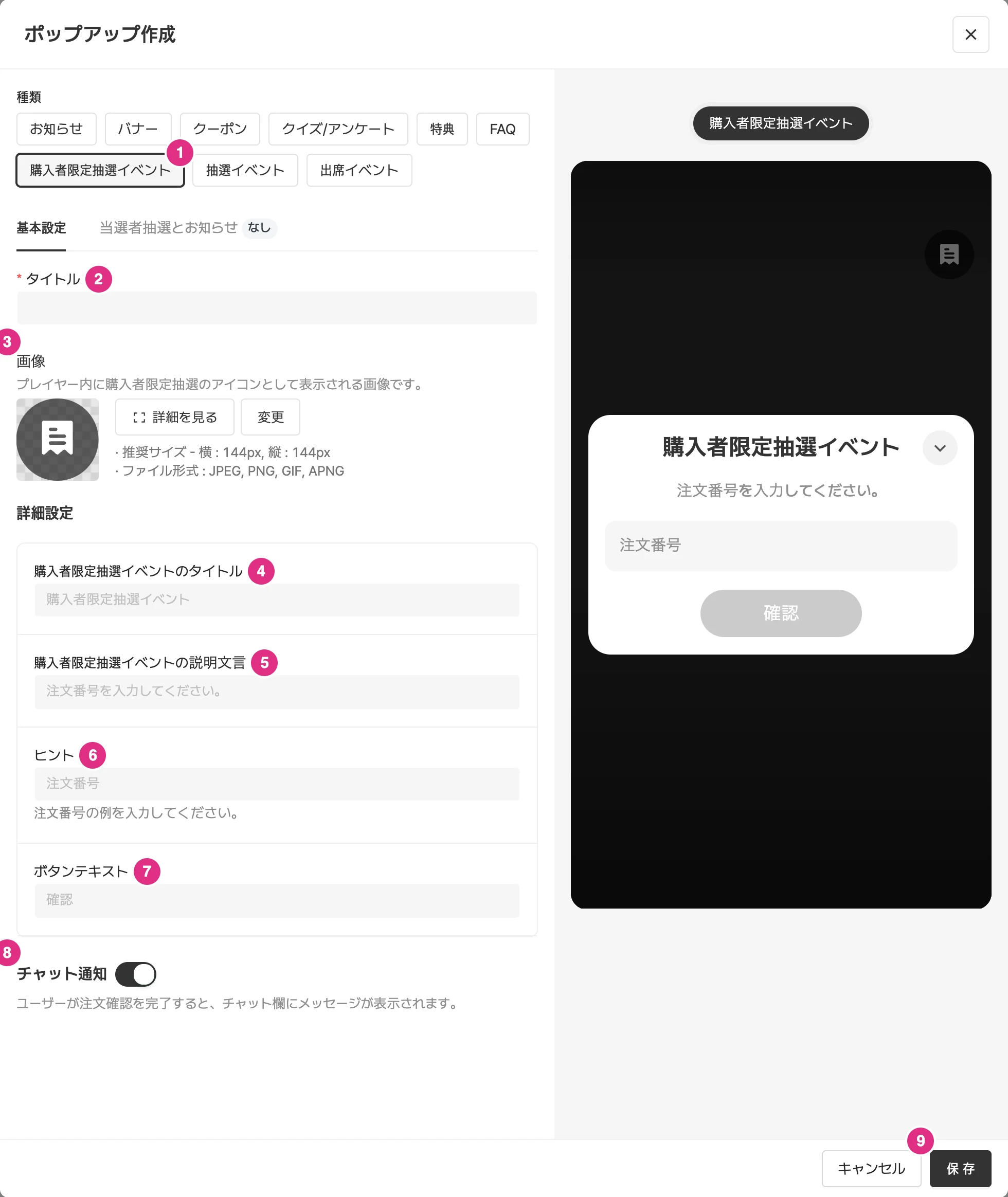
- 種類: 購入者限定抽選イベントを選択します。
- タイトル: 必須項目 / 管理用のタイトルです。
- 画像: ライブプレーヤーに購入認証アイコンとして表示される画像です。
- 購入認証のタイトル: 購入認証用モーダル内に表示されるタイトルです。
- 購入認証の案内文: 購入認証用モーダル内に表示される案内文です。
- ヒント: 購入認証用モーダル内の入力欄に表示されるヒント文言です。ヒントの下には、「注文番号の例を入力してください。例) 202407290033380002」という例文が表示されます。
- ボタンの文言: 購入認証用モーダル内のボタンの文言です。
- チャット通知: 購入認証が完了するとチャット欄にメッセージが表示されます。
- 保存をクリックすると、ポップアップが作成されます。
当選者抽選とお知らせタブで、当選者フィルターと当選者へのお知らせモーダルを設定します。
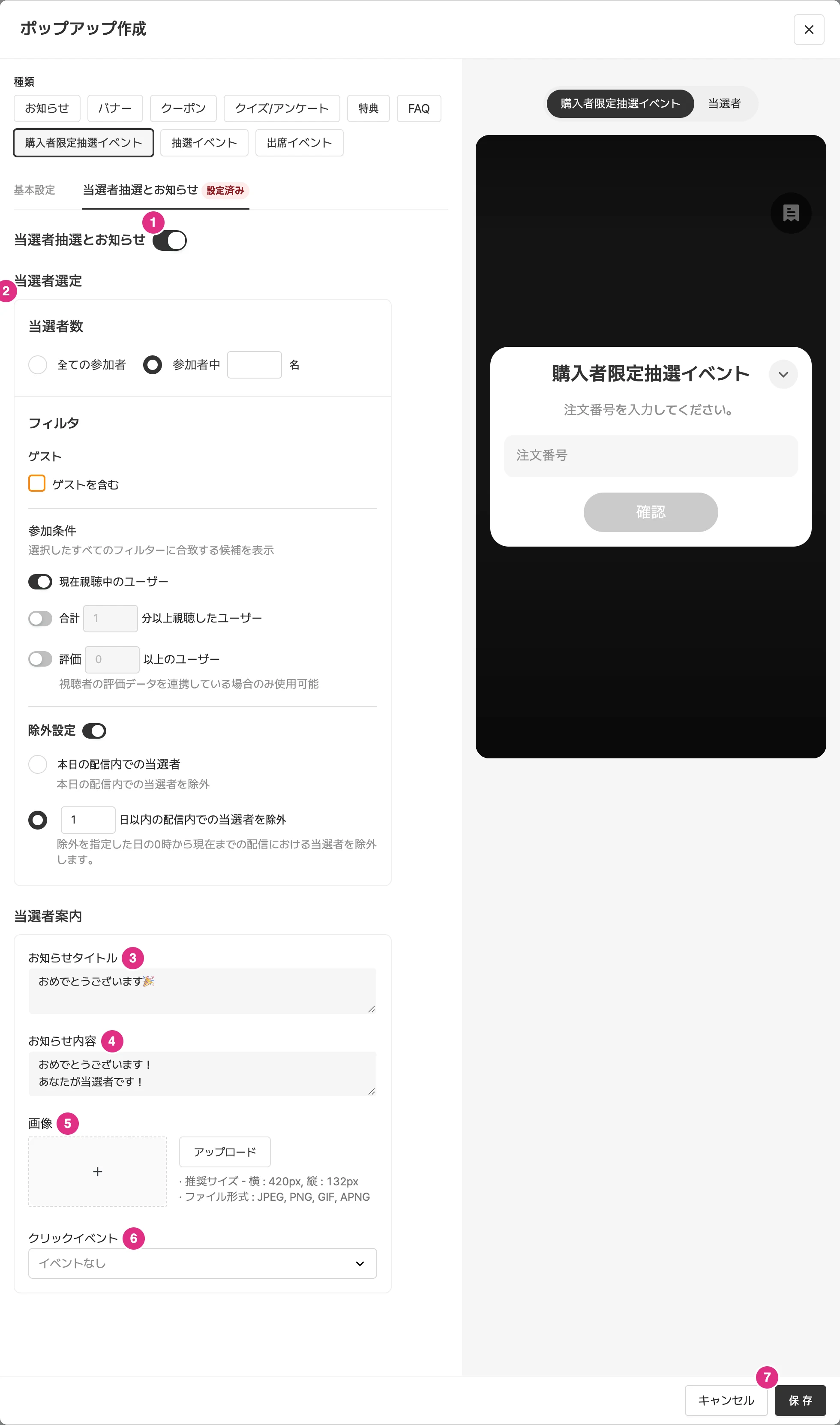
- 当選者抽選とお知らせ: トグルボタンを有効にすると、当選者の抽選とお知らせができます。
- 当選者抽選: 当選者数、フィルター、除外設定を行います。
- 当選者数: 参加者のうち何名を選ぶかを指定できます。
- 含めるフィルター: 選択したすべてのフィルターに合致する候補の中から当選者を抽選します。現在視聴中フィルターと、累計視聴時間の設定フィルター(該当配信内の累計視聴時間を基準とし、離脱してから再入場しても、同じ配信の既存の視聴時間を累積して計算します。ただし、お客様が「セキュリティモード」で入場した場合は、累計視聴時間に計算されないことがあります。)を使用できます。
- ランクフィルター: ランクフィルターは別途連携した場合にのみ使えます。
- 当選者にゲストを含めるか: ゲストを含めるかを設定できます。
- 除外フィルター: 特定の参加者を除外して当選者を抽選します。本日の配信の当選者は、本日行われた配信のすべてのイベント(クイズ / イベント / アンケートを含む)の当選者を除外し、特定の日数内の配信の当選者を除外は、入力した期間の開始日の0時から現在までの当選者をすべて除外します。
- お知らせタイトル: 当選者お知らせモーダルのタイトルを設定します。
- お知らせ内容: 当選者お知らせモーダルの内容を設定します。
- 画像: 画像を登録できます。
- クリックイベント: 画像のクリックイベントを設定できます。
- 保存をクリックすると、ポップアップが作成されます。
購入認証ポップアップの設定
配信に追加します。コンソールと配信詳細から追加できます。
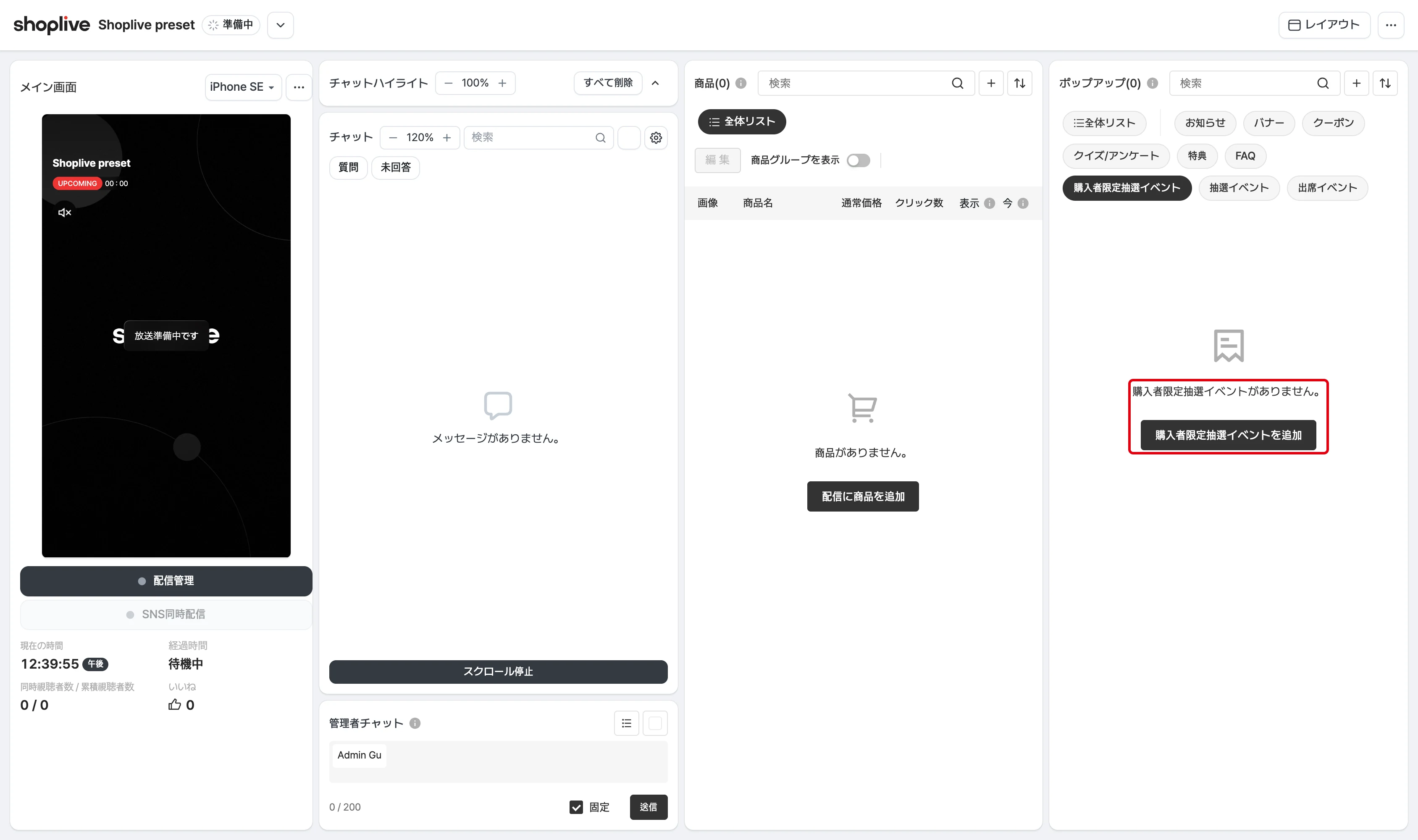
配信中に購入認証を開始して当選者を発表する方法は、購入認証のポップアップをご覧ください。