スマートフォン(Shoplive Studio)で配信する
Shoplive Studio アプリの紹介
PC なしで、現場からモバイルだけでライブコマースを準備から送出まで完結させましょう。
サービスの紹介
Shoplive Studio は、配信の作成・詳細設定・一覧管理をアプリ内で行える、セラー向けの配信ツールです。現場にいるセラーが、PC なしでモバイルだけで配信の準備から送出まで進められます。
Shoplive Studio では、配信の準備から送出まで、すべての工程が1台のデバイスの中で完結します。アプリと PC 管理画面はリアルタイムで双方向に同期されるため、複数の運用担当者が一緒に作業しても情報にずれが生じません。
PC の管理画面はそのまま維持されます
Shoplive Studio は PC の管理画面に代わるものではありません。複数の配信の管理や詳細なレポートなどは、引き続き PC 環境のほうが便利です。モバイル単独での運営という選択肢を加え、運営者が状況に合わせて環境を選べるようにすることに意味があります。
主な機能
Shoplive Studio のすべての機能は、「アプリ単独での運用」という一つの方向性で設計されています。サポートしている機能を以下で確認できます。
機能 | 説明 |
|---|---|
アプリ内での配信作成 | タイトルと開始予定日時を入力して、アプリで直接配信を作成できます。 |
配信の詳細設定 | タイトル、日時、説明、タグ、リプレイ設定、予告画像・動画までアプリで設定します。 |
配信一覧の照会・検索・フィルター | 予約・進行中・終了した配信をアプリでひと目で確認して検索できます。 |
PC の管理画面とリアルタイムで双方向同期 | アプリでの変更は PC の管理画面にすぐ反映され、逆方向も同じように動作します。 |
管理者モード | 送出担当者とは別に、管理者が配信中に商品・チャットなど運営全般を独立して管理できます。 |
モバイルでの商品管理 | 配信中でもモバイルで商品を追加・削除し、順序を変更できます。 |
モバイルでの配信送出 | リハーサルからライブ配信の開始・進行・終了まで、モバイルアプリ 1 つで完結できます。 |
カメラ機能 | ズームイン・ズームアウトの倍率調整、広角の画角切り替え、ミラーモードに対応します。 |
WebView ベースの運営エリア | 運用機能の領域を WebView で提供し、App Store への配布なしで素早く機能を改善します。 |
主要な操作を中心とした画面 | 主要な操作を中心に画面を構成し、配信中のミスや混乱を減らします。 |
すべての機能はアプリでのみ提供されますか?
いいえ。配信の作成・管理機能は PC 管理画面にも同じように存在します。アプリは PC 管理画面の機能の一部をモバイル環境に拡張したもので、両環境は同じデータをリアルタイムで共有します。
アプリのインストール
Shoplive Studio は正式にリリースされており、App Store からインストールできます。
配信の作成と配信情報の設定
概要
Studio アプリで配信を登録し、開始前に必要な情報を設定する画面です。配信一覧 → 配信追加 → 配信詳細管理 の 3 段階で構成されており、このドキュメントでは各画面のボタン・入力項目を順に案内します。
1. 配信一覧
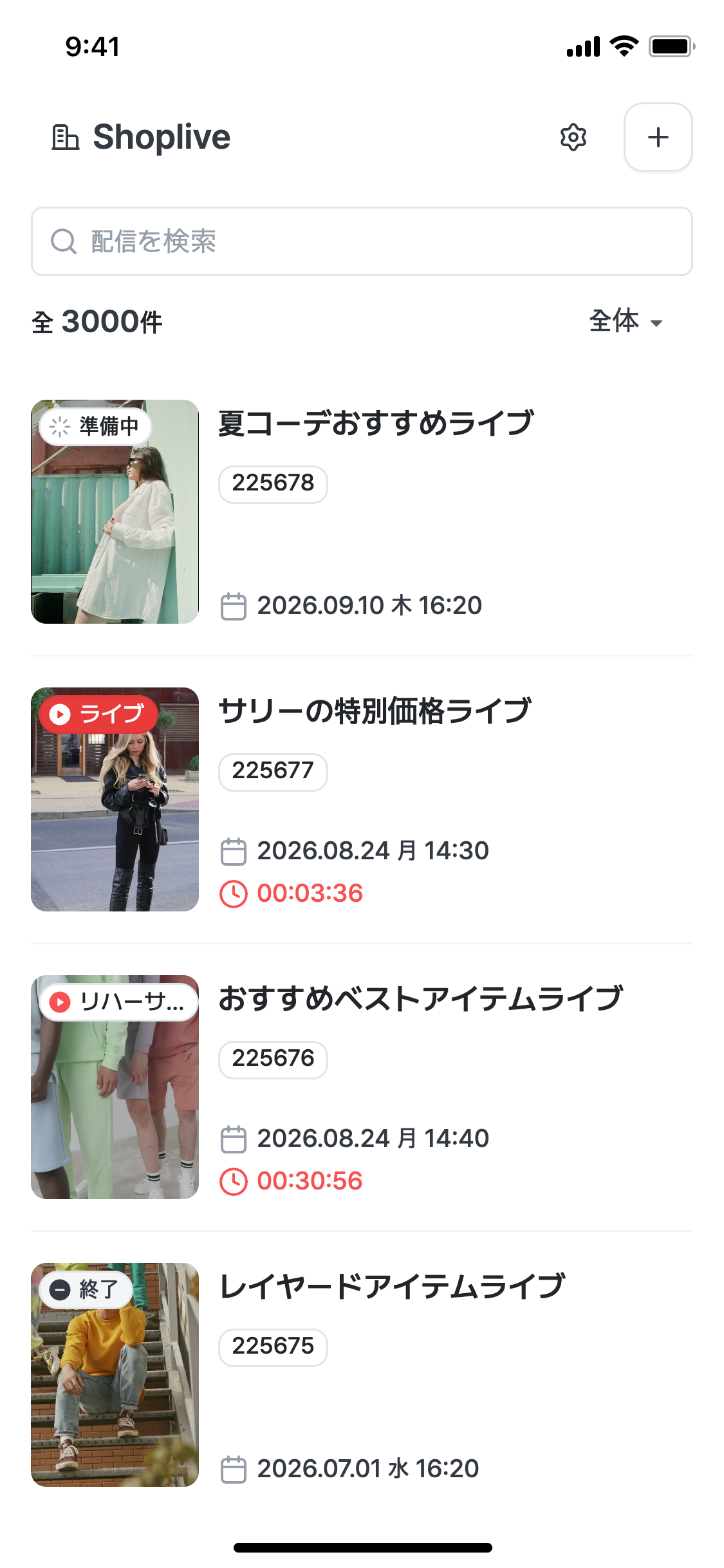
配信一覧は、登録されたすべての配信をひと目で確認し、新しい配信を追加したり、既存の配信の詳細設定に入ったりする開始画面です。
構成要素 | 説明 |
|---|---|
アカウントの選択(例: ブランドA) | 現在表示しているアカウントです。複数のアカウントを運営している場合はドロップダウンで切り替えられます。 |
⚙ 設定アイコン | アカウント関連の設定に移動します。 |
+ ボタン | 配信追加画面に移動して新しい配信を登録します。 |
検索欄(配信検索) | タイトルのキーワードで配信一覧を絞り込みます。 |
合計 {nn} | 現在のフィルター条件に該当する配信の数です。 |
すべて ▾ | 状態別(すべて/準備中/LIVE/終了)のフィルターです。 |
配信カードの構成
要素 | 説明 |
|---|---|
サムネイル | 配信予告画像またはデフォルト画像です。 |
状態バッジ | 下の表を参照 |
タイトル | 配信タイトル |
キャンペーン ID | 配信固有の識別番号です。 |
開始予定日時 | カレンダーアイコンとともに予定されている配信日時が表示されます。 |
経過時間(LIVE/リハーサル状態のみ表示) | 配信またはリハーサルの開始からの経過時間が赤色でカウントアップされます。 |
状態バッジの案内
バッジ | 意味 |
|---|---|
準備中 | 登録は完了しているが、まだ配信を開始していない状態 |
LIVE | 現在リアルタイムで送出中の状態 |
終了 | 配信が終わった状態 |
リハーサル | 実際の送出前にリハーサルモードに入った状態 |
配信カードをタップすると配信詳細管理画面に移動します。
2. 配信追加
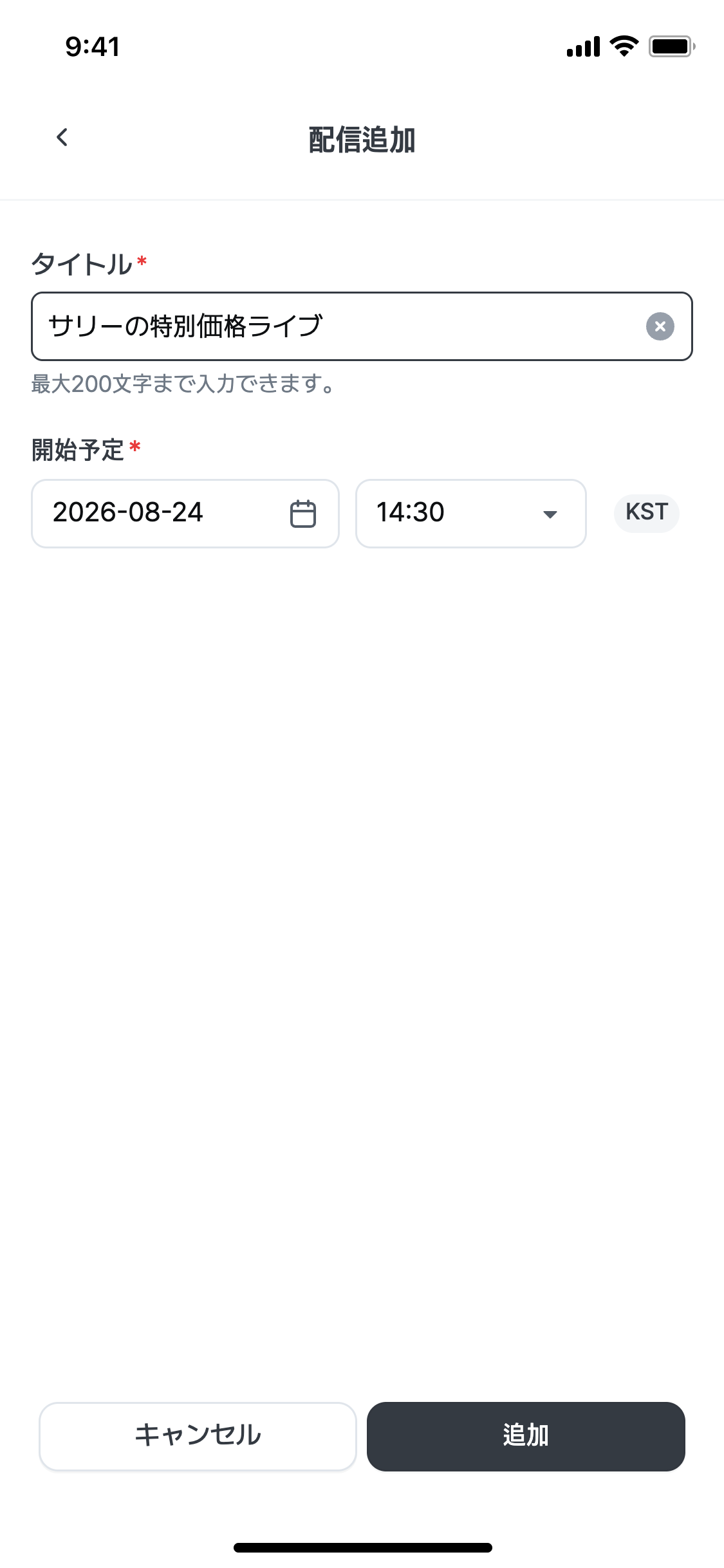
配信一覧で + ボタンを押すと開く画面で、配信の作成に必要な最小限の情報だけを入力します。その他の詳細設定(説明、タグ、画像、リプレイなど)は、作成後に配信詳細管理で行います。
項目 | 必須かどうか | 説明 |
|---|---|---|
タイトル | 必須 | 最大文字数の制限があり、入力時はフィールド内の X ボタンですぐに消せます。 |
開始予定 | 必須 | 日付・時刻を選択し、タイムゾーンも一緒に表示されます。 |
下部のボタン
ボタン | 動作 |
|---|---|
キャンセル | 入力内容を保存せずに画面を閉じます。 |
追加 | 入力した情報で配信を作成し、準備中の状態で一覧に登録します。 |
3. 配信詳細管理
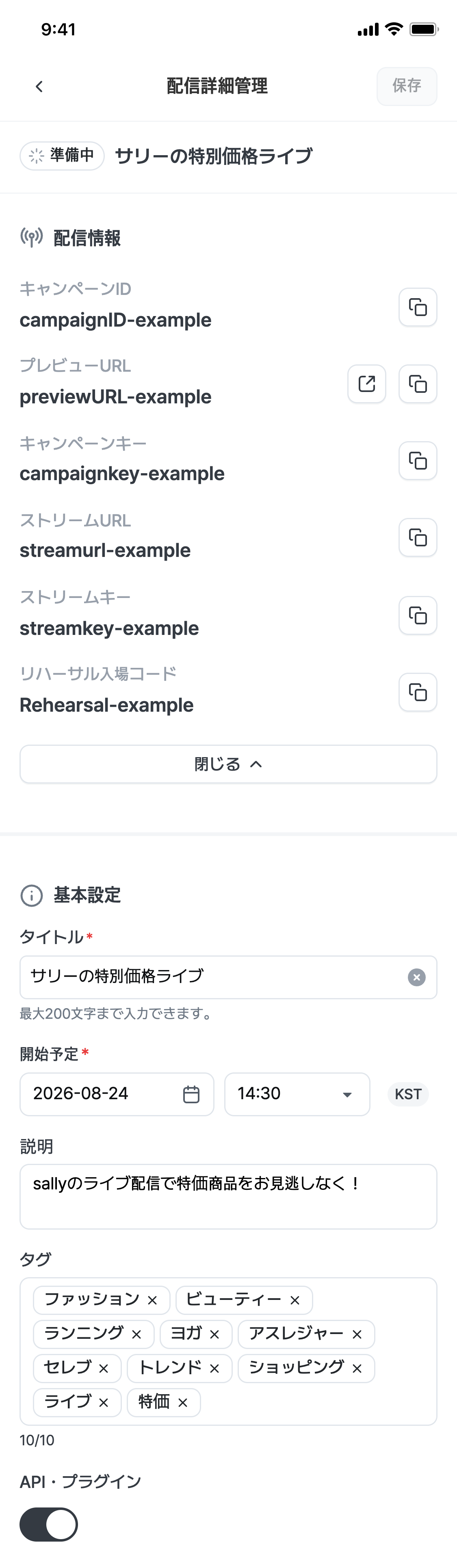
配信の作成後に詳細情報を確認・修正する画面です。画面上部の保存ボタンで変更内容を反映します。
3-1. 配信情報
初期状態では一部の項目のみ表示され、展開を押すと連携に必要な残りの値が追加で表示されます。
初期表示の項目
項目 | 説明 |
|---|---|
キャンペーン ID | 配信固有の識別番号。コピーアイコンですぐにコピーできます。 |
プレビュー URL | 配信開始前でもアクセスして画面を事前に確認できるプレーヤーのリンクです。 |
展開時に追加で表示される項目
項目 | 説明 |
|---|---|
キャンペーンキー | 配信の連携に使う固有のキー値です。 |
ストリーム URL | 外部エンコーダ(配信送出用の機器/ソフトウェア)を接続するときに入力するサーバーアドレスです。 |
ストリームキー | ストリーム URL と 1 組で使う認証キーです。 |
リハーサル入場コード | 実際に送出せずにリハーサルモードに入るときに、チームメンバーと共有するコードです。 |
3-2. 基本設定
項目 | 必須かどうか | 説明 |
|---|---|---|
タイトル | 必須 | 配信追加時に入力したタイトルをここでも修正できます。 |
開始予定 | 必須 | 日付・時刻・タイムゾーンを修正 |
説明 | 任意 | 配信の補足説明です。 |
タグ | 任意 | 追加 + ボタンで登録し、最大 10 個まで設定できます。 |
API・プラグイン | 任意 | オンにすると、この配信が配信一覧照会 API に含まれ、Shoplive Plugin のまとめ一覧に表示されます。新しい配信はオフ(非公開)で作成され、変更後に 保存 を押すと反映されます。リプレイを非公開にしていると、配信終了後は一覧に表示されません。詳しくは 配信を公開する を参照してください。 |
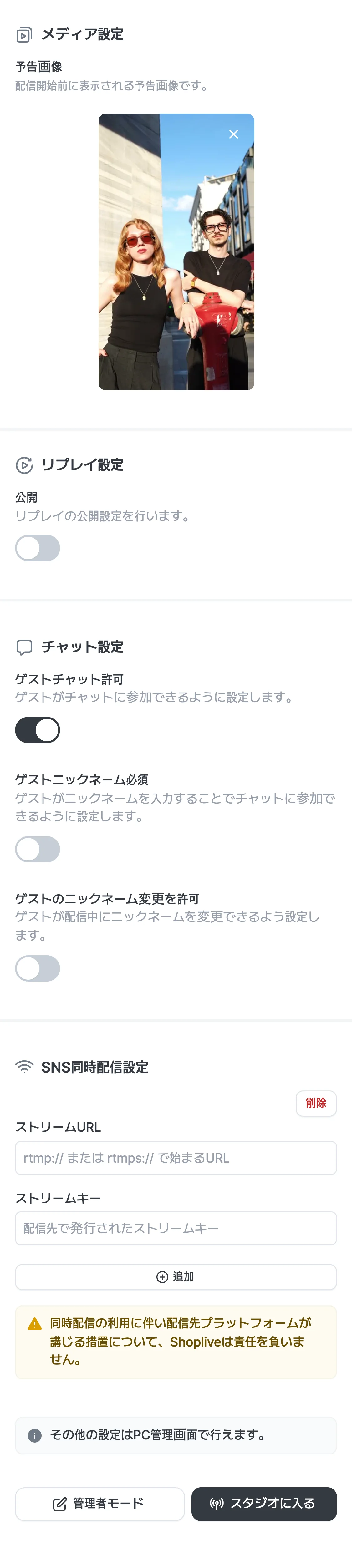
3-3. メディア設定
項目 | 説明 |
|---|---|
配信予告画像 | 配信開始前の待機画面に表示される画像です。アップロードした画像の X ボタンを押すと削除され、デフォルト画像に置き換わります。 |
3-4. リプレイ設定
項目 | 説明 |
|---|---|
公開トグル | 配信終了後にリプレイ動画を視聴者に公開するかを設定します。 |
3-5. チャット設定
項目 | 説明 |
|---|---|
ゲストチャット許可 | ゲストがチャットに参加できるように設定します。 |
ゲストニックネーム必須 | ゲストがニックネームを入力した場合のみチャットに参加できるように設定します。 |
ゲストのニックネーム変更を許可 | ゲストが配信中にニックネームを変更できるように設定します。 |
3-6. SNS同時配信設定
配信画面をSNSなどの外部プラットフォームへ同時に配信するには、そのプラットフォームで発行されたストリーム情報を入力して、チャンネルとして登録します。
項目 | 説明 |
|---|---|
ストリーム URL | rtmp:// または rtmps:// で始まるURLを入力します。 |
ストリームキー | SNSで発行されたストリームキーを入力します。 |
追加 | チャンネルを追加で登録します。 |
削除 | 登録したチャンネルを削除します。 |
入力欄の下には「同時配信の利用に伴い配信先プラットフォームが講じる措置について、Shopliveは責任を負いません。」という案内が表示されます。PC管理画面での設定方法は SNS で同時配信する をご覧ください。
画面下部の案内文(「その他の設定は PC の管理画面で行えます」)のとおり、モバイルの Studio は主要な設定のみを提供し、詳細なオプションは PC の管理画面で管理します。
3-7. 下部のアクションボタン
ボタン | 動作 |
|---|---|
管理者モードに入る | チャット・商品などの管理機能に移動します。(別のガイドで扱う予定) |
スタジオに入室 | 実際の送出画面(送出モード)に移動します。(別のガイドで扱う予定) |
送出モード(スタジオに入室)
概要
配信詳細管理でスタジオに入室を押すと入る、実際の撮影・送出画面です。カメラのプレビューを見ながらマイク・フィルターなどを操作し、送出開始(サーバー接続)とモード切り替え(リハーサル/ライブ公開)で実際の配信を進めます。
送出の開始/停止とモード(リハーサル・ライブ)は別のレイヤーです。送出開始はエンコーダとサーバー間のストリーミング接続(ネットワーク)だけを担い、実際に視聴者に画面が見えるかどうかはモードで決まります。送出を開始しても、モードを「ライブ」に切り替えるまでは視聴者には表示されません。
1. 送出待機画面(準備中の状態)
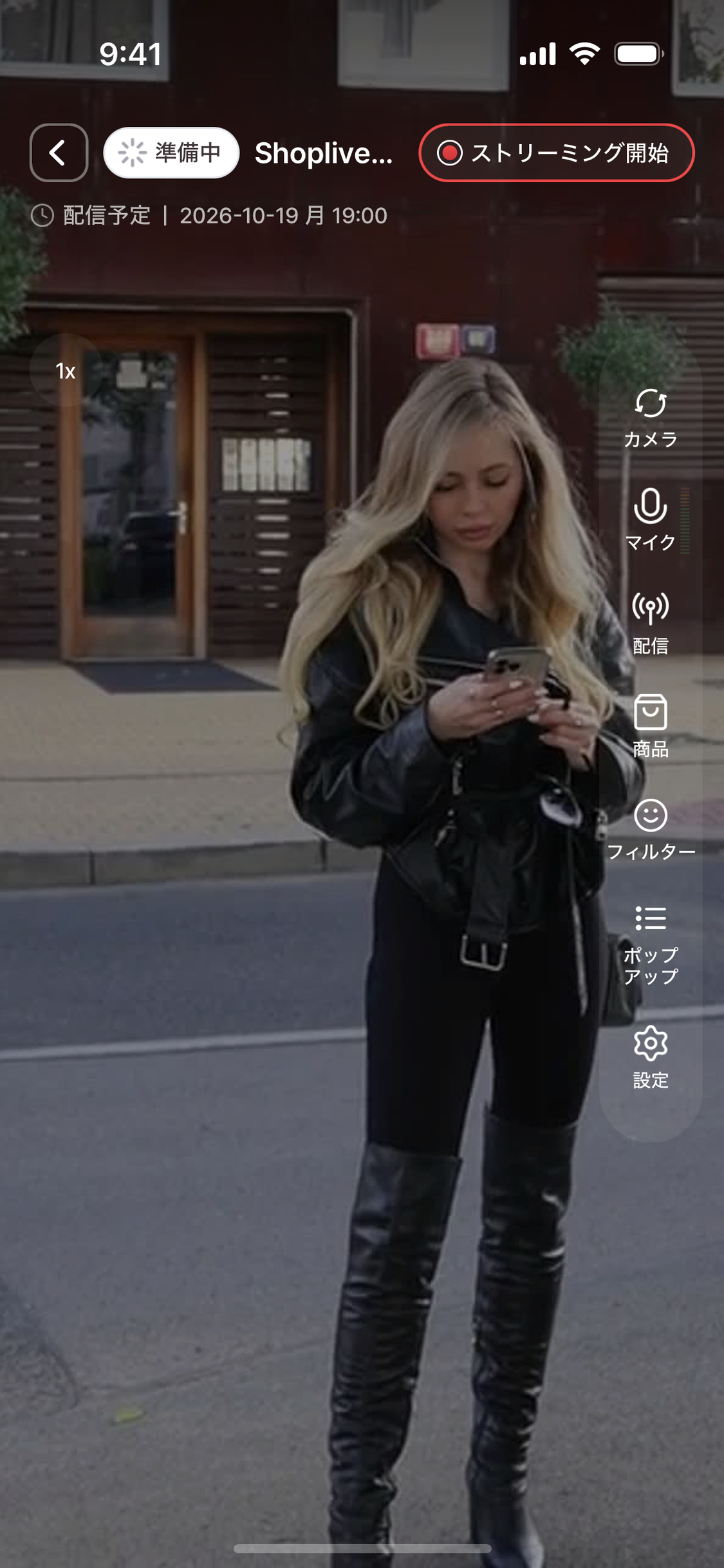
要素 | 説明 |
|---|---|
< 戻る | 配信詳細管理画面に戻ります。 |
状態バッジ + タイトル | 現在の配信の状態(準備中/リハーサル/LIVE)と配信タイトルを表示します。 |
配信予定日時 | 配信追加時に設定した開始予定日時です。 |
送出開始ボタン | エンコーダ(端末)とストリーミングサーバーを接続します。視聴者への公開とは関係ありません。 |
2. サイドバーの機能
アイコン | 機能 |
|---|---|
1x(倍率) | ピンチ操作で画面を拡大/縮小し、現在の倍率が数字で表示されます。 |
カメラ | 前面/背面カメラを切り替えます。 |
マイク | マイクのオン/オフを切り替えます。アイコン横のバーは、リアルタイムの入力音量を示すレベルメーターです。 |
モード | 配信管理のボトムシートを開き、リハーサルまたはライブ配信を開始します。(項目 3 を参照) |
商品 | 配信に表示する商品を追加・削除・並べ替えます。(項目 4 を参照) |
フィルター | ビューティー・フィルター効果を設定します。(項目 5 を参照) |
設定 | カメラのオプション(シャッタースピード、ISO など)を設定します。(項目 6 を参照) |
3. モード – 配信管理
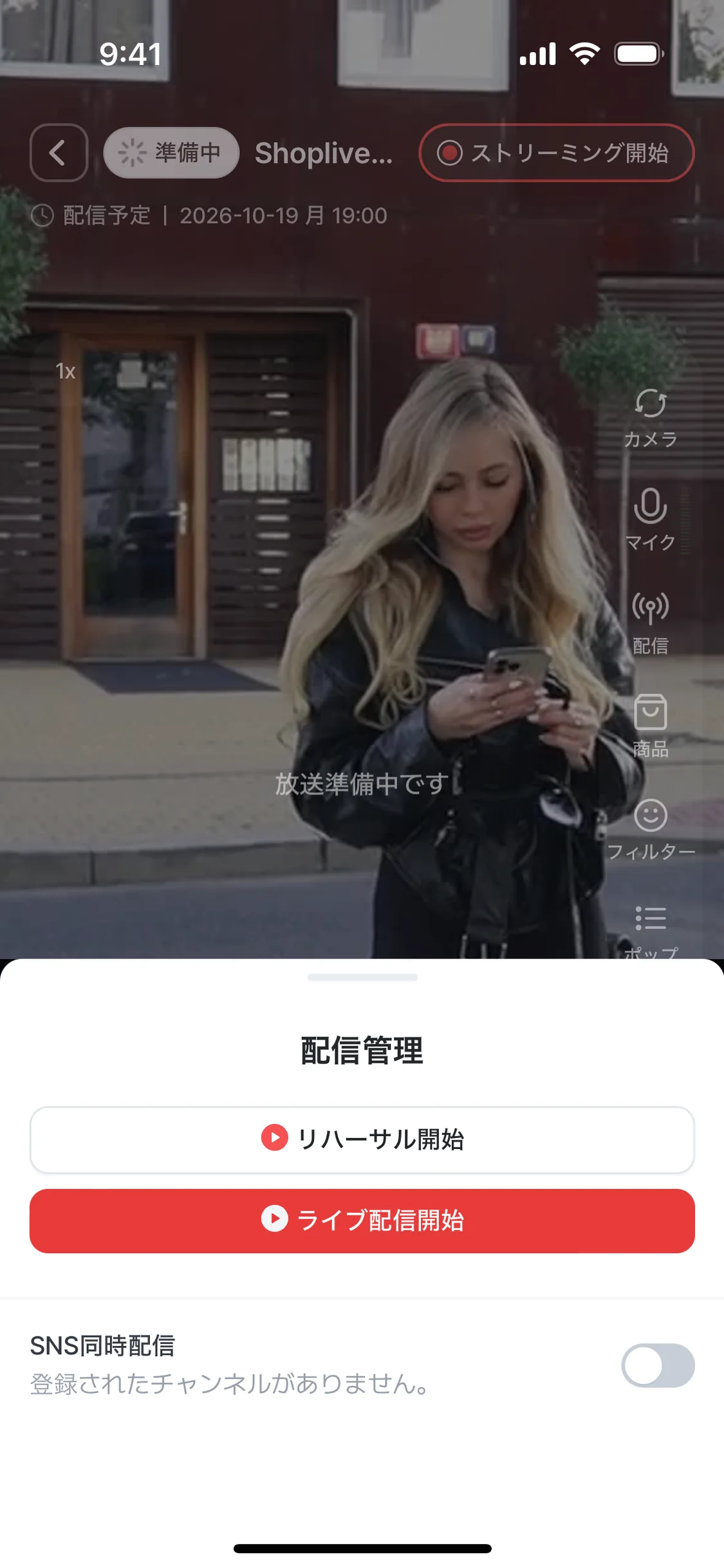
ボタン | 動作 |
|---|---|
リハーサルを開始 | 一般の視聴者には表示されないリハーサルモードに切り替えます。リハーサル入場コードを知っている人だけがアクセスできます。 |
ライブ配信を開始 | 実際の視聴者に公開されるライブ配信を開始します。状態バッジが LIVE に切り替わります。 |
SNS同時配信 | 配信詳細で登録したチャンネルへの同時配信をオン/オフします。登録されたチャンネルがない場合は「登録されたチャンネルがありません。」と表示されます。 |
4. 商品管理
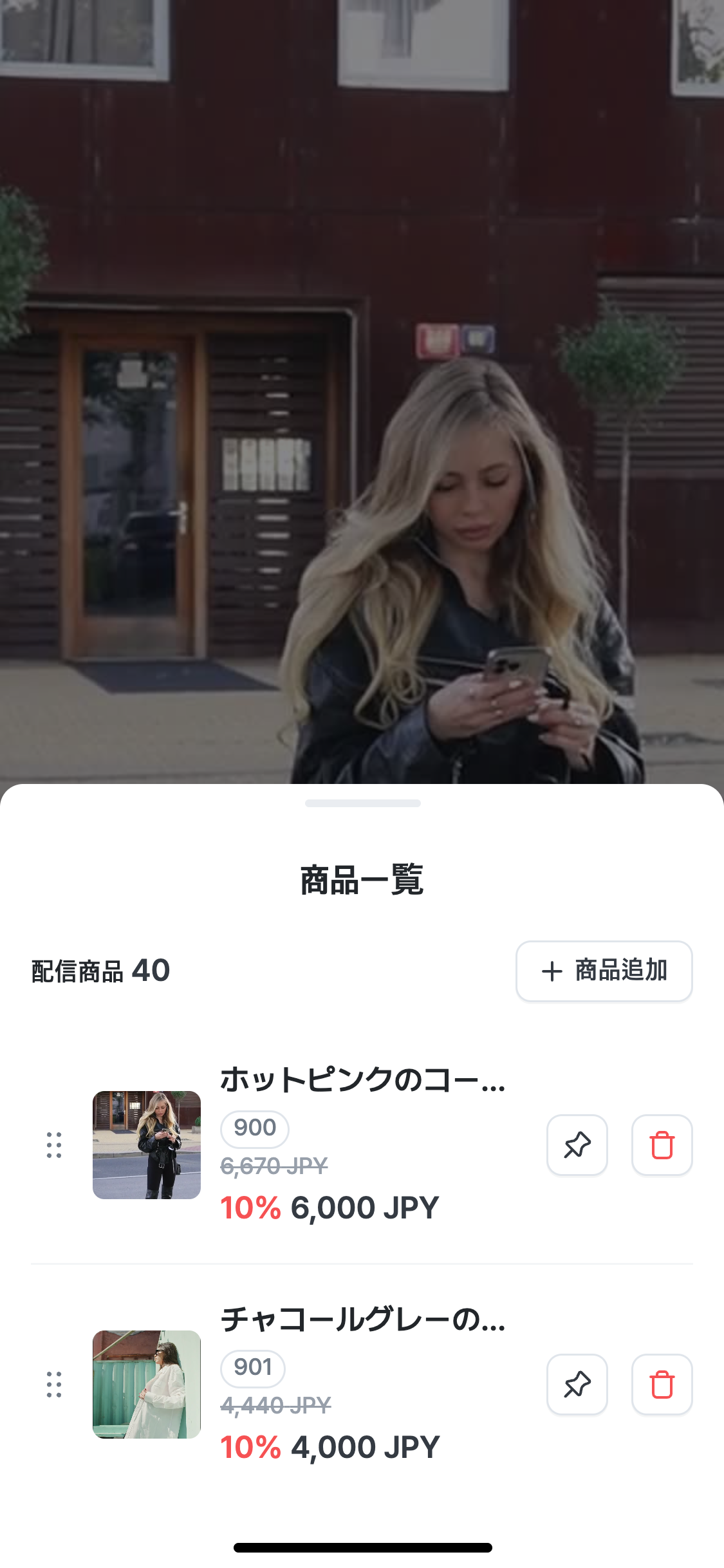
サイドバーの商品アイコンを押すと、配信に表示中の商品一覧がボトムシートで開きます。
商品一覧
要素 | 説明 |
|---|---|
配信商品 {nn} | 現在配信に登録されている商品の数です。 |
+ 商品を追加 | 商品の検索・選択画面を開きます。 |
⋮⋮ ドラッグハンドル | 商品の表示順をドラッグで変更します。 |
📌 NOW | その商品を上部に固定表示します。(NOW 機能と同じ) |
🗑 削除 | 配信商品の一覧から外します。 |
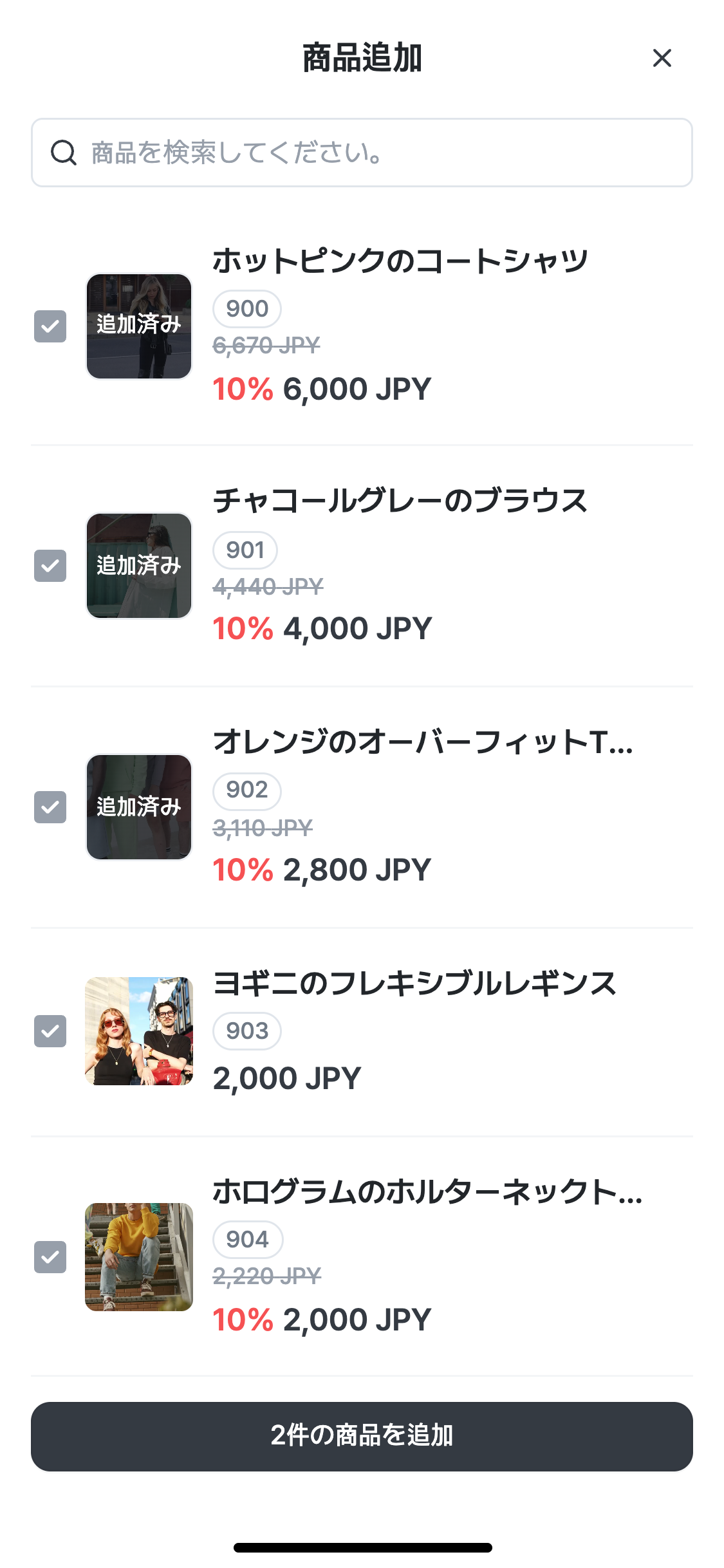
商品の追加
要素 | 説明 |
|---|---|
検索欄 | 商品名で検索します。 |
Added | すでに配信に追加された商品には Added と表示されます。 |
商品を {n} 件追加 | 選択した商品を配信商品の一覧に一括で反映します。完了すると「{n} 件の商品が追加されました。」というトーストが表示されます。 |
5. フィルター(ビューティー · トーン)
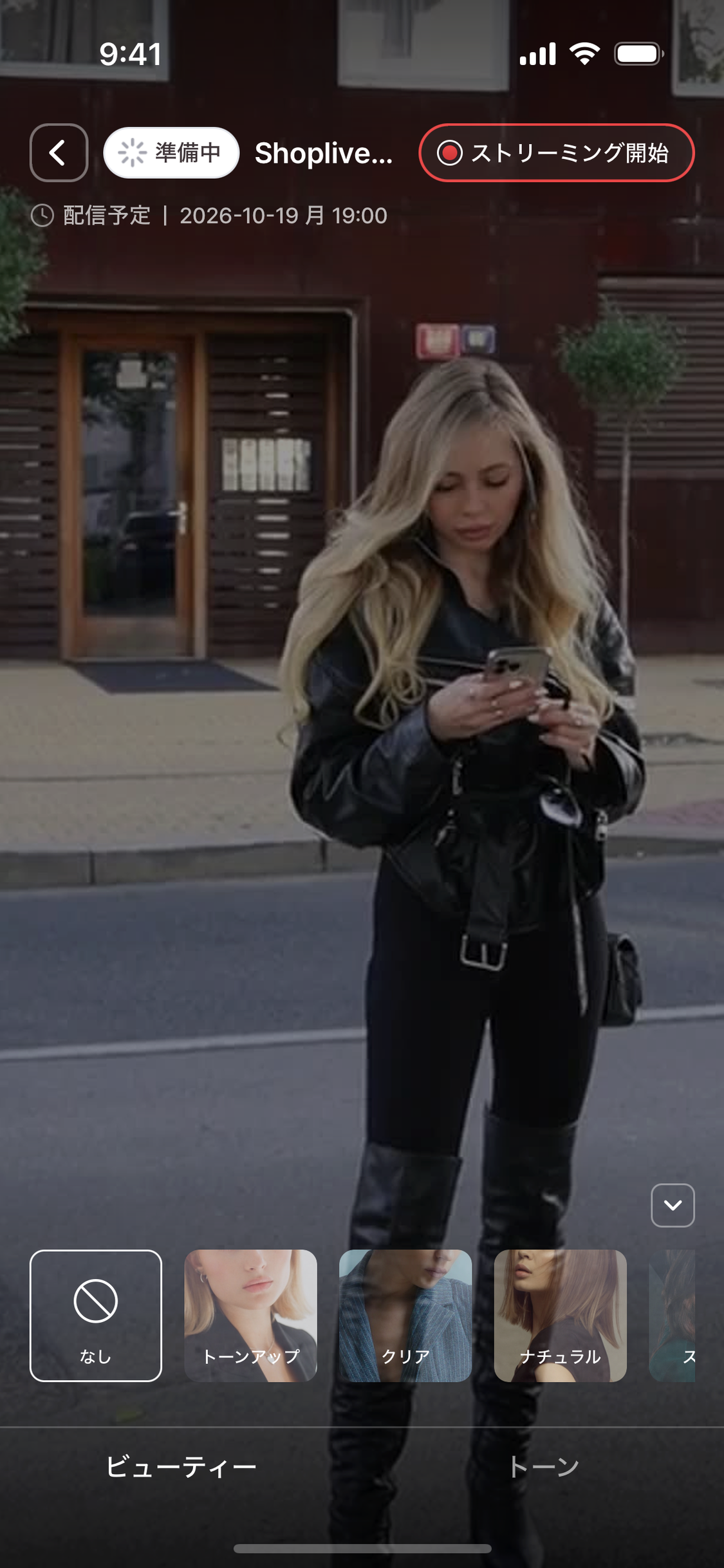
要素 | 説明 |
|---|---|
ビューティー / トーンタブ | 画面下部で、ビューティー補正とフィルタープリセットの設定画面を切り替えます。 |
フィルタープリセット | カルーセルから好きなフィルタープリセットを選びます。 |
肌/あごのライン/V ライン/小鼻/目の大きさ/唇のスライダー | 項目ごとの補正の強さを個別のスライダーで調整します。項目ごとの調整はビューティーフィルターでのみ可能です。 |
リセット | すべてのビューティー/フィルターの値をデフォルトに戻します。 |
6. 設定(カメラのオプション)
⚠ アクセス制限
設定メニューは送出開始前(準備中の状態)にのみ開けます。送出を開始した後は設定に入れません。
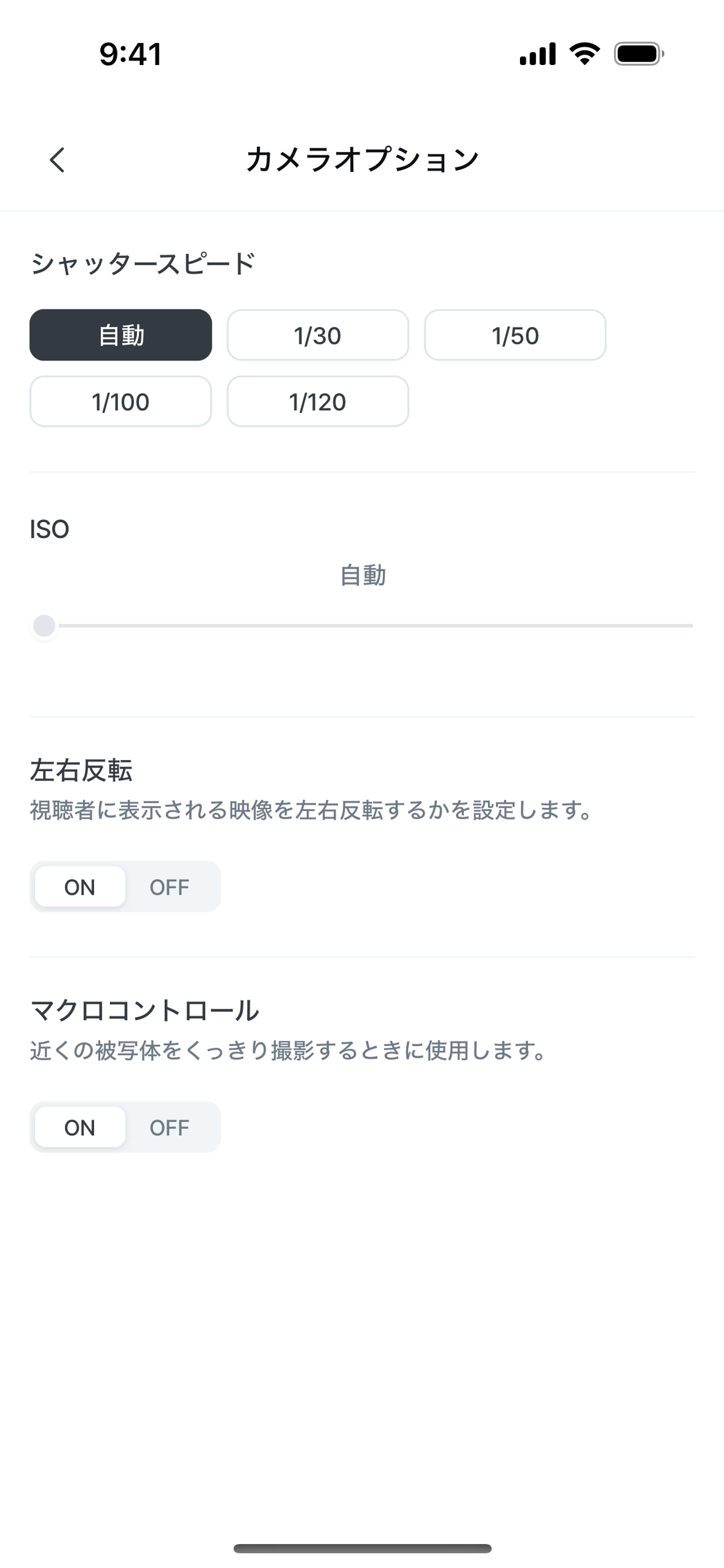
項目 | 説明 |
|---|---|
シャッタースピード | 光を取り込む時間を調整します。長いほど明るくなり、短いほど動きがくっきり写ります。(自動/1/30/1/50/1/100/1/120) |
ISO | 光に対する感度を調整します。高くするほど暗い場所でも明るく写りますが、ノイズが増えることがあります。(スライダー、デフォルト: 自動) |
送出の左右反転 | 視聴者に見える画面を左右反転するかを設定します。(ON/OFF) |
マクロモード | 近くの被写体をくっきり撮影するときに使います。(ON/OFF) |
送出の終了と配信の終了
- リハーサルを開始 と ライブ配信を開始 を押すと確認ウィンドウが表示されます。ライブ配信を開始 の確認ウィンドウでは「開始と同時に視聴者に公開されます。」と案内し、送出せずに配信を始めようとした場合は「送出を先に開始してから配信することを推奨します。送出せずに配信を開始すると、視聴者に映像が表示されません。」と知らせます。
- リハーサル中は リハーサルを終了 を押します。確認ウィンドウでは「送出は維持され、リハーサルやライブ配信を再び開始できます。」と案内します。
- ライブ中は ライブ配信を終了 を押します。終了した配信は再開できません。終了すると「ライブ配信が終了しました。」と表示されます。
- 別の端末ですでに送出中の配信の場合は、既存の送出を停止して現在の端末から送出するかを尋ねる案内が表示されます。
次のガイドは管理者モードです。
管理者モード
概要
配信詳細管理で管理者モードを押すと入る画面です。送出モードが撮影・送出そのものに集中する画面だとすれば、管理者モードは送出担当者が配信に集中できるようチャット対応・商品管理などの運営業務に特化した画面です。そのため、サイドバーも送出モードよりシンプルな構成になっています。
商品の管理方法(追加/削除/固定/並べ替え)は送出モードと同じです。詳しくは Shoplive Studio アプリ – 送出モード ドキュメントの「4. 商品管理」の項目を参照してください。
1. チャットの基本操作
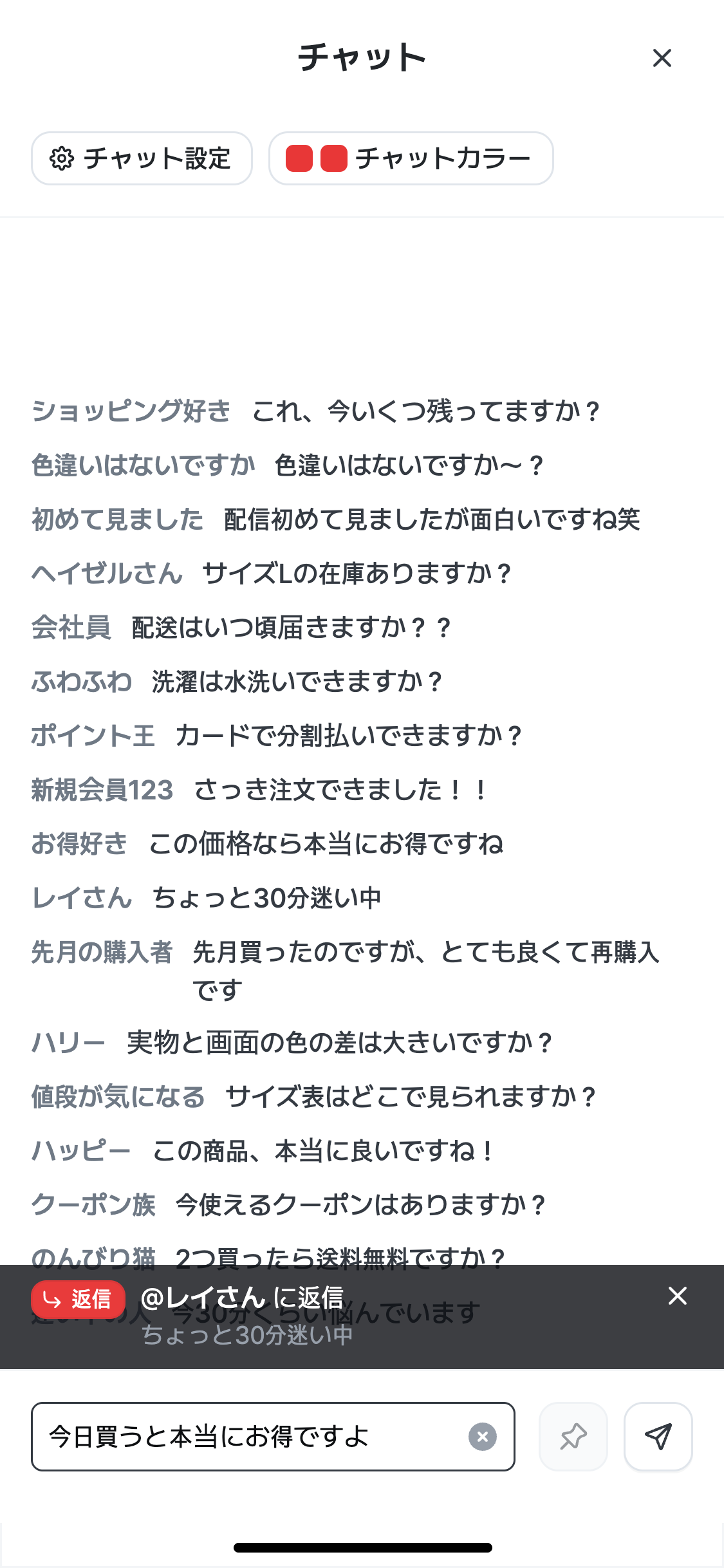
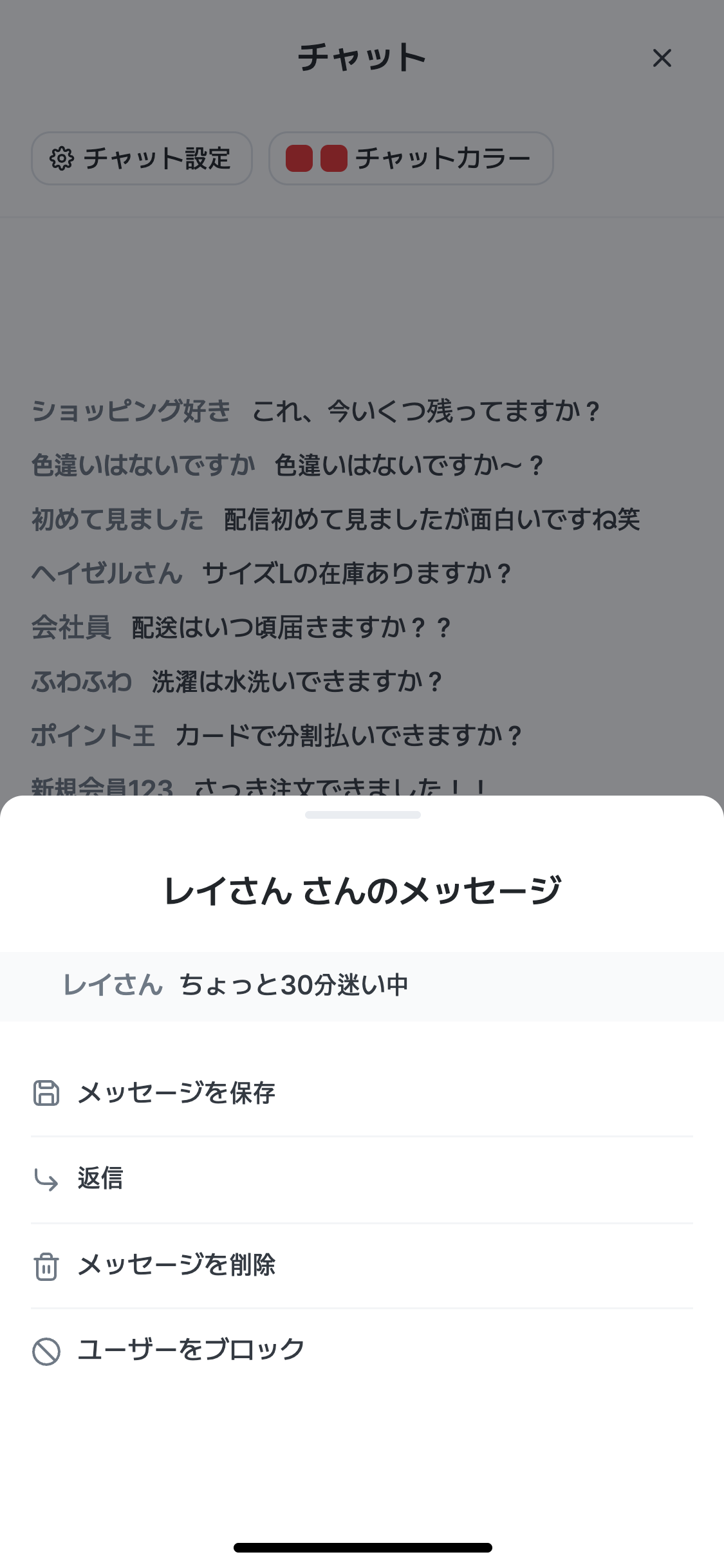
動作 | 結果 |
|---|---|
タップ | そのチャットにすぐ返信できる返信入力の状態に切り替わります。 |
長押し | そのチャットに対するアクションのボトムシートが開きます。(下の表を参照) |
長押しアクションのボトムシート
項目 | 説明 |
|---|---|
チャットに返信 | そのチャットに返信を書きます。 |
チャットを保存 | そのチャットをチャット管理 > 保存したチャットの一覧に保管します。 |
ユーザーをブロック | そのユーザーをチャットからブロックします。ブロックしたユーザーはチャット管理 > ブロックしたユーザーの一覧で確認・解除できます。 |
チャットを削除 | そのチャットを削除します。 |
📌 お知らせの登録
チャット入力欄の横の 📌 アイコンは運営者チャットでのみ使えます。既存のチャットを固定する機能ではなく、入力欄に直接書いた文言を配信画面の上部にお知らせバナーとして登録する機能です。お知らせは一度に1 つだけ登録でき、新しいお知らせを登録すると前のお知らせに置き換わります。
2. チャット管理
チャット欄上部の⚙ チャット管理ボタンを押すと開き、3 つのタブで構成されています。
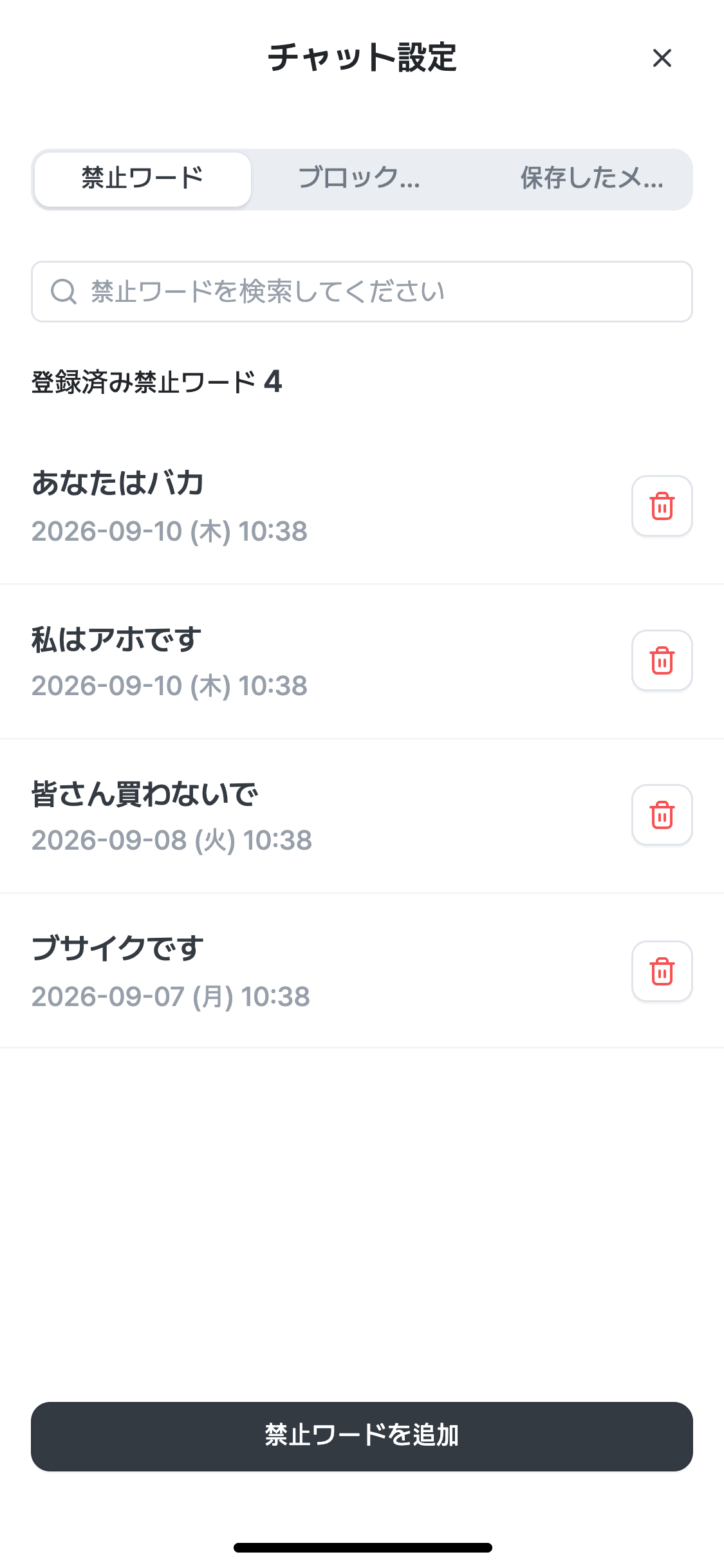
2-1. 禁止ワード
要素 | 説明 |
|---|---|
検索欄 | 登録された禁止ワードを検索します。 |
登録された禁止ワードの一覧 | 登録日とともに表示され、🗑 アイコンで個別に削除できます。 |
禁止ワードを追加 | 新しい禁止ワードを登録します。登録した単語を含むチャットは自動でフィルタリングされます。 |
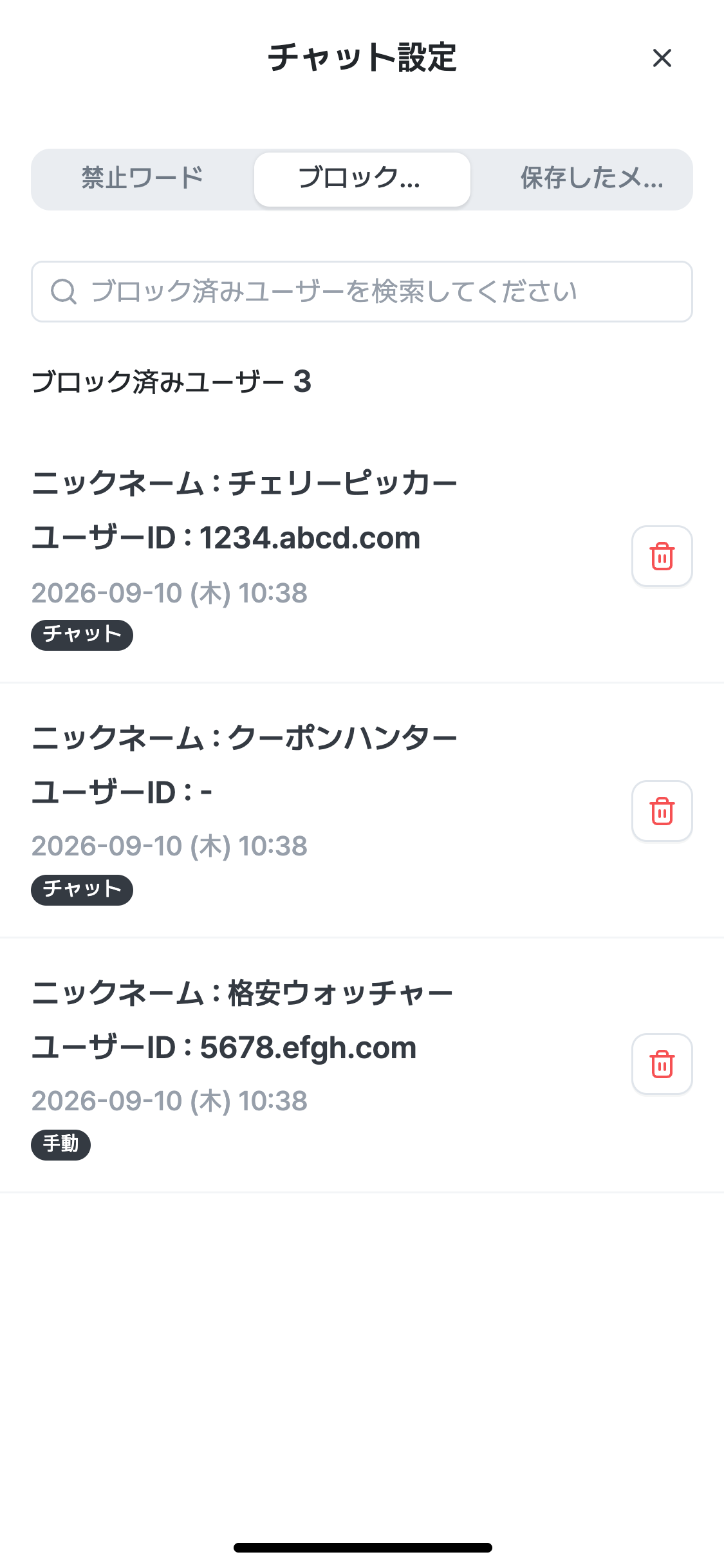
2-2. ブロックしたユーザー
要素 | 説明 |
|---|---|
ニックネーム / ユーザー ID | ブロックしたユーザーの識別情報です。 |
ブロック経路のタグ(チャット/オプション/直接) | チャットの長押しでブロックしたのか、他のオプションメニューからなのか、ユーザー ID を直接入力してブロックしたのかを区別して表示します。 |
🗑 アイコン | ブロックを解除します。 |
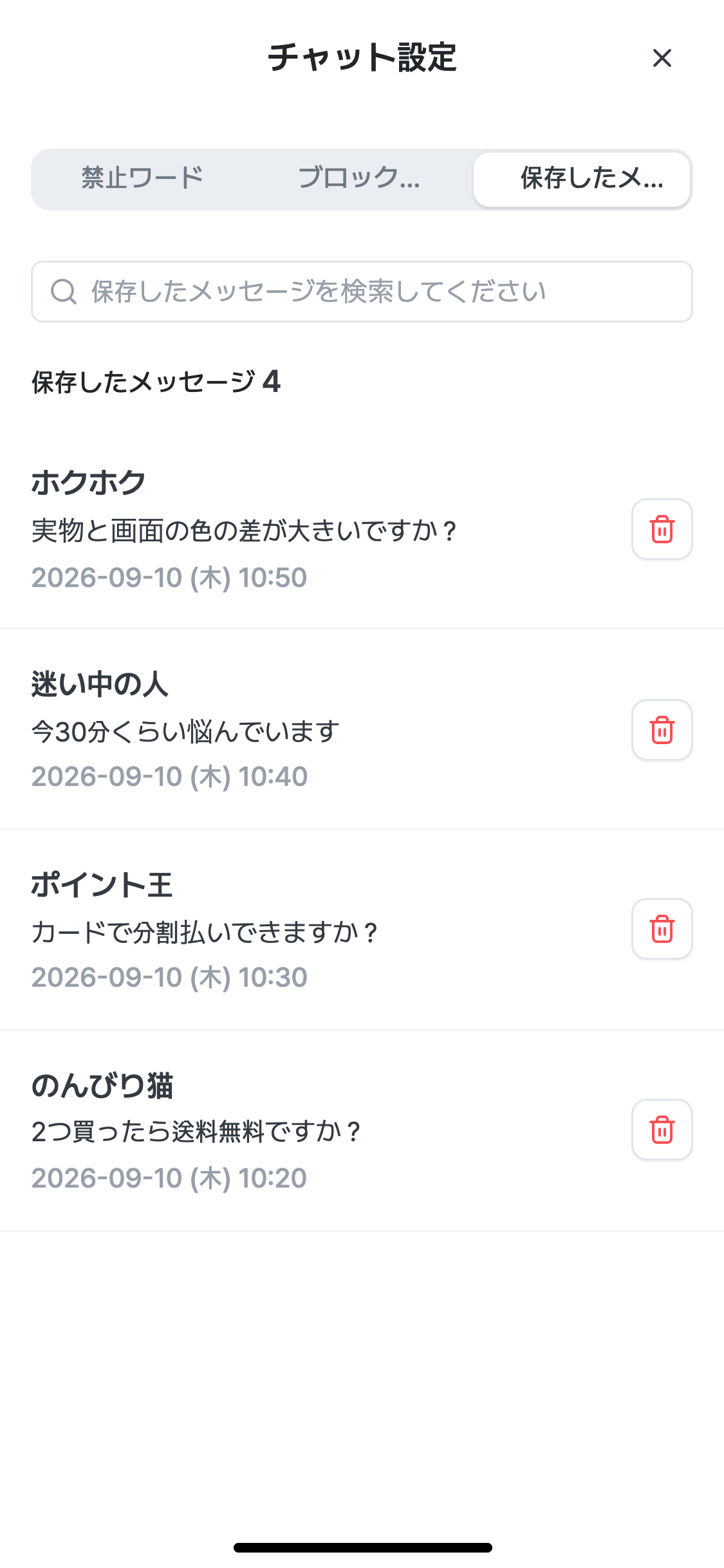
2-3. 保存したチャット
要素 | 説明 |
|---|---|
保存したチャットの一覧 | 長押しメニューでチャットを保存を選んだメッセージが集まります。配信後によくある質問などを見直すときに便利です。 |
3. チャットの色
チャット欄上部のチャットの色ボタンを押すと開き、運営者と視聴者のチャットの文字色をそれぞれ別に指定できます。
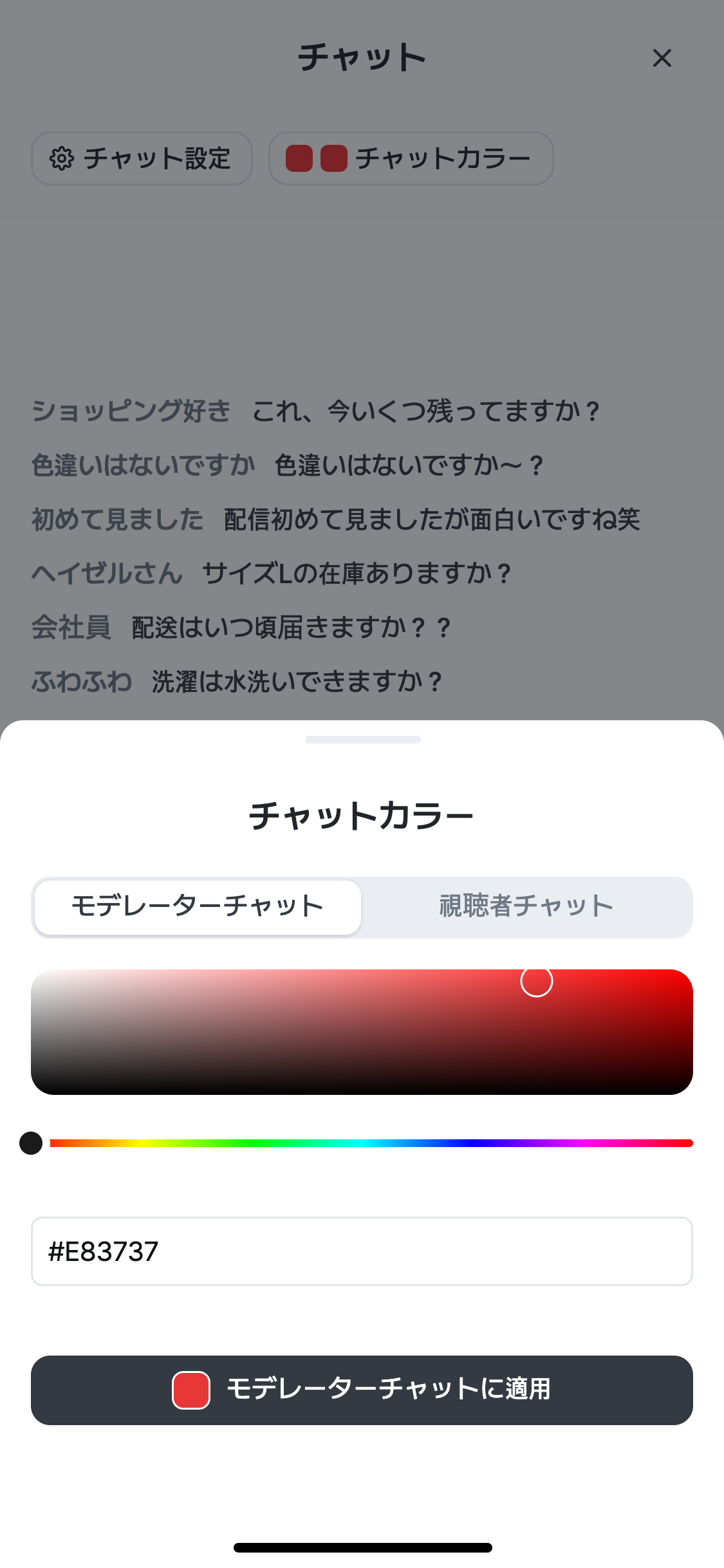
要素 | 説明 |
|---|---|
運営者チャット / 視聴者チャットタブ | 色を適用する対象を選択します。運営者(ホスト)のチャットと一般視聴者のチャットを区別して、それぞれ別の色に設定できます。 |
カラースライダー / HEX 入力 | グラデーションバーで色を選ぶか、HEX コードを直接入力して正確な色の値を指定できます。 |
運営者チャットに適用 / 視聴者チャットに適用 | 選んだ色を実際の配信画面のチャットに反映します。後ろの配信画面で変更した色がリアルタイムでプレビューされます。 |
4. ポップアップ管理
配信中のポップアップ一覧で、配信に紐づいたポップアップの表示をオン/オフできます。
- ポップアップ一覧 には お知らせ、バナー、クーポン、特典、FAQ の 5 つのタイプが常に表示され、上部に 表示中のポップアップ の数が表示されます。タイプを押して展開すると、登録されたポップアップを確認できます。
- ポップアップタイトルの横の ON/OFF チップを押すと、配信画面での表示がすぐにオン/オフされます。確認なしで視聴者の画面に即座に反映され、同じタイプは一度に 1 つだけ表示されます。別のポップアップを ON にすると、表示中だったポップアップは自動で OFF になります。
- + ポップアップを追加 を押すと、管理画面で作成したポップアップをこの配信に登録できます。タイプのチップ(すべて と 5 つのタイプ)で絞り込むか 検索ボックス(ポップアップを検索してください。)で検索し、複数選択して ポップアップを追加 を押します。
- 配信からポップアップを外すには、ポップアップの行を左にスワイプして表示されるゴミ箱を押します。
- 一覧は数秒ごとに更新され、管理画面のコンソールで変更した表示状態も反映されます。
ポップアップの作成・修正・削除や、クイズ・抽選・購入認証のように進行が必要なポップアップの操作は、PC の管理画面で行います。