ガイド · 4 · 配信を進行する
プロンプターの使用
プロンプターでは次の機能を使えます。
- 配信の進行情報
- メイン画面
- ハイライトチャット
- リアルタイムチャット
- メモ
- スクリプト
- 商品情報
プロンプター画面
メモはライブ配信中に進行者へメッセージを伝える指示用に使え、スクリプトは配信に必要なスクリプトを作成・修正・管理できます。スクリプトに保存した内容は、後でプロンプターに再びアクセスしたときも保存されています。
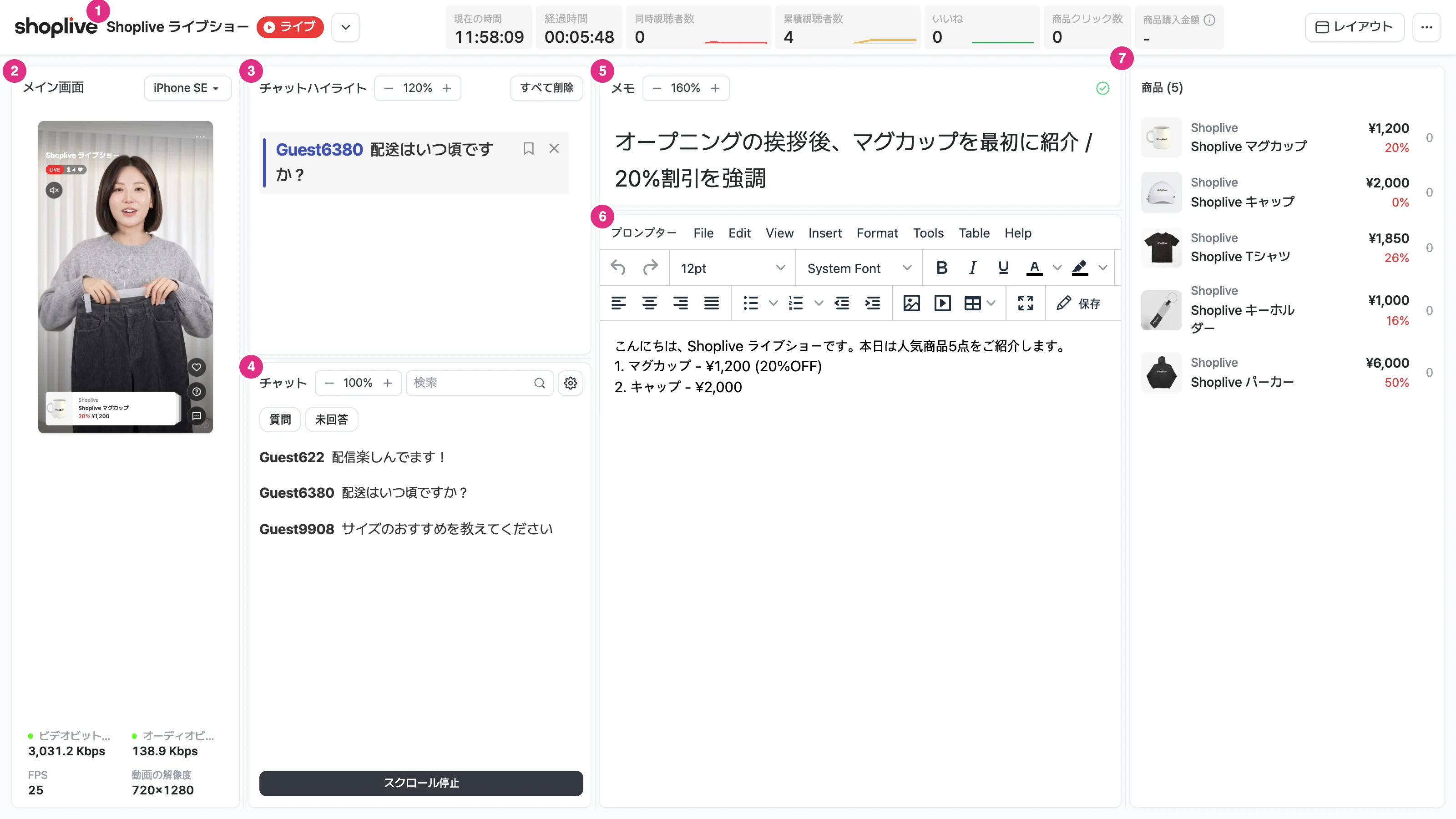
- 配信進行情報: 配信タイトル、配信状態、現在の時間、経過時間、同時視聴者数、累積視聴者数、いいね、商品クリック数、商品購入金額を確認します。
- メイン画面: 配信中の画面を確認します。画面の下では、ビデオ・オーディオのビットレート、FPS、動画の解像度を確認できます。
- チャットハイライト: ハイライトしたユーザーのメッセージが表示されます。文字サイズを調整できます。
- リアルタイムチャット: 視聴者のチャットをリアルタイムで確認します。メッセージにマウスを合わせると、削除、ユーザーをブロック、ハイライト、コピーして保存、返信のアイコンが表示されます。ハイライトで追加したメッセージは、チャットハイライトに表示されます。詳しくはチャット管理をご覧ください。
- メモ: 進行者に伝える指示を残します。文字サイズを調整できます。
- スクリプト: 配信のスクリプトを作成・修正します。
- 商品情報: 配信に追加した商品の情報とクリック数を確認します。
画面の構成を変更する
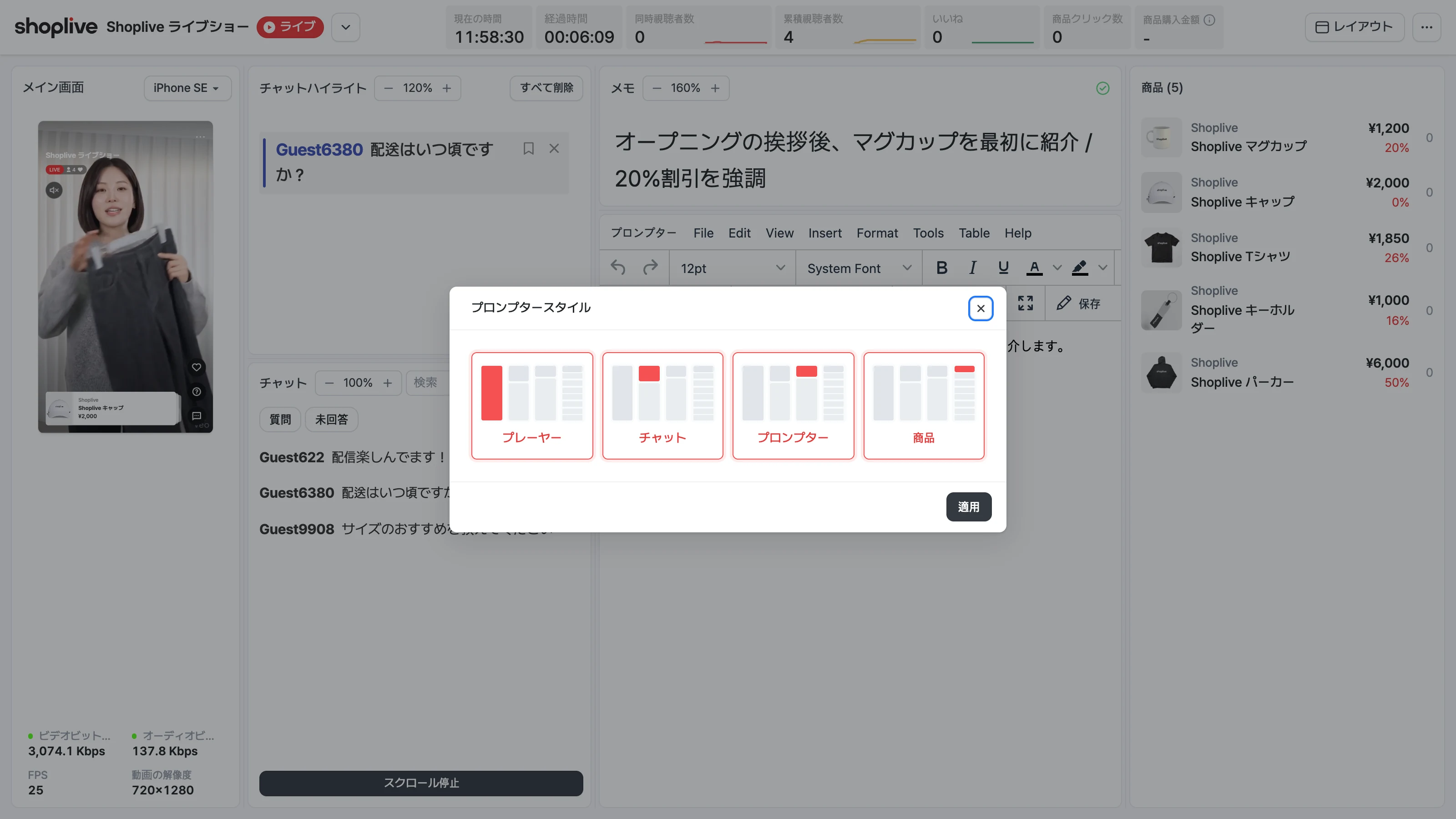
右上のレイアウトボタンを押すと、プロンプタースタイルウィンドウが開きます。プレイヤー、チャット、プロンプター、商品の中から表示する領域を選んで適用を押すと、選んだ領域だけが表示されます。
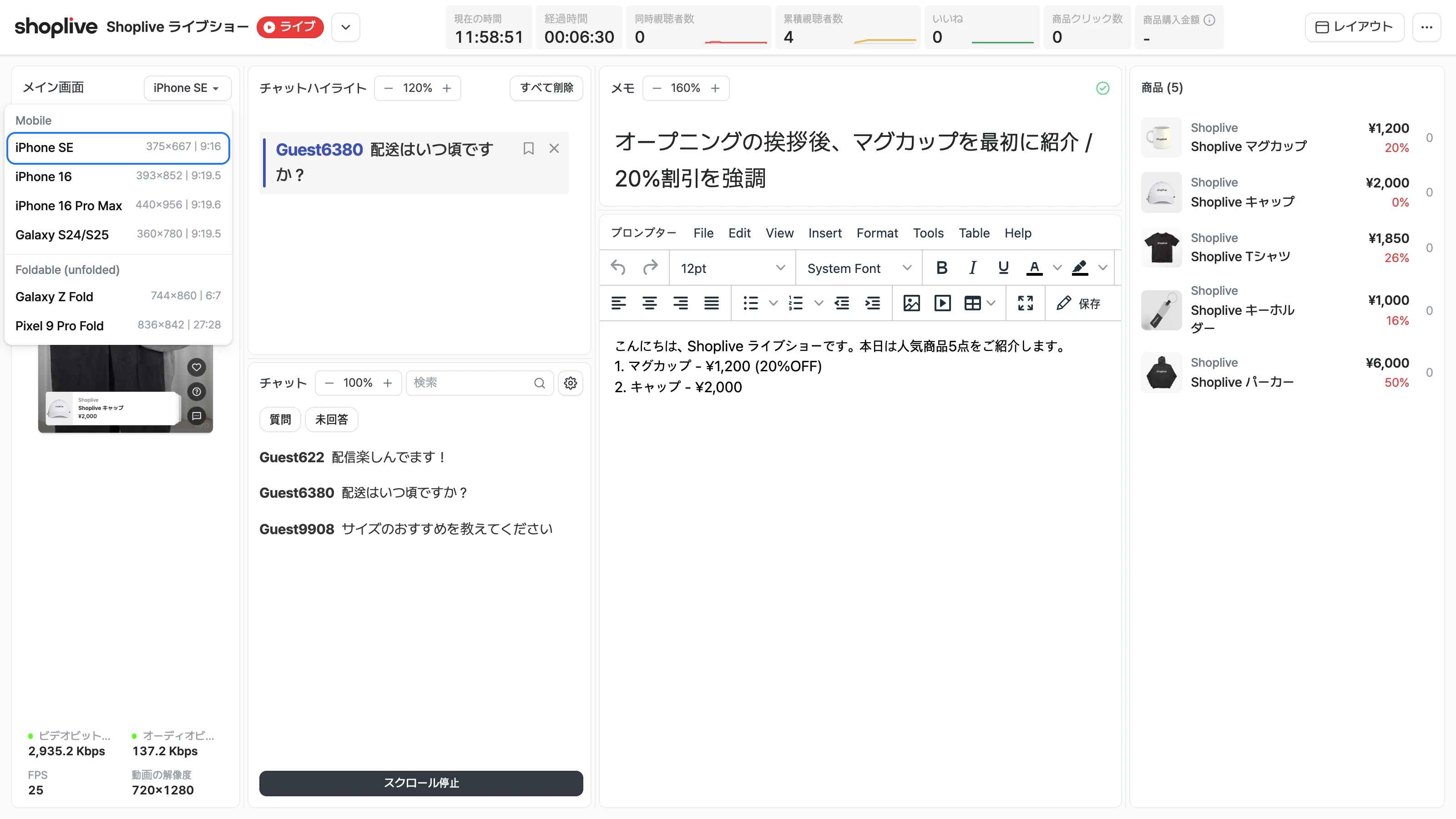
メイン画面のデバイスを選択する
メイン画面の上にあるデバイス名(例: iPhone SE)を押すと、デバイスの一覧が開きます。Mobile(iPhone SE、iPhone 16、iPhone 16 Pro Max、Galaxy S24/S25)またはFoldable (unfolded)(Galaxy Z Fold、Pixel 9 Pro Fold)から選ぶと、メイン画面がそのデバイスの画面比率で表示されます。
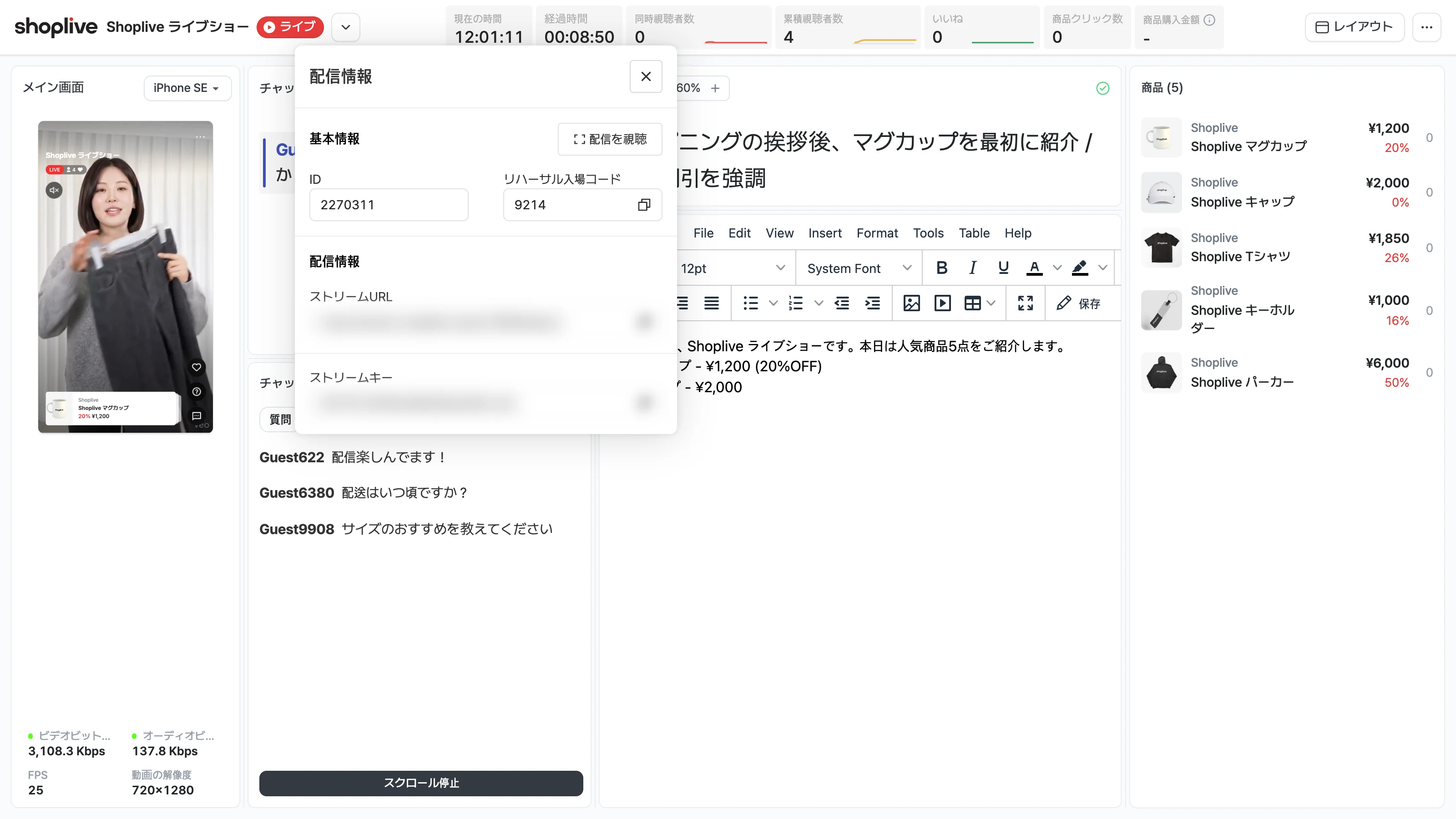
配信情報を確認する
配信タイトルの横にある展開ボタンを押すと、配信情報ウィンドウが開きます。配信ID、リハーサル入場コード、配信情報(ストリームURL、ストリームキー)を確認でき、配信を視聴ボタンもあります。
列の幅を調整する
列と列の間の区切り線にマウスを合わせると、カーソルが左右に調整するカーソルに変わります。区切り線を左右にドラッグすると列の幅が変わり、調整した幅はページを更新しても保持されます。
もっと見るメニュー
右上の⋯もっと見るボタンを押すと、言語設定と低スペックモードが表示されます。言語設定では韓国語、English、日本語から選べ、低スペックモードはスイッチでオン・オフします。
イベント当選者の案内
イベントのポップアップを使うと、プロンプターに当選者案内のポップアップが表示され、進行者が当選者を確認できます。