リプレイ設定
リプレイオプションを設定する
リプレイオプションを設定して、好きな方法でリプレイを実行できます。
基本設定
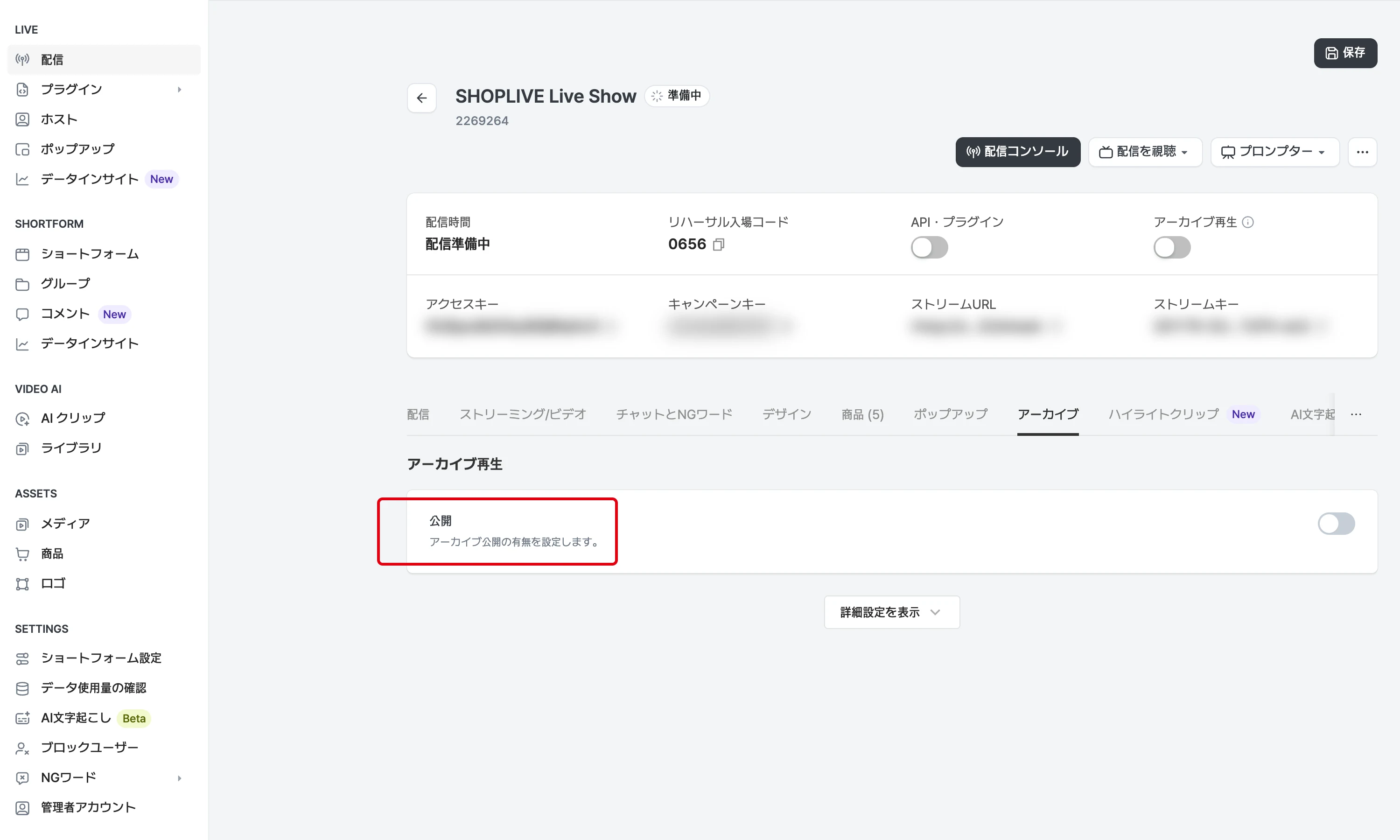
リプレイ公開
公開設定のトグルボタンをクリックしてリプレイを公開します。公開状態は 公開、非公開、予約 に分かれます。
自動再生の設定
オプション | 説明 |
|---|---|
自動再生 ON | プレーヤーに入ると動画が自動で再生されます。 |
自動再生 OFF | プレーヤーに入ると再生ボタンが表示され、再生ボタンをクリックすると動画が再生されます。 |
区間設定
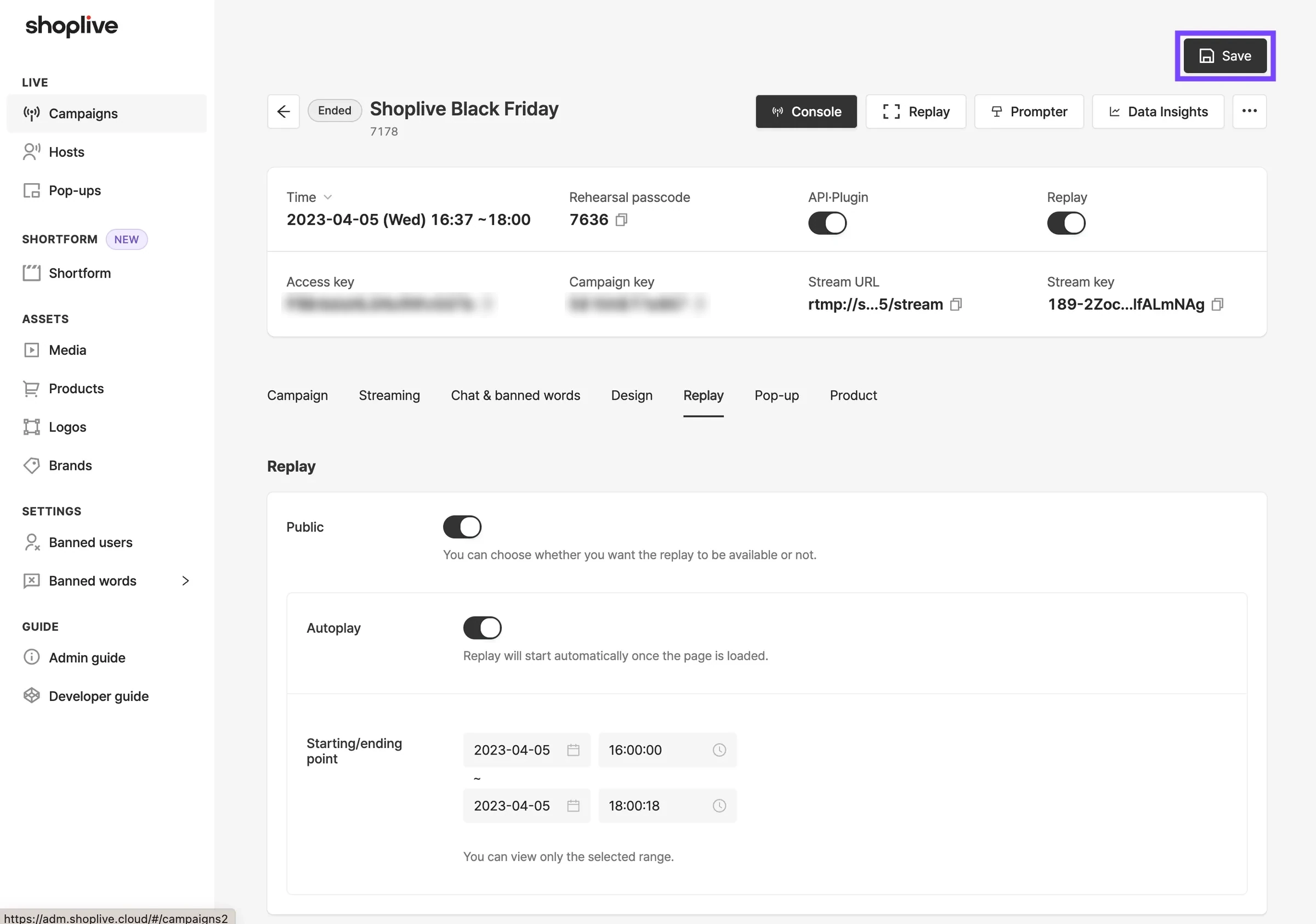
区間設定機能で、配信全体のうち好きな区間だけをリプレイとして公開できます。(例: 実際の配信の前後に intro や outro の動画を送出した場合)
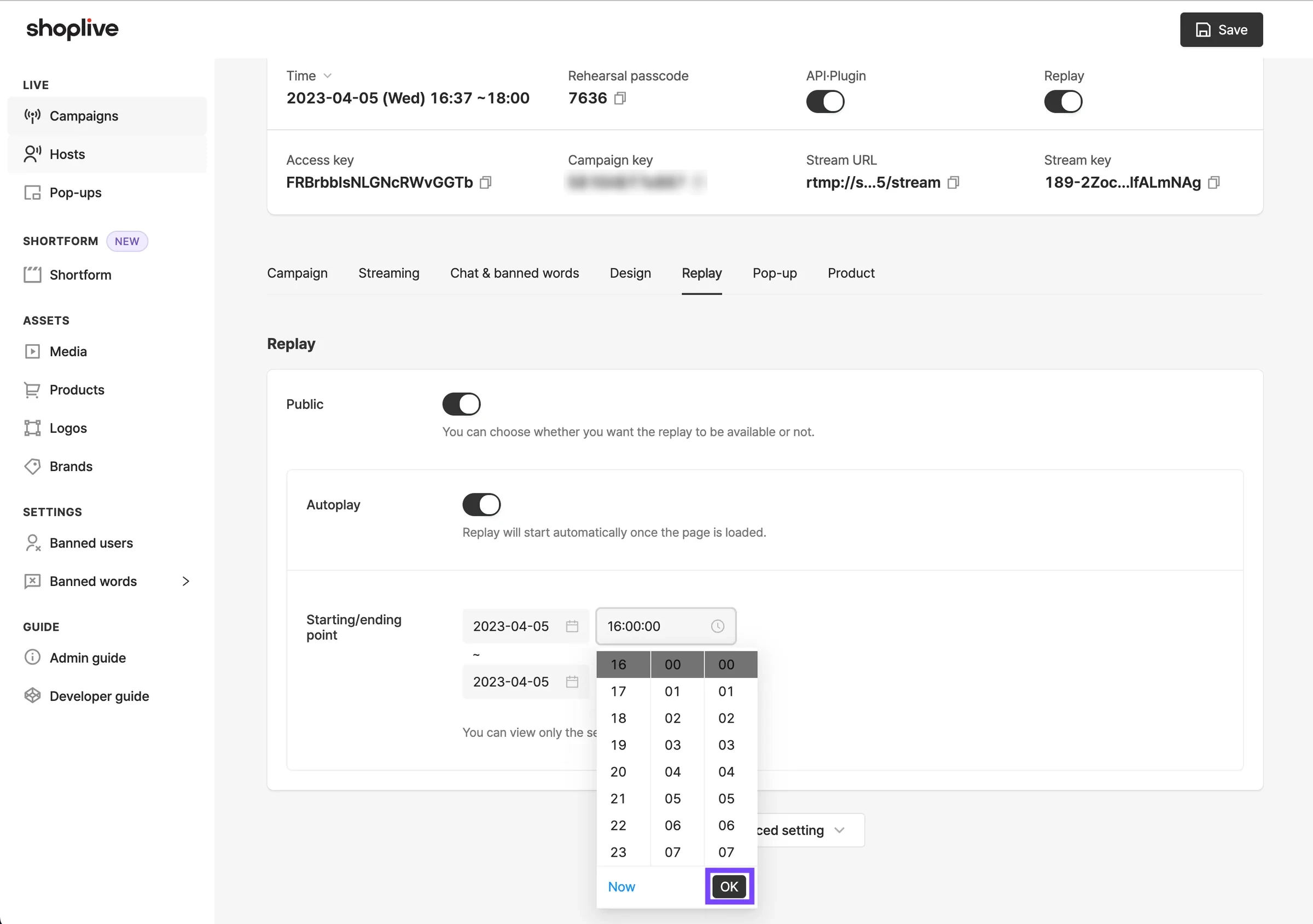
配信が実際に始まった時刻または実際に終了した時刻に合わせて時間を設定し、OKボタンをクリックします。
リプレイ区間の設定は必須ですか?
リプレイ区間を設定しない場合は、配信全体がリプレイとして公開されます。
- 実際の配信区間から外れた時間を入力すると、保存時にエラーが発生します。
- 終了時間は開始時間より後である必要があり、終了日は配信終了日より後には選択できません。
- 区間は日付と時刻(HH:mm:ss)で入力します。
再放送のリプレイは区間を編集できません。配信の送出中はリプレイを編集できません。
詳細設定
表示期間の設定
リプレイを公開する期間を、表示期間の設定で開始時間と終了時間として設定できます。
設定した開始時間にリプレイが公開され、公開されるまでは配信終了後の画像が表示されます。
終了時刻を過ぎるとリプレイは自動で非公開になり、バナーで案内されます。
終了前に入った視聴者は最後まで視聴できます。
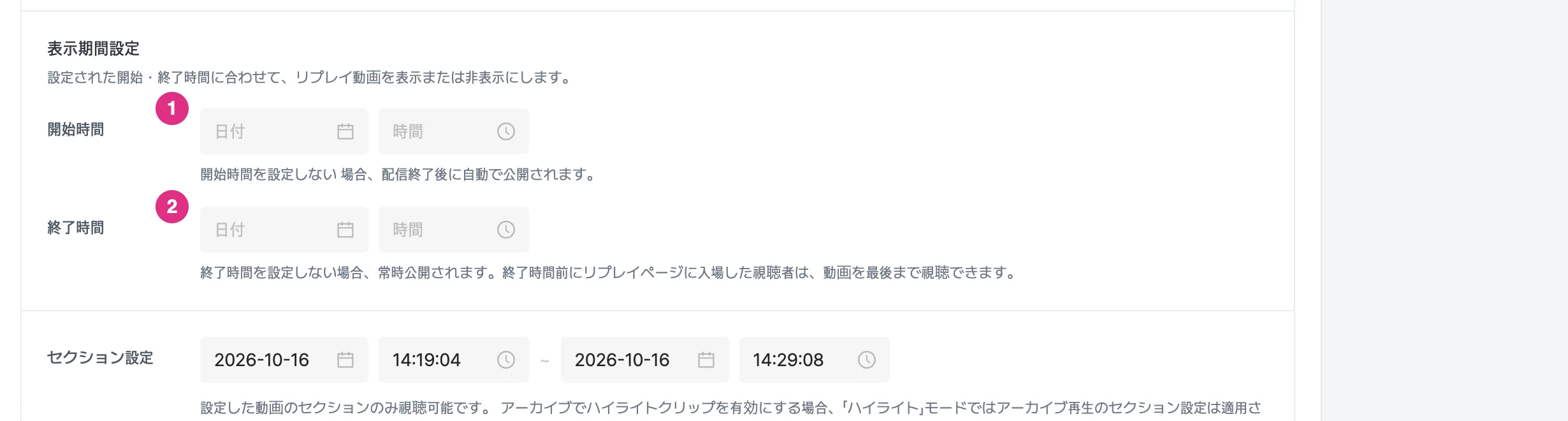
- 開始時間: リプレイを公開する日付と時刻を入力します。
- 終了時間: リプレイの公開を終了する日付と時刻を入力します。
リプレイの表示期間は必ず設定する必要がありますか?
開始時間を設定しないと配信終了後に自動で表示され、終了時間を設定しないと常時表示されます。
配信統計の再現
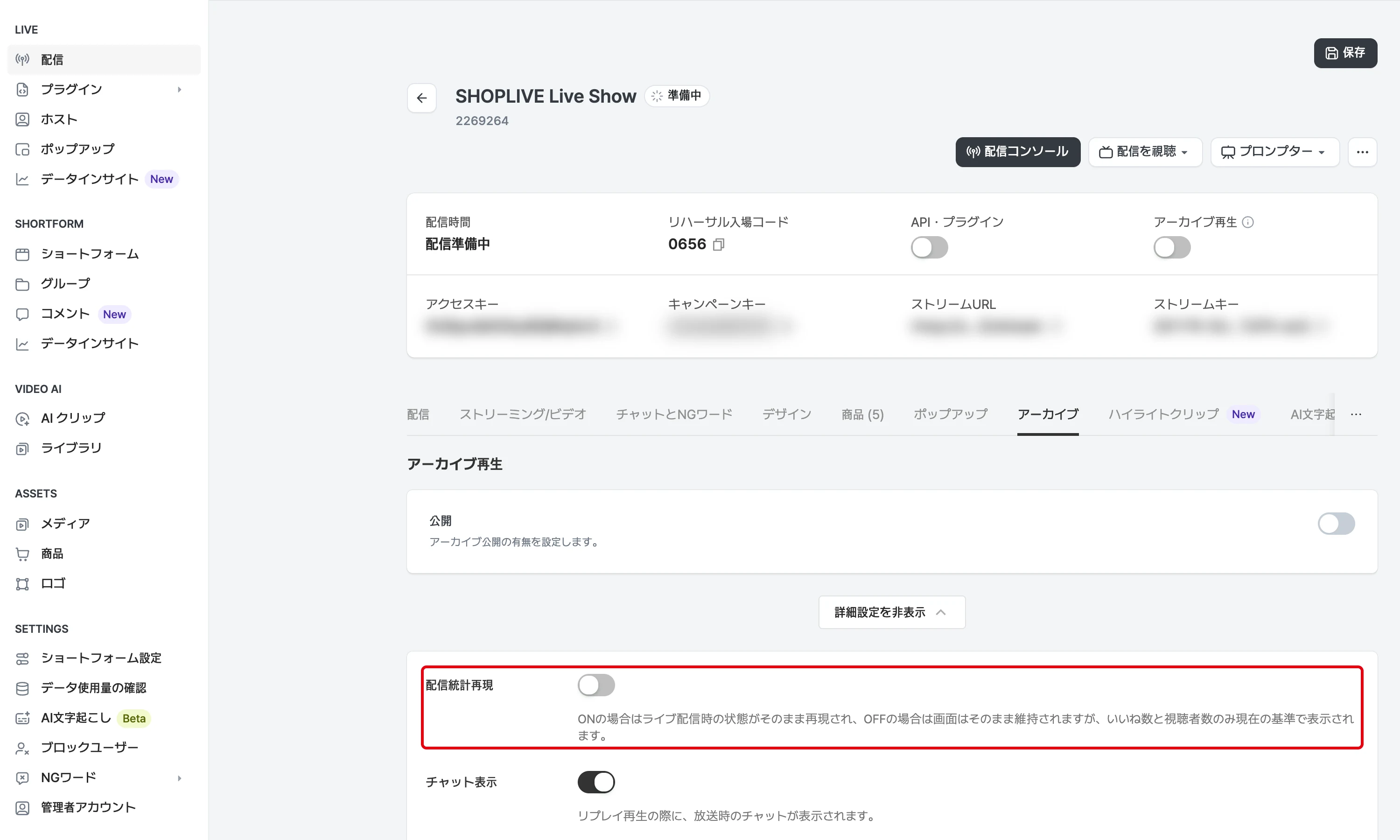
オプション | 説明 |
|---|---|
配信統計の再現 OFF | 視聴者数といいね数が累積で表示されます。(リプレイの視聴者数を含む)配信に登録した商品を編集すると、すぐに反映されます。 |
配信統計の再現 ON | 生配信当時の視聴者数、いいね数、商品一覧をそのまま再現します。 |
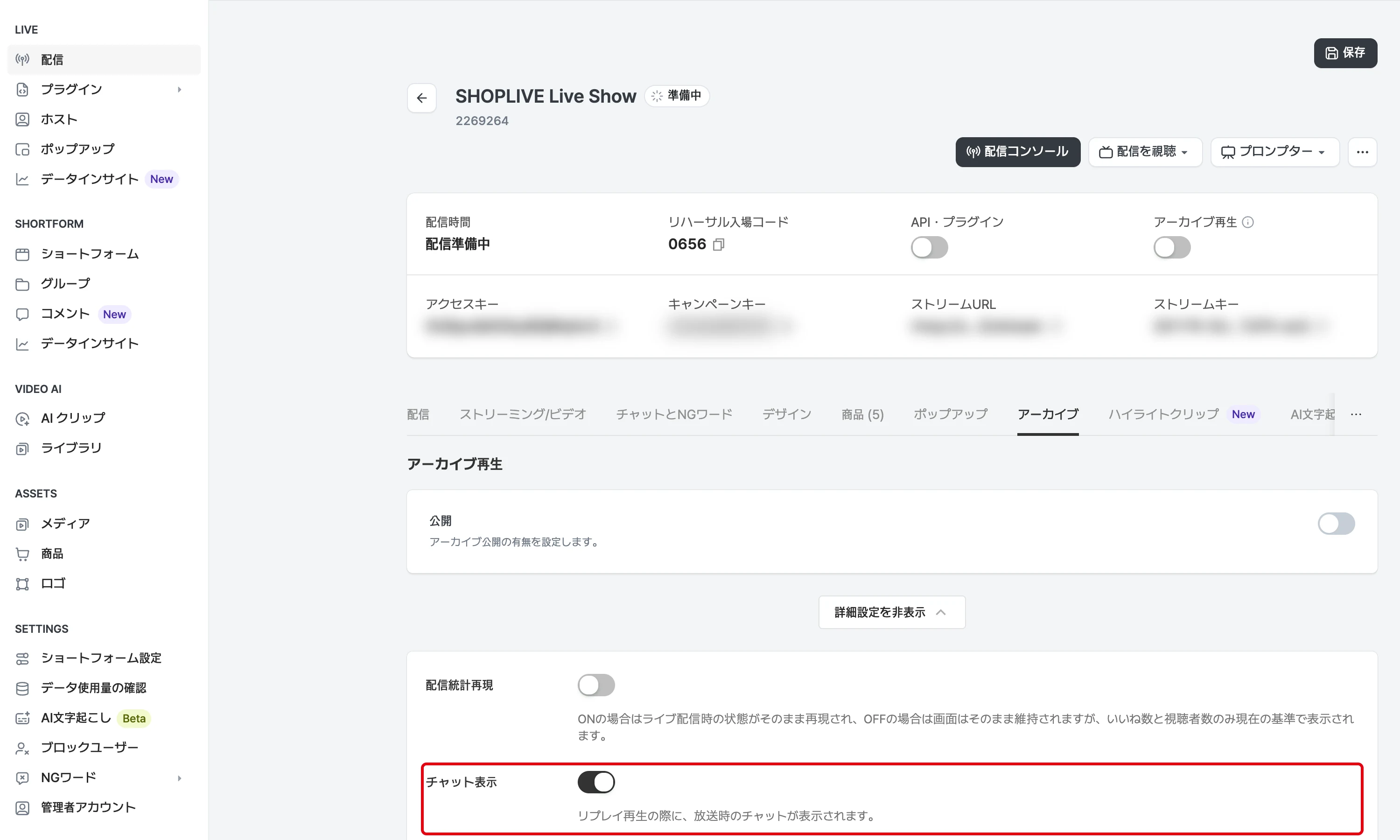
チャット表示
チャット表示を OFF に設定すると、リプレイにチャットが表示されません。
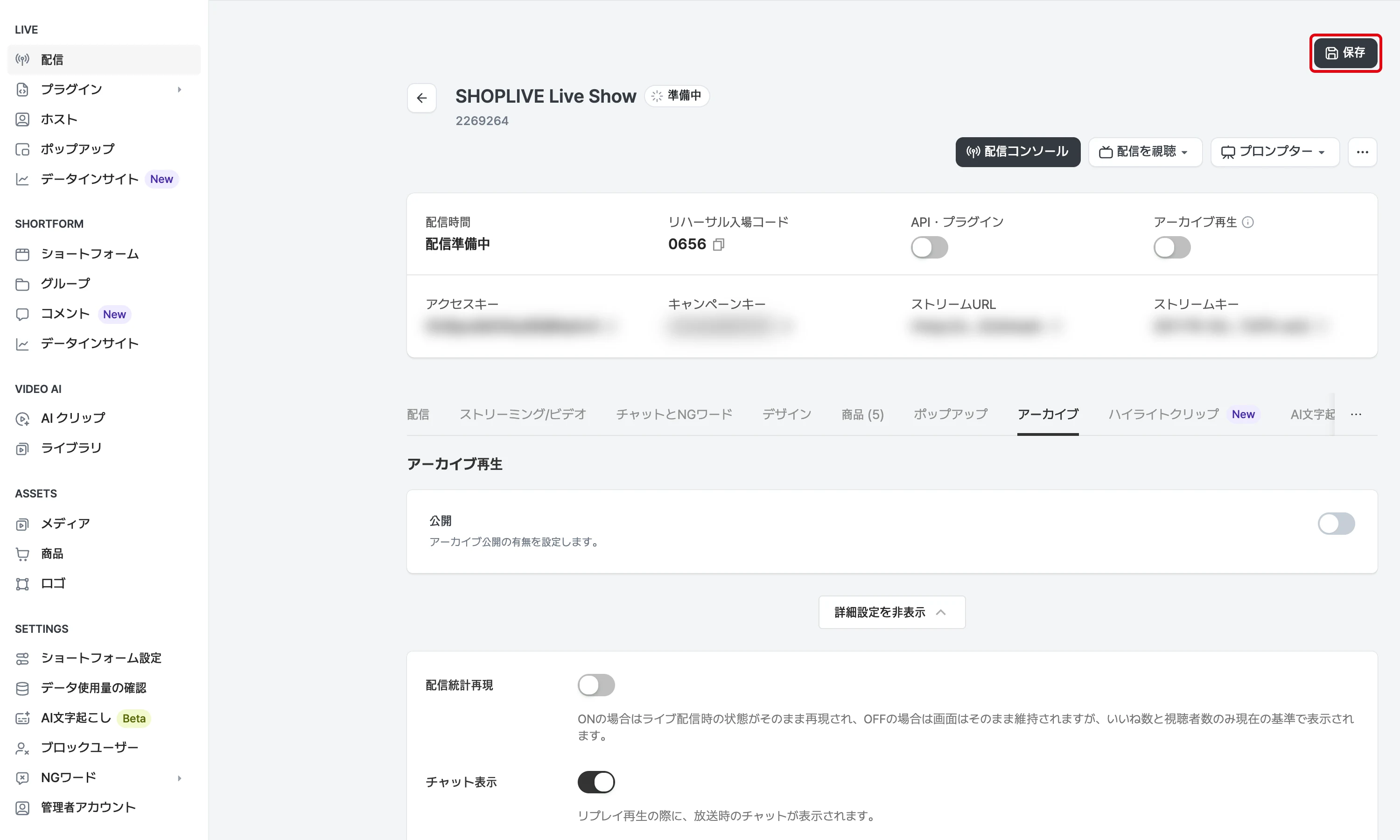
保存
リプレイの設定が終わったら保存します。
配信の全編動画をダウンロードする
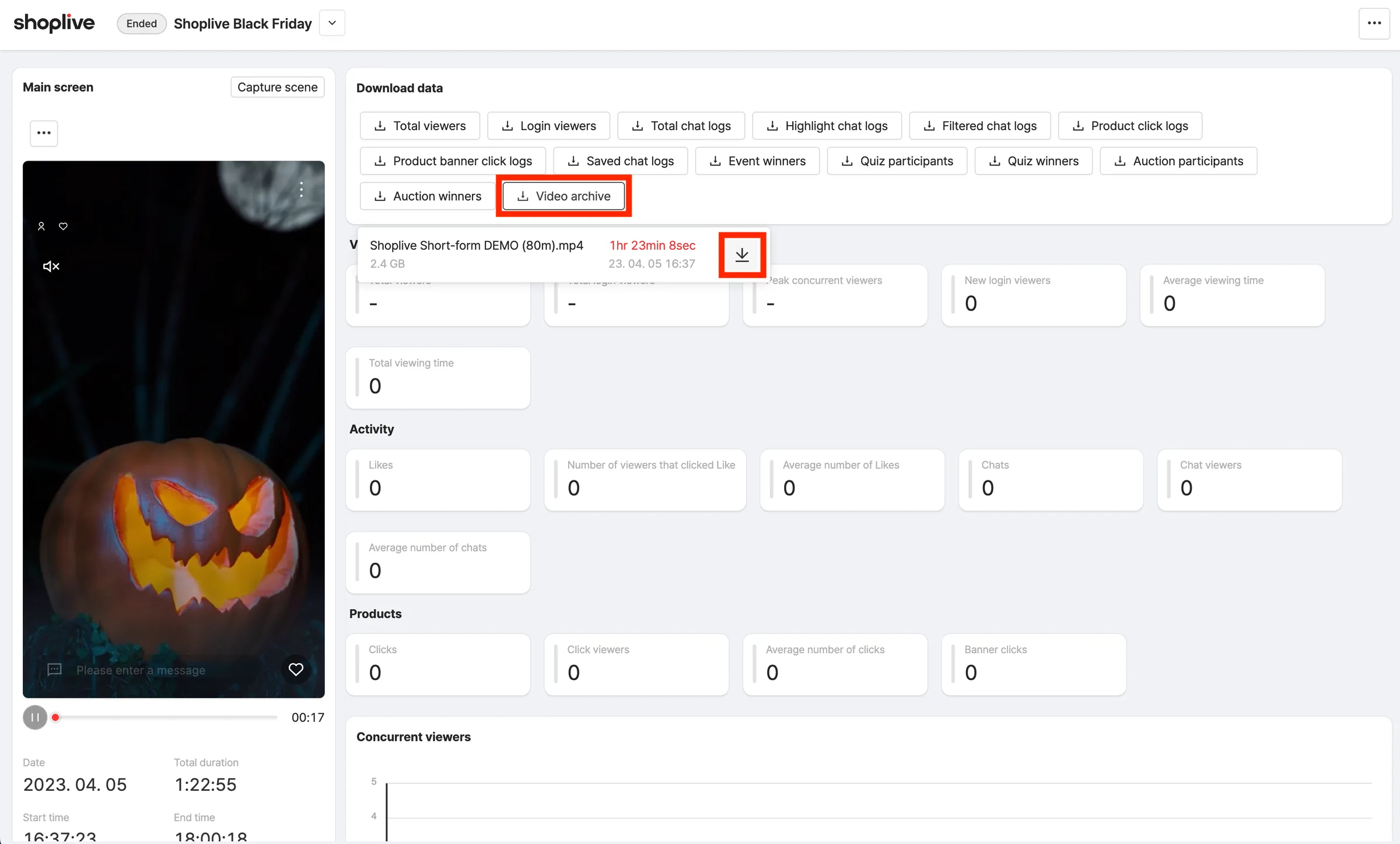
配信の終了後、配信詳細のデータインサイトから配信の全編動画をダウンロードできます。
Shoplive では、送出の元動画である flv と互換性の高い mp4 の 2 つの形式の動画ファイルを提供しています。
動画ファイルにチャットも含まれますか?
その動画ファイルは、ロゴ、チャット、いいねアニメーション、ポップアップなどのプレーヤー UI 要素を含まない純粋な元動画ファイルです。プレーヤー要素を含む動画ファイルは提供していません。
1配信終了後、配信詳細ページでデータインサイトボタンをクリックします。
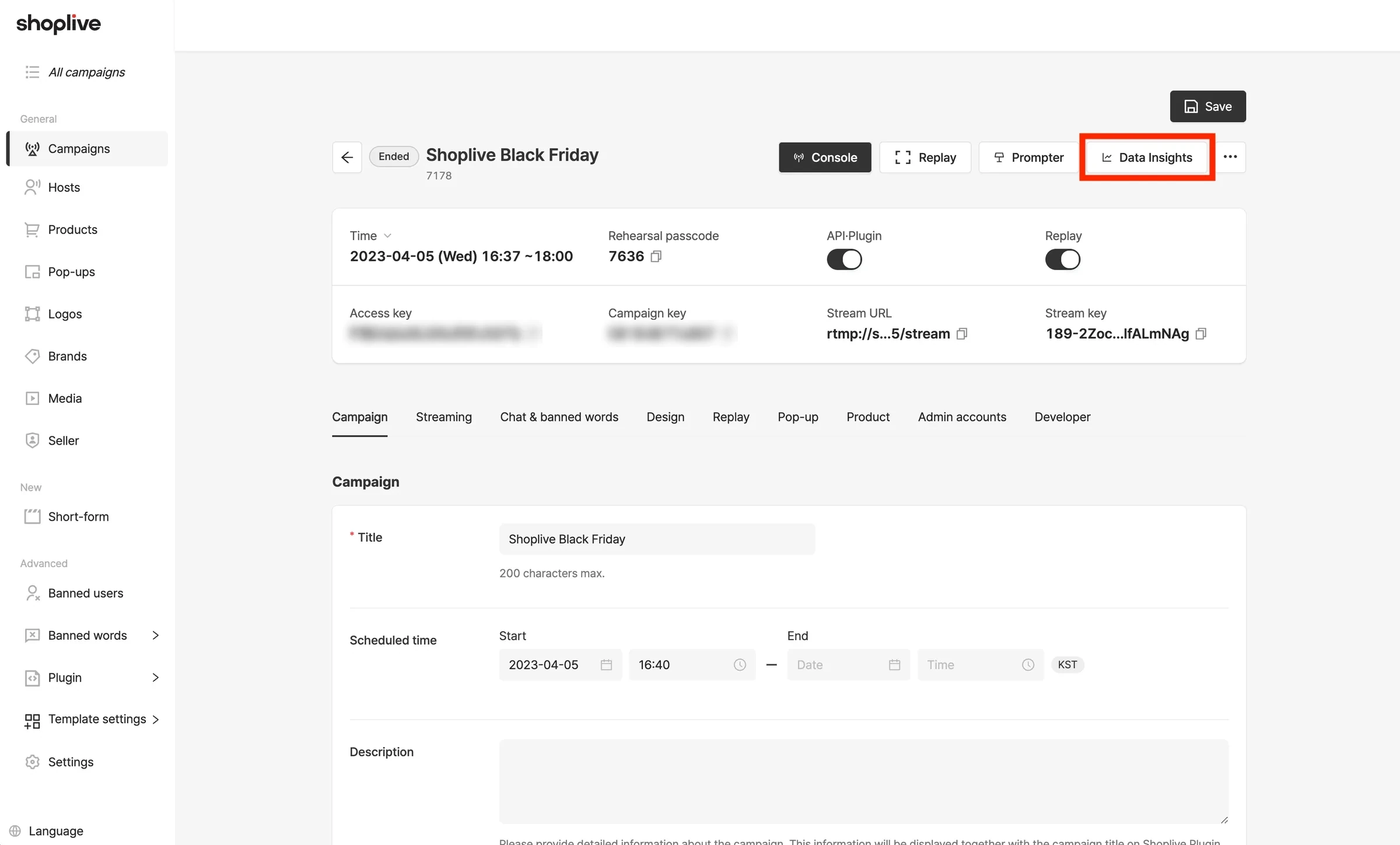
2データダウンロードの全編動画をクリックすると、終了した配信の flv または mp4 ファイルをダウンロードできます。
ハイライトクリップを使う
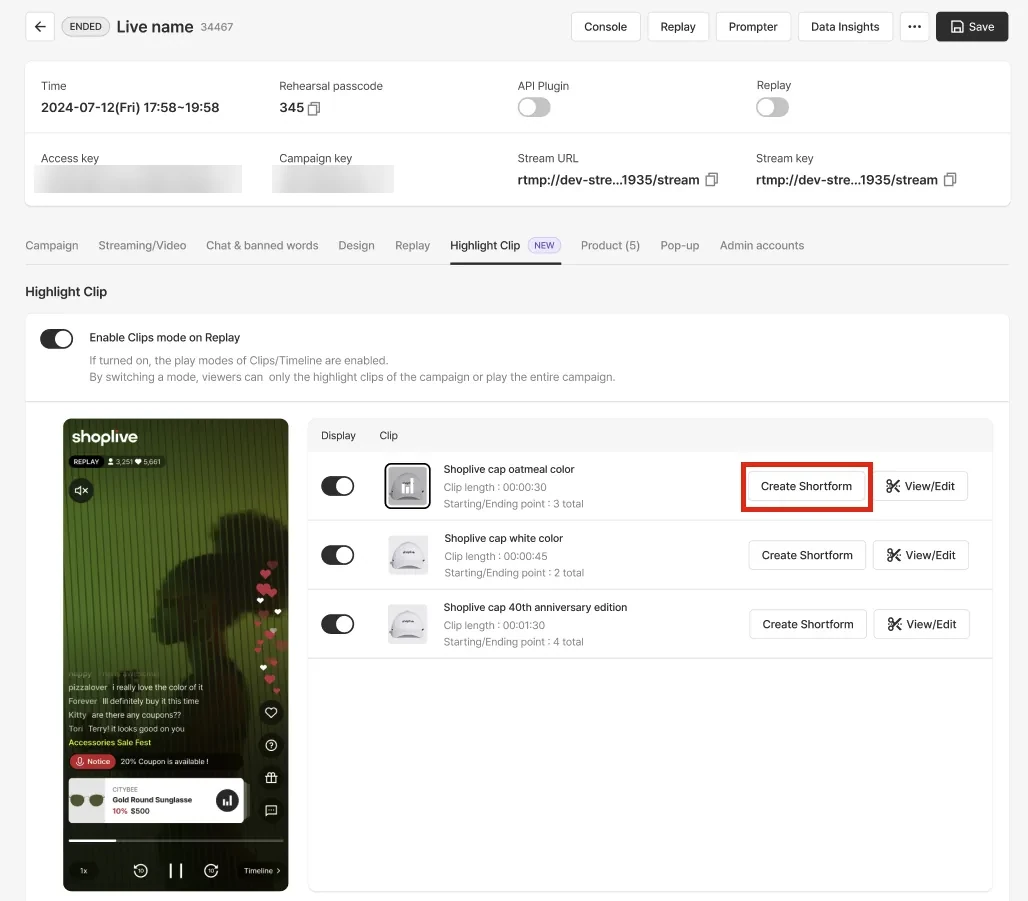
商品関連の短いハイライト動画を編集・活用して、お客様の商品への注目度を高めるリプレイを作成できます。
ハイライトクリップとは?
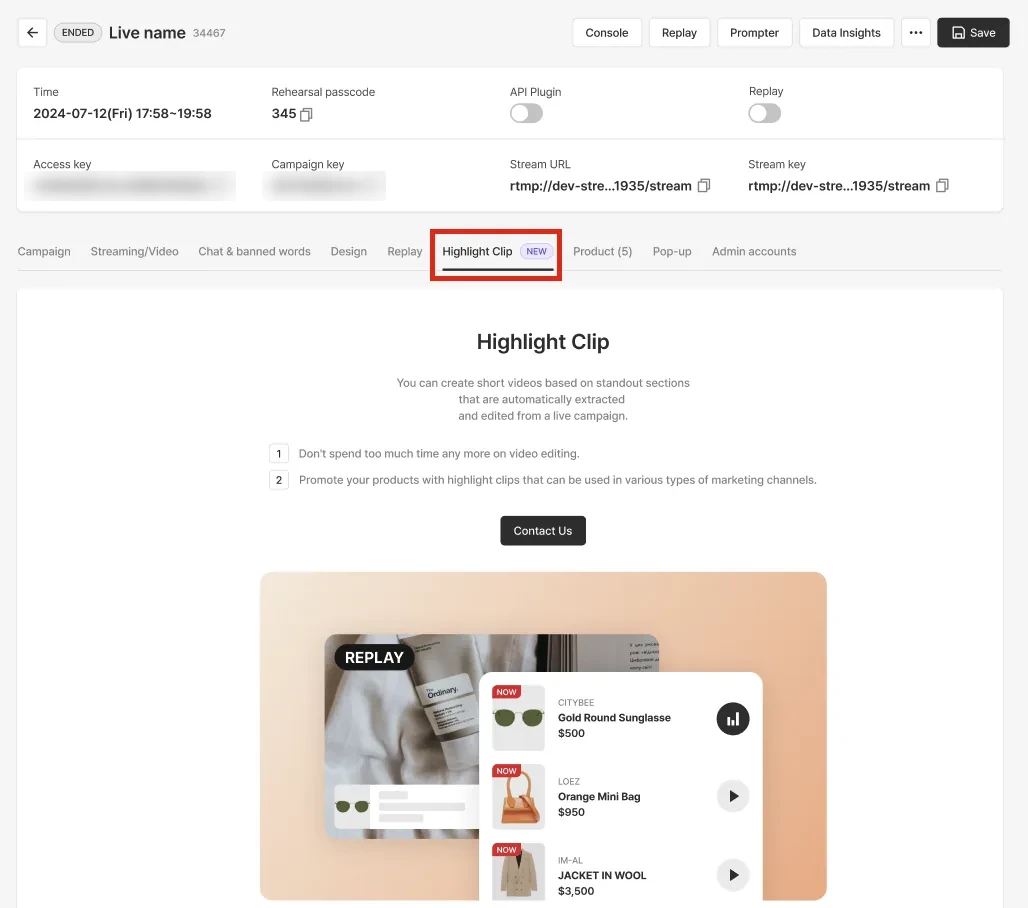
ハイライトクリップについて
ライブ配信で選択された区間が自動で抽出・編集され、短い動画、つまりクリップに変換されます。ライブ配信中にコンソール > 商品 > NOW で区間をオン/オフしてハイライトすると、その区間がクリップになります。
各動画を確認し、区間を再編集して保存でき、編集した区間を合わせてショートフォームを作成できます。
リプレイ時にはプレーヤーでクリップを見るモードが有効になり、お客様は商品ごとのハイライトクリップだけを手軽に確認できます。
ハイライトクリップの自動おすすめ
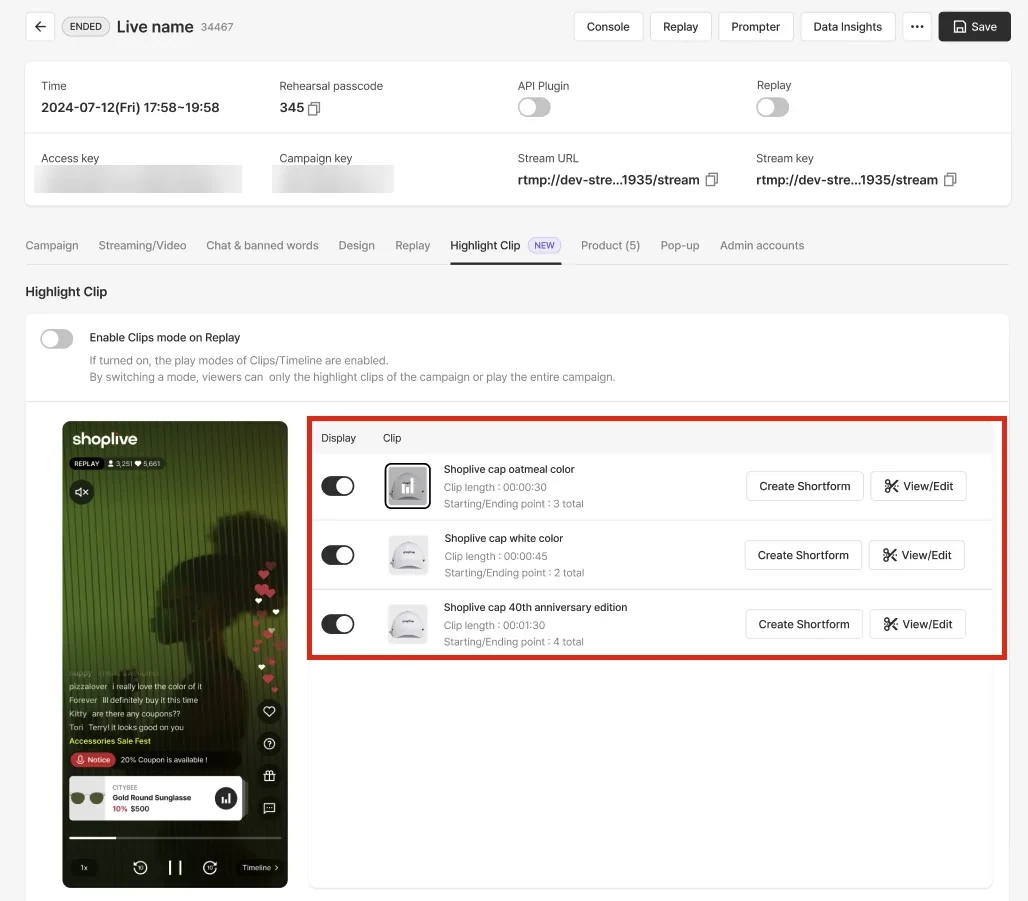
ハイライトクリップタブで、自動でおすすめされた区間のハイライトクリップを確認します。配信中にコンソール > 商品 > NOW で ON/OFF した地点をもとに自動生成されます。
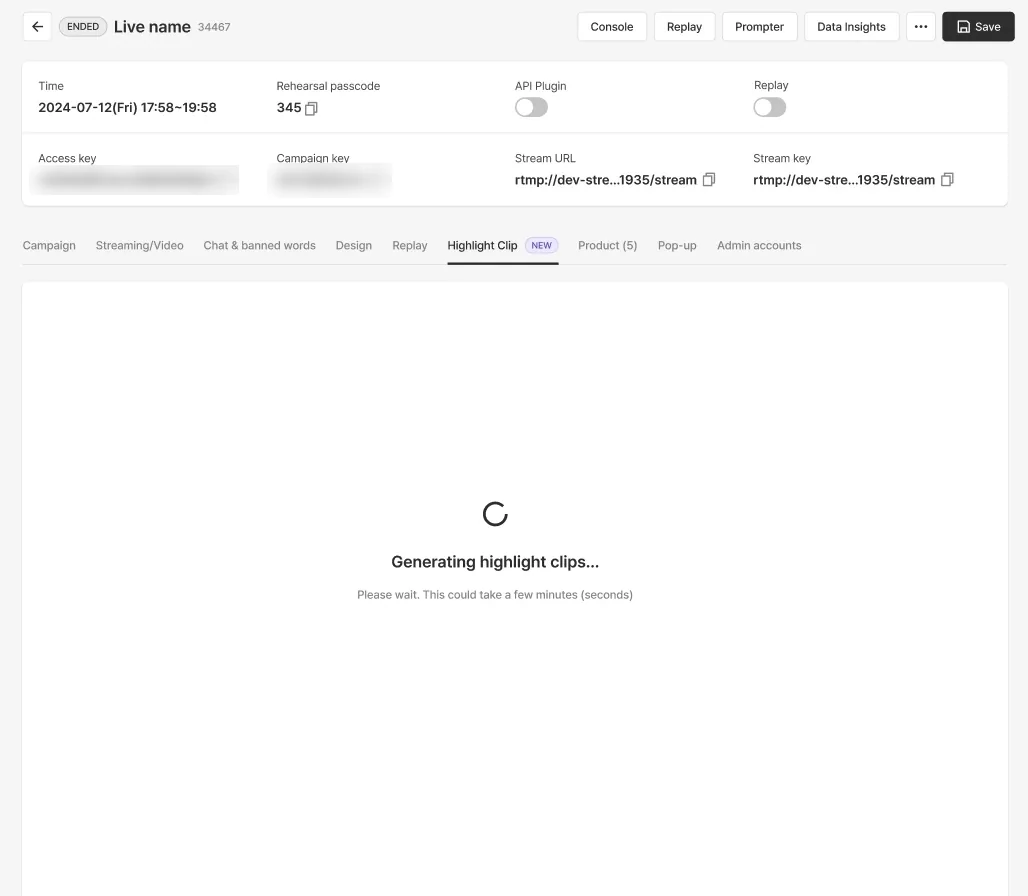
ハイライトクリップは終了した配信にのみ提供され、配信終了後にハイライトクリップが自動生成されるまで時間がかかります。
ハイライトクリップの区間編集とプレビュー
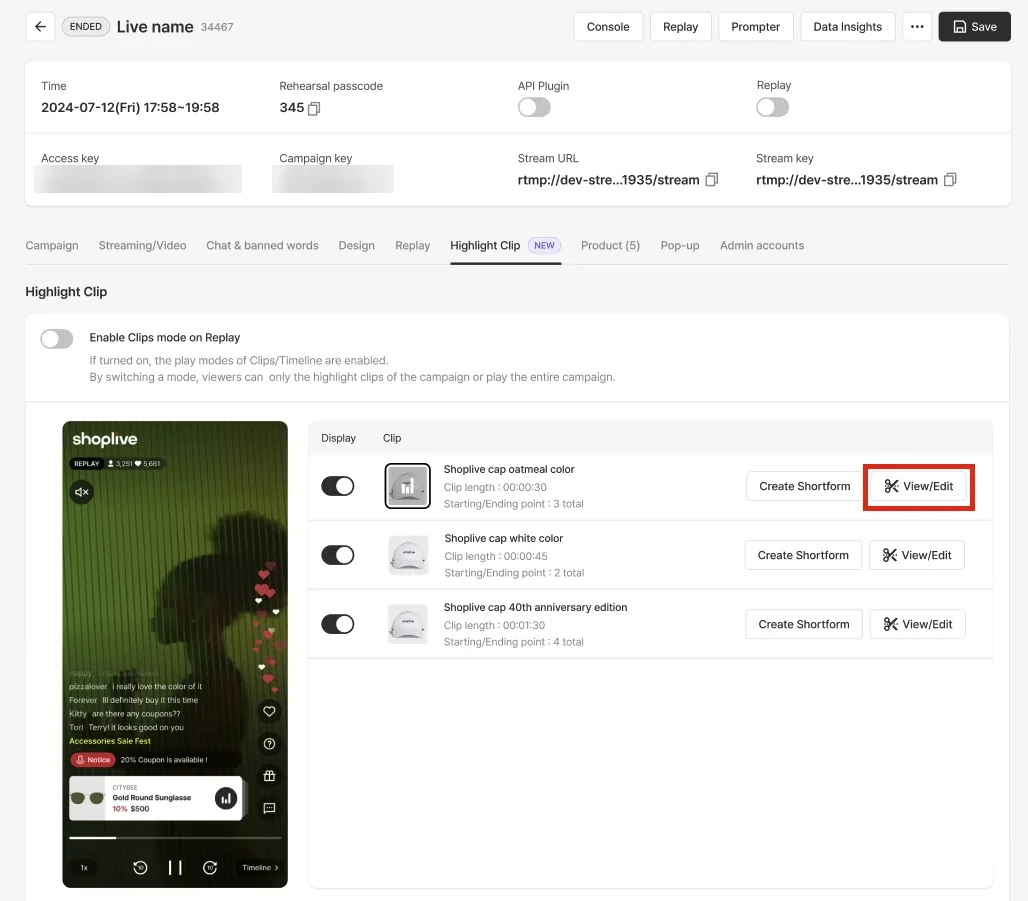
区間の表示と編集
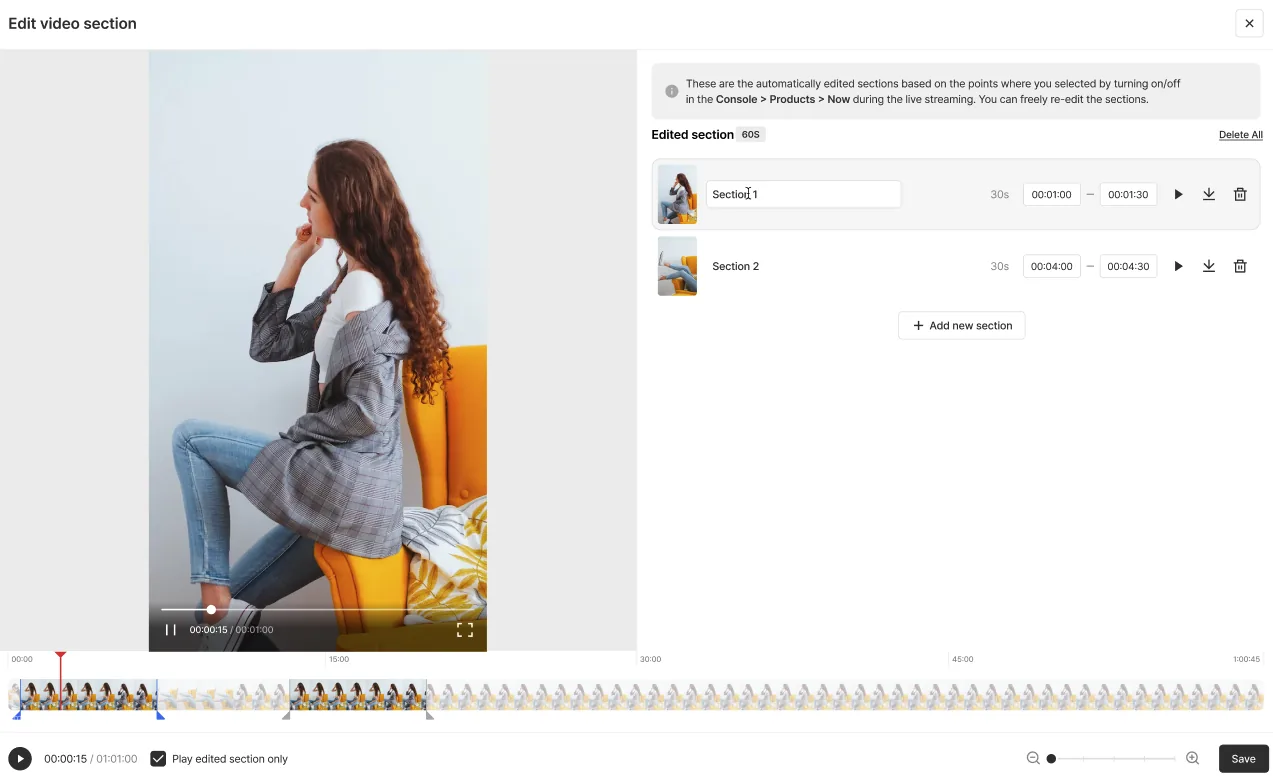
各クリップの区間の表示と編集をクリックすると、設定された区間を確認できます。区間の再編集もでき、再編集時は区間の長さを 1 秒以上に設定する必要があります。
区間のプレビュー
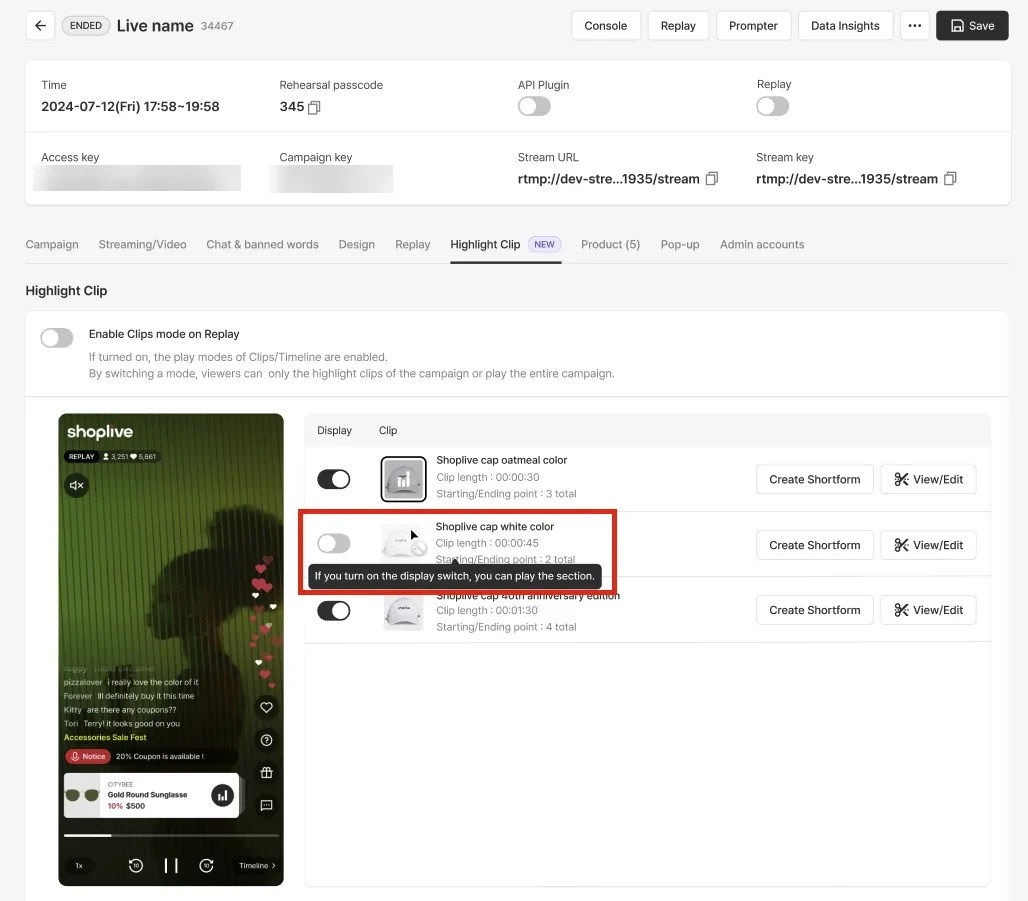
各クリップの公開設定を ON にすると、左のプレビューエリアでクリップを確認できます。
リプレイにハイライトクリップを表示
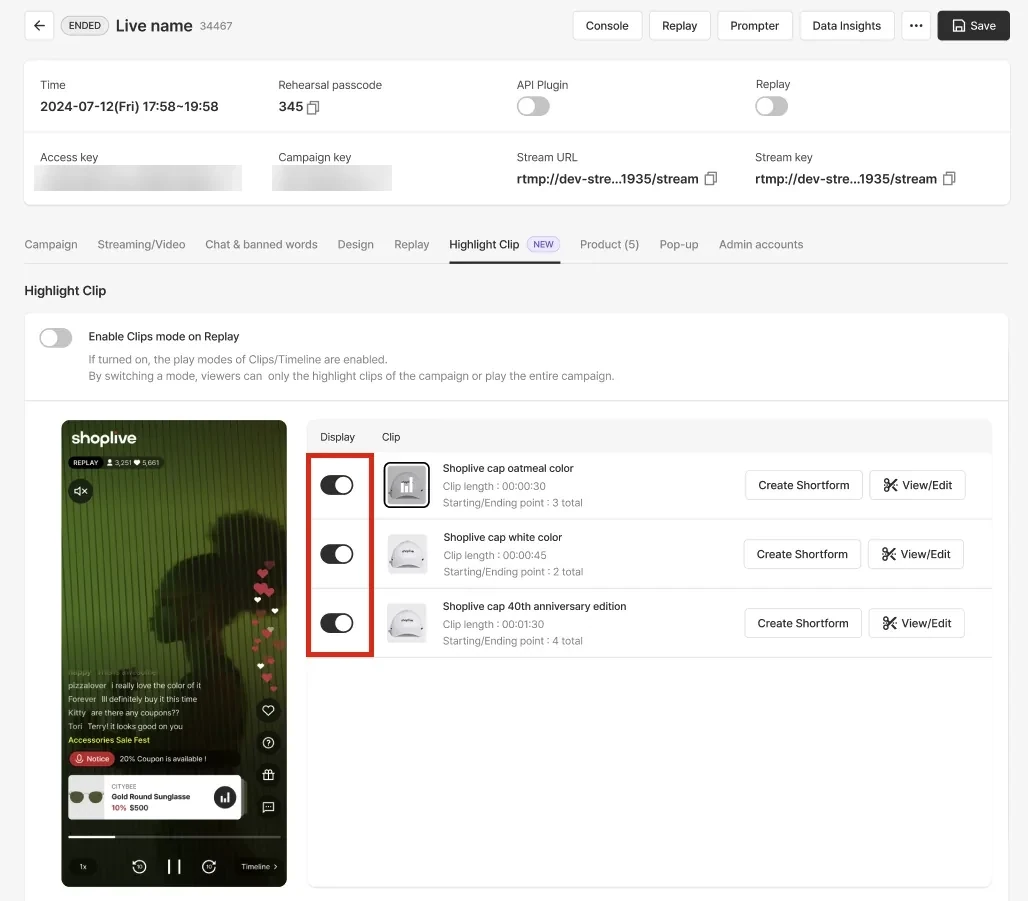
公開設定が ON の場合、リプレイ時にプレーヤーのクリップを見るモードでクリップが再生されます。
リプレイでクリップを見るモードを有効化
リプレイでクリップを見るモードを有効化機能をオンにすると、リプレイのプレーヤーでクリップを見るモードが有効になります。このモードでは、設定した各クリップが順番に再生されます。
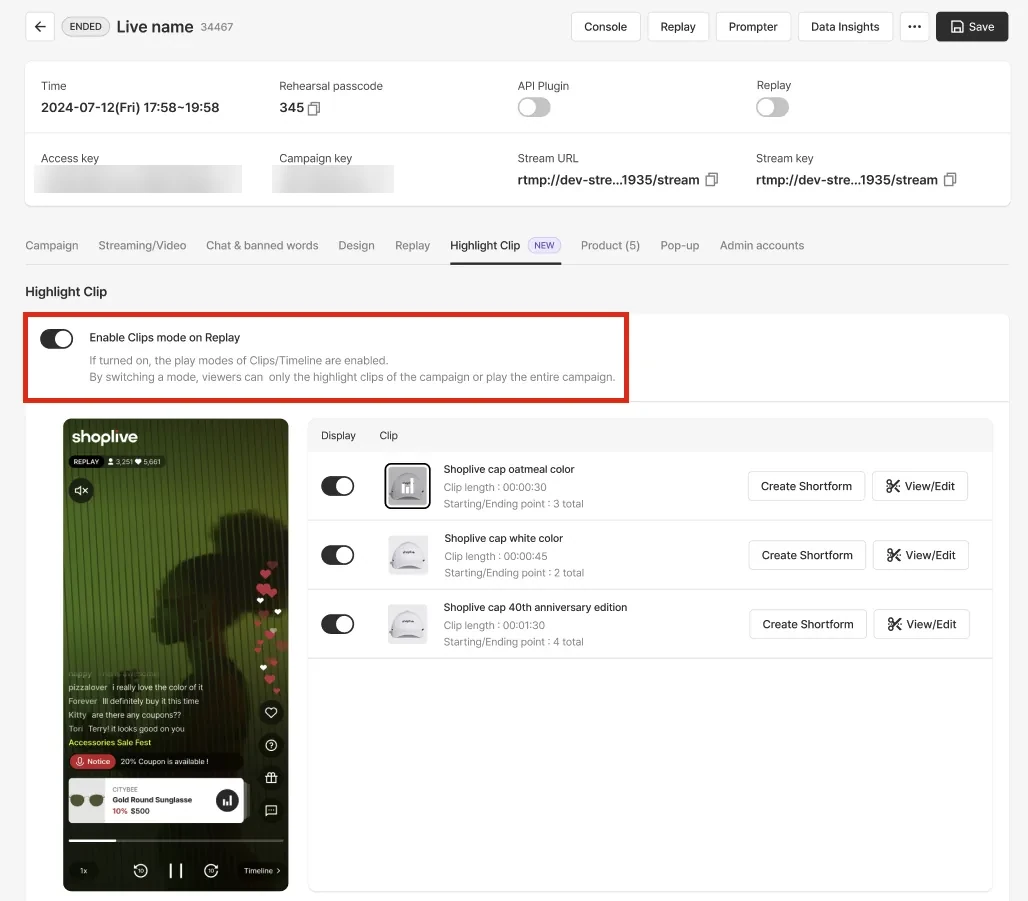
プレーヤーでのクリップを見るモードの視聴
クリップを見るモードが有効になると、リプレイ時にハイライトクリップがプレーヤーでデフォルトで再生されます。編集したハイライトクリップを順番に再生し、商品のボトムシートを開いて各商品に登録されたハイライトクリップを選んで見られます。
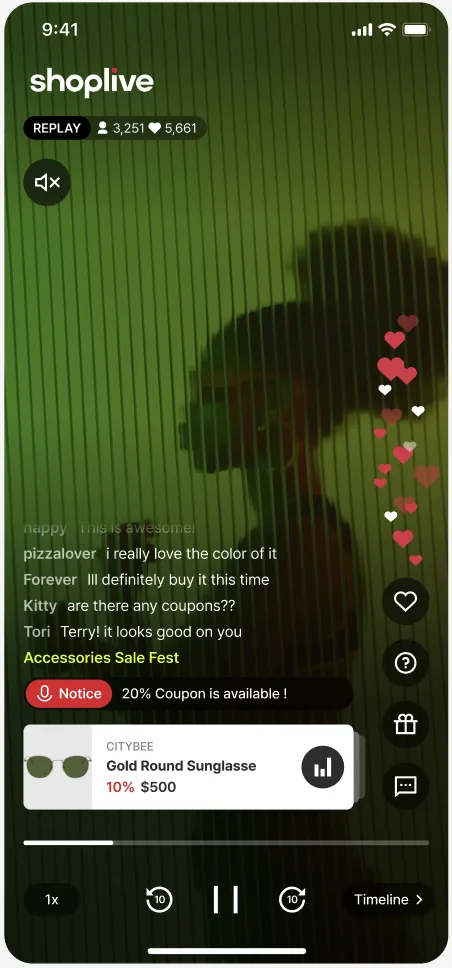
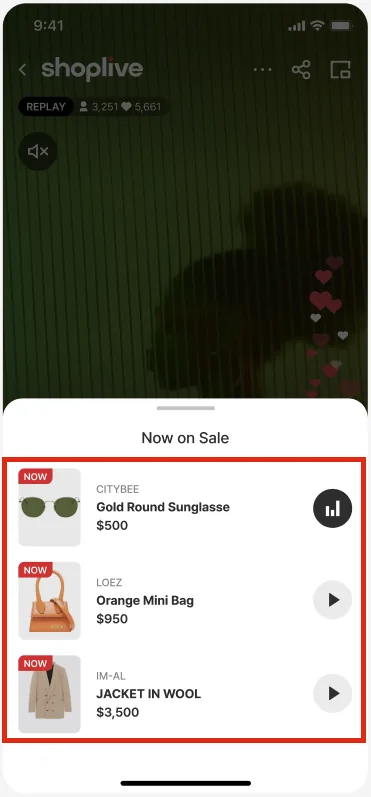
プレーヤーでのモード変更
プレーヤー右下の全編を見るをクリックすると、全編を見るモードが有効になり、配信全体がプレーヤーで再生されます。
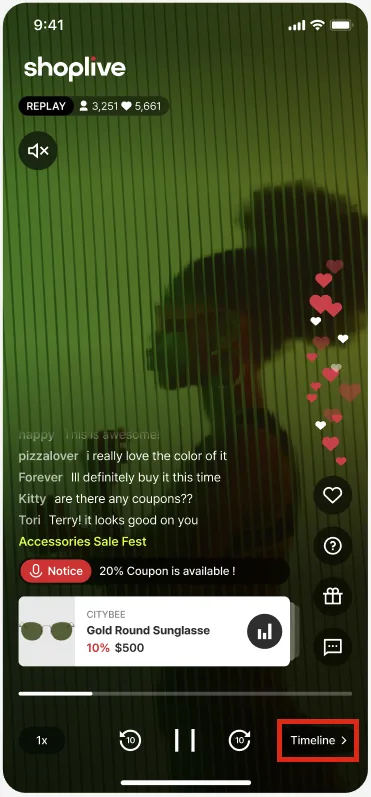
ハイライトクリップでショートフォームを作成
ショートフォームを作成をクリックして各クリップを活用したショートフォームを作成し、必要な情報を入力して保存できます。
FAQ
ハイライトクリップのよくある質問 🧐
リプレイプレーヤーでハイライトクリップが再生されるとき、配信統計の再現モードも一緒に使えますか?
使えません。リプレイでクリップを見るモードを有効化がオンの場合、配信統計の再現モードはリプレイプレーヤーで自動的にオフになります。
リプレイタブの区間設定で再生する動画の区間を設定した場合はどうなりますか?
リプレイタブで設定した区間設定は全編を見るモードにのみ適用され、ハイライトクリップが表示されるクリップを見るモードでは、クリップごとに設定した区間が適用されて再生されます。
配信後に商品を削除するとどうなりますか?
削除された商品のハイライトクリップはリプレイに追加されません。
再放送を作成する
終了したライブ配信を再放送として作成し、再び送出できます。
保存動画の配信との違いは、保存動画の配信と再放送の違いをご覧ください。
再放送を作る
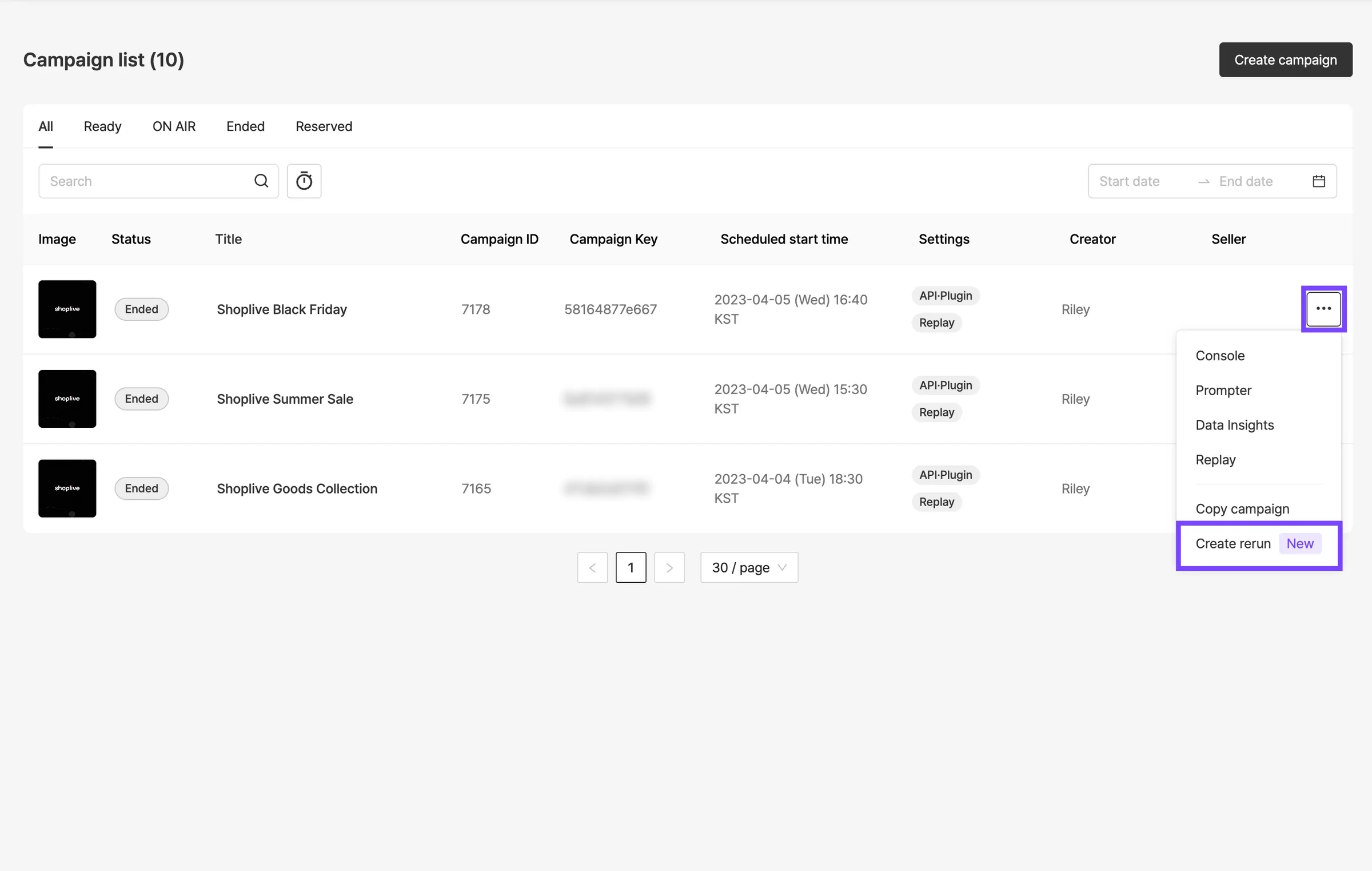
終了した配信のその他メニューボタンをクリックし、再放送を作成ボタンをクリックします。終了済みの配信のみ再放送にできます。
再放送を作成 メニューは、配信の作成/削除の権限があり、終了した配信で、再放送や保存動画の配信ではない場合に表示されます。送出動画のない配信は再放送にできません。クリックすると 再放送を作成しますか? の確認ウィンドウが表示されます。
再放送の確認
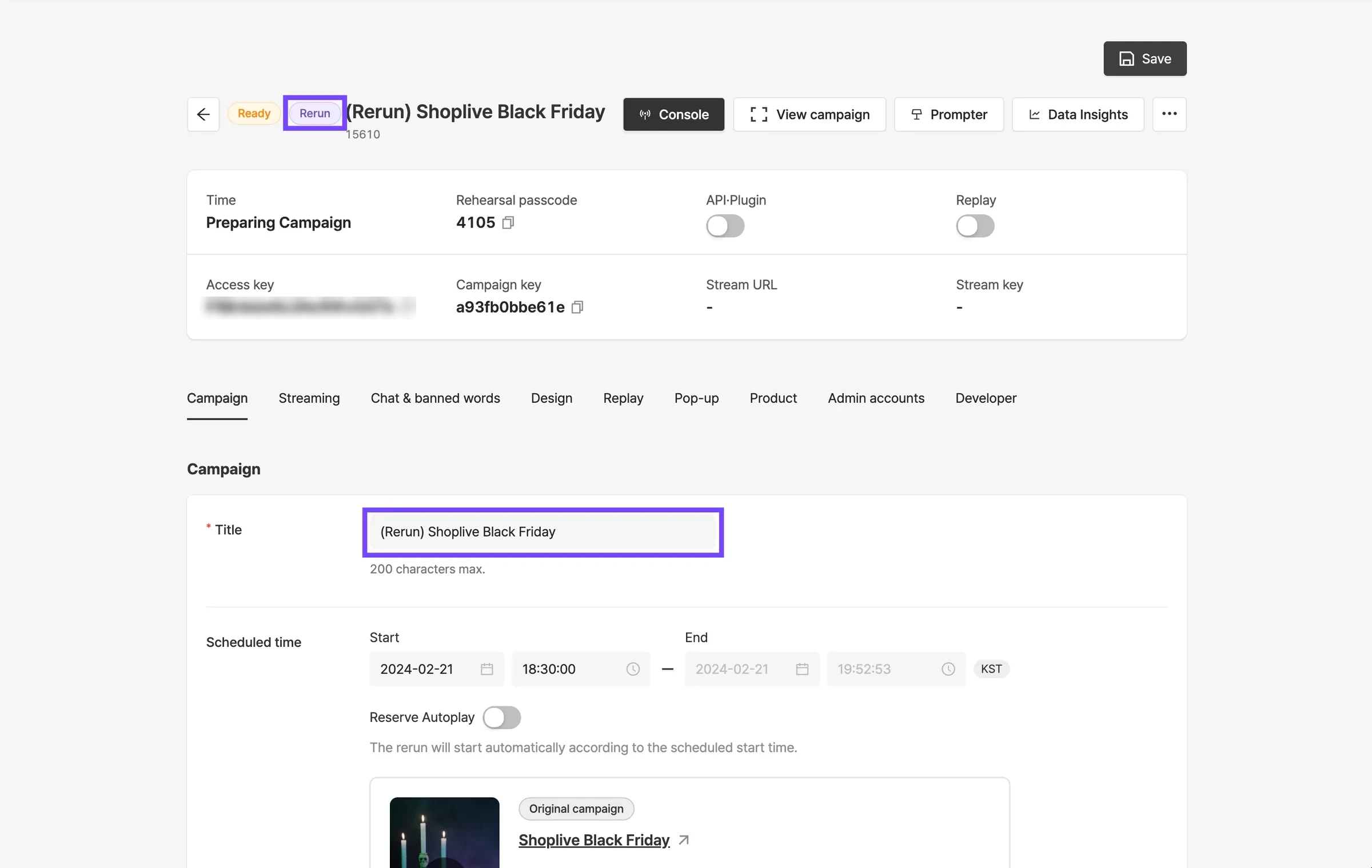
作成した再放送には再放送ラベルが表示されます。元の本配信名の前に「(再放送)」を付けたタイトルで作成されます。
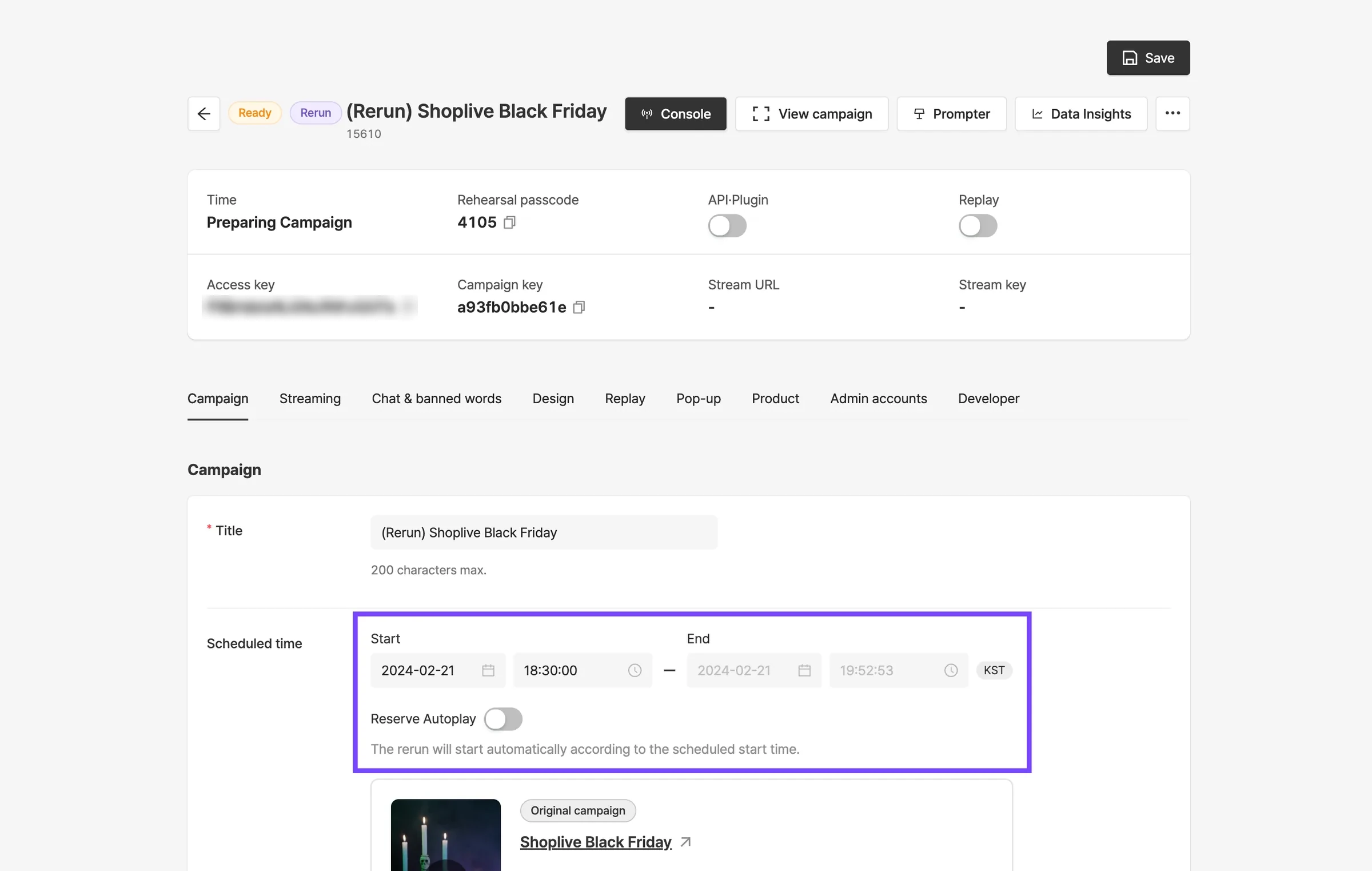
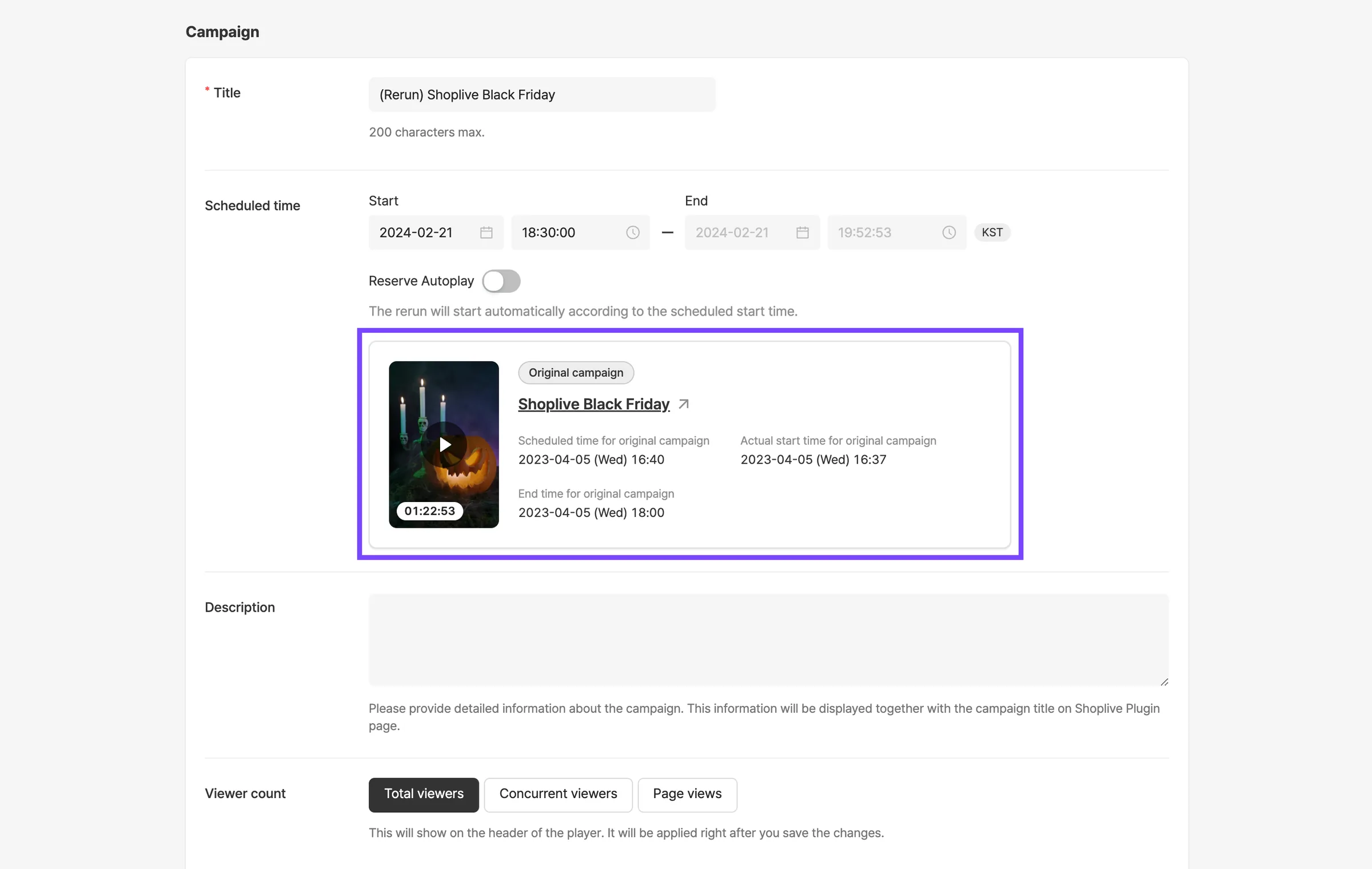
再放送のスケジュール設定
再放送の開始時刻を設定します。開始予定時刻は現在より未来である必要があります。再放送の場合、終了時刻は開始時刻に応じて自動で設定されます。
自動開始予約を設定すると、設定した開始時刻に再放送が自動で始まります。
本配信の動画情報の確認
再放送の元になった本配信の動画情報を確認できます。再放送の詳細には、元の配信と本配信の開始・終了・予定日時が表示されます。
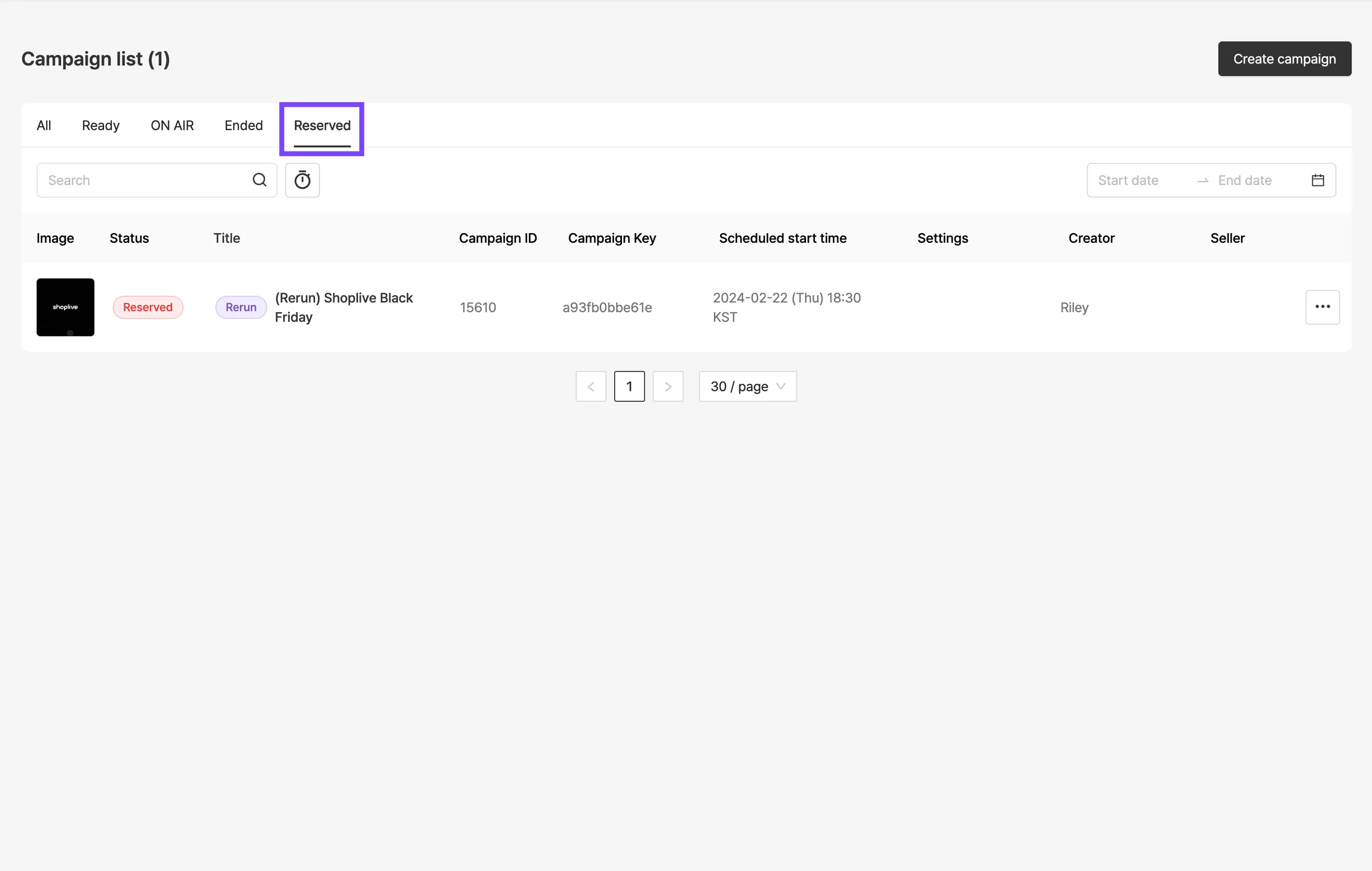
予約した再放送の確認
自動開始予約を設定した再放送は予約タブで確認できます。
FAQ
再放送でもリプレイはできますか?
再放送を初めて作成した場合、リプレイオプションは Off で作成されます。
このオプションを On に変更すると、再放送でもリプレイが可能になります。
(再放送の場合、API プラグインのオプションも Off で作成されます。オプションを On に変更すると API の一覧に含まれ、配信のまとめページにも表示されます。)
再放送を作成した後、商品を再設定する必要がありますか?
再放送を作成すると、元の本配信の商品とポップアップがすべてそのままコピーされます。
再放送はコピーできますか?
再放送は配信コピー機能に対応していません。
再放送を作成した元の本配信を削除してもよいですか?
再放送が作成された本配信は削除やリセットができません。
管理画面で再放送だけを絞り込んで確認できますか?
「再放送」というキーワードで検索すると、再放送の配信だけを検索して確認できます。