ガイド · 3 · 配信を公開して送出を準備する
プラグイン画面を設定する
管理画面の ライブ > プラグイン メニューで、ショッピングモールに表示される Shoplive Plugin の画面を設定します。設定できる画面は、配信一覧が表示される ホーム と、配信中に別の画面へ移動したときに表示される PIP の 2 つです。
まず確認してください
プラグインに表示したい配信は、配信詳細の API・プラグイン スイッチがオンになっている必要があります。設定方法は 配信を公開する を参照してください。
ホーム画面の設定
画面上部でデスクトップとモバイルの画面、画面幅を切り替えながらプレビューを確認し、右側の基本設定で項目を設定します。設定を終えて保存を押すと、設定が保存されました。というメッセージが表示されます。
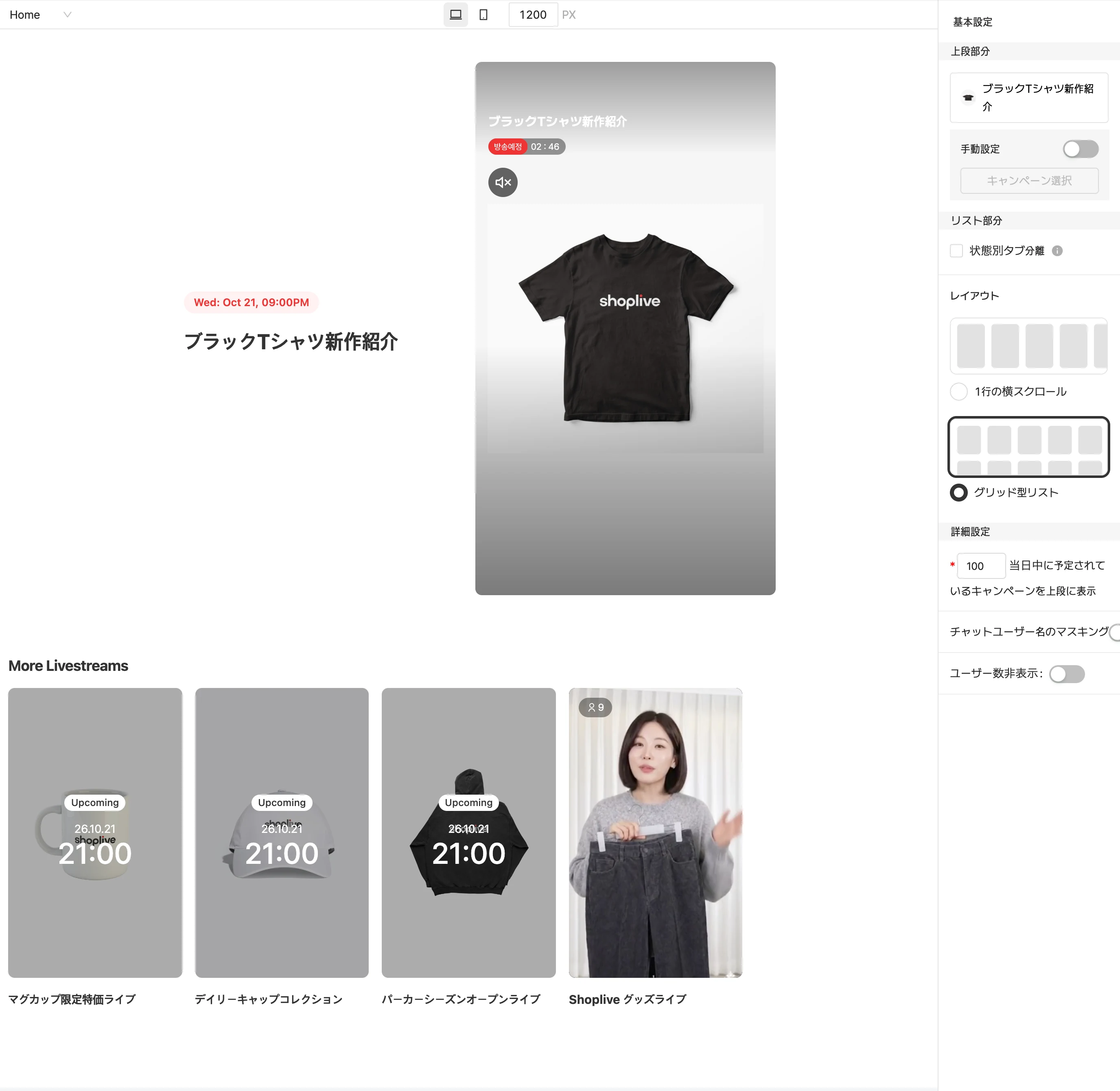
上部エリア
- 手動設定: スイッチをオンにしてキャンペーン選択を押すと開く、上部に固定するキャンペーンの選択ウィンドウで、上部に固定する配信を選べます。API・プラグインで公開された配信のみ選択できます。ライブ配信が始まると、選択した配信があっても進行中のライブ配信が優先して表示されます。
一覧エリア
- 状態別にタブを分離: 配信一覧を配信中、待機中、リプレイの状態別のセクションに分けて提供します。
レイアウト
- 1行の横スクロールまたはグリッド型リストから選びます。
詳細設定
- N日以内に予定されているキャンペーンを上段に表示: 日数を入力すると、その期間内に予定されている配信が上部に表示されます。必須入力項目です。
- チャットのユーザー名をマスキング: チャットに表示されるユーザー名を伏せます。
- ユーザー数を非表示: ユーザー数を画面に表示しません。
PIP 画面の設定
配信バナー、PIP設定で配信バナーとPIPを設定します。画面左側のプレビューで、PIPの位置と余白を確認できます。
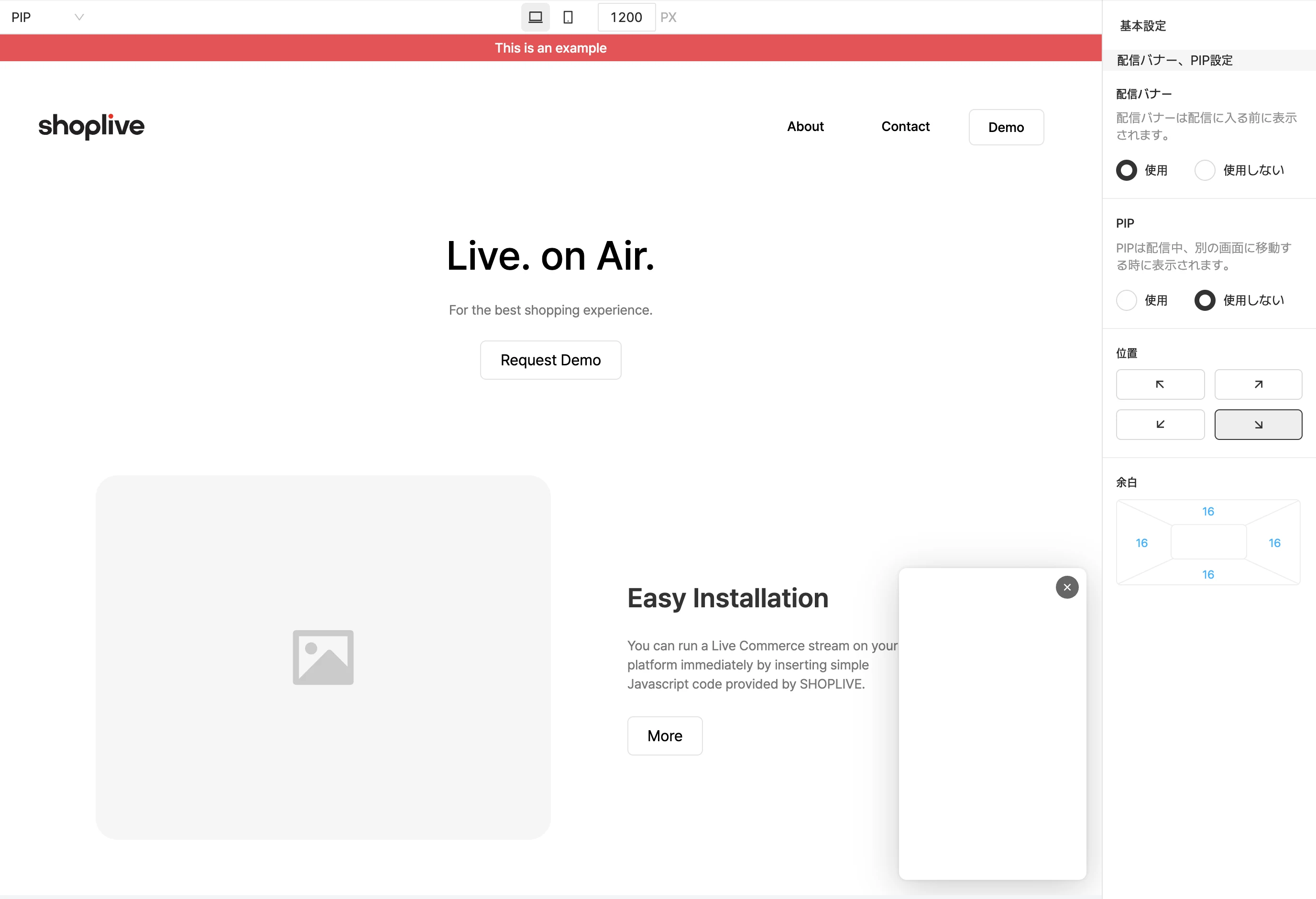
- 配信バナー: 配信に入る前に表示されるバナーです。使用または使用しないを選びます。
- PIP: 配信中に別の画面へ移動したときに表示されます。使用または使用しないを選びます。
- 位置: PIPを表示する隅を4か所から選びます。
- 余白: PIPの上、下、左、右の余白の値を確認して設定します。