クイズ・アンケート・オークションの進行
クイズ/アンケートの進行と当選者の選定
配信中の必要なタイミングで、次のようにクイズを出題できます。
クイズ/アンケートの一覧
クイズ/アンケートの一覧画面に入るには、配信中にコンソール > ポップアップ一覧でクイズ/アンケートタブをクリックするか、進行するクイズ/アンケートの右の状態ボタンをクリックします。
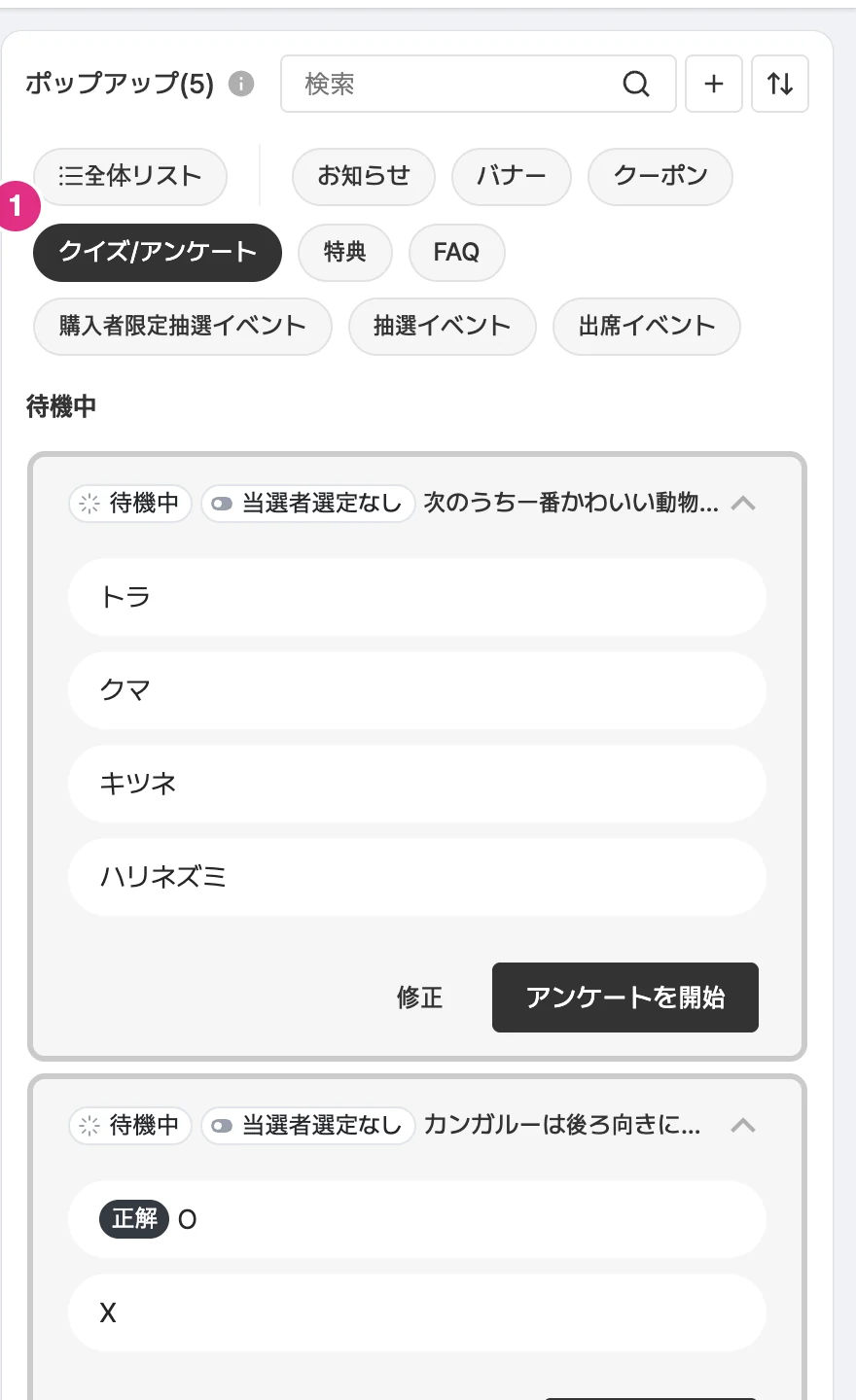
- クイズ/アンケートタブ: 配信に追加したクイズ・アンケートの一覧を表示します。
クイズ/アンケートの開始
進行するクイズ/アンケートの クイズを開始(アンケートは アンケートを開始)ボタンをクリックします。「クイズを開始」ボタンを押してもすぐにクイズ/アンケートが始まるわけではありません。修正ボタンをクリックすると、そのクイズ/アンケートのポップアップを修正できます。
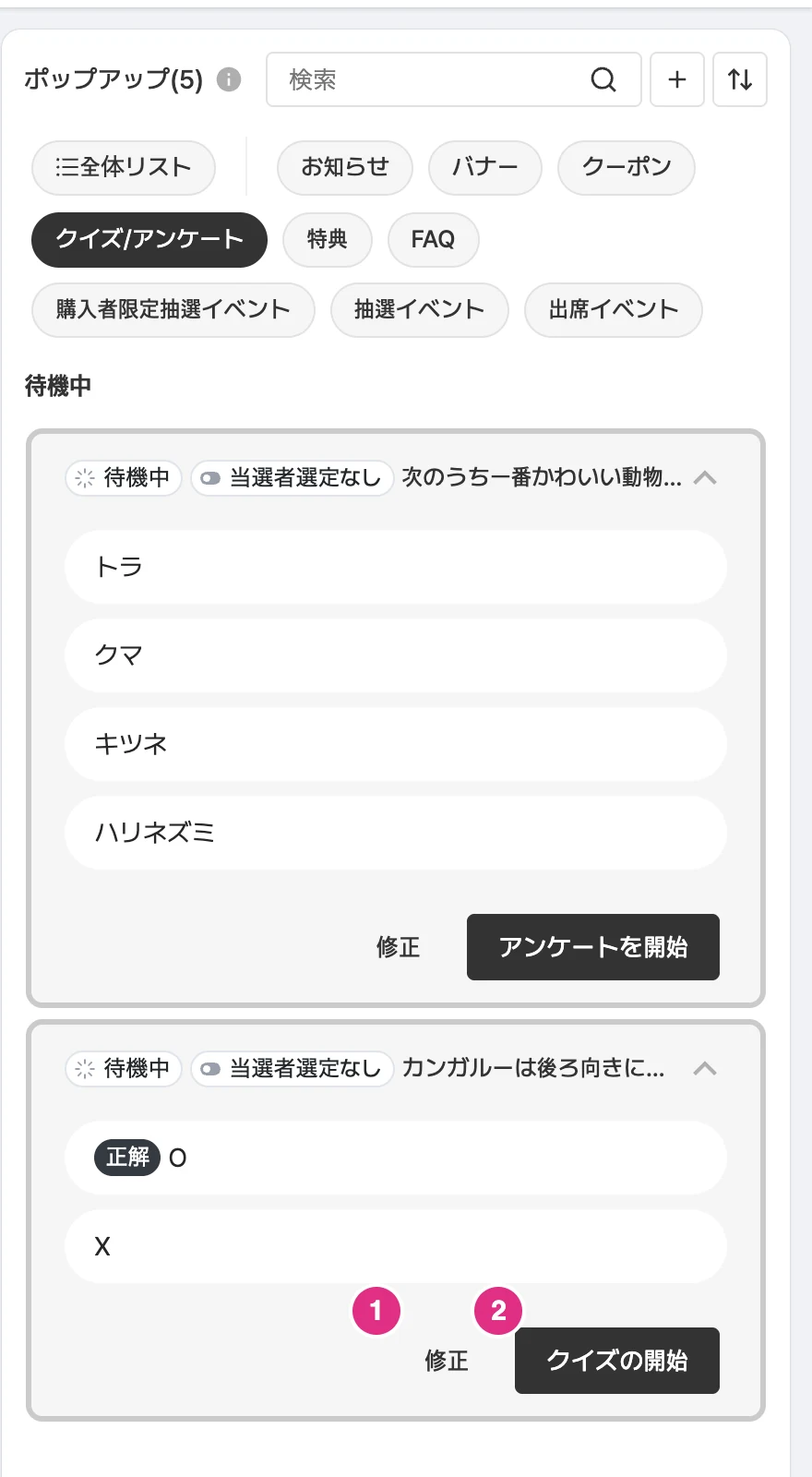
- 修正: 該当のクイズ/アンケートのポップアップを修正します。
- クイズの開始(アンケートはアンケートを開始): 開始確認ウィンドウを開きます。
クイズ開始の確認
クイズを開始ボタンをクリックすると、クイズ/アンケートの開始を確認するウィンドウが表示されます。開始するタイミングでOKボタンをクリックしてクイズ/アンケートを開始します。前の画面に戻るにはキャンセルボタンをクリックします。
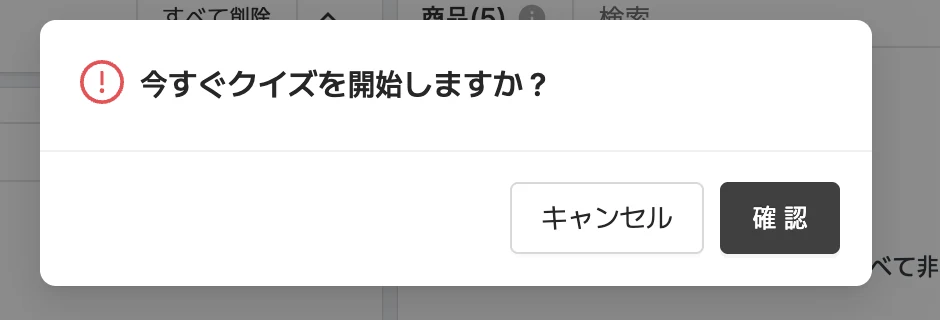
クイズ/アンケートのポップアップの表示
OKボタンを押すと同時にクイズ/アンケートが始まり、プレーヤー画面で進行中のクイズ/アンケートのポップアップを確認できます。
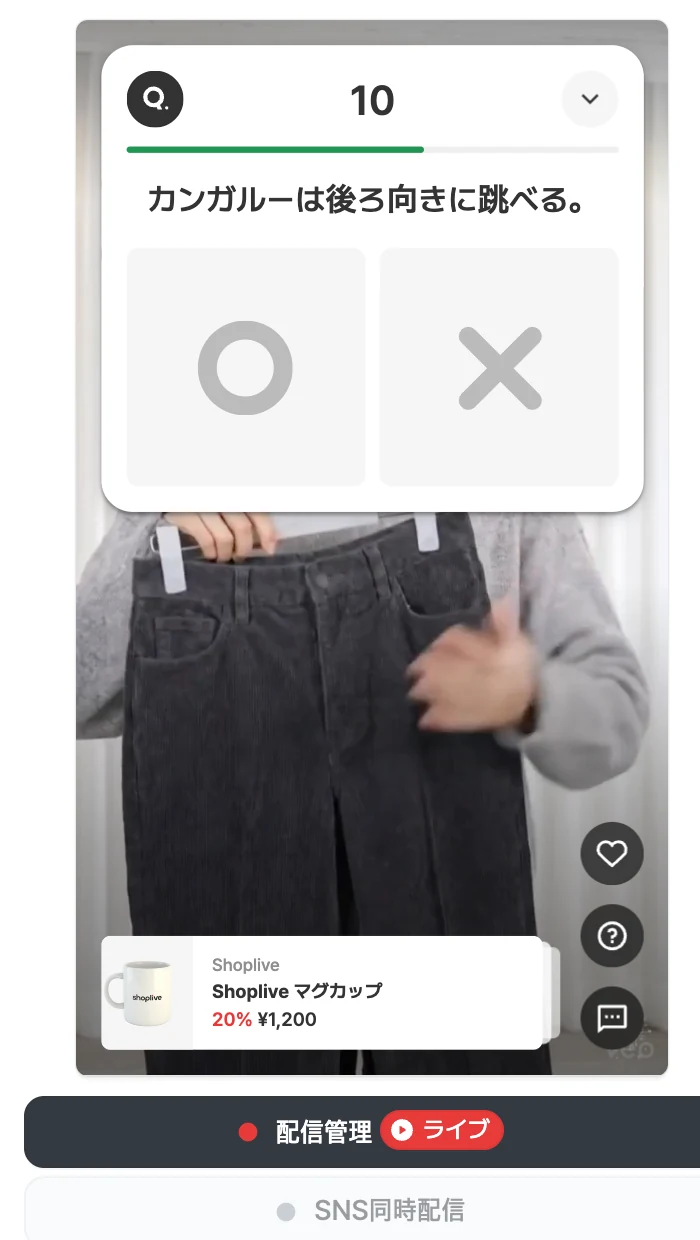
プロンプターでクイズ/アンケートを確認
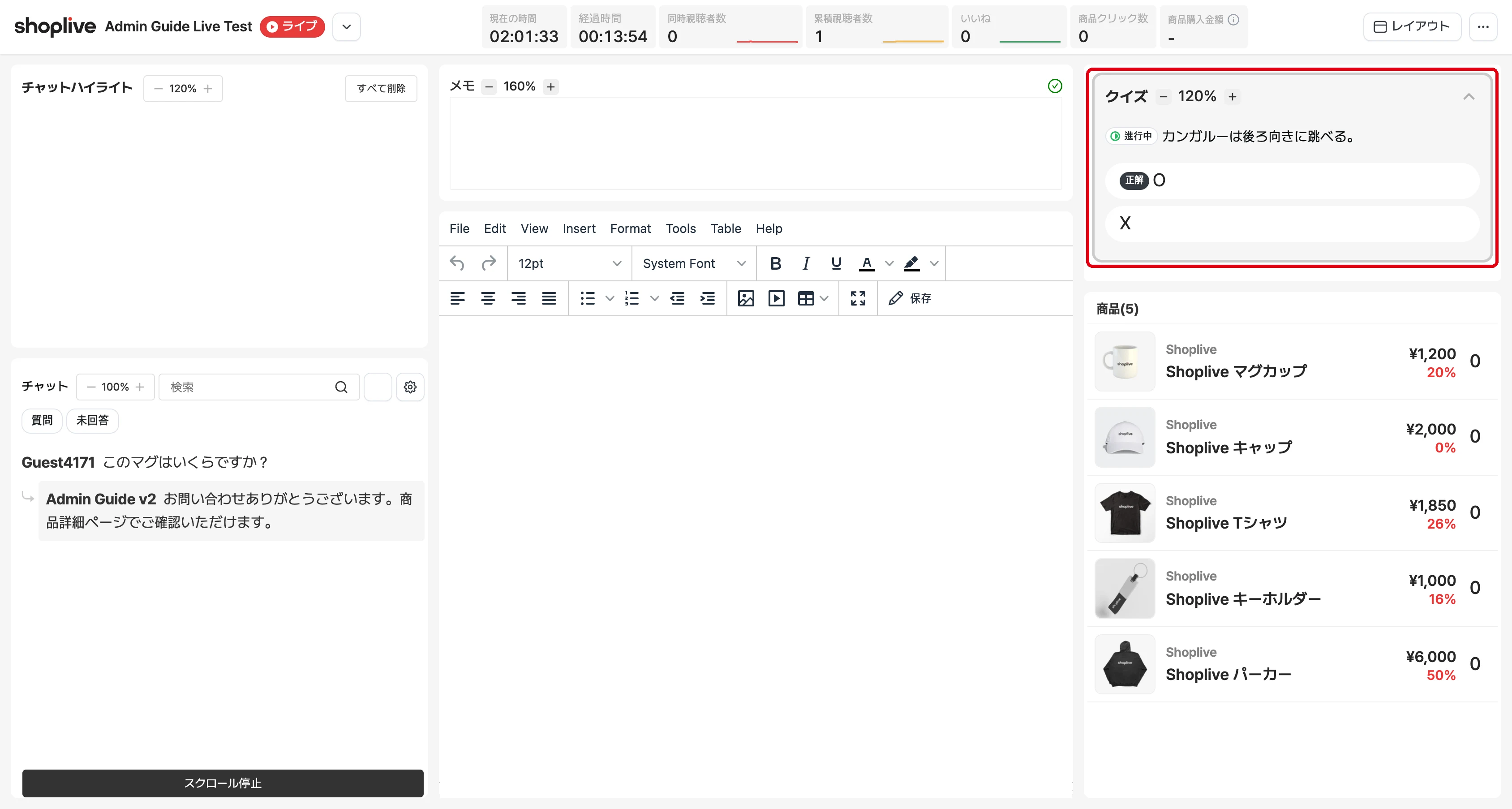
クイズ/アンケートが始まると、プロンプター右上のエリアに進行中のクイズ/アンケートが表示され、進行者が問題を確認できます。
クイズ/アンケートの正解公開
クイズ/アンケートの開始後、設定した持続時間が過ぎると正解を公開ボタンが表示されます。(持続時間の設定によっては、クイズを閉じる(アンケートは アンケートを閉じる)ボタンでクイズを自分で閉じないと正解を発表できない場合があります)
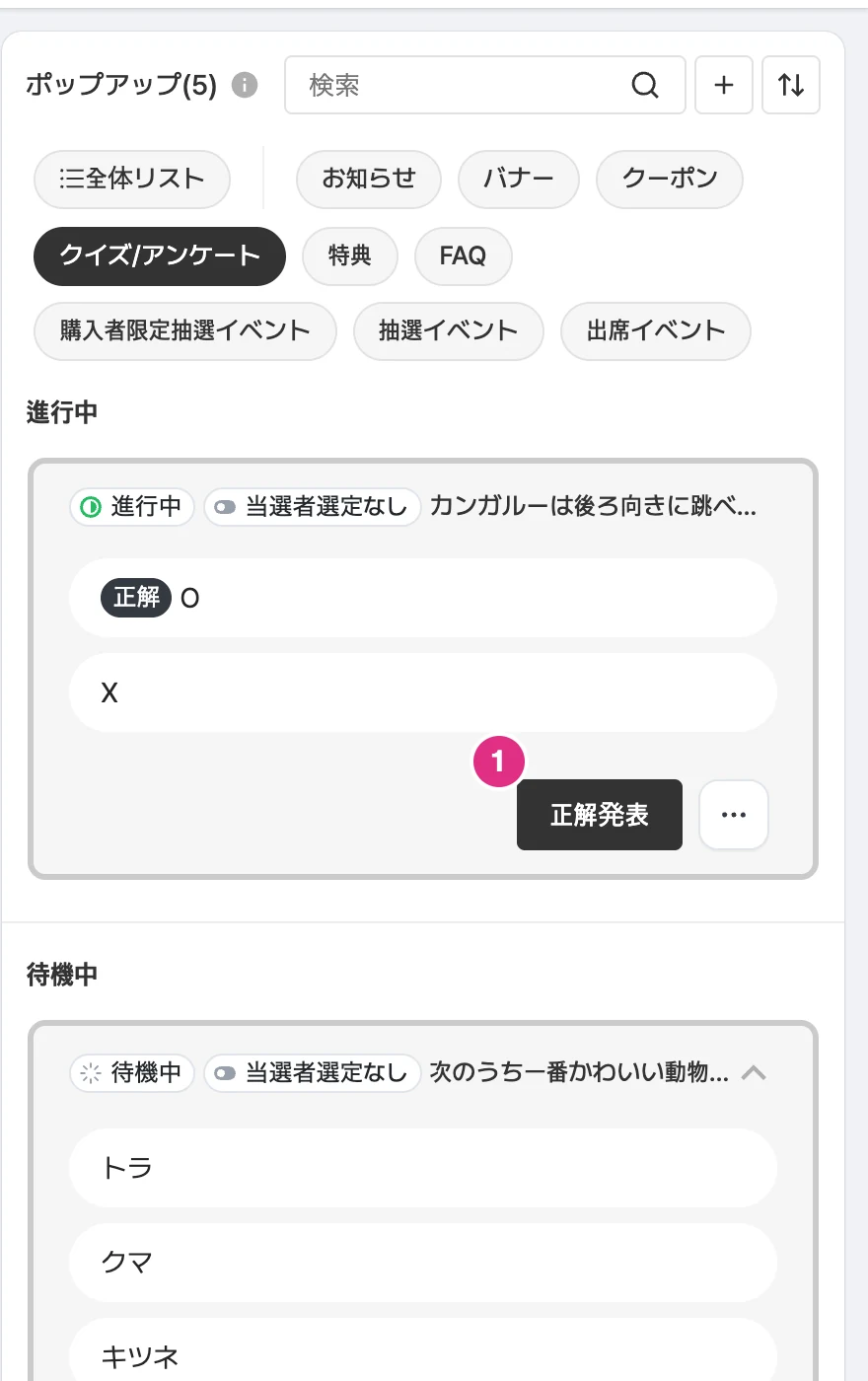
- 正解発表: 正解発表の確認ウィンドウを開きます。
クイズ/アンケートの正解/結果の公開
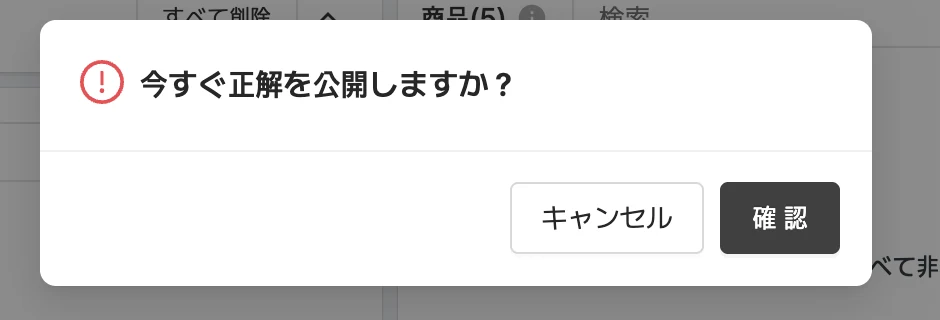
正解を公開(アンケートは 結果発表)ボタンをクリックし、表示された確認ウィンドウでOKボタンをクリックして正解/結果を公開します。
クイズ/アンケートの正解/結果の確認
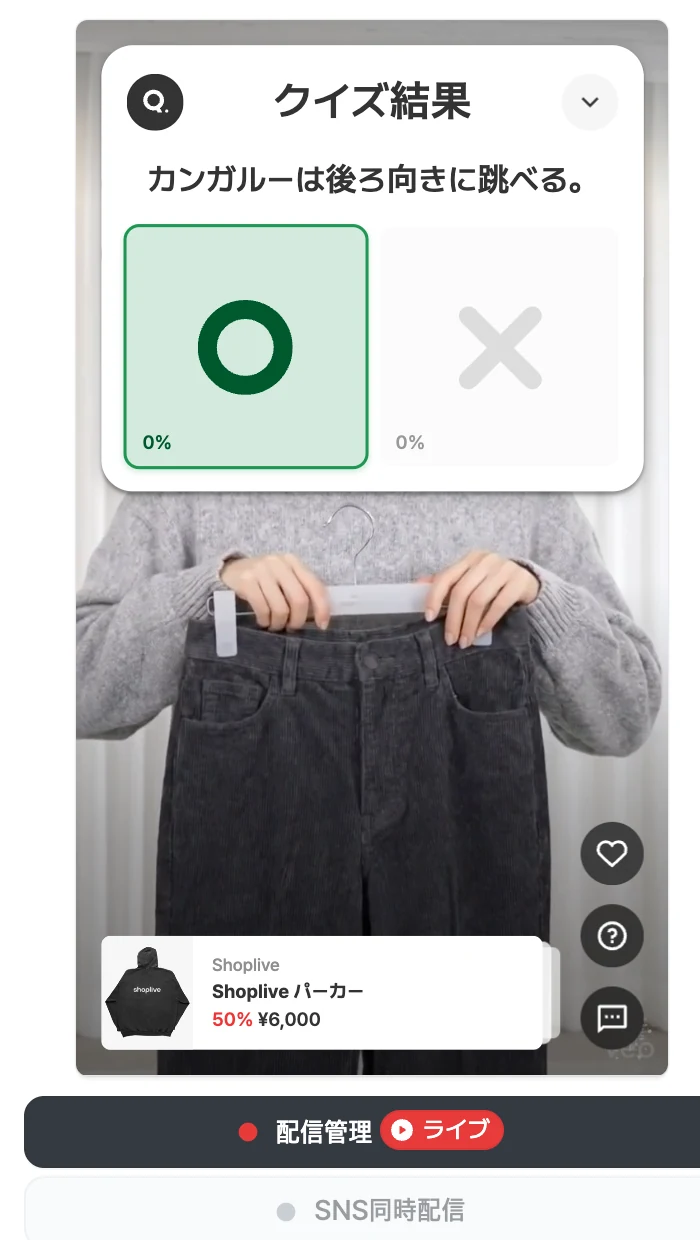
ユーザーの画面に正解か不正解かを O、X で表示し、ポップアップのオプションに応じて、正解者、当選者、不正解者にそれぞれ別の画面を表示します。
クイズ/アンケートの終了
クイズポップアップに持続時間が設定されていると、その時間が過ぎると正解公開画面が消えます。持続時間が表示し続けるに設定されている場合は、終了ボタンをクリックして正解公開画面を消します。
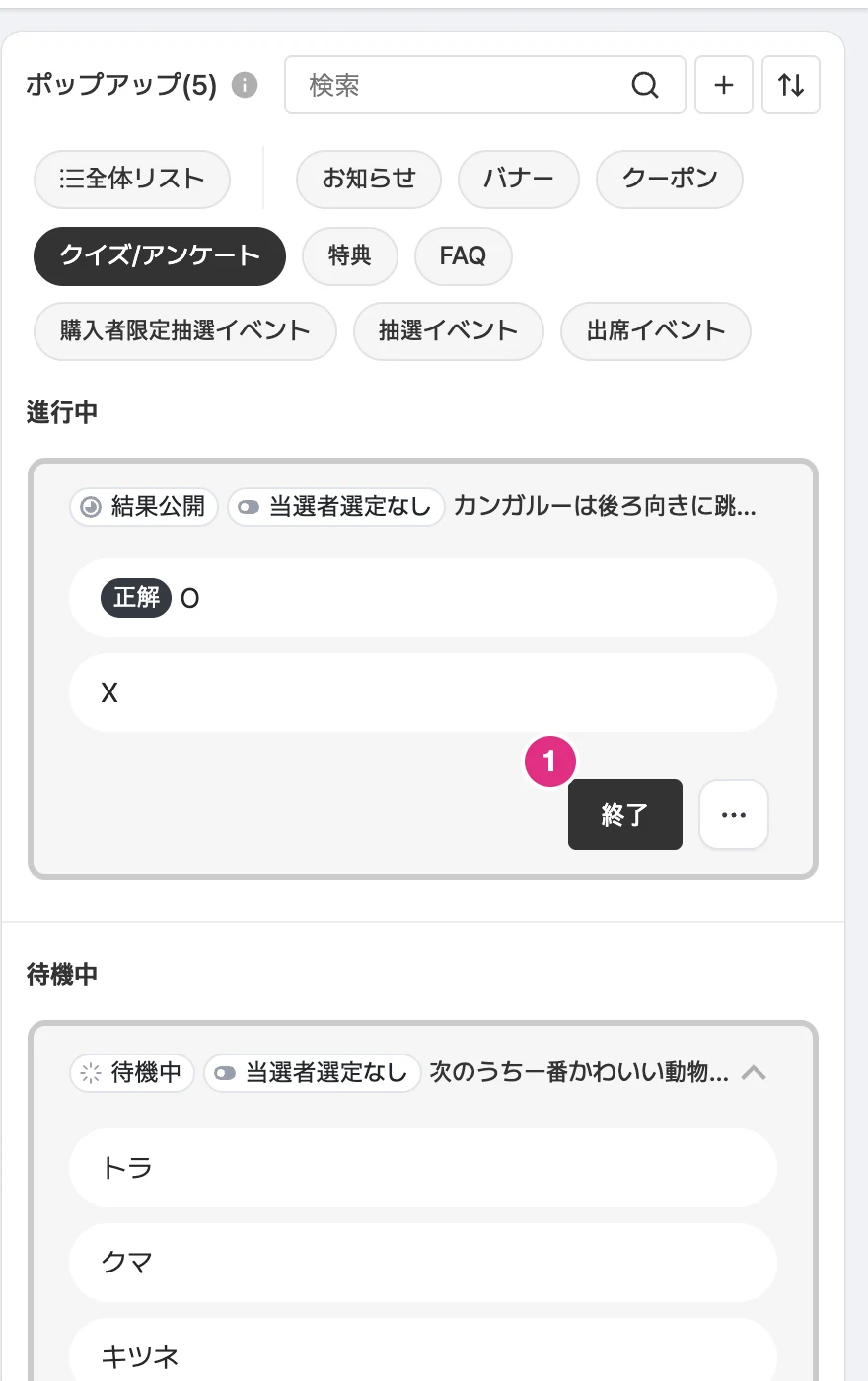
- 終了: 正解発表画面を閉じます。
終了したクイズ/アンケートの一覧と次のクイズ/アンケートの進行
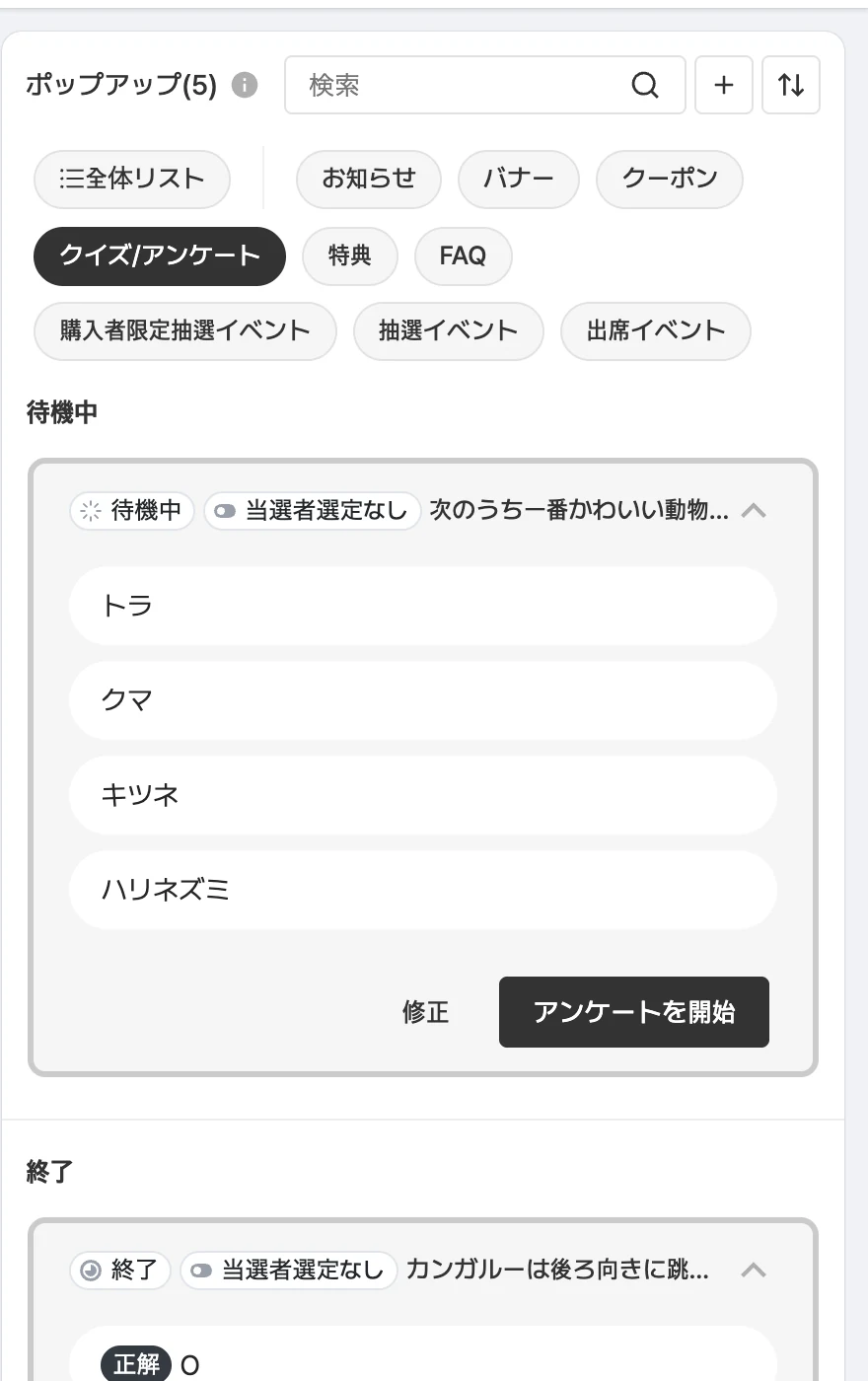
クイズ/アンケートが終了すると、終了したクイズ/アンケートは一覧下部の終了エリアに移動します。一覧は 待機中、進行中、終了 のエリアに分かれており、待機中 のエリアから次のクイズを続けて進められます。すでに行ったクイズをもう一度行うには、そのクイズのリセットボタンをクリックして開始前の状態に戻せます。
注意
1 つのクイズで複数回当選者を発表する場合は、そのクイズをコピーして複数回行ってください。
クイズ/アンケートの参加者と当選者の確認
配信終了後、各配信のデータインサイト > クイズ参加者およびクイズ当選ボタンをクリックすると、クイズ/アンケートの参加者と当選者の一覧を Excel ファイルでダウンロードできます。

クイズ/アンケートの追加機能
- 進行中は残り時間が表示されます。
- すぐに終了 ボタンを押すと、終了と同時にユーザーのアクティビティが削除されます。
- 正解/結果の公開後は 正解をもう一度公開(アンケートは 結果をもう一度発表)で再び公開でき、このとき状態は終了 - 結果再発表と表示されます。
- リセット すると、選択結果とイベントの当選結果がすべて削除されます。
オークションを進行する
Shoplive はオークション機能を提供しています。オークション機能の詳細は Shoplive の担当者にお問い合わせください。
オークションを行いたい
オークション機能を使うには Shoplive との協議が必要です。詳しくは Shoplive の担当者(ask@shoplive.cloud)にお問い合わせください。
オークション商品を配信に追加する方法は、オークション商品を作成するをご覧ください。
コンソールページでオークション商品を確認
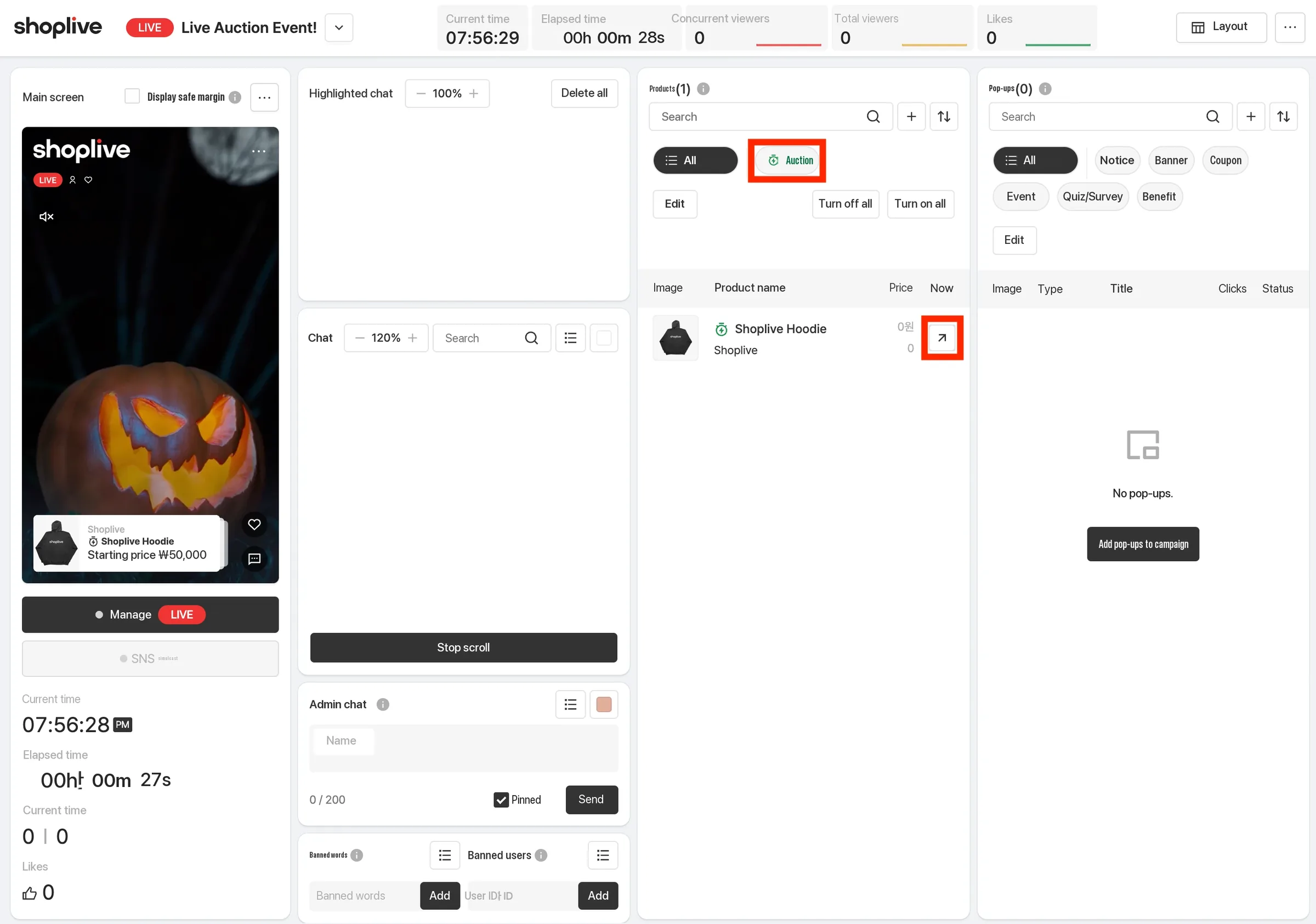
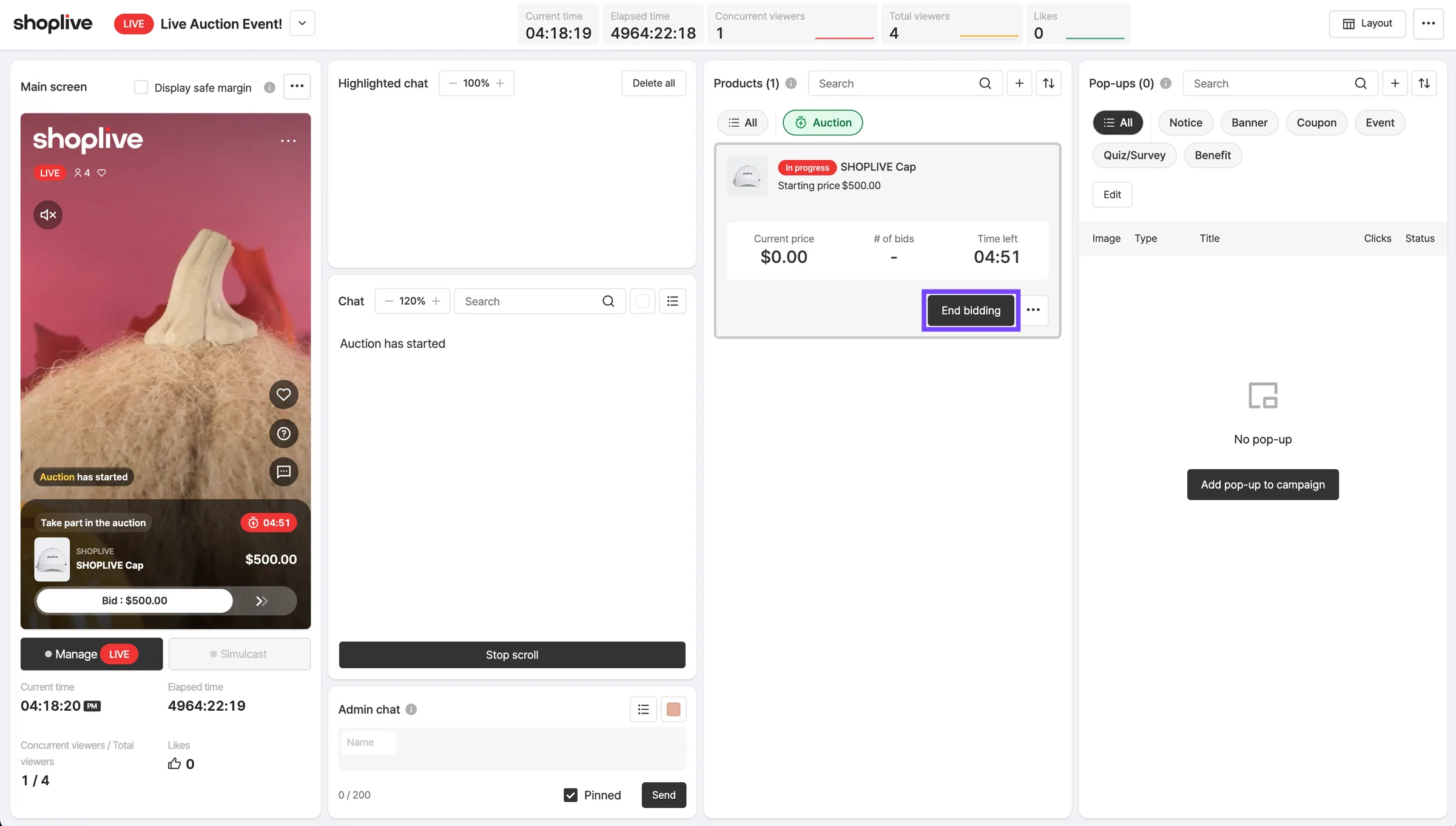
コンソールページの商品エリアにあるオークションボタン、または商品右の移動ボタンをクリックします。
オークションの進行
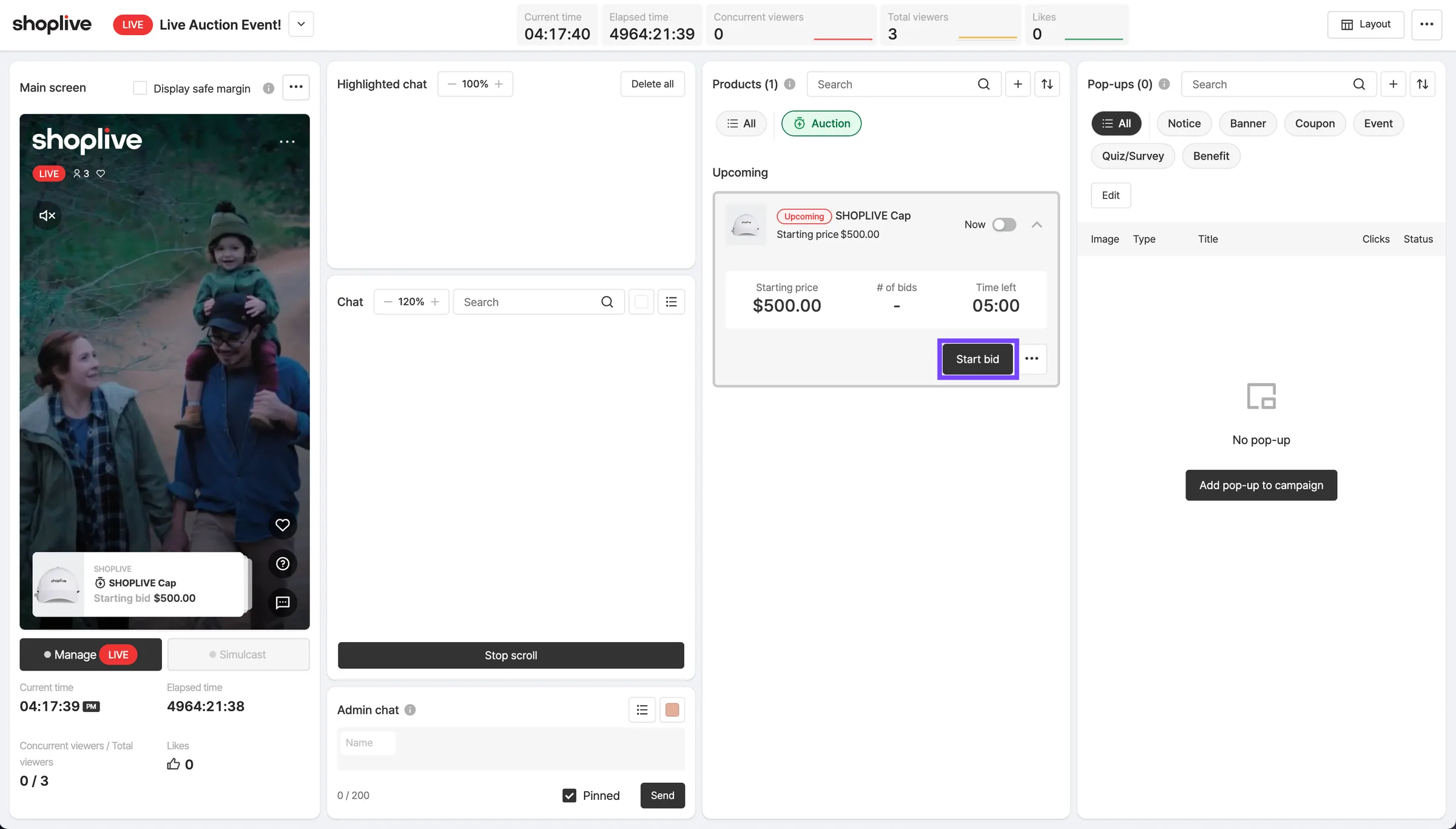
オークションを行う商品の下の開始ボタンをクリックします。オークションを開始した後、設定した時間が過ぎると自動でオークションが終了します。
進行中のオークションの終了
あらかじめ設定した進行時間が過ぎるとオークションは自動で終了しますが、早めに終了したい場合は終了ボタンをクリックして、進行中のオークションを好きなタイミングで終了できます。
プレーヤーの例
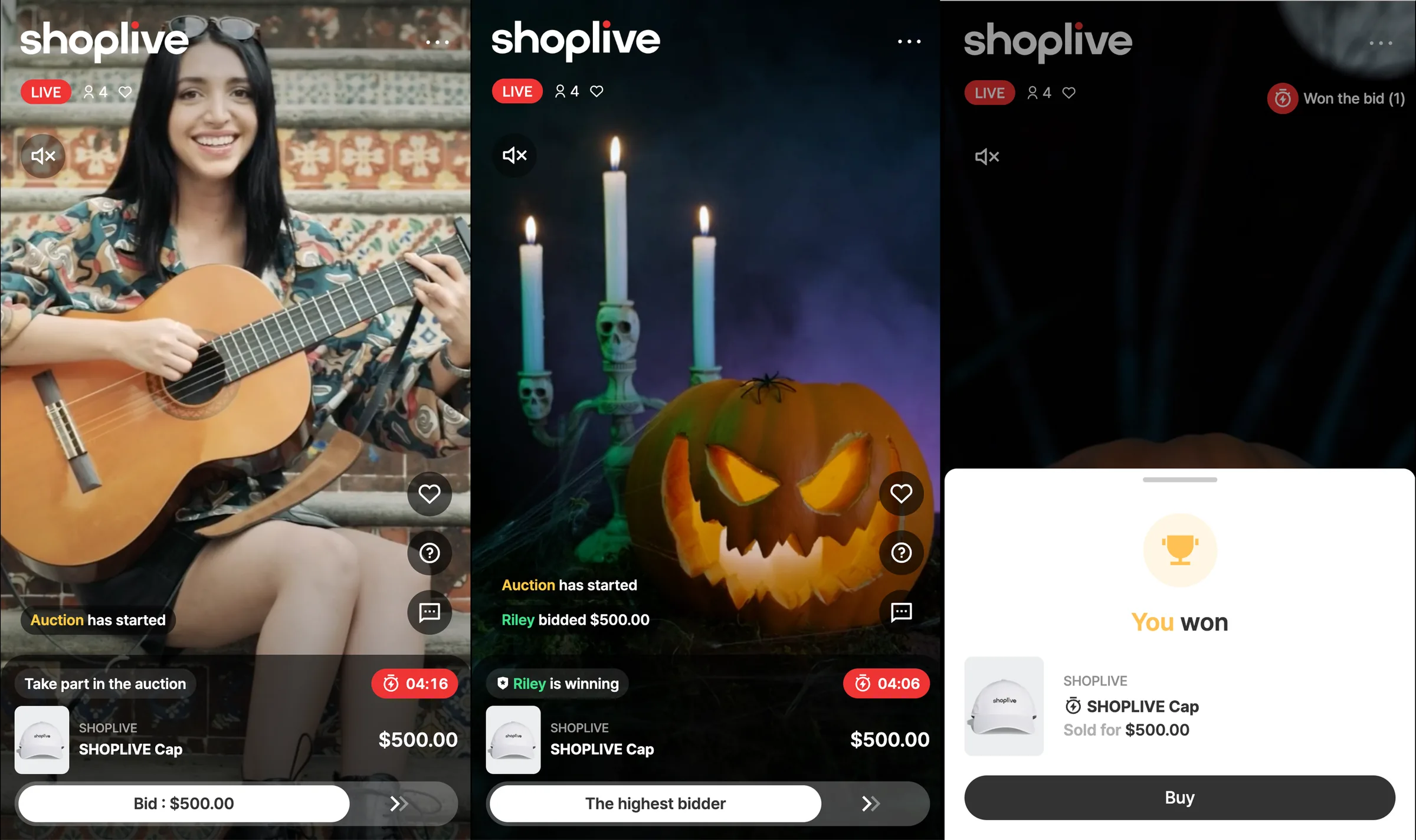
落札者に表示される画面の購入ボタンに特定のアクションを定義するには、開発での連携が必要です。
- 詳しくは「オークション機能を連携する」を参照してください。