ガイド · 3 · 配信を公開して送出を準備する
保存した動画で配信する
保存動画の配信と再放送の違い
保存動画の配信は、新しい配信を作成して好きな動画を選んで配信する方法です。再放送は、終了した配信をもとに、もう一度配信する配信を作成する方法です。再放送を作成すると、元の本配信の商品とポップアップがそのままコピーされ、タイトルの先頭に「(再放送)」が付きます。
| 区分 | 保存動画の配信 | 再放送 |
|---|---|---|
| 作成方法 | 新しい配信を作成し、ストリーミング/動画タブの送出方法で保存動画の配信を選択します。 | 終了した配信のその他メニューで再放送を作成を選択します。 |
| 使用する動画 | 以前にアップロードしたメディア、終了した配信、新しくアップロードしたメディアから選択します。配信前に動画の変換が行われ、区間の編集もできます。 | 元になった終了済みの配信の送出映像を使用します。送出映像がない配信は再放送にできません。 |
| 再放送にできるか | 保存動画の配信は再放送にできません。 | 再放送や保存動画の配信は、再度再放送にできません。 |
| 削除・リセット | 保存動画に使ったメディアと配信は削除やリセットができません。 | 再放送が作成された本配信は削除やリセットができません。 |
| 配信一覧での探し方 | 配信の検索で「保存動画」を検索します。 | 配信の検索で「再放送」を検索します。 |
再放送の配信中は、プレーヤーのLIVE表示の位置に「再放送」ラベルが表示されます。
再放送の作成方法は、再放送を作成するをご覧ください。
保存動画の配信用に配信を作成する
撮影済みの動画や終了した配信を活用して配信を作成できます。
保存動画の配信用の配信を作成
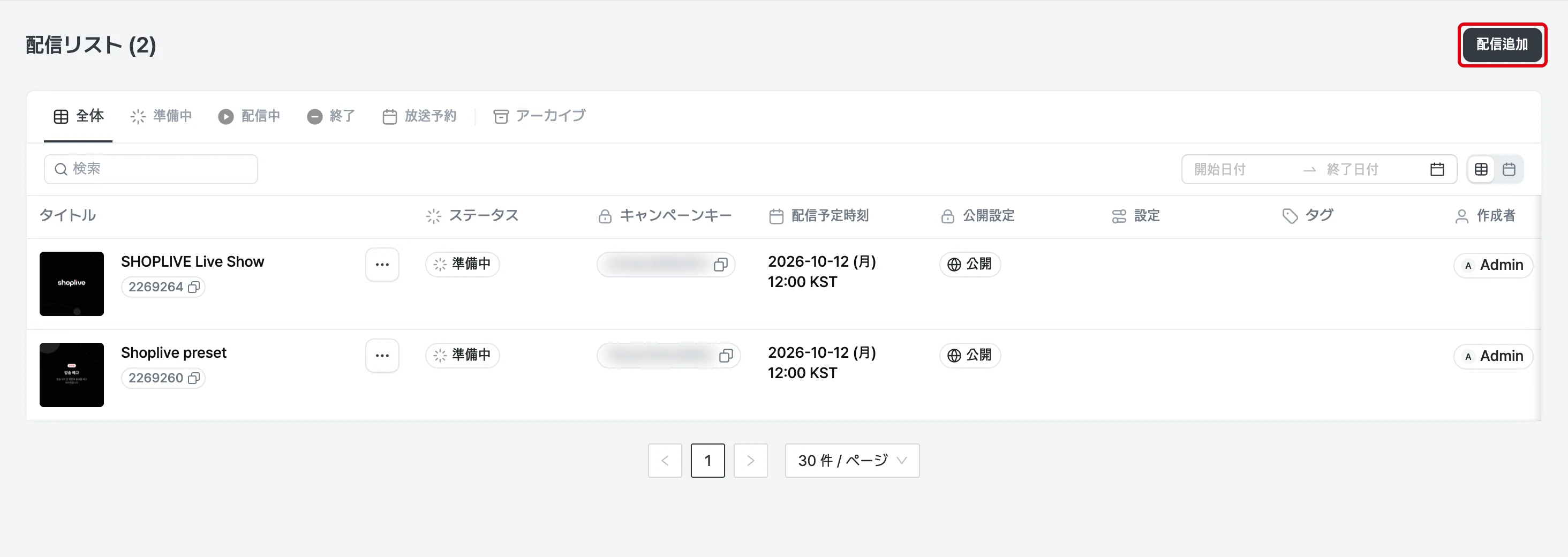
1新しい配信を作成します。
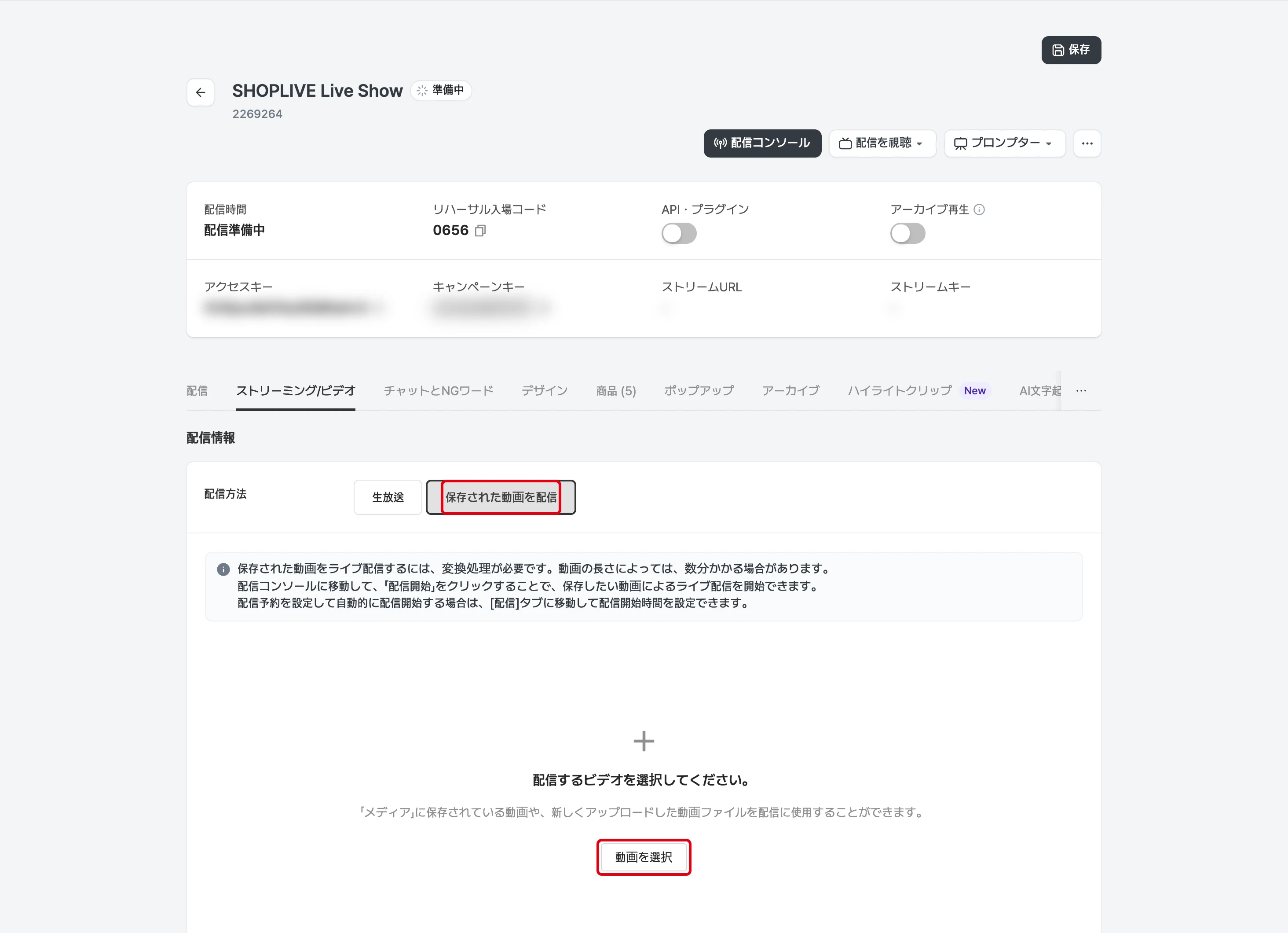
2ストリーミング/動画タブの送出方法で 保存動画の送出 を選択します。(送出方法: 直接送出/保存動画の送出)
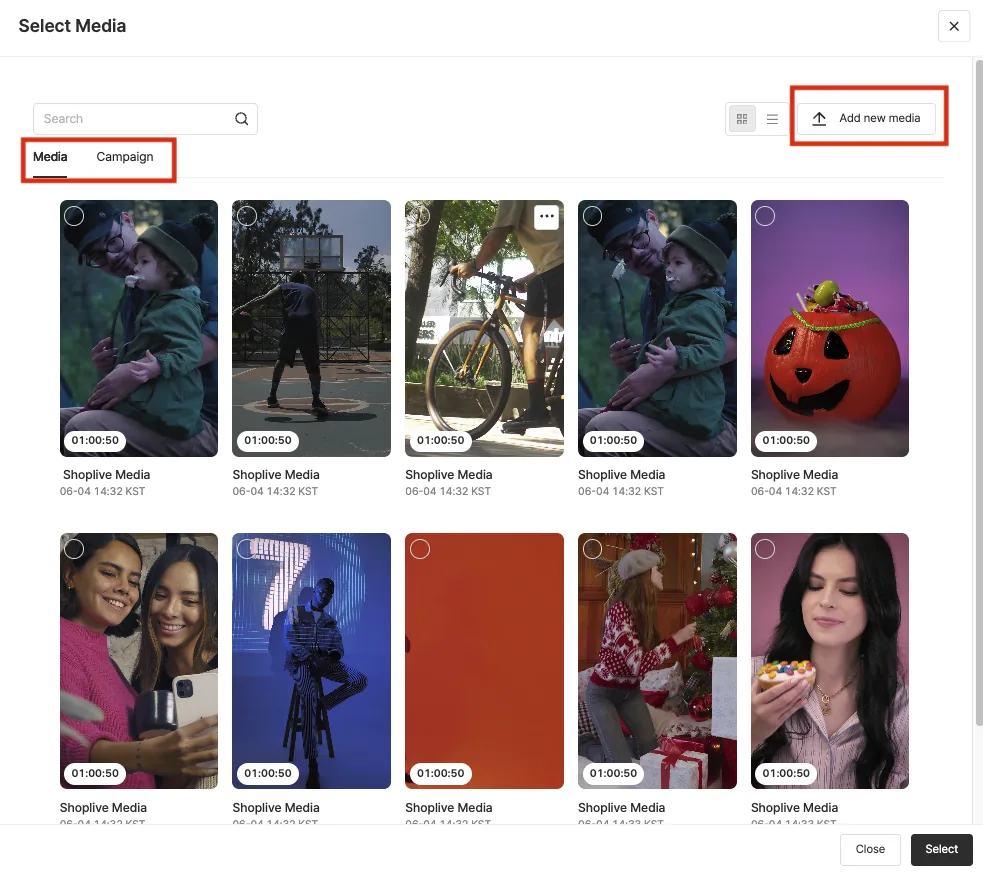
3送出したい動画を選択します。
- 以前にアップロードしたメディアを選択できます。
- 終了した配信を選択できます。
- 新しくメディアをアップロードして選択できます。
4選択した動画の情報を確認して配信を保存します。
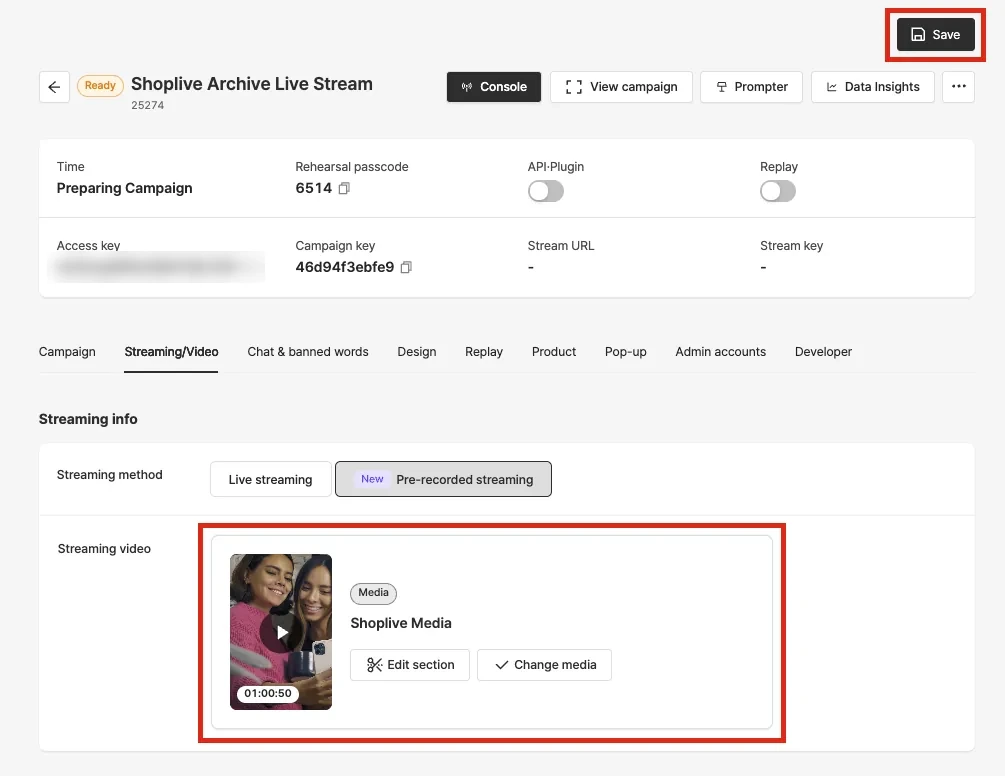
送出前に動画の変換が行われ、動画の長さによっては数分かかることがあります。変換中やエラー発生時は画面に案内が表示されます。動画を変更でき、動画を再変換しますか? の確認を経て動画を再生成することもできます。
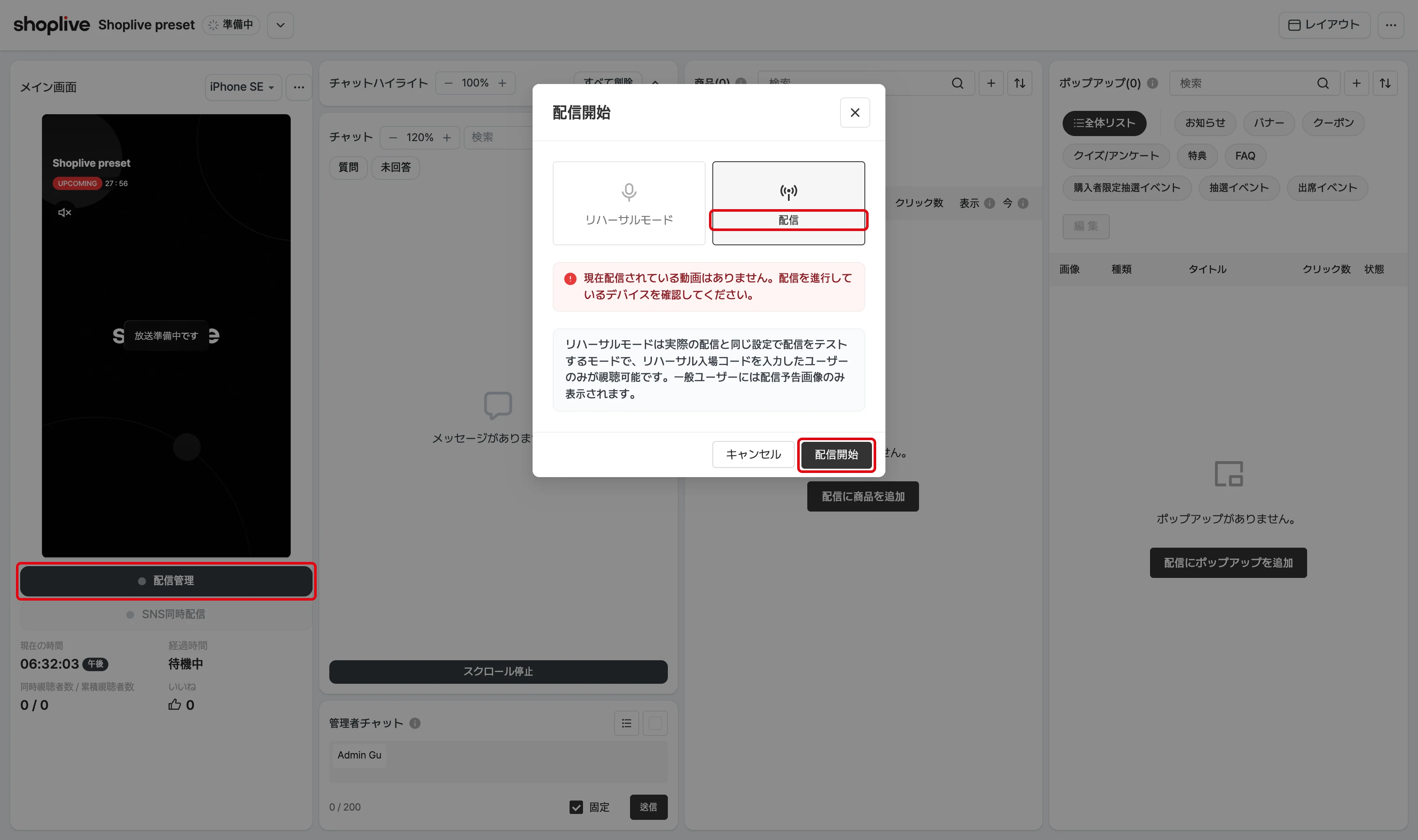
保存動画の配信を開始
配信コンソールに移動して配信モードを開始します。すぐに配信を開始できます。
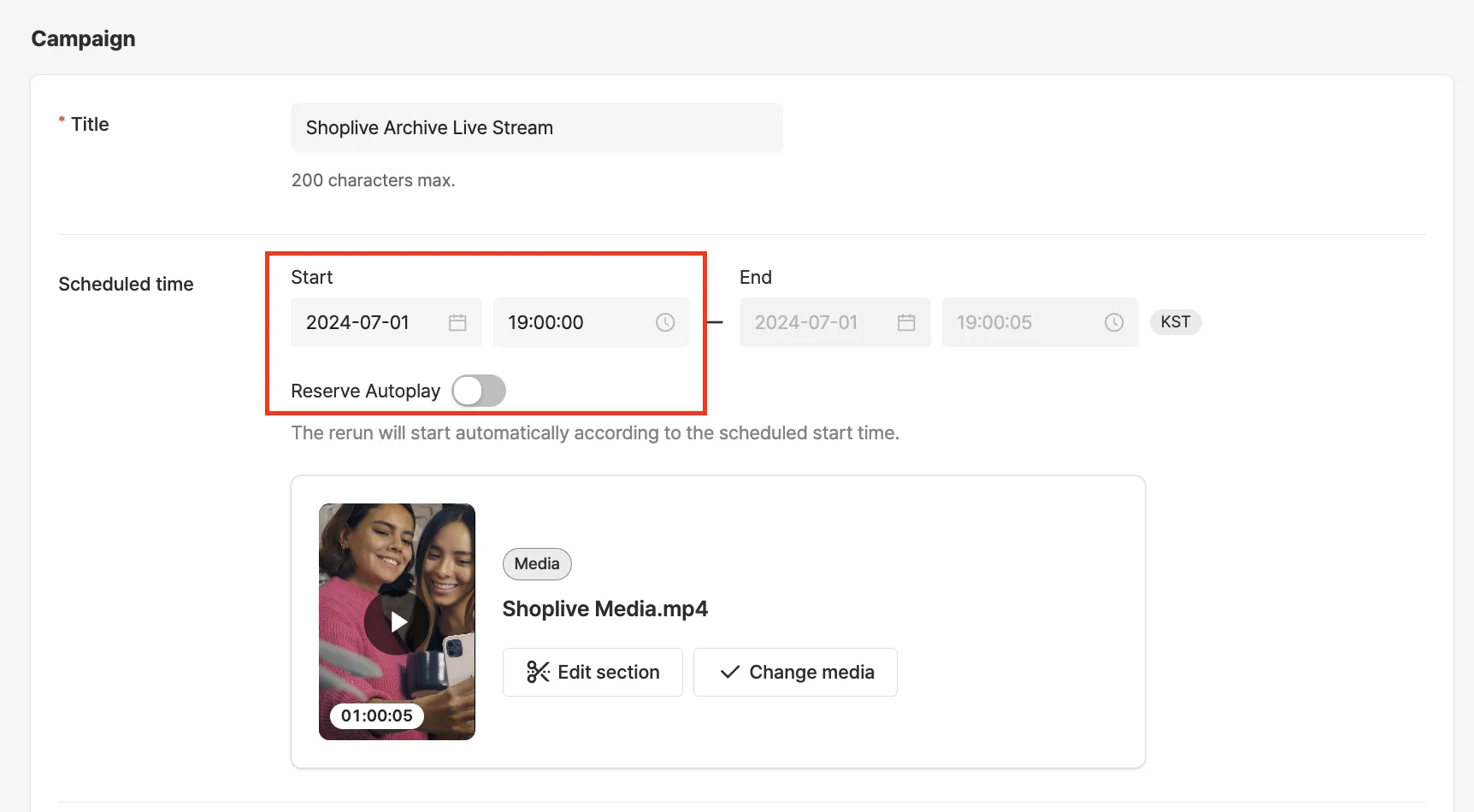
保存動画の配信を予約
配信タブに移動して、予約と自動開始を設定できます。自動開始予約を設定すると、設定した時刻に配信が自動で始まります。
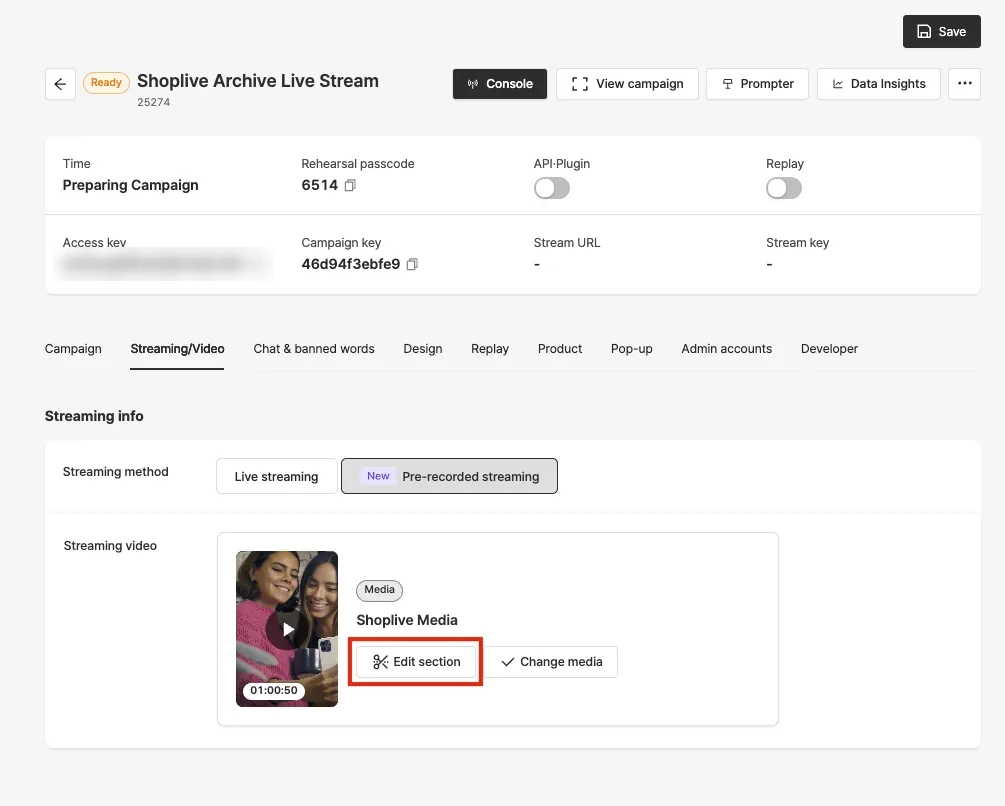
保存動画の編集
保存動画を選択した後、送出前に区間を編集できます。
1区間編集ボタンを選択します。
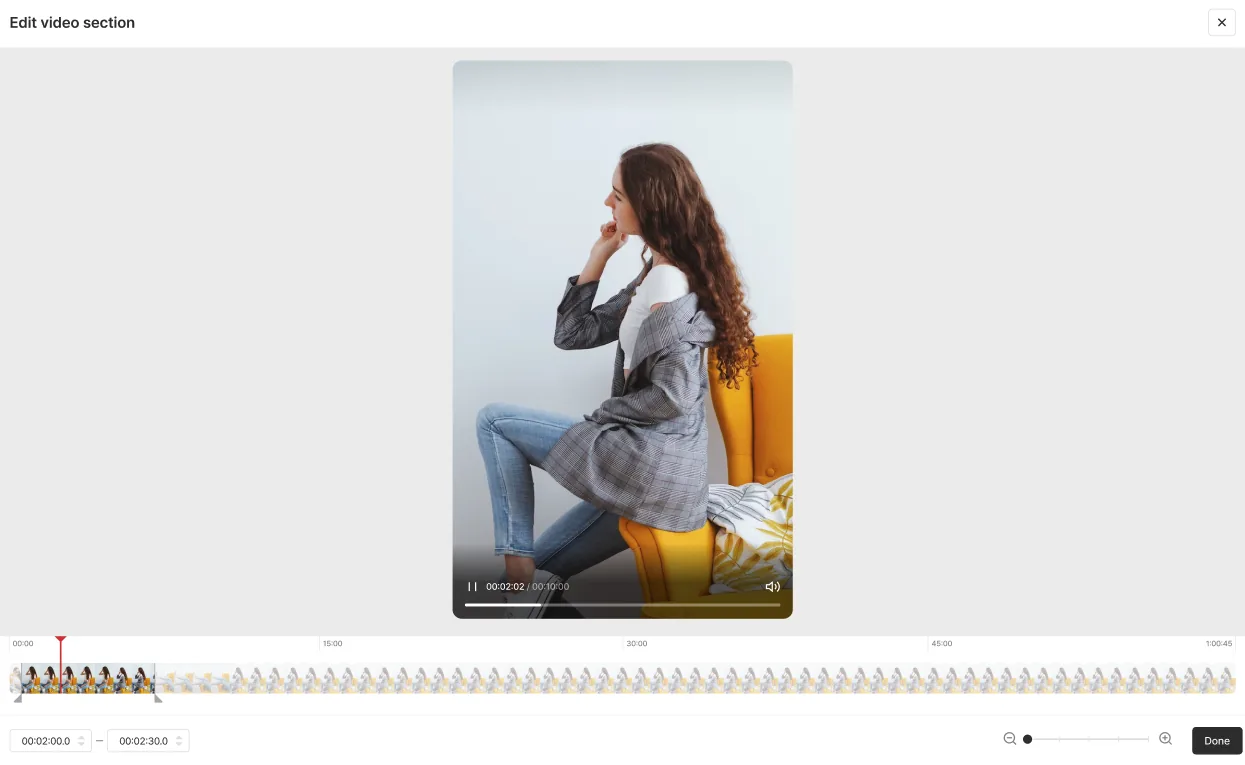
2区間編集モーダルで、選択した動画の前後の区間を調整して保存します。
よくある質問
動画はいつまで編集できますか?
- 配信が実際に始まるまでは区間を編集できます。ただし、配信が始まると区間編集機能は使えません。
保存動画の配信も再放送にできますか?
- 保存動画の配信は再放送にできません。
保存動画に使ったメディアと配信は削除やリセットができますか?
- 保存動画に使ったメディアと配信は削除やリセットができません。
保存動画の配信だけを検索して見られますか?
- 配信の検索で「保存動画」と検索すると、保存動画の送出方式で作成/送出された配信をまとめて見られます。