저장 영상으로 송출하기
저장 영상 송출과 재방송의 차이
저장 영상 송출은 새 방송을 만들어 원하는 영상을 골라 송출하는 방식이고, 재방송은 종료된 방송을 기반으로 다시 송출하는 방송을 만드는 방식입니다. 재방송을 만들면 기존 본방송의 상품과 팝업이 그대로 복사되고, 제목 앞에 '(재방송)'이 붙습니다.
| 구분 | 저장 영상 송출 | 재방송 |
|---|---|---|
| 만드는 방법 | 새 방송을 만든 뒤 스트리밍/영상 탭의 송출 방법에서 저장 영상 송출을 선택합니다. | 종료된 방송의 더보기 메뉴에서 재방송 만들기를 선택합니다. |
| 사용하는 영상 | 기존에 업로드한 미디어, 종료된 방송, 새로 업로드한 미디어 중에서 선택합니다. 송출 전에 영상 변환이 진행되고, 구간 편집도 할 수 있습니다. | 원본이 된 종료된 방송의 송출 영상을 사용합니다. 송출 영상이 없는 방송은 재방송으로 만들 수 없습니다. |
| 재방송으로 만들기 | 저장 영상 송출 방송은 재방송으로 만들 수 없습니다. | 재방송이나 저장 영상 송출 방송은 다시 재방송으로 만들 수 없습니다. |
| 삭제·리셋 | 저장 영상에 쓰인 미디어와 방송은 삭제하거나 리셋할 수 없습니다. | 재방송이 생성된 본방송은 삭제하거나 리셋할 수 없습니다. |
| 방송 목록에서 찾기 | 방송 검색에서 '저장영상'을 검색합니다. | 방송 검색에서 '재방송'을 검색합니다. |
재방송을 송출하는 동안 플레이어의 LIVE 표시 자리에는 '재방송' 라벨이 표시됩니다.
재방송을 만드는 방법은 재방송 생성하기를 참고하세요.
저장 영상 송출용 방송 생성하기
이미 촬영된 영상이나, 종료된 방송을 활용하여 방송을 생성할 수 있습니다.
저장 영상 송출용 방송 생성
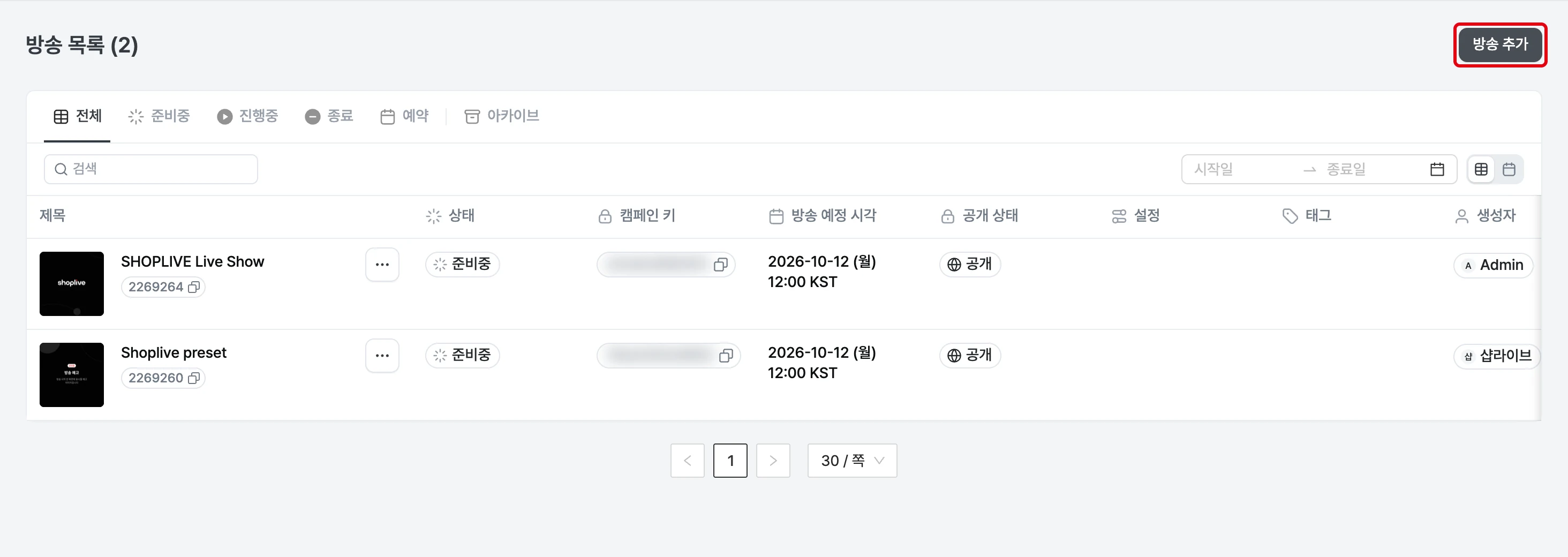
1신규 방송을 생성합니다.
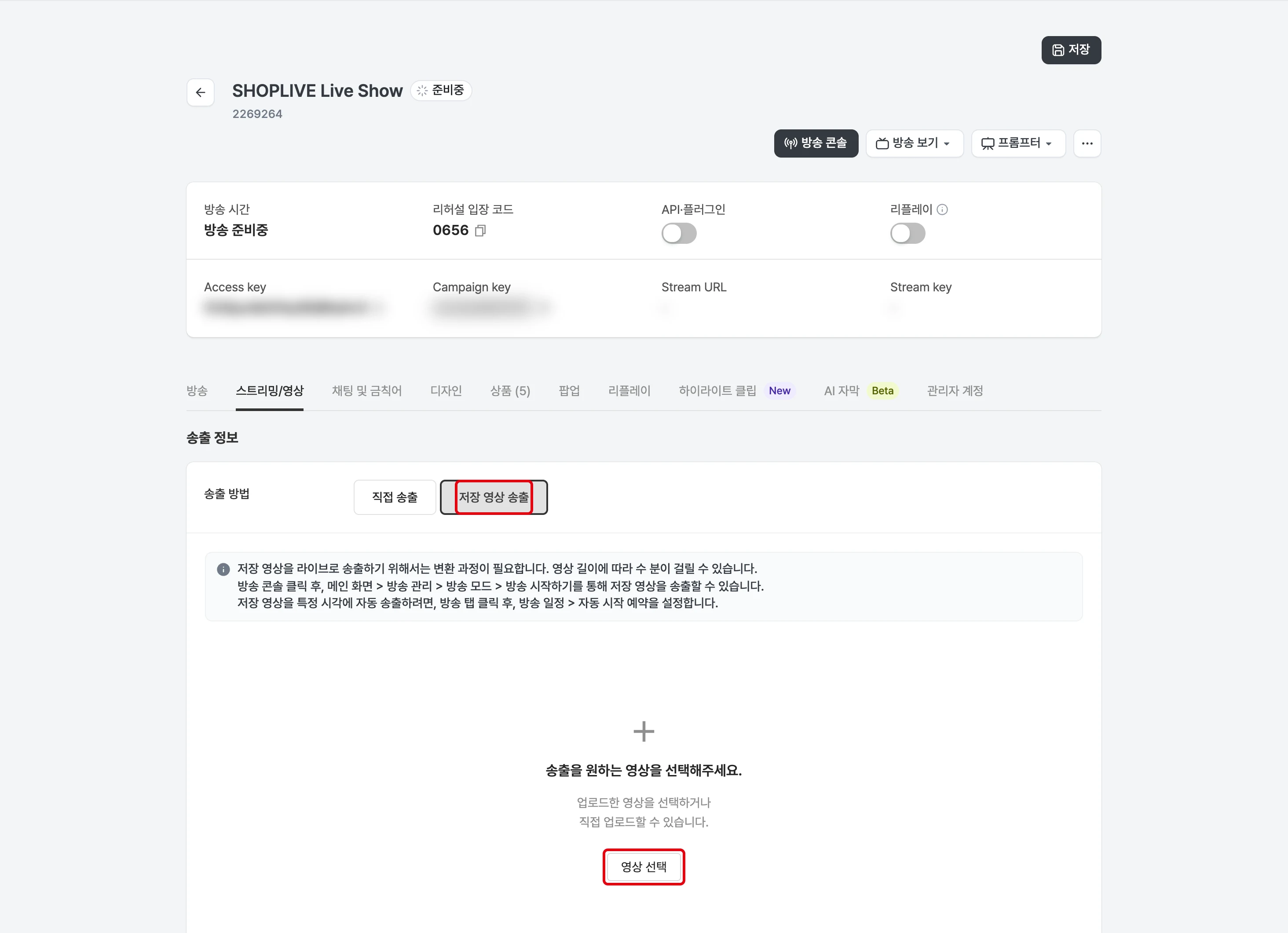
2스트리밍/영상 탭의 송출 방법에서 저장 영상 송출을 선택합니다. (송출 방법: 직접 송출/저장 영상 송출)
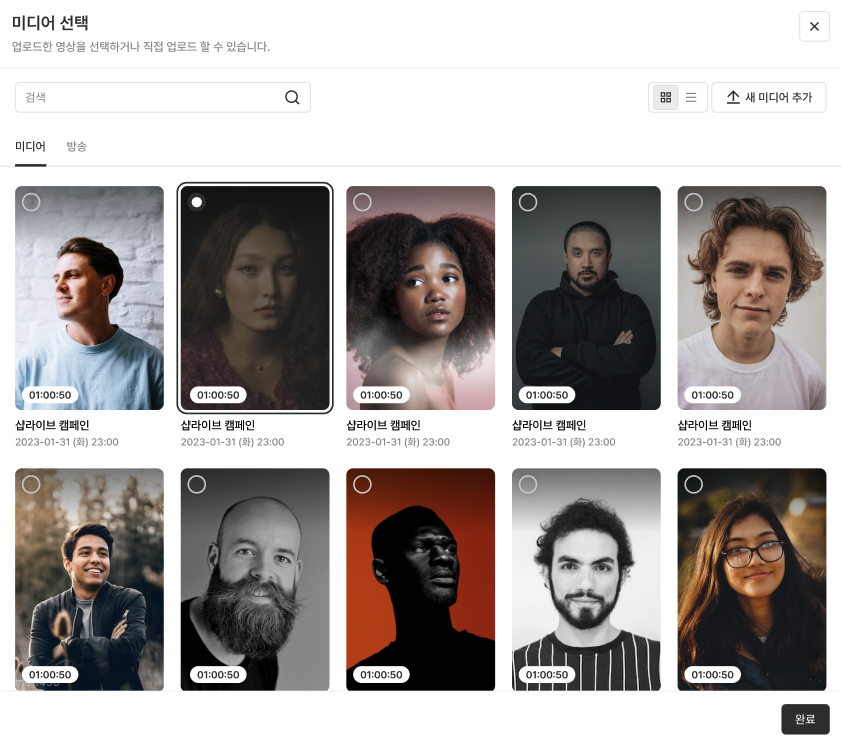
3송출을 원하는 영상을 선택합니다.
- 기존에 업로드한 미디어를 선택할 수 있습니다.
- 종료된 방송을 선택할 수 있습니다.
- 신규로 미디어를 업로드하여 선택할 수 있습니다.
4선택된 영상 정보를 확인 후 방송을 저장합니다.
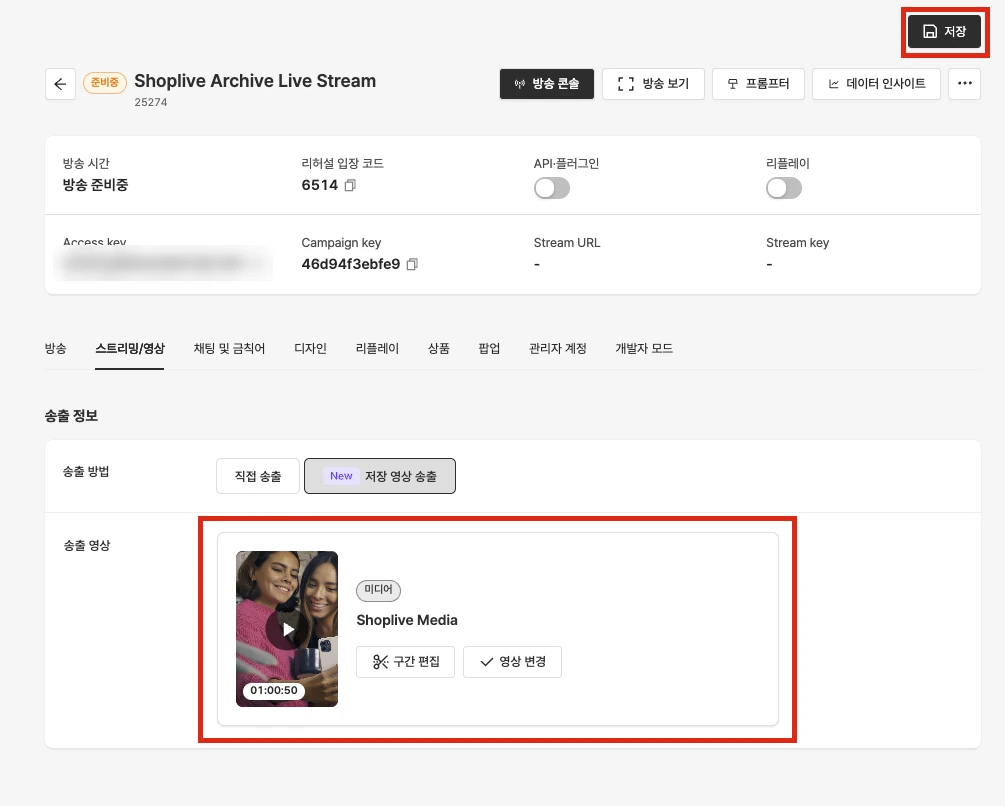
송출 전에 영상 변환이 진행되며, 영상 길이에 따라 수 분이 걸릴 수 있습니다. 변환 중이거나 오류가 발생하면 화면에 안내가 표시됩니다. 영상을 변경할 수 있고, 영상을 다시 변환하시겠습니까? 확인창을 거쳐 영상을 다시 생성할 수도 있습니다.
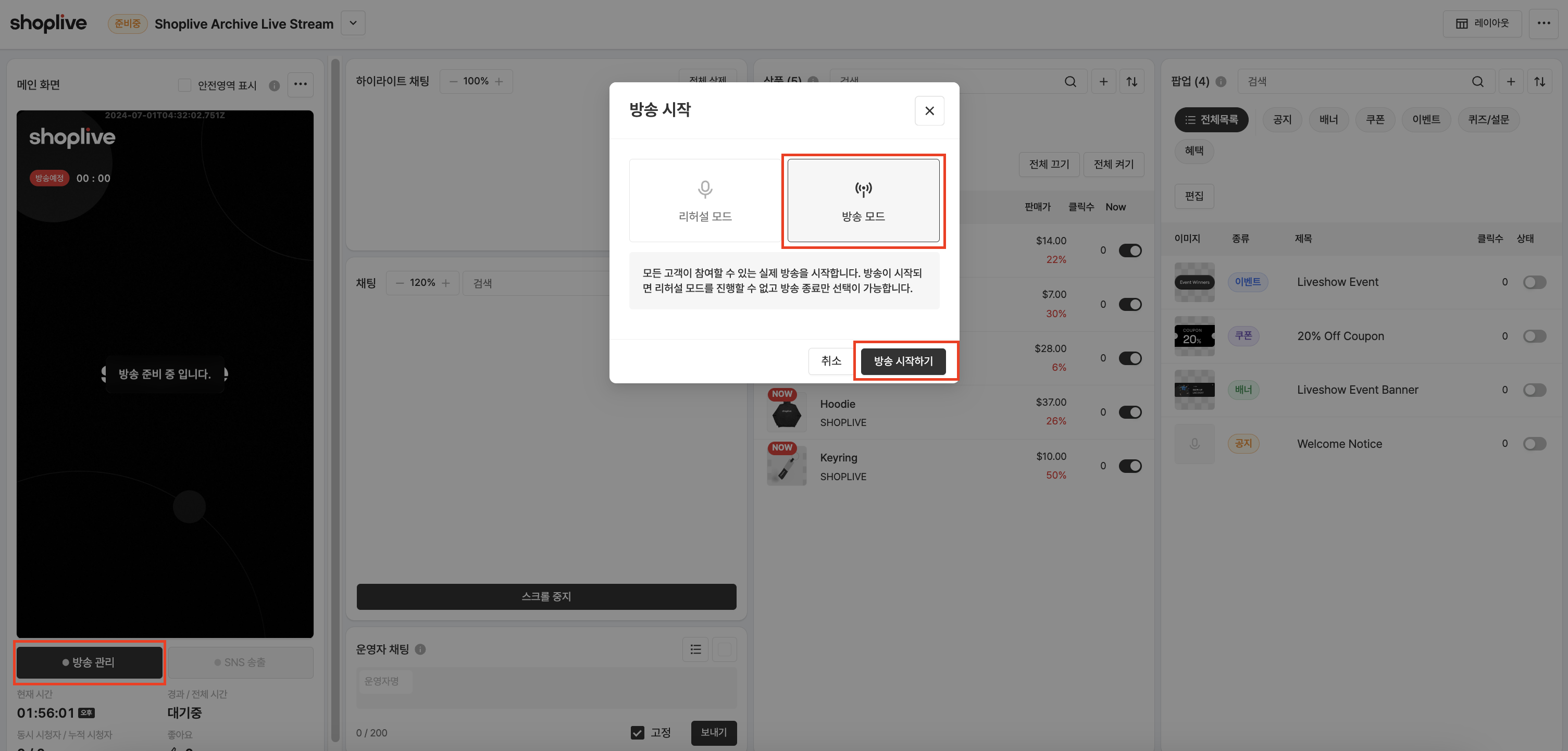
저장 영상 송출용 방송 시작
방송 콘솔로 이동하여 방송모드를 시작합니다. 방송을 바로 시작할 수 있습니다.
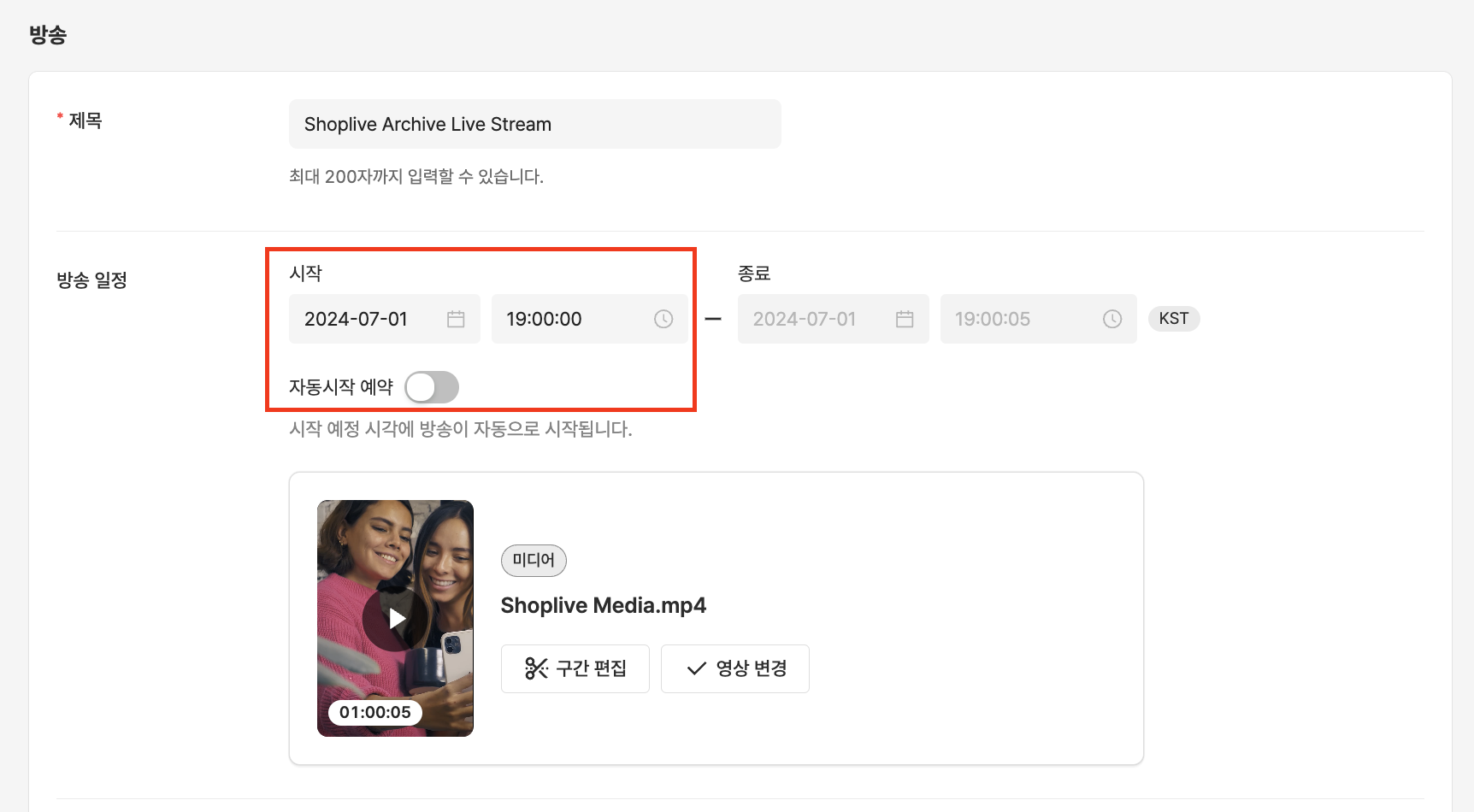
저장 영상 송출용 방송 예약
방송 탭으로 이동하여, 예약 및 자동 시작을 설정할 수 있습니다. 자동시작예약을 설정한 경우, 설정한 시간에 방송이 자동으로 시작됩니다.
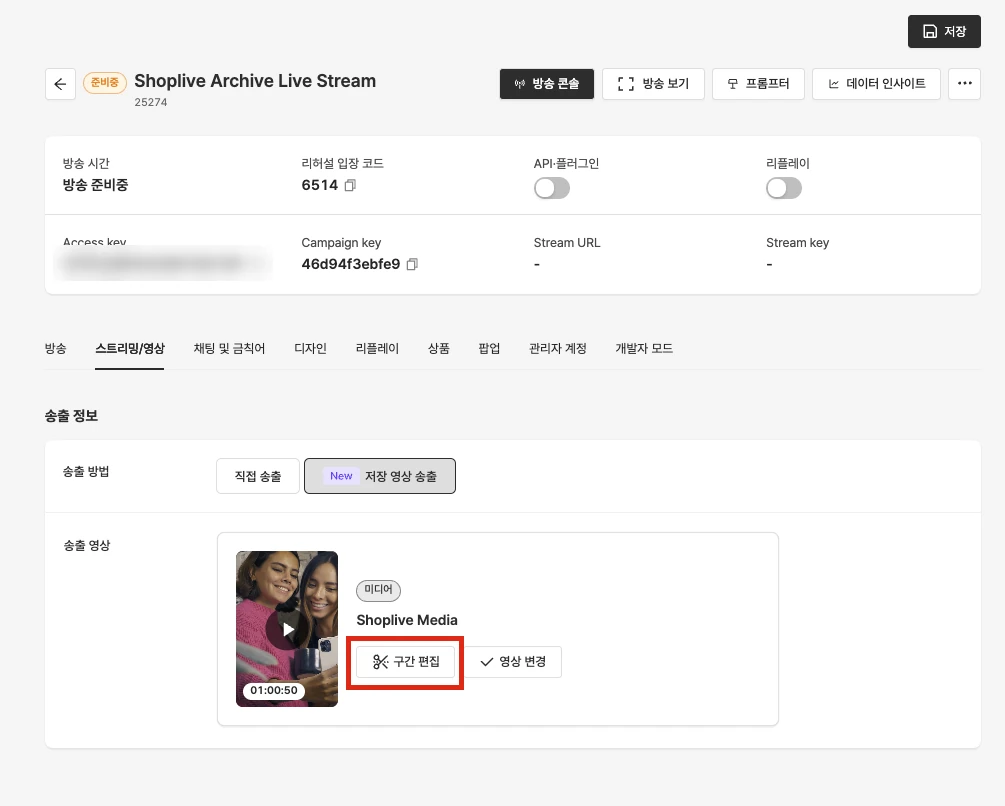
저장 영상 편집
저장 영상을 선택한 후, 송출 이전에 구간을 편집할 수 있습니다.
1구간 편집 버튼을 선택합니다.
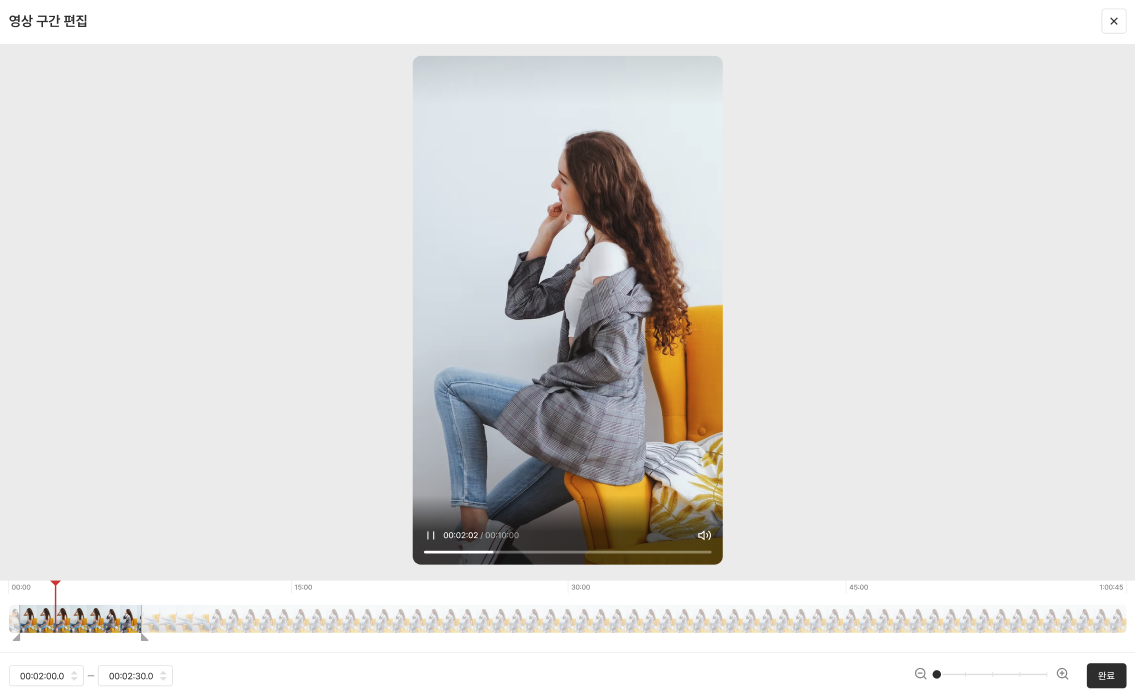
2구간 편집 모달에서 선택된 영상의 앞/뒤 구간을 조절하여 저장합니다.
자주 묻는 질문
영상은 언제까지 편집이 가능한가요?
- 방송이 실제 시작되기 전까지, 구간 편집이 가능합니다. 단, 방송이 시작되면, 구간 편집 기능은 사용하실 수 없습니다.
저장 영상 송출 방송도 재방송으로 만들 수 있나요?
- 저장 영상 송출 방송은 재방송으로 만들 수 없습니다.
저장 영상에 쓰인 미디어와 방송을 삭제하거나 리셋할 수 있나요?
- 저장 영상에 쓰인 미디어와 방송은 삭제하거나 리셋하실 수 없습니다.
저장 영상 송출 방송만 따로 검색하여 볼 수 있나요?
- 방송 검색 시에, ‘저장영상’을 검색하시면, 저장 영상 송출 방식으로 생성/송출된 방송을 모아보실 수 있습니다.