세부 설정하기
방송 상세정보
방송을 추가하면 자동으로 해당 방송의 상세정보 페이지로 이동합니다.
이 페이지에서 방송에 대한 세부적인 옵션을 설정할 수 있습니다.
플레이어에 표시할 로고 이미지를 설정하고, 리플레이 공개 여부, 채팅 및 금칙어 설정 등 방송에 관련된 세부적인 설정이 가능합니다.
방송 중 판매할 상품과 화면에 표시할 팝업 등을 추가할 수 있습니다.
해당 페이지를 통해 언제든 방송 관련 설정 변경이 가능합니다.
자세한 내용은 하위 메뉴를 참고해 주시기 바랍니다.
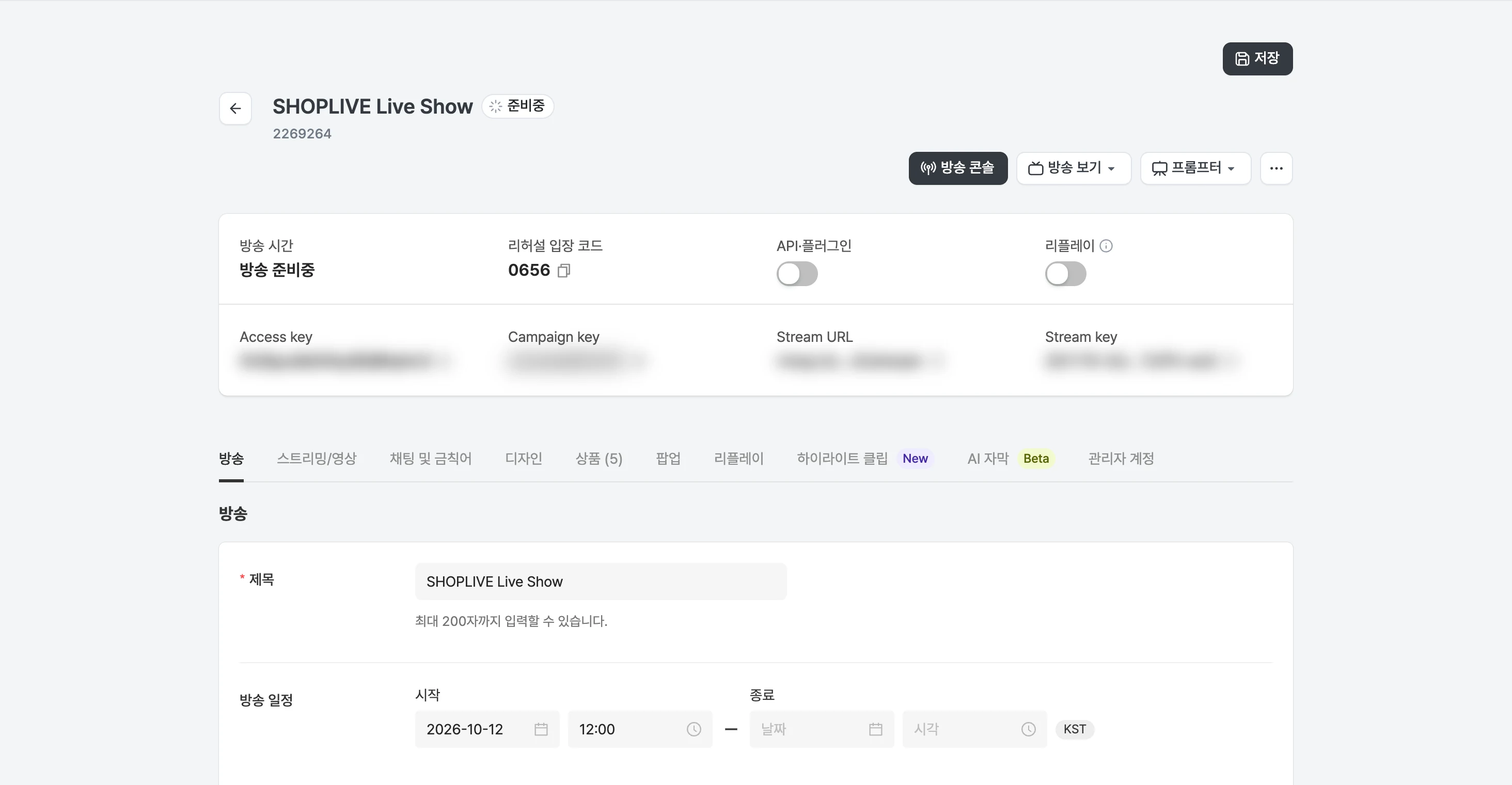
방송 요약
| 기능 | 설명 |
|---|---|
| ID | 방송 고유 ID값입니다. |
| 방송 시간 | 실제 방송이 진행된 시간입니다. |
| 리허설 입장 코드 | 리허설 모드에서 사용하는 입장 코드입니다. 방송 상세 헤더에 표시되며 복사할 수 있습니다. |
| API 플러그인 | Shoplive Plugin 혹은 API 조회 목록에 해당 방송 공개 및 포함 여부를 설정하는 옵션입니다. (해당 옵션이 Off일 경우에, 방송 목록에 해당 방송이 노출되지 않을 수 있습니다) |
| 리플레이 | 리플레이 공개 설정 여부입니다. (종료된 방송의 리플레이 옵션이 Off일 경우에, 방송 목록에 해당 방송이 노출되지 않을 수 있습니다.) |
| Access key | 고객사를 구별하는 고유값입니다. |
| Campaign key | 방송을 구별하는 고유값입니다. |
| Stream URL | 스트리밍에 사용되는 정보입니다. |
| Stream key | 스트리밍에 사용되는 정보입니다. |
방송
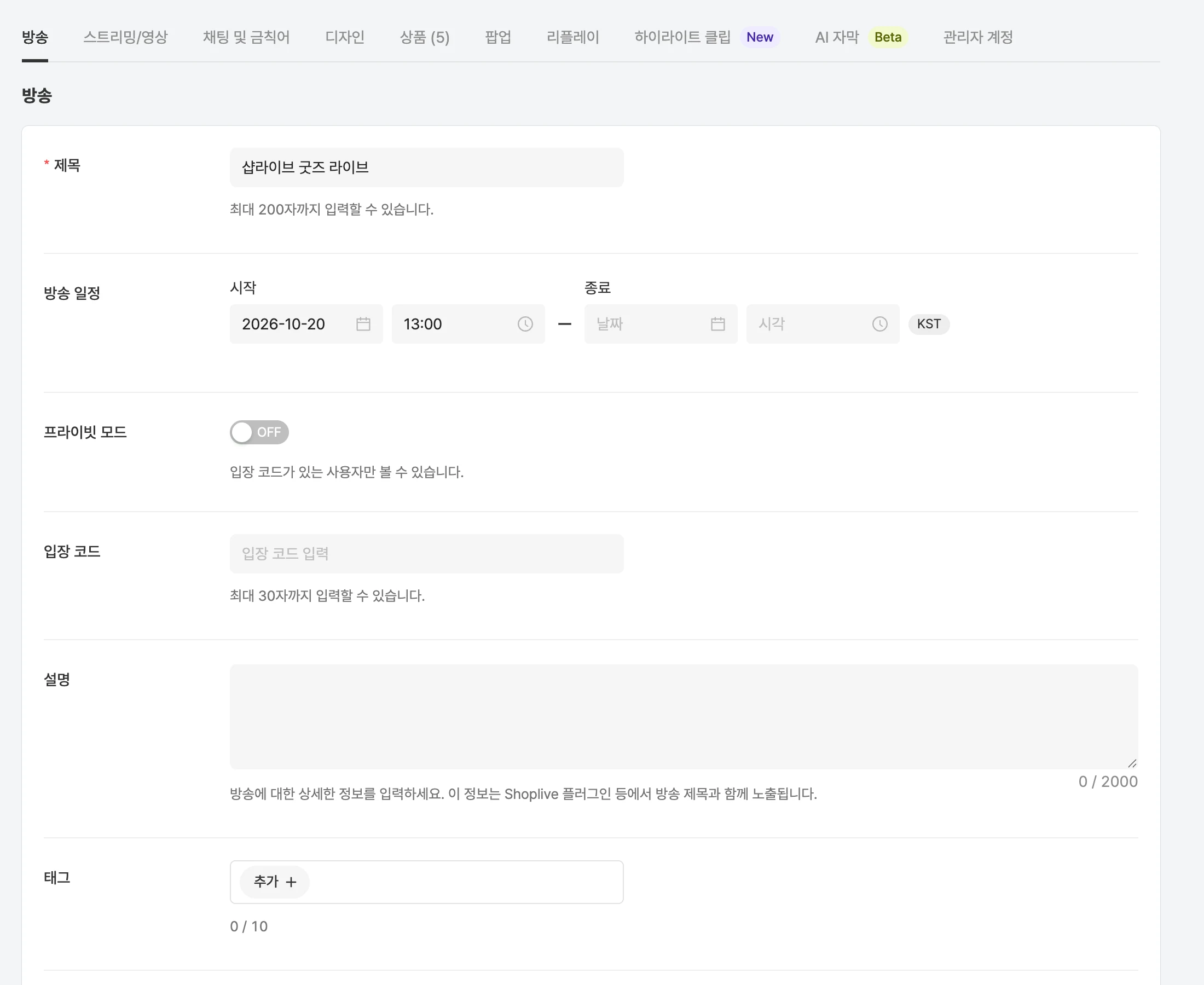
| 기능 | 설명 |
|---|---|
| 제목 | 방송의 제목입니다. Shoplive Plugin 사용 시, 해당 제목이 노출됩니다. |
| 시작 예정 | 방송이 시작될 시각을 설정합니다. 설정한 시각에 자동으로 방송이 시작되지는 않습니다. Shoplive Plugin 사용 시, 시작 예정 시각이 노출됩니다. |
| 종료 예정 | 방송이 종료될 시각을 설정합니다. 설정한 시각에 자동으로 방송이 종료되지는 않습니다. |
| 설명 | 방송에 대한 설명입니다. Shoplive Plugin 사용 시, 해당 설명이 노출됩니다. |
| 시청자 수 표시 | 설정한 옵션에 따라 시청자 수가 플레이어에 노출됩니다.
|
| 리허설 입장 코드 | 리허설 모드에서 사용할 입장 비밀번호입니다. 한 방송 당 하나의 코드가 생성되며, 한 방송에서 여러번 리허설을 진행하더라도 리허설 입장 코드는 동일합니다. 리허설 모드 관련 내용은 리허설 모드 사용하기 페이지에서 확인 가능합니다. |
스트리밍/영상
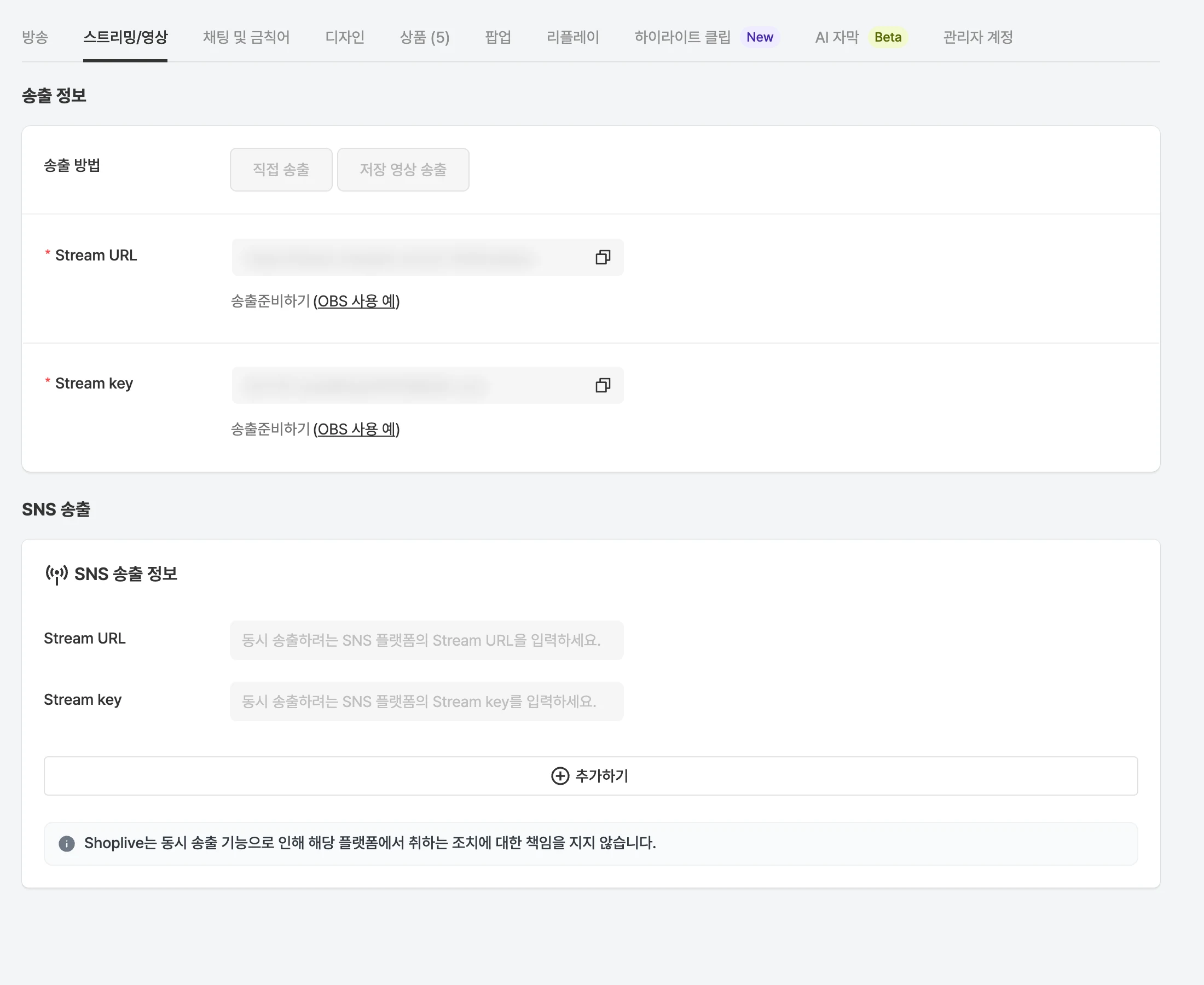
| 기능 | 설명 |
|---|---|
| Stream URL | 스트리밍에 사용되는 정보입니다. |
| Stream key | 스트리밍에 사용되는 정보입니다. |
| SNS 송출 | SNS 송출 정보 입력란입니다. |
| 송출 방법 | 직접 송출 또는 저장 영상 송출 중에서 선택합니다. |
채팅 및 금칙어
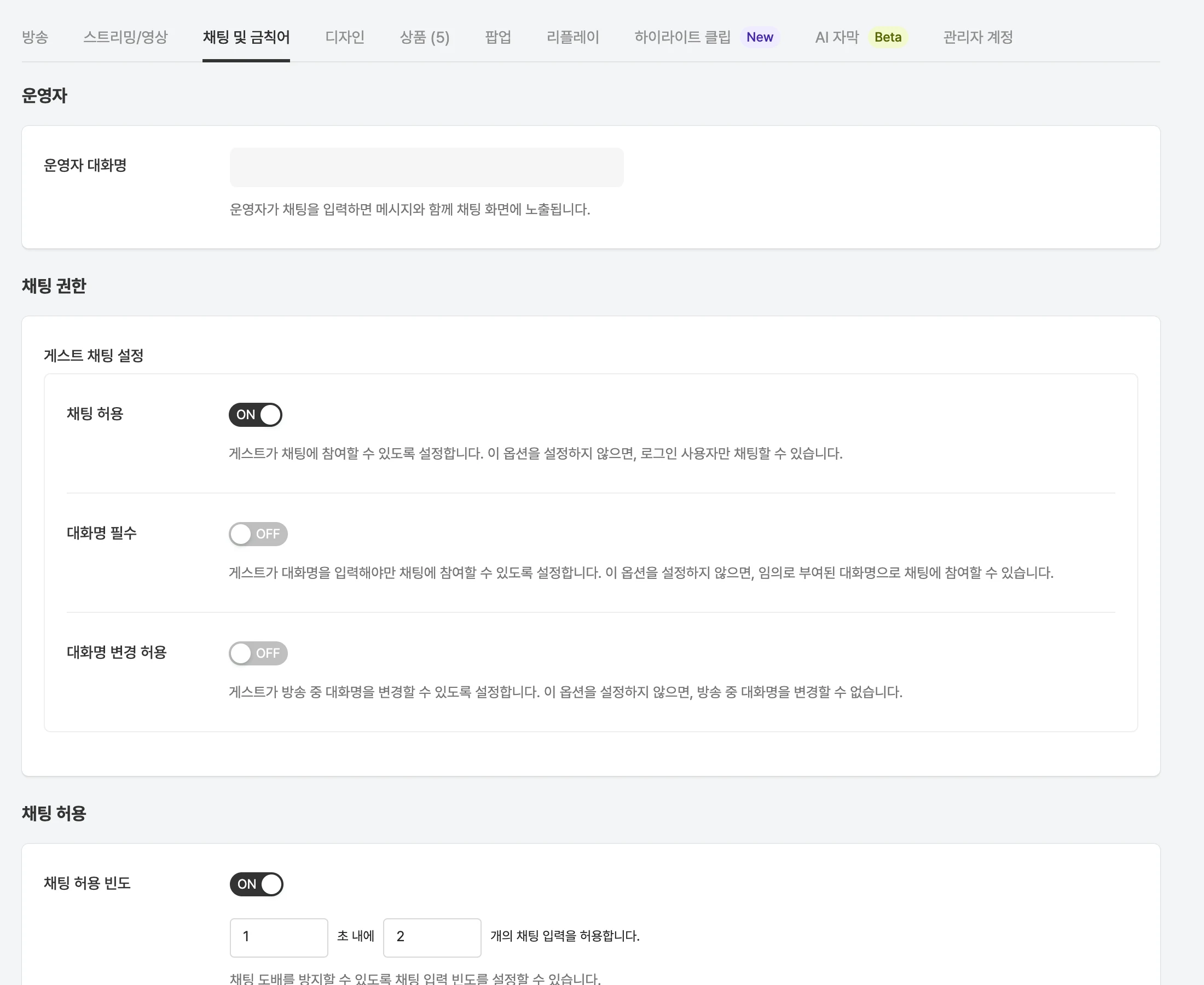
운영자
| 기능 | 설명 |
|---|---|
| 대화명 | 운영자의 채팅 대화명을 설정할 수 있습니다. |
게스트 채팅 설정
| 기능 | 설명 |
|---|---|
| 채팅 허용 | ON: 게스트가 채팅에 참여할 수 있습니다. OFF: 게스트가 채팅에 참여할 수 없습니다. |
| 대화명 필수 | ON: 게스트가 본인의 대화명을 입력해야만 채팅에 참여할 수 있습니다. OFF: 게스트가 임의의 대화명(GuestXXXX)으로 채팅에 참여할 수 있습니다. |
| 대화명 변경 허용 | ON: 게스트가 방송중 대화명을 변경할 수 있습니다. OFF: 게스트가 방송중 대화명을 변경할 수 없습니다. |
| 채팅 허용 빈도 | ‘{초}초 내에 {개수}개’ 형태로 채팅 허용 빈도를 입력합니다. 초는 최대 60까지 입력할 수 있습니다. |
금칙어
| 기능 | 설명 |
|---|---|
| 시스템 | Shoplive에서 기본적으로 제공하는 금칙어 목록 적용 여부를 설정할 수 있습니다. 시스템 금칙어 목록은 우측 관리 버튼 혹은 좌측메뉴 금칙어 탭에서 확인할 수 있습니다. |
| 고객사 | 모든 방송에 적용되는 금칙어를 관리할 수 있습니다. 고객사 금칙어 목록은 우측 관리 버튼 혹은 좌측메뉴 금칙어 탭에서 관리할 수 있습니다. |
| 방송 | 해당 방송에만 적용되는 금칙어를 관리할 수 있습니다. 방송별 금칙어 목록은 우측 관리 버튼을 통해 관리할 수 있습니다. |
| 진행자 | 진행자별 금칙어를 적용하고 관리할 수 있습니다. 진행자별 금칙어 목록은 우측 관리 버튼 혹은 좌측메뉴 금칙어 탭에서 관리할 수 있습니다. 진행자가 등록되어 있지 않을 경우 해당 옵션은 비활성화됩니다. |
금칙어 매칭 범위
금칙어를 추가할 때 매칭 범위에서 부분, 단어, 문장 중 하나를 고르면 채팅 문장이 금칙어와 일치하는 방식이 달라집니다. 금칙어에 걸린 채팅은 입력한 사용자 본인에게만 보이고, 다른 시청자에게는 노출되지 않습니다.
아래는 금칙어가 "신상"인 경우의 예시입니다.
| 매칭 범위 | 동작 | 예시 |
|---|---|---|
부분 | 문장 안에 금칙어가 포함되어 있으면 노출되지 않습니다. 금칙어 앞뒤에 다른 글자가 붙어 있어도 적용됩니다. | "안녕하세요. 신상입니다." → 노출되지 않음 "안녕하세요. 신상 입니다." → 노출되지 않음 |
단어 | 채팅을 띄어쓰기(공백) 기준으로 나누었을 때 금칙어와 정확히 같은 단어가 있으면 노출되지 않습니다. 다른 글자나 쉼표·마침표 같은 문장부호가 붙어 있으면 다른 단어로 보기 때문에 노출됩니다. | "오늘 신상 소개해요." → 노출되지 않음 "오늘 신상소개해요." → 노출됨 "오늘 신상, 소개해요." → 노출됨 |
문장 | 문장 전체가 금칙어와 띄어쓰기까지 정확히 같을 때만 노출되지 않습니다. 다른 말이 함께 있으면 노출됩니다. | "신상" → 노출되지 않음 "안녕하세요. 신상 입니다." → 노출됨 |
진행자별 금칙어
진행자를 등록해 두면 방송마다 진행자를 연결해 그 진행자에게만 적용되는 금칙어를 따로 관리할 수 있습니다.
- 왼쪽 메뉴에서 진행자를 선택하고 진행자 추가를 눌러 진행자 이름을 입력한 뒤 저장합니다. 수정과 삭제도 같은 화면에서 할 수 있습니다.
- 방송 상세의 채팅 및 금칙어 탭에서 진행자를 선택하고 방송을 저장합니다. 선택한 진행자 옆에 적용된 금칙어 개수가 표시됩니다.
- 진행자별 금칙어는 진행자 옆 관리 버튼, 또는 왼쪽 금칙어 메뉴의 진행자에서 추가합니다. 금칙어, 타입(채팅/닉네임), 매칭 범위(부분/단어/문장)를 입력하며, 이미 등록된 금칙어는 추가되지 않고 안내가 표시됩니다.
로그인 사용자 채팅 설정
| 기능 | 설명 |
|---|---|
| 대화명 필수 | ON: 로그인 사용자의 이름이 연동되어 있지 않으면 채팅하기 버튼을 눌렀을 때 대화명 입력창이 표시되며, 대화명을 설정해야만 채팅에 참여할 수 있습니다. 이름이 이미 연동되어 있으면 입력창 없이 바로 채팅할 수 있습니다. OFF: 대화명을 입력하지 않아도 채팅에 참여할 수 있습니다. 대화명이 없으면 알파벳과 난수로 이루어진 임의의 대화명이 부여됩니다. |
| 대화명 변경 허용 | 로그인 사용자가 방송중 대화명을 변경할 수 있습니다. |
| 입장 시 최근 채팅 보기 | 방송중 입장한 사용자에게 노출할 최근 채팅의 수(최근 N개)를 설정할 수 있습니다. |
유일한 대화명 옵션도 제공됩니다.
디자인
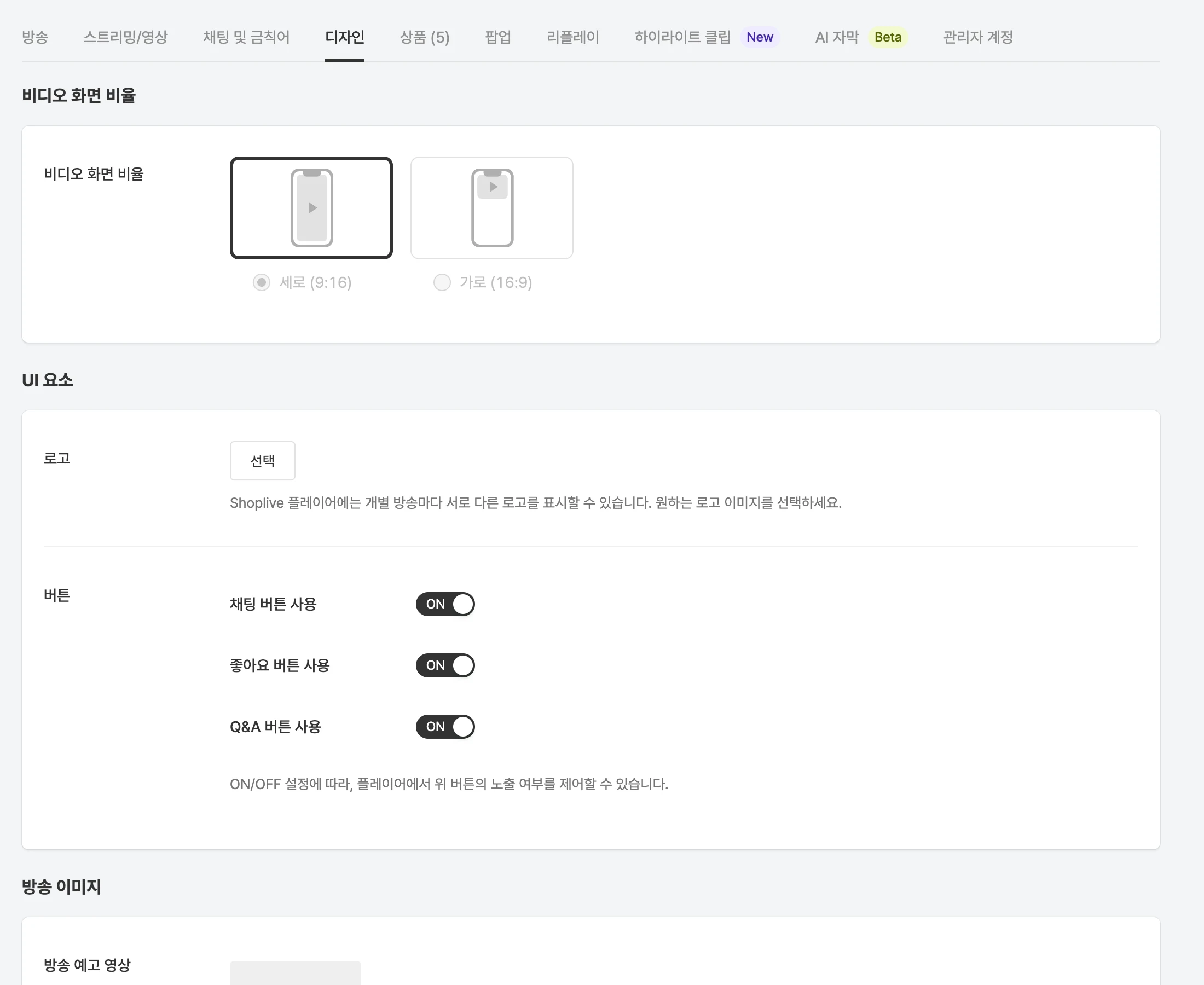
비디오 화면 비율
| 비디오 화면 비율 | 설명 |
|---|---|
| 세로 (9:16) | 스마트폰 화면처럼 세로형 콘텐츠를 제작할 때 사용합니다. 별도의 설정이 없는 경우, 기본값은 세로 (9:16) 로 적용됩니다. |
| 가로 (16:9) | 유튜브나 일반 방송처럼 가로 화면이 필요한 경우에 사용됩니다. ‘가로 전체화면으로 시작’ 옵션을 활성화하면 방송 시작 시 자동으로 가로 전체화면 모드로 전환됩니다. |
비디오 화면 비율을 선택할 수 있는 기능을 사용하고 싶습니다. 어떻게 해야 하나요?
가로(16:9) 화면 비율은 기본 제공되지 않습니다. 해당 기능이 필요하신 경우 Shoplive 담당자에게 문의하세요.
비율 변경은 방송이 준비중 상태이고 재방송이 아닐 때만 가능합니다.
로고
| 기능 | 설명 |
|---|---|
| 로고 | 플레이어에 표시되는 로고를 선택할 수 있습니다. 좌측 로고 탭에서 여러가지 로고를 등록한 이후에 원하는 로고를 선택해서 적용할 수 있습니다. |
방송 이미지
| 기능 | 설명 |
|---|---|
| 방송 예고 이미지 | 방송이 시작되지 않은 "준비중" 상태일 경우 화면에 나타나는 이미지입니다. 별도로 추가하지 않을 경우 고객사별 Default 이미지가 노출됩니다. |
| 방송 중 배경 이미지 | 방송 중 해상도를 변경하거나 영상 송출이 원활하지 않을 경우에 화면에 나타나는 배경 이미지입니다. 별도로 추가하지 않을 경우 고객사별 Default 이미지가 노출됩니다. |
| 방송 종료 후 이미지 | 방송이 종료된 이후 화면에 나타나는 이미지입니다. 별도로 추가하지 않을 경우 고객사별 Default 이미지가 노출됩니다. |
| IE 미지원 이미지 | Internet Explorer로 접속한 사용자에게 나타나는 이미지입니다. IE 브라우저에서는 기술적인 이슈로 Shoplive 플레이어가 동작하지 않습니다. |
기본 이미지는 어떻게 등록하나요?
방송 생성 시 기본적으로 추가되는 기본 이미지 등록을 원할 경우 Shoplive 담당자에게 문의하세요.
리플레이
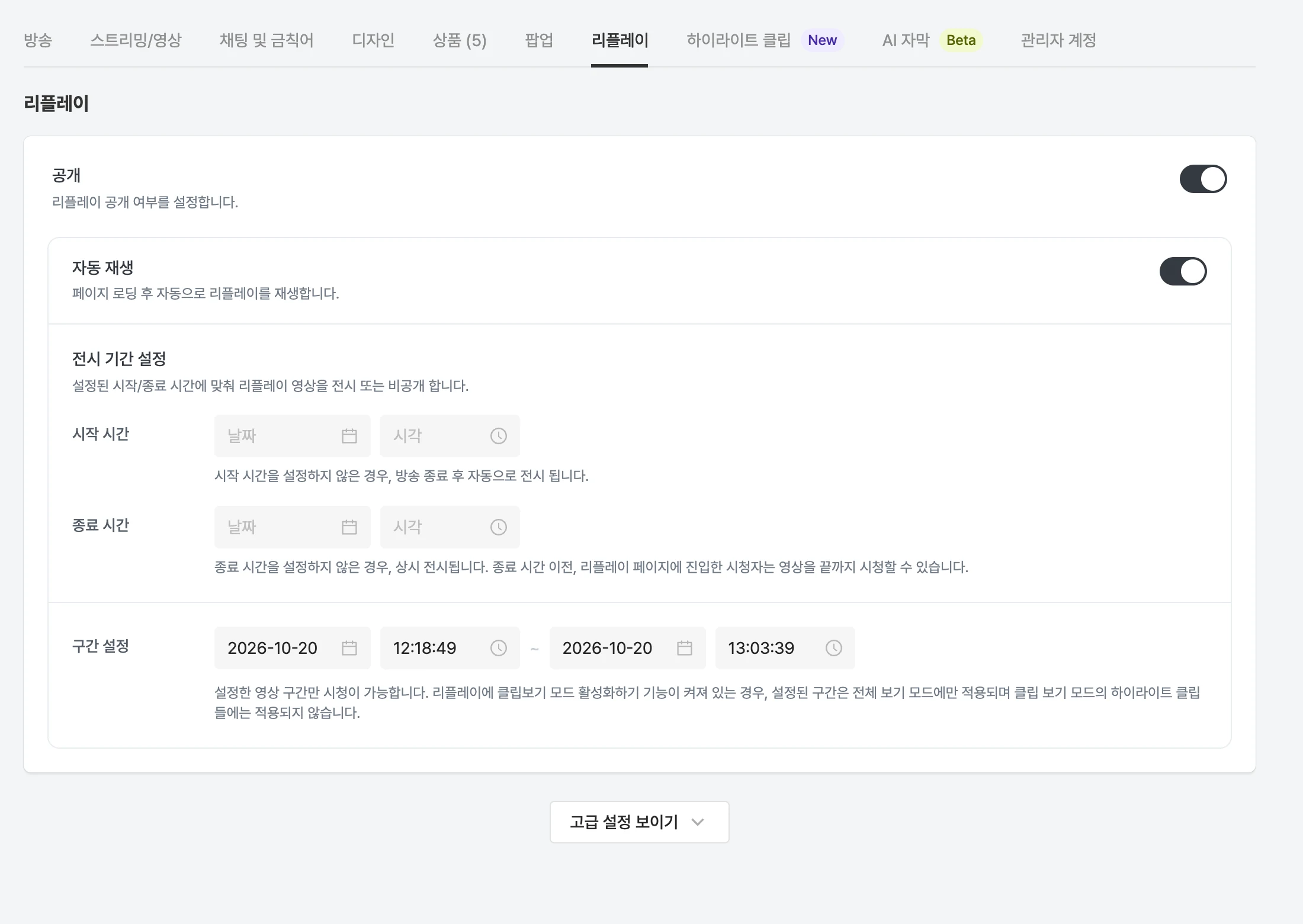
| 기능 | 설명 |
|---|---|
| 리플레이 공개 | 리플레이 공개 여부를 설정할 수 있습니다. 공개할 경우 다음과 같은 하위 옵션이 생성됩니다. |
| 자동 재생 | 페이지 로딩 후 자동으로 리플레이를 재생합니다. |
| 구간 설정 | 설정한 영상 구간만 시청이 가능합니다. 구간 설정에 대한 자세한 사항은 어드민 가이드 내 리플레이 옵션 설정하기를 참고하시기 바랍니다. |
리플레이 고급 설정
| 기능 | 설명 |
|---|---|
| 전시 기간 설정 | 시작 시간과 종료 시간을 지정해 리플레이를 전시하는 기간을 설정합니다. 시작 시간을 비워두면 방송 종료 후 자동으로 전시되고, 종료 시간을 비워두면 상시 전시됩니다. 종료 시간이 지나면 자동으로 비공개됩니다. 전시 기간에 대한 자세한 사항은 어드민 가이드 내 리플레이 옵션 설정하기를 참고하시기 바랍니다. |
| 방송 통계 재현 | 리플레이를 재생할 때 방송 당시와 동일한 시청자 수와 좋아요 수를 표시합니다. 이 기능을 끄면 리플레이 시청자 수를 포함한 누적 시청자 수와 좋아요 수를 표시합니다. |
| 채팅 표시 | 리플레이의 채팅 공개 여부를 설정합니다. |
상품
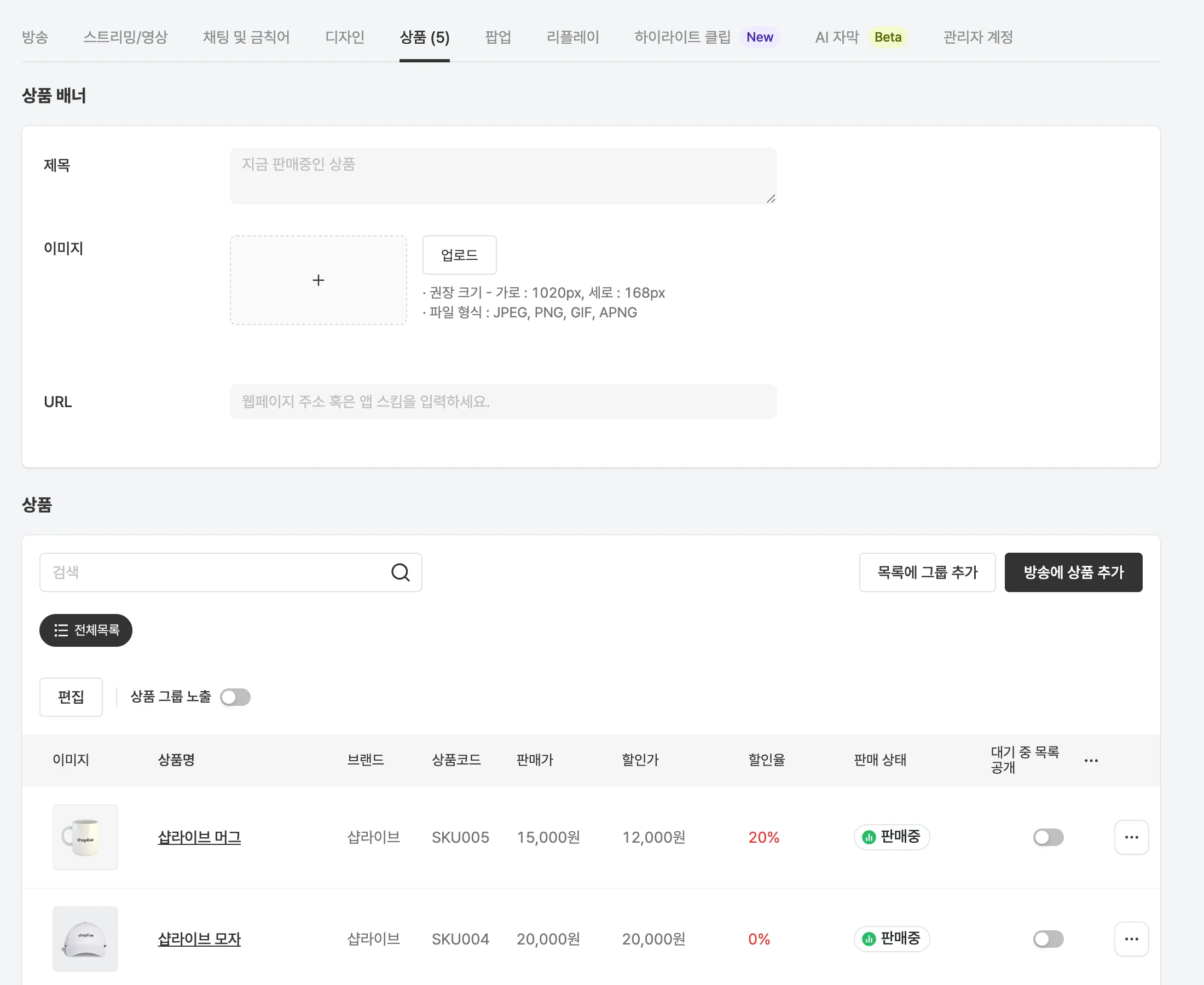
배너
| 기능 | 설명 |
|---|---|
| 제목 | 플레이어에서 상품 목록을 클릭하면 화면에 표시되는 전체 상품 리스트의 제목을 설정할 수 있습니다. 별도로 입력하지 않을 경우 '지금 판매중인 상품'으로 기본 표시됩니다. |
| 이미지 | 상품 목록 상단에 배너 형태로 노출할 이미지를 설정할 수 있습니다. 해당 이미지 설정시, 상품 목록 상단 타이틀은 나타나지 않습니다. |
| URL | 상품 목록 상단 배너 클릭(터치)시 랜딩할 웹 페이지 혹은 앱 스킴을 설정할 수 있습니다. |
상품 목록
상품 목록의 기능은 아래 페이지를 참고해주시기 바랍니다.
팝업
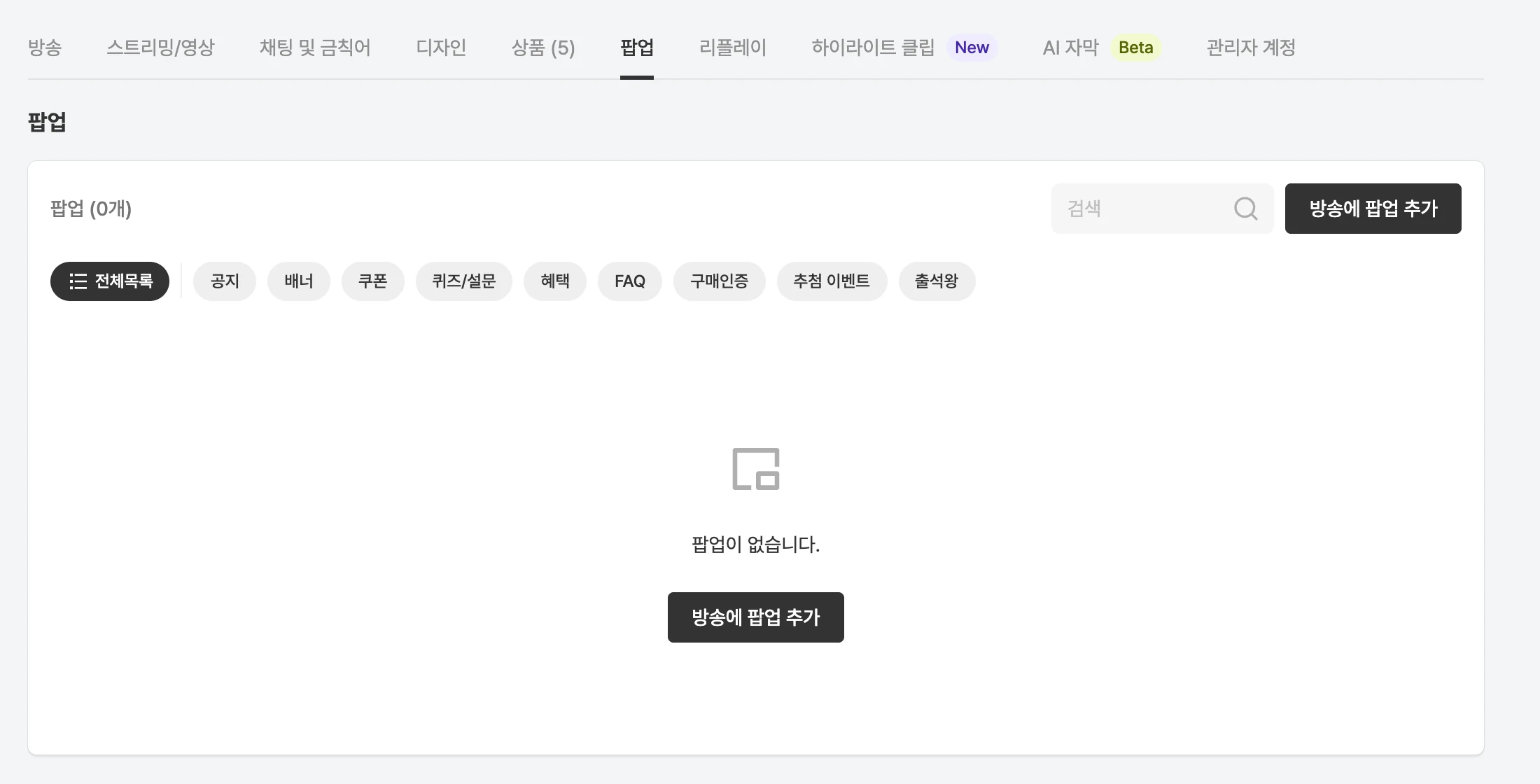
팝업 목록
팝업 목록의 기능은 아래 페이지를 참고해주시기 바랍니다.
추가 설정
- AI 자막
- AI 챗봇
- 하이라이트 클립
- 사용자 활동 알림
- 상품 목록 상단 배너 타입: 링크형 / 쿠폰형
- PIP 디자인
- 방송 종료 후 리다이렉트 방송
관리자 계정
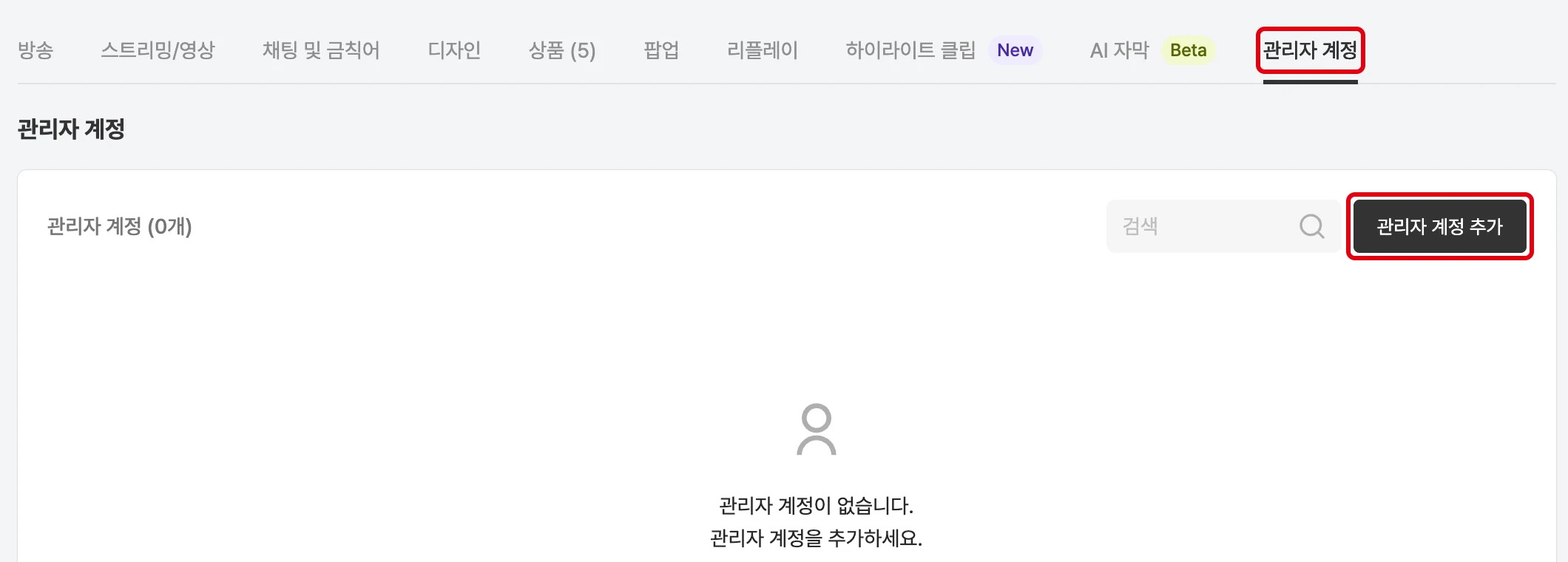
관리자 계정 추가
고객이 직접 방송 별로 관리자를 설정할 수 있는 기능을 제공합니다. 또한 관리자의 역할을 세분화 하여 필요한 권한을 부여할 수 있도록 지원합니다.
관리자의 역할은 아래와 같습니다.
| 역할 | 권한 |
|---|---|
| 특정 방송에 대한 전체 권한 | 관리자 계정으로 추가된 방송에 한하여 방송 관련 전체 기능에 대한 관리 권한을 부여합니다. |
| 특정 방송에 대한 콘솔 권한 | 관리자 계정으로 추가된 방송에 한하여 콘솔과 프롬프터에 대한 관리 권한을 부여합니다. |
| 특정 방송에 대한 채팅 관리 | 관리자 계정으로 추가된 방송에 한하여 콘솔 내 채팅에 대해서만 관리 권한을 부여합니다. |
| 특정 방송에 대한 상품 / 팝업 관리 | 관리자 계정으로 추가된 방송에 한하여 콘솔 내 팝업과 제품에 대한 관리 권한을 부여합니다. |
| 특정 방송에 대한 콘솔 조회 전용 | 관리자 계정으로 추가된 방송에 한하여 콘솔을 볼 수 있는 권한을 부여합니다. |
| 특정 방송에 대한 프롬프터 조회 전용 | 관리자 계정으로 추가된 방송에 한하여 프롬프터를 조회할 수 있는 권한을 부여합니다. |
FAQ
샵라이브에 등록되어 있는 계정만 추가할 수 있나요?
샵라이브에 등록되어 있지 않더라도 가능합니다.
관리자 계정 추가 시에 입력한 이메일로 계정을 등록할 수 있는 링크를 발송합니다. 해당 링크를 통해 계정 등록을 완료해주세요.
특정 관리자를 여러 개의 방송에 관리자로 등록할 수 있나요?
각 방송별로 관리자를 등록해주세요.