팝업 준비하기
배너, 공지, 쿠폰 팝업 생성하기
공통
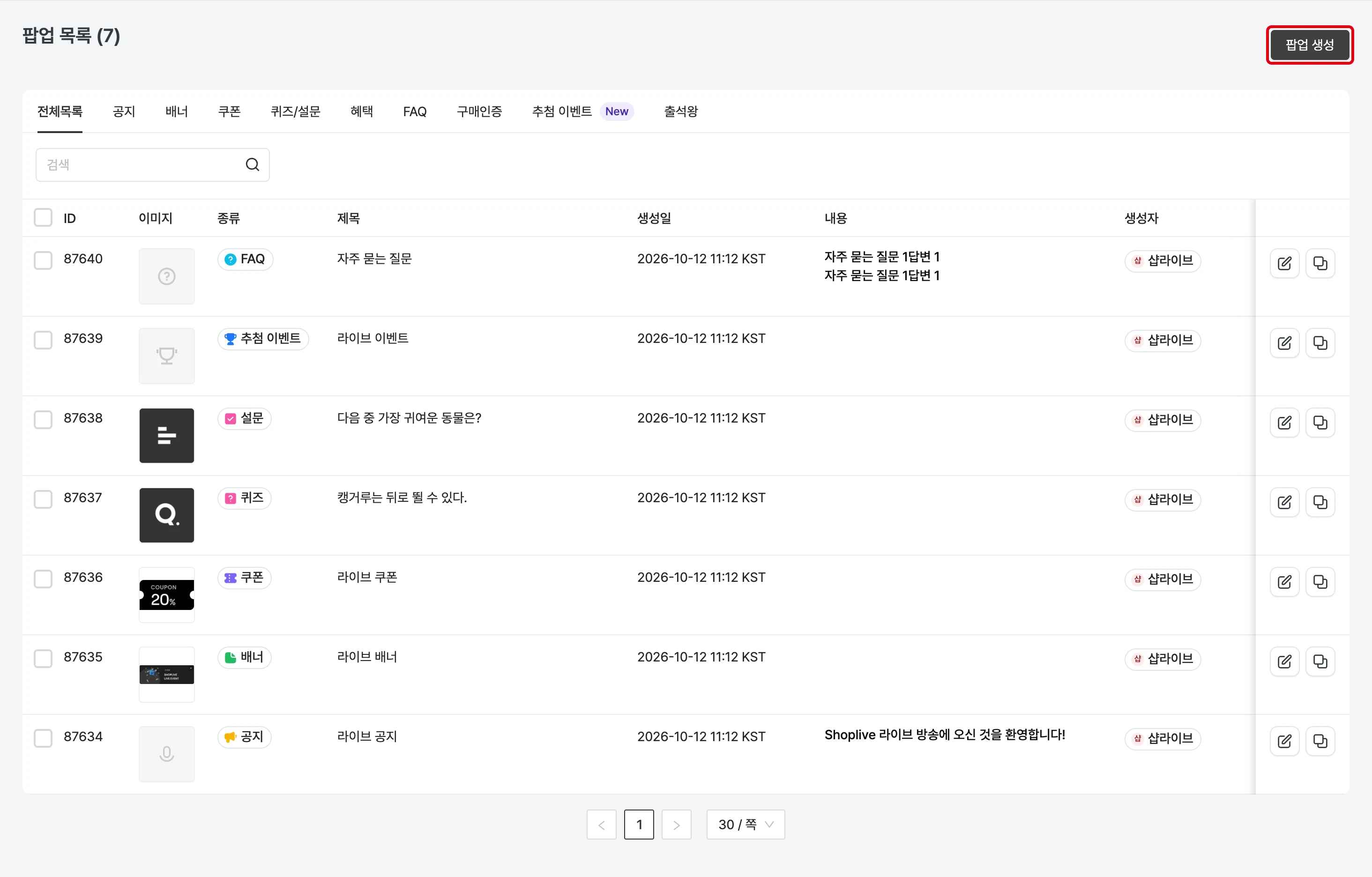
공지, 배너, 쿠폰, 이벤트 및 다양한 종류의 팝업을 생성해 사용할 수 있습니다.
- 팝업 관리 페이지에서 팝업 생성 버튼을 클릭합니다.
공지
팝업 종류에서 공지를 선택하고, 아래 항목을 입력한 뒤 저장합니다.
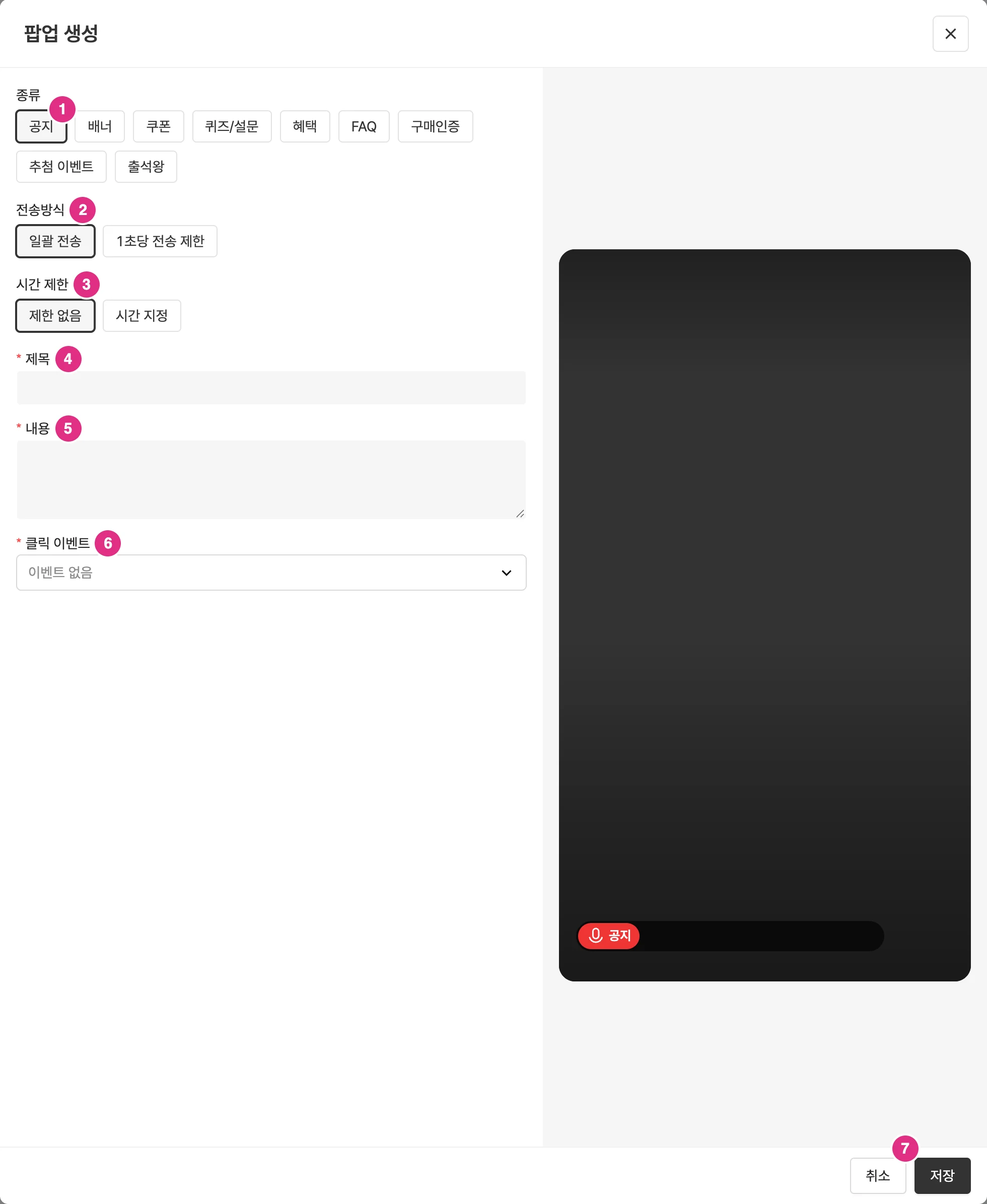
- 종류: 공지를 선택합니다.
- 전송방식: 일괄 전송 또는 1초당 전송 제한을 선택합니다. 자세한 내용은 아래 전송 방식을 참고하세요.
- 시간 제한: 제한 없음 또는 시간 지정을 선택합니다. 자세한 내용은 아래 시간 제한을 참고하세요.
- 제목: 필수 입력값입니다.
- 내용: 필수 입력값입니다. 공지로 노출할 내용을 입력합니다.
- 클릭 이벤트: 필수 선택값입니다. 시청자가 팝업을 클릭했을 때의 동작을 선택합니다. 자세한 내용은 아래 클릭 이벤트를 참고하세요.
- 저장을 클릭하면 팝업이 만들어집니다.
배너
팝업 종류에서 배너를 선택하고, 아래 항목을 입력한 뒤 저장합니다.
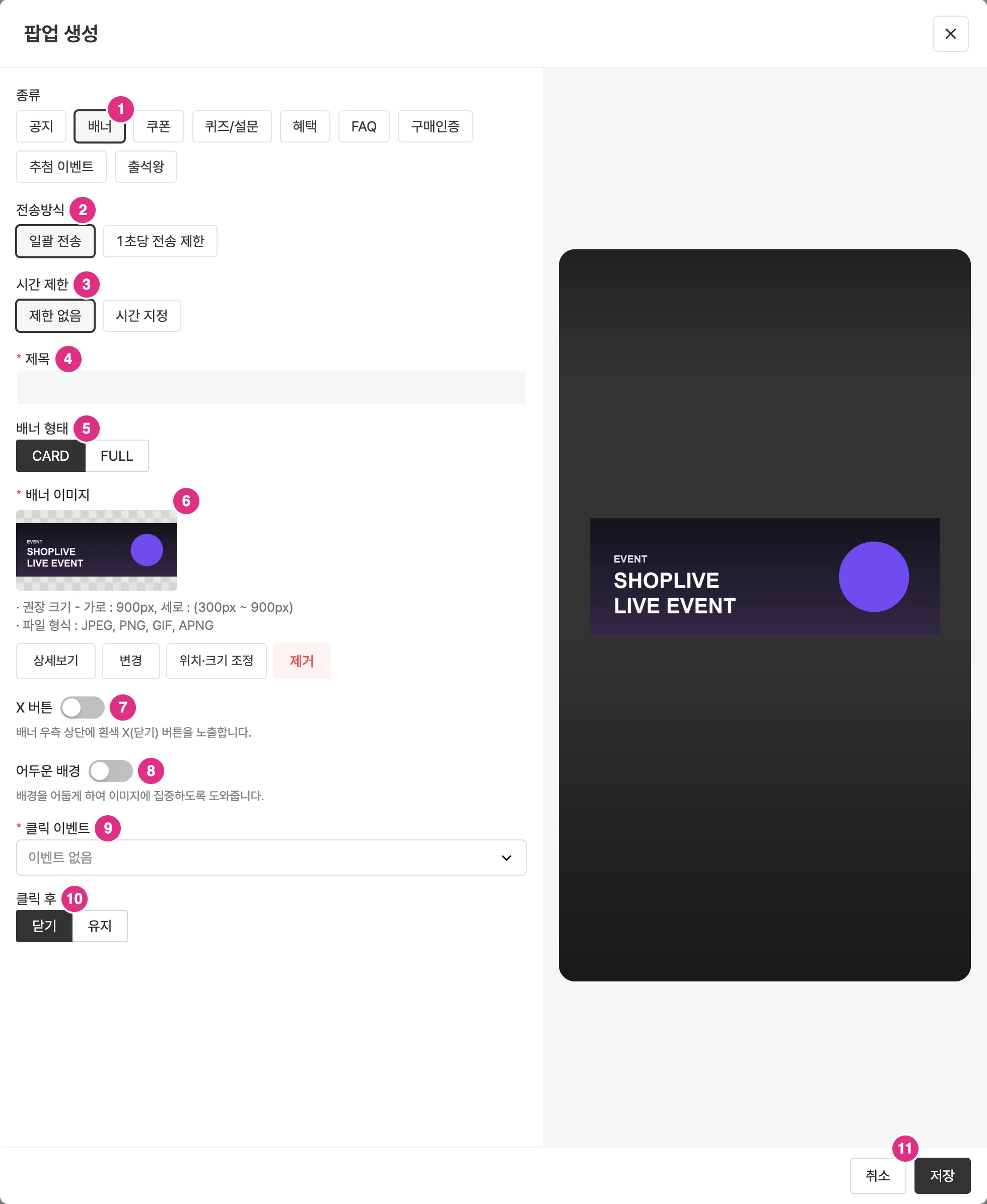
- 종류: 배너를 선택합니다.
- 전송방식: 전송 방식을 참고하세요.
- 시간 제한: 시간 제한을 참고하세요.
- 제목: 필수 입력값입니다.
- 배너 형태: CARD를 선택하면 카드 형태의 배너가 나타나고, FULL을 선택하면 전체 화면이 배너로 채워집니다.
- 배너 이미지: 필수 업로드 항목입니다. 카드형은 가로 900px·세로 300~900px, 전체화면형은 900x1600 크기로 제작합니다. 카드형 배너에서는 움직이는(이동 가능) 배너 이미지도 사용할 수 있습니다.
- X 버튼: 토글 버튼을 활성화하면 배너 우측 상단에 X(닫기) 버튼이 노출됩니다.
- 어두운 배경: 토글 버튼을 활성화하면 배너 팝업이 노출될 때 배경이 어두워집니다.
- 클릭 이벤트: 클릭 이벤트를 참고하세요.
- 클릭 후: 배너를 클릭한 뒤 팝업을 닫거나 유지하도록 설정합니다.
- 저장을 클릭하면 팝업이 만들어집니다.
쿠폰
쿠폰은 발급 방식에 따라 즉시 다운로드형 쿠폰과 체류형 쿠폰으로 나뉩니다.
즉시 다운로드형 쿠폰 사용하기
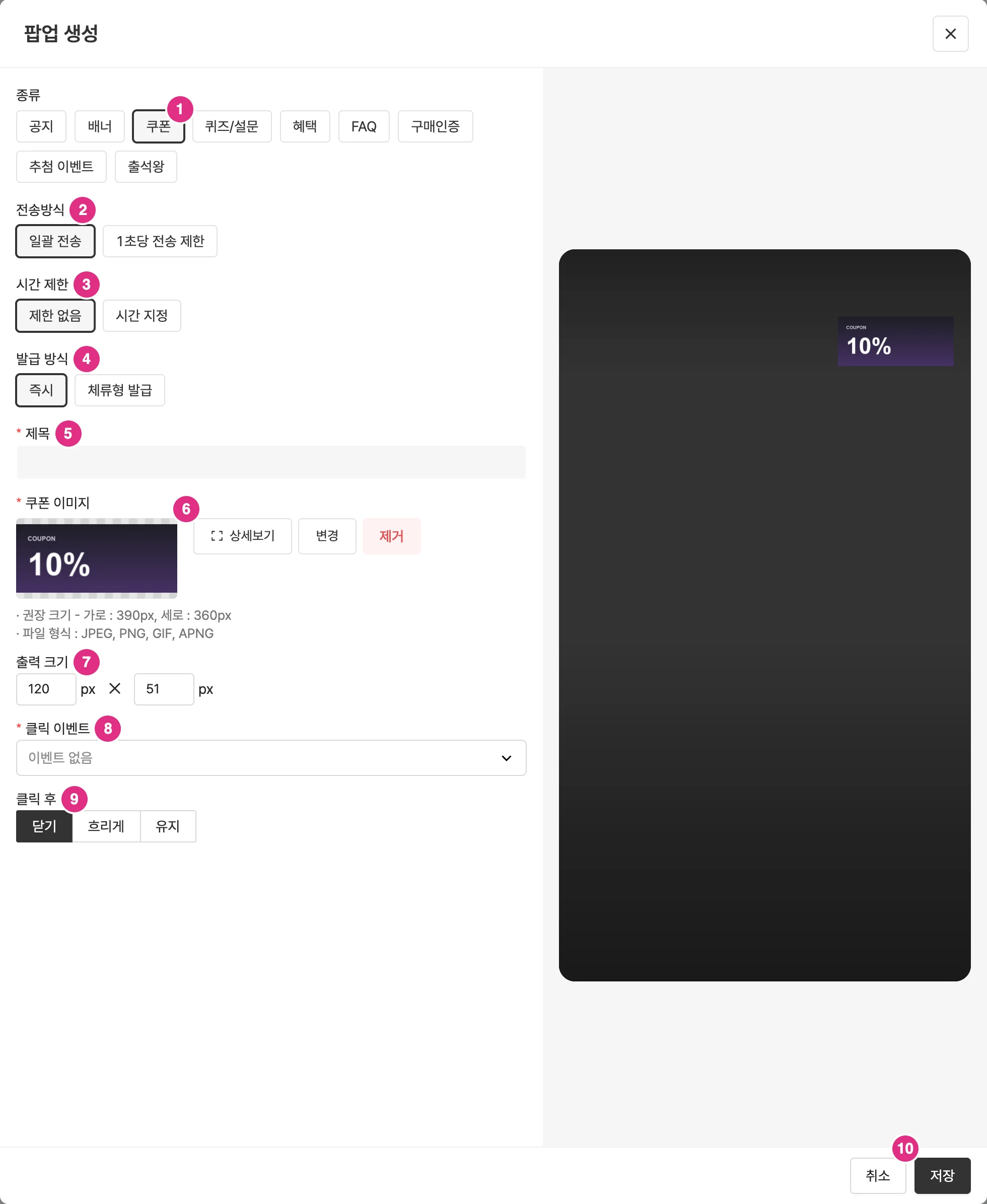
- 종류: 쿠폰을 선택합니다.
- 전송방식: 전송 방식을 참고하세요.
- 시간 제한: 시간 제한을 참고하세요.
- 발급 방식: 즉시를 선택합니다.
- 제목: 쿠폰 제목을 입력합니다. 필수 입력값입니다.
- 쿠폰 이미지: 필수 업로드 항목입니다. 권장 크기는 가로 390px, 세로 360px입니다.
- 출력 크기: 이미지를 업로드하면 표시됩니다. 가로(px)를 입력하면 세로는 이미지 비율에 맞춰 자동으로 계산됩니다.
- 클릭 이벤트: 클릭 이벤트를 참고하세요.
- 클릭 후: 쿠폰 노출 후 클릭 시, 닫기·흐리게·유지 중 원하는 동작을 선택할 수 있습니다.
- 저장을 클릭하면 팝업이 만들어집니다.
체류형 쿠폰 사용하기
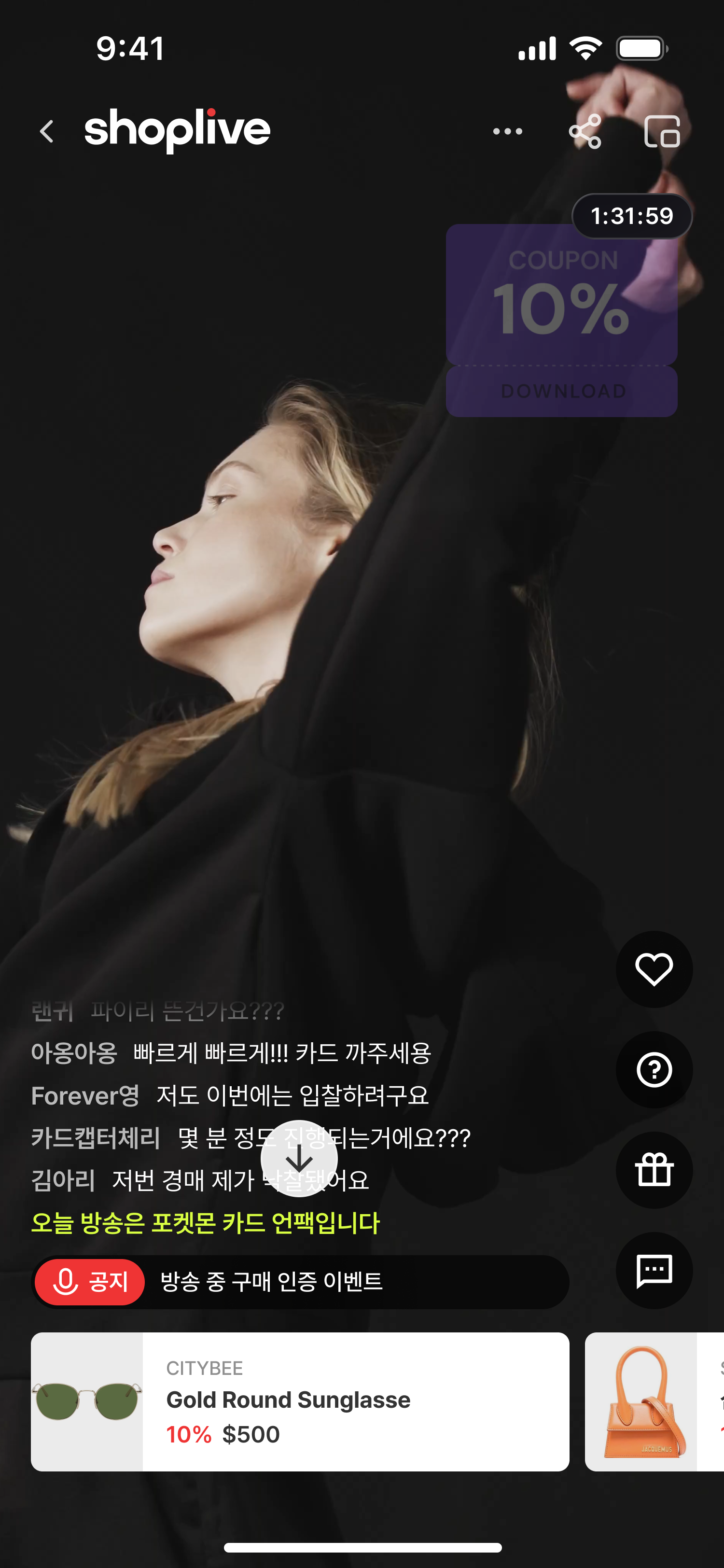
체류형 쿠폰은 사용자가 설정한 시청 시간을 만족해야만 다운로드가 가능해지는 쿠폰입니다.
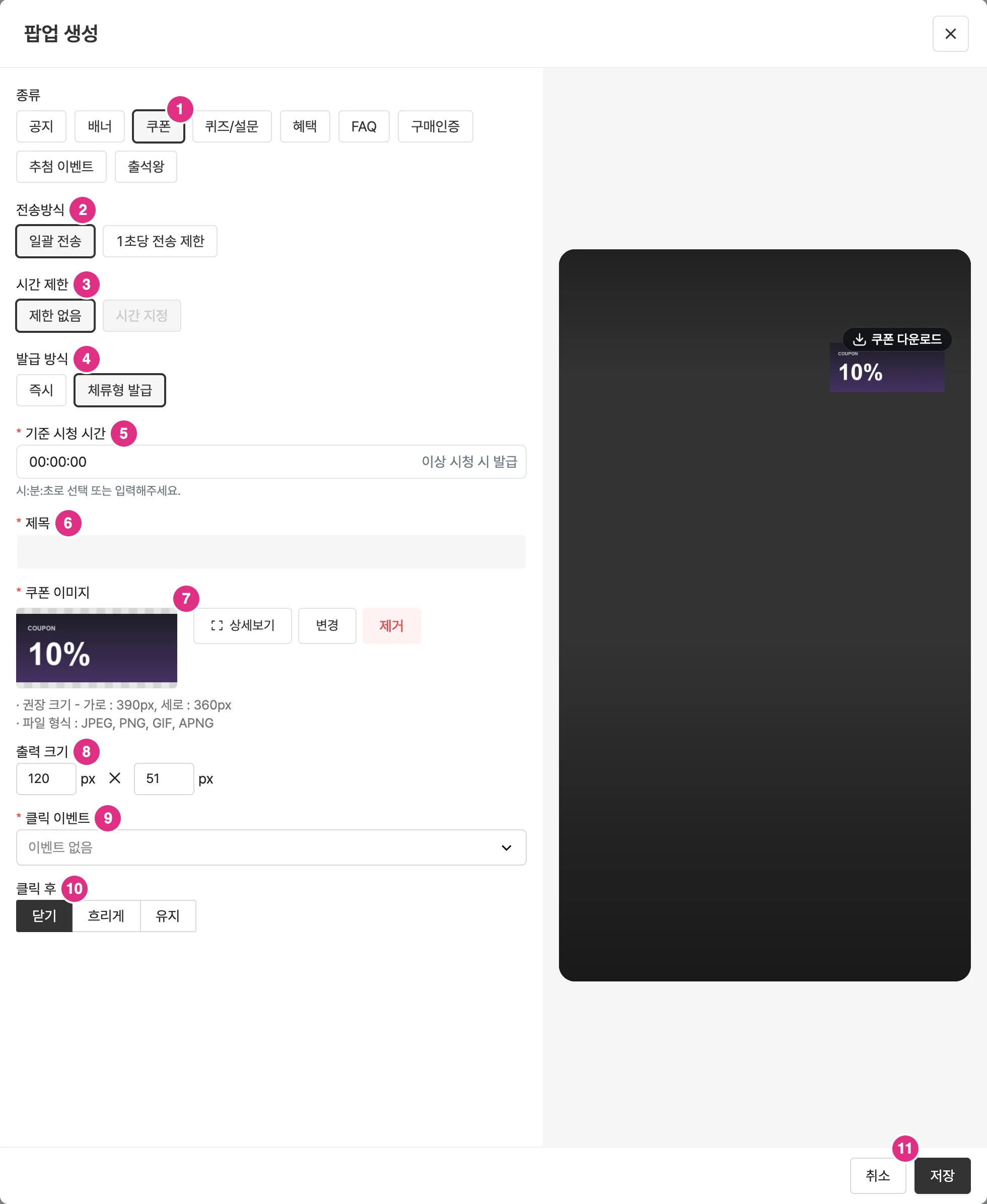
- 종류: 쿠폰을 선택합니다.
- 전송방식: 전송 방식을 참고하세요.
- 시간 제한: 체류형 쿠폰에서는 시간 지정을 사용할 수 없습니다.
- 발급 방식: 체류형 발급을 선택합니다.
- 기준 시청 시간: 최대 23:59:59까지 설정할 수 있습니다. 설정된 시간이 지난 뒤에 쿠폰 다운로드 버튼이 자동으로 활성화됩니다.
- 제목: 필수 입력값입니다.
- 쿠폰 이미지: 필수 업로드 항목입니다.
- 출력 크기: 즉시 다운로드형과 같습니다.
- 클릭 이벤트: 클릭 이벤트를 참고하세요.
- 클릭 후: 닫기·흐리게·유지 중 선택합니다.
- 저장을 클릭하면 팝업이 만들어집니다.
- 체류형 쿠폰은 리플레이 환경에서는 적용되지 않습니다.
생성된 체류형 쿠폰은 플레이어에서 다음과 같이 노출됩니다.
전송 방식
전송방식에 따라 일괄 전송하거나 1초당 전송 제한 건수를 설정할 수 있습니다.
"일괄 전송" 과 "1초당 전송 제한"은 어떻게 다른가요?
쿠폰을 대량으로 전송할 경우, 많은 사람이 동시에 쿠폰을 다운로드하면 서버에 과부하가 걸릴 수 있습니다. 이를 방지하기 위해 트래픽이 몰릴 것으로 예상될 경우, 1초당 전송 제한 건수를 설정할 수 있습니다.
시간 제한
시간 제한을 제한 없음 또는 시간 지정으로 설정할 수 있습니다.
시간은 최소 2초부터 지정할 수 있으며, 퀴즈 팝업은 최대 999초까지 지정할 수 있습니다.
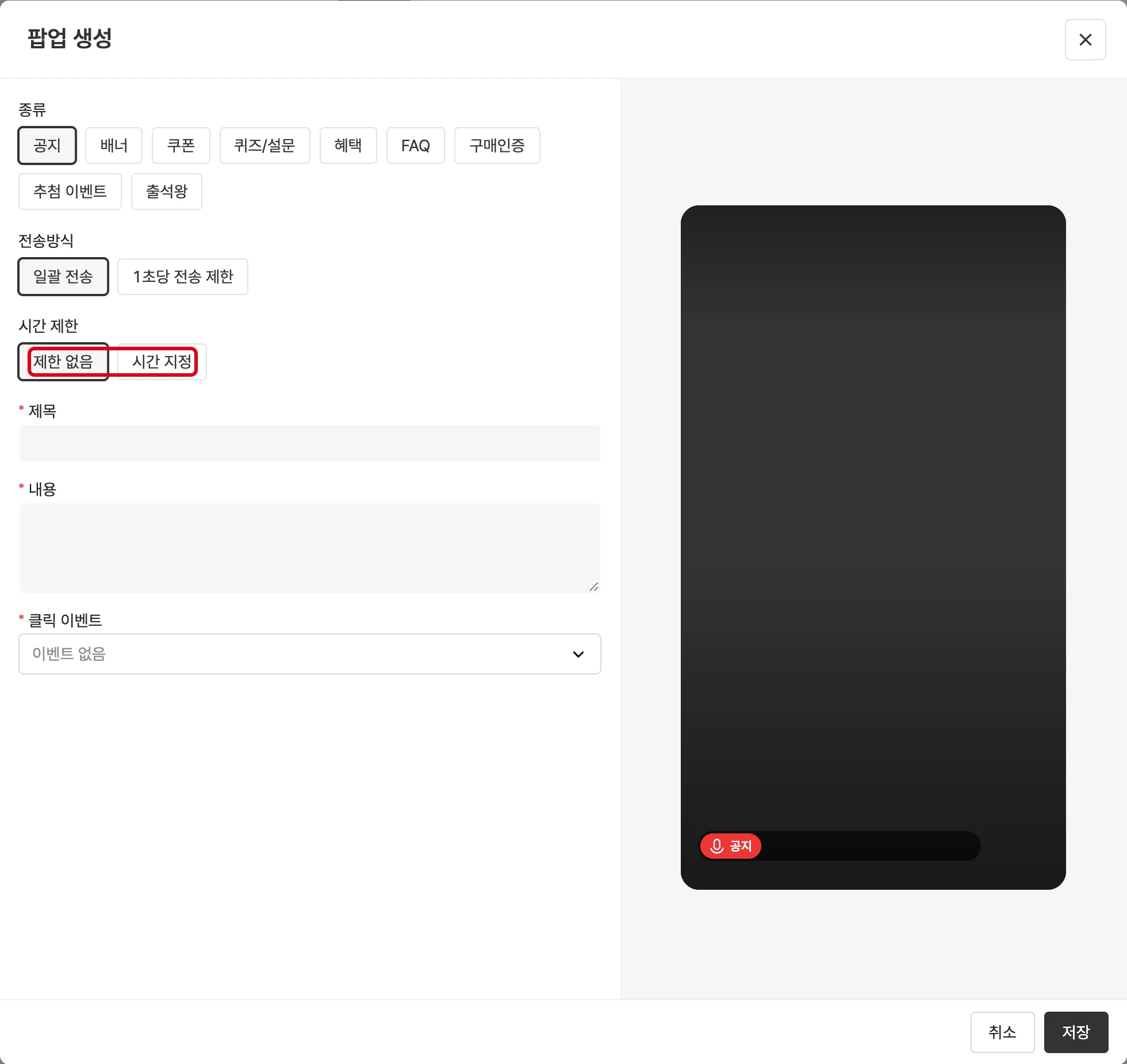
지속시간 "제한 없음"과 "시간 지정"이 어떻게 다른가요?
제한 없음: 운영자가 직접 팝업을 비활성화하기 전까지 노출 시간 지정: 팝업이 지정한 시간에 맞춰 자동으로 비활성화
리플레이 정책
팝업이 리플레이에서 어떻게 동작할지 리플레이 정책에서 유지, 클릭 시 만료 알림, 숨김 중 선택할 수 있습니다.
클릭 이벤트
공지, 배너, 쿠폰 팝업은 시청자가 팝업을 클릭했을 때의 이벤트를 설정할 수 있습니다.
| 기능 | 설명 |
|---|---|
| 이벤트 없음 | 클릭 시 아무런 이벤트가 발생하지 않습니다. |
| 링크 | 설정한 URL로 이동합니다. |
| 링크 (새창 열기) | 설정한 URL이 새창으로 열립니다. |
| 링크 (새창+PIP) | 배너 카드형과 쿠폰 팝업에서만 사용할 수 있습니다. |
| 클립보드 복사 | 쿠폰 팝업에서만 사용할 수 있습니다. |
| 쿠폰 다운로드 | messageCallback을 통해 쿠폰 코드를 전달합니다. (고객사 연동이 필요합니다.) |
| 사용자 정의 | 원하는 PAYLOAD를 JSON 형식으로 전달할 수 있습니다. |
| 더보기 팝업 - 이미지 | 하단에 이미지 팝업이 노출됩니다. |
| 바텀시트 열기 | 하단에서 바텀시트로 이벤트혜택을 안내하는 창이 열립니다. 내용 및 이미지를 추가하여 이벤트 및 혜택을 안내할 수 있습니다. |
팝업 활용하기
샵라이브 팝업은 팝업의 종류에 제한 받지 않고 다양한 방법으로 활용할 수 있습니다. 예를 들어,
- 배너 팝업의 클릭 이벤트를 링크로 설정한 뒤, 쿠폰이나 기획전 페이지로 랜딩시킬 수 있습니다.
- 쿠폰 팝업의 이미지를 상품 정보 등 상시 노출하고 싶은 정보로 설정하여 플레이어 우측 상단에 노출할 수 있습니다.
퀴즈 팝업 생성
퀴즈 팝업을 생성하는 방법은 아래 링크를 참고해주세요.
팝업 이미지 가이드
팝업에 사용되는 이미지는 아래 가이드를 참고하여 제작해주세요.
혜택 팝업 생성하기
Shoplive에서는 방송의 여러 혜택을 쉽게 안내할 수 있는 혜택 배너를 제공합니다.
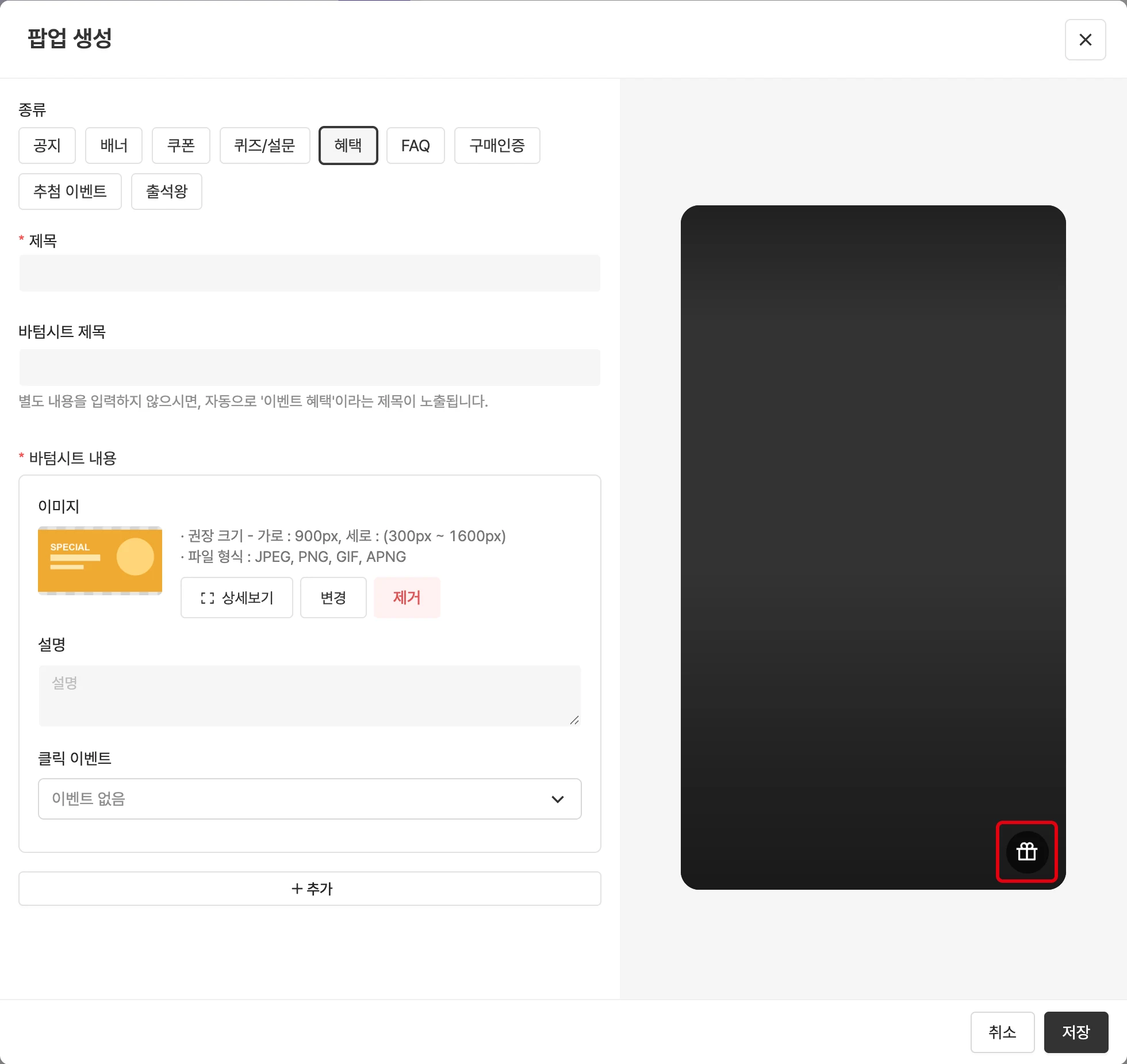
팝업 관리에서 팝업 생성 버튼을 클릭한 뒤, 팝업 종류에서 혜택을 선택하고 아래 항목을 입력합니다.
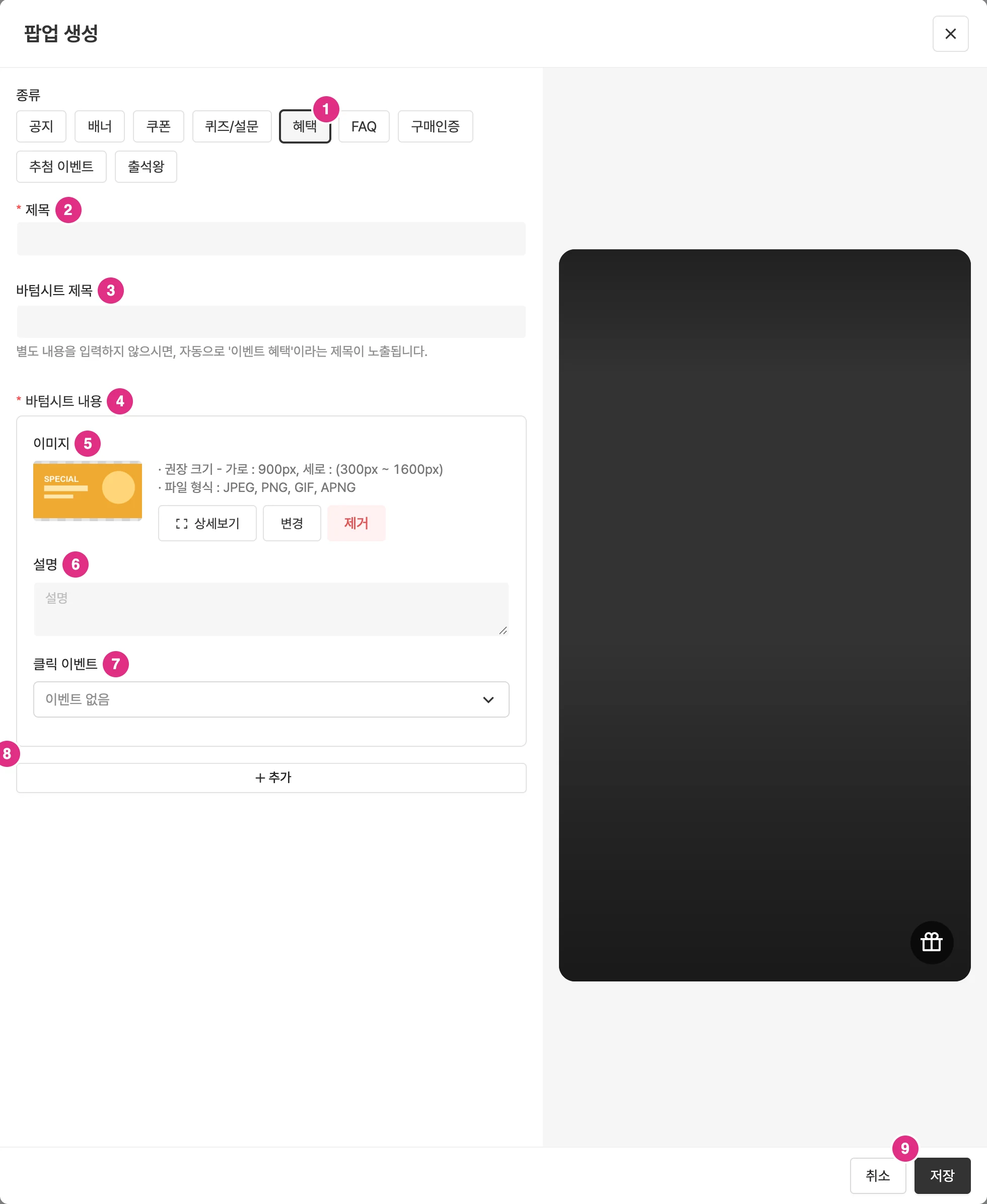
- 종류: 혜택을 선택합니다.
- 제목: 필수 입력값입니다.
- 바텀시트 제목: 바텀시트에 노출되는 제목입니다. 별도 내용을 입력하지 않으면 자동으로 ‘이벤트 혜택’이라는 제목이 노출됩니다. 바텀시트 제목은 최대 22자입니다.
- 바텀시트 내용: 필수 입력값입니다. 내용란에는 이미지 또는 설명 중 최소 1개는 입력해야 합니다.
- 이미지: 각 항목의 이미지는 900x1600 크기(세로 300~1600)로 제작하며, 용량은 2MB 이하여야 합니다.
- 설명: 각 항목의 설명을 입력합니다.
- 클릭 이벤트: 각 항목마다 클릭 이벤트를 설정할 수 있습니다. 클릭 이벤트에서 바텀시트 열기를 선택할 수 있습니다.
- 추가: 내용을 추가로 등록해야 하는 경우, 추가 버튼을 클릭한 뒤 내용을 추가합니다.
- 저장을 클릭하면 팝업이 만들어집니다.
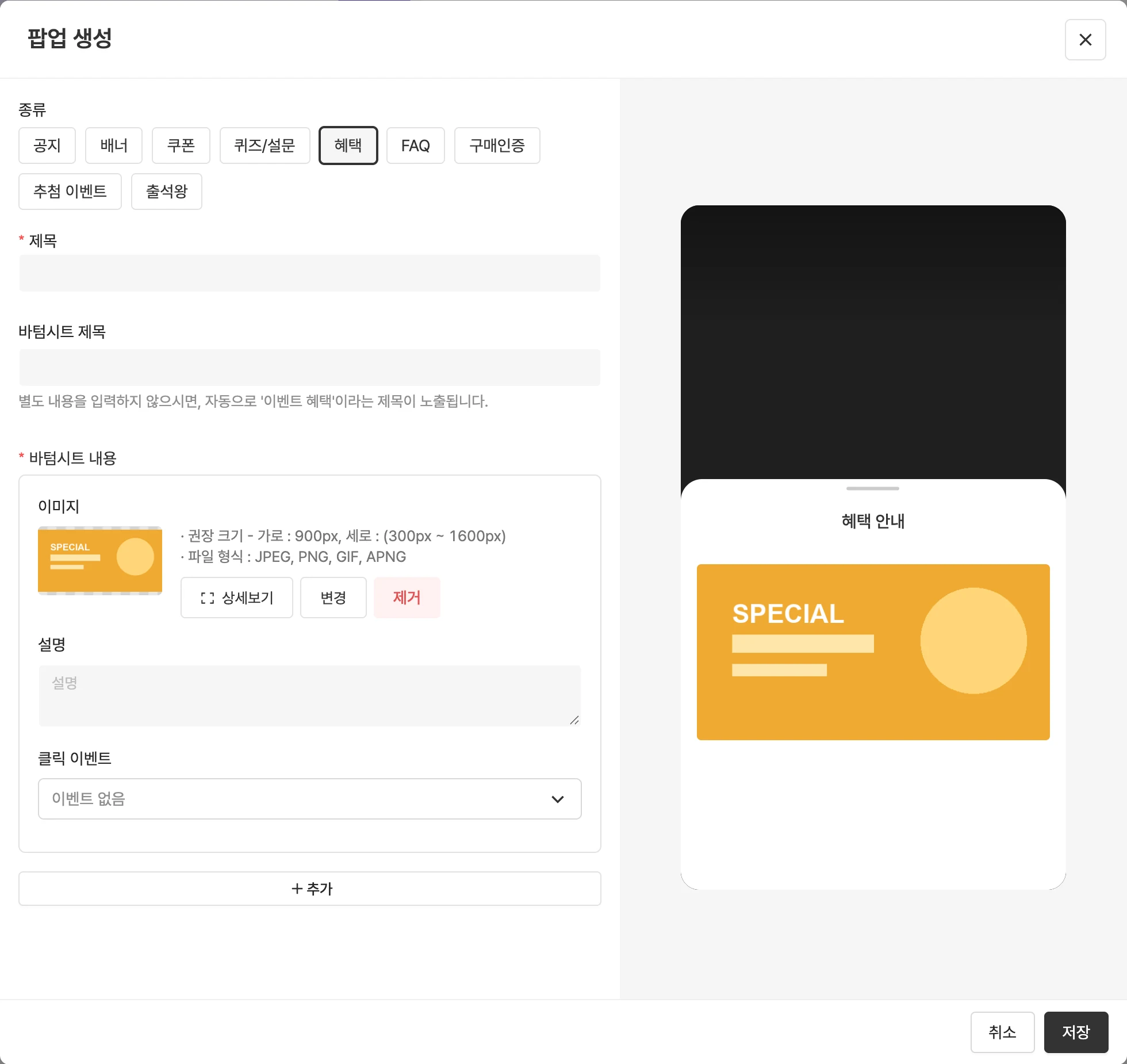
저장하기 전에 우측 미리보기 화면의 혜택 배너 아이콘을 클릭하여 내용을 확인할 수 있습니다.
FAQ 팝업 생성하기
Shoplive에서는 방송에서 활용할 수 있는 FAQ 팝업을 제공합니다.
팝업 생성
팝업 관리에서 팝업 생성 버튼을 클릭한 뒤, 팝업 종류에서 FAQ를 선택하고 아래 항목을 입력합니다.
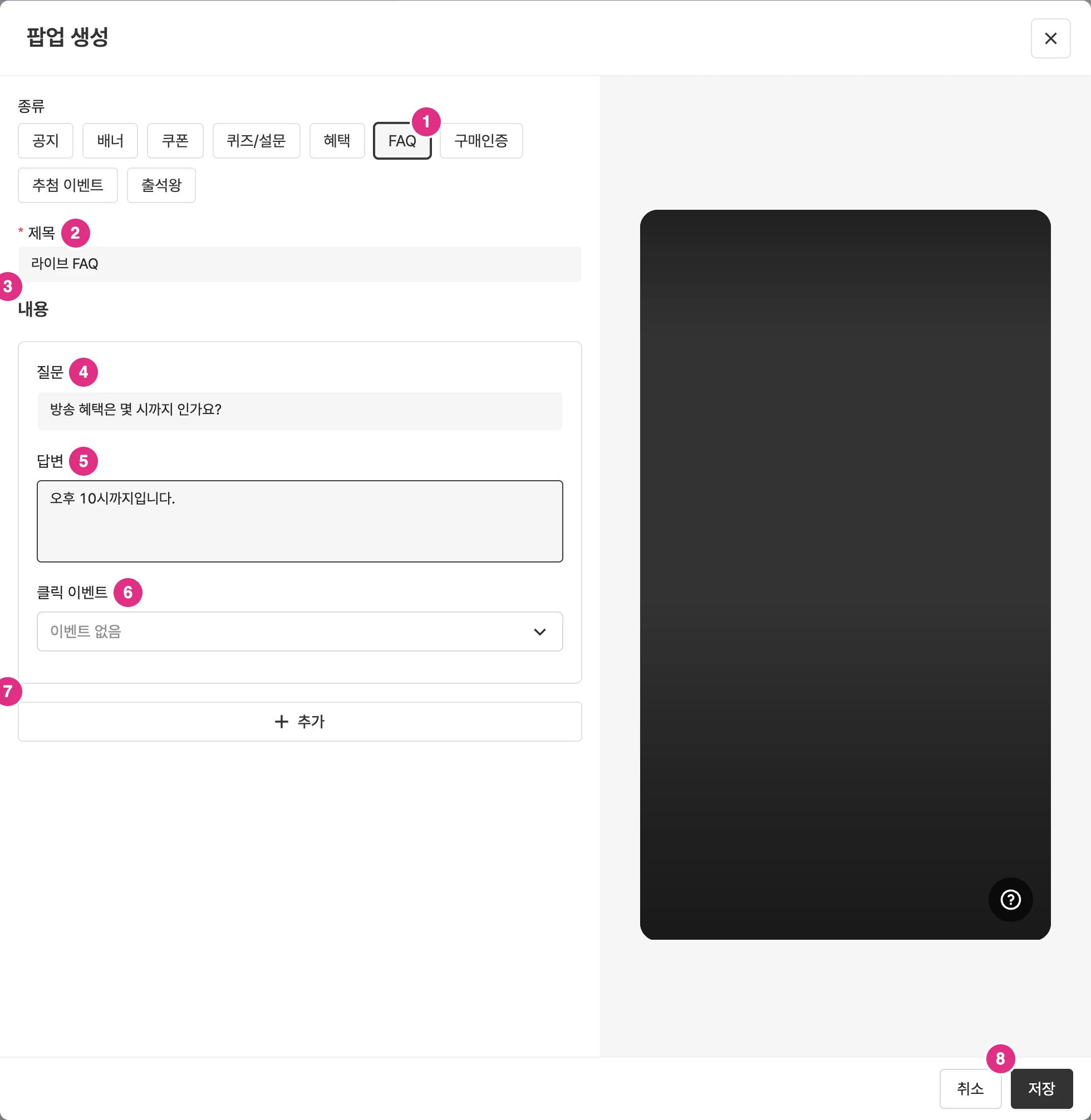
- 종류: FAQ를 선택합니다.
- 제목: 필수 입력값입니다.
- 내용: 질문과 답변을 입력하는 영역입니다. 질문과 답변은 최대 20개까지 등록할 수 있습니다.
- 질문: FAQ의 질문을 입력합니다.
- 답변: 질문에 대한 답변을 입력합니다. FAQ 답변 이미지는 900x1920 크기로 제작합니다.
- 클릭 이벤트: 답변 별로 클릭 이벤트를 설정할 수 있습니다. 자세한 내용은 아래 클릭 이벤트를 참고하세요.
- 추가: 추가 버튼을 클릭하여 여러 개의 질문과 답변을 등록합니다.
- 저장을 클릭하면 팝업이 만들어집니다.
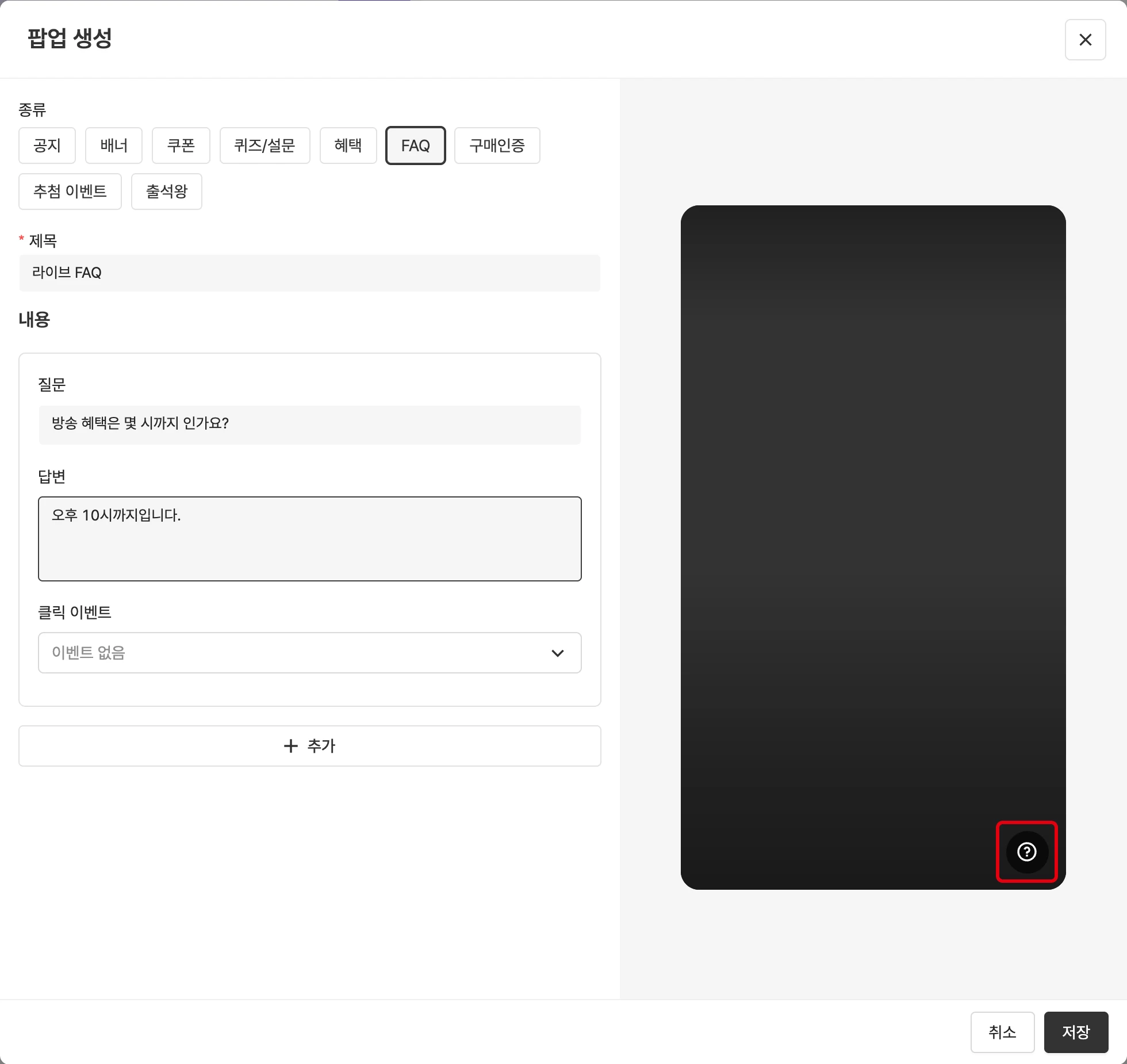
오른쪽 화면의 미리보기에서 아이콘을 클릭하면, 플레이어에서 노출되는 모습을 확인할 수 있습니다.
클릭 이벤트
각 답변 별 클릭 이벤트를 설정할 수 있습니다.
| 기능 | 설명 |
|---|---|
| 이벤트 없음 | 클릭 시 아무런 이벤트가 발생하지 않습니다. |
| 링크 | 설정한 URL로 이동합니다. |
| 링크 (새창 열기) | 설정한 URL이 새창으로 열립니다. |
| 쿠폰 다운로드 | messageCallback을 통해 쿠폰 코드를 전달합니다. (고객사 연동이 필요합니다.) |
| 사용자 정의 | 원하는 PAYLOAD를 JSON 형식으로 전달할 수 있습니다. |
| 더보기 팝업 - 이미지 | 하단에 이미지 팝업이 노출됩니다. |
| 바텀시트 열기 | 하단에서 바텀시트로 이벤트혜택을 안내하는 창이 열립니다. |
더보기 이미지의 클릭 이벤트에서는 버튼 문구를 최대 20자까지 입력할 수 있으며, 기본 문구는 ‘더 알아보기’입니다. FAQ 답변 이미지는 900x1920 크기로 제작합니다.
퀴즈 팝업 생성하기
샵라이브에서는 퀴즈와 설문 기능을 이용하여 시청자 참여형 방송 진행이 가능합니다.
아래 가이드를 참고하여 기능을 이용해보세요.
퀴즈/설문 팝업 생성
팝업 생성 창에서 퀴즈/설문을 선택하고 아래 항목을 입력합니다.
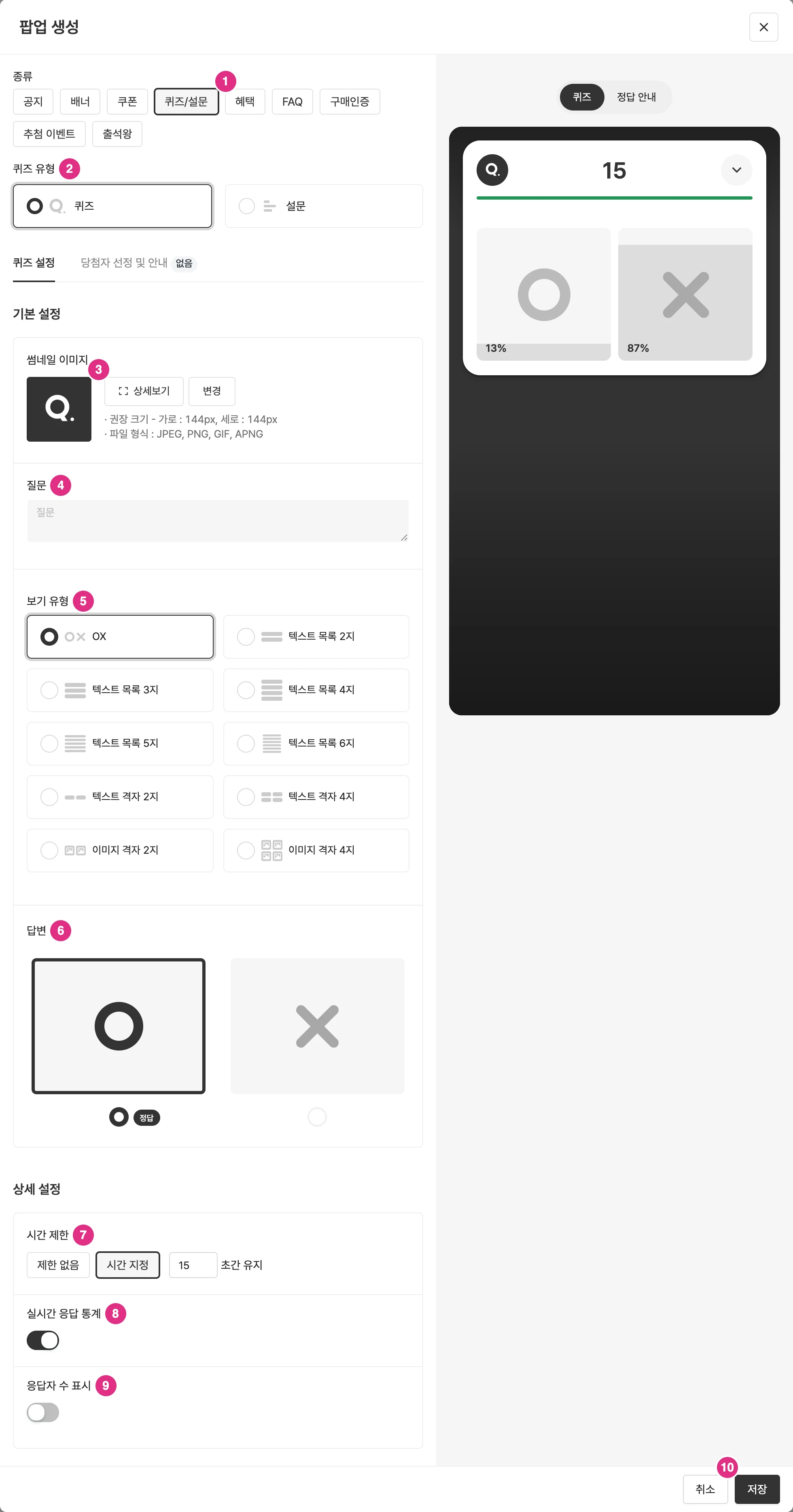
- 종류: 퀴즈/설문을 선택합니다.
- 퀴즈 유형: 퀴즈 또는 설문을 선택합니다. 퀴즈 유형에 따라 정답을 필수로 설정해야 할 수 있습니다.
- 썸네일 이미지: 퀴즈 팝업의 질문 상단에 노출할 썸네일 이미지를 추가합니다.
- 질문: 질문을 입력합니다. 입력한 질문은 퀴즈를 시작할 때 사용자에게 노출됩니다.
- 보기 유형: OX, 텍스트 목록, 텍스트 격자, 이미지 격자 중 원하는 보기 유형을 선택합니다.
- 답변: 퀴즈의 정답을 선택합니다. 설문 유형은 정답을 선택할 필요가 없습니다.
- 시간 제한: 질문을 화면에 계속 표시할지, 일정 시간 후 자동으로 닫을지 선택합니다. (기본값: 15초 유지)
- 실시간 응답 통계: 각 보기의 사용자 선택에 따른 실시간 답변 수치 노출 여부를 선택합니다. 토글 버튼을 활성화하면 퀴즈 참여자들의 실시간 답변 수치가 퀴즈 팝업의 보기에 노출됩니다.
- 응답자 수 표시: 각 보기의 응답자 수 노출 여부를 선택합니다. 토글 버튼을 활성화하면 퀴즈에 참여한 시청자들의 수가 퀴즈 팝업 보기에 노출됩니다.
- 당첨자 선정이 필요하면 당첨자 선정 및 안내 탭에서 설정합니다. 저장을 클릭하면 팝업이 만들어집니다.
퀴즈와 설문은 어떻게 다른가요?
유형을 퀴즈로 선택하면, 정답을 반드시 선택해야 합니다.
유형을 설문으로 선택하면, 정답을 선택하지 않아도 됩니다.
퀴즈 팝업의 썸네일 이미지가 반드시 필요한가요?
반드시 업로드할 필요는 없습니다. 퀴즈 팝업의 썸네일 이미지를 설정하지 않으면 Shoplive 기본 이미지가 노출됩니다. 새로운 이미지를 업로드할 때는 기존 이미지를 삭제한 뒤 업로드하세요.
| 보기 유형 | UI 노출 방식 | 사용자 참여 방법 |
|---|---|---|
| OX | 보기를 O / X로 노출 | O 또는 X를 선택 |
| 텍스트 목록 | 텍스트 보기를 목록 형태로 노출 | 텍스트 목록 보기 중 선택 |
| 텍스트 격자 | 텍스트 보기를 격자 형태로 노출 | 텍스트 격자 보기 중 선택 |
| 이미지 격자 | 이미지 보기를 격자 형태로 노출 | 이미지 격자 보기 중 선택 |
보기 개수에 따라 총 10종의 유형을 사용할 수 있습니다.
OX, 텍스트 목록(2~5지), 텍스트 격자(2·4·6지), 이미지 격자(2·4지)입니다.
질문과 보기는 최대 200자까지 입력할 수 있으며, 보기는 40자 이내를 권장합니다.
텍스트 격자 6지 등 일부 유형은 10자 이내를 권장합니다.
지속시간 “제한 없음”과 “시간 지정”은 어떻게 다른가요?
- 제한 없음: 운영자가 콘솔에서 원하는 시점에 직접 [퀴즈 닫기] 버튼을 눌러야 문제가 종료되며, 이후 정답을 공개할 수 있습니다.
- 시간 지정: 퀴즈 출제 시 설정한 시간이 지나면 문제가 자동으로 종료되고, 이후 정답을 공개할 수 있습니다.
당첨자 선정 및 안내
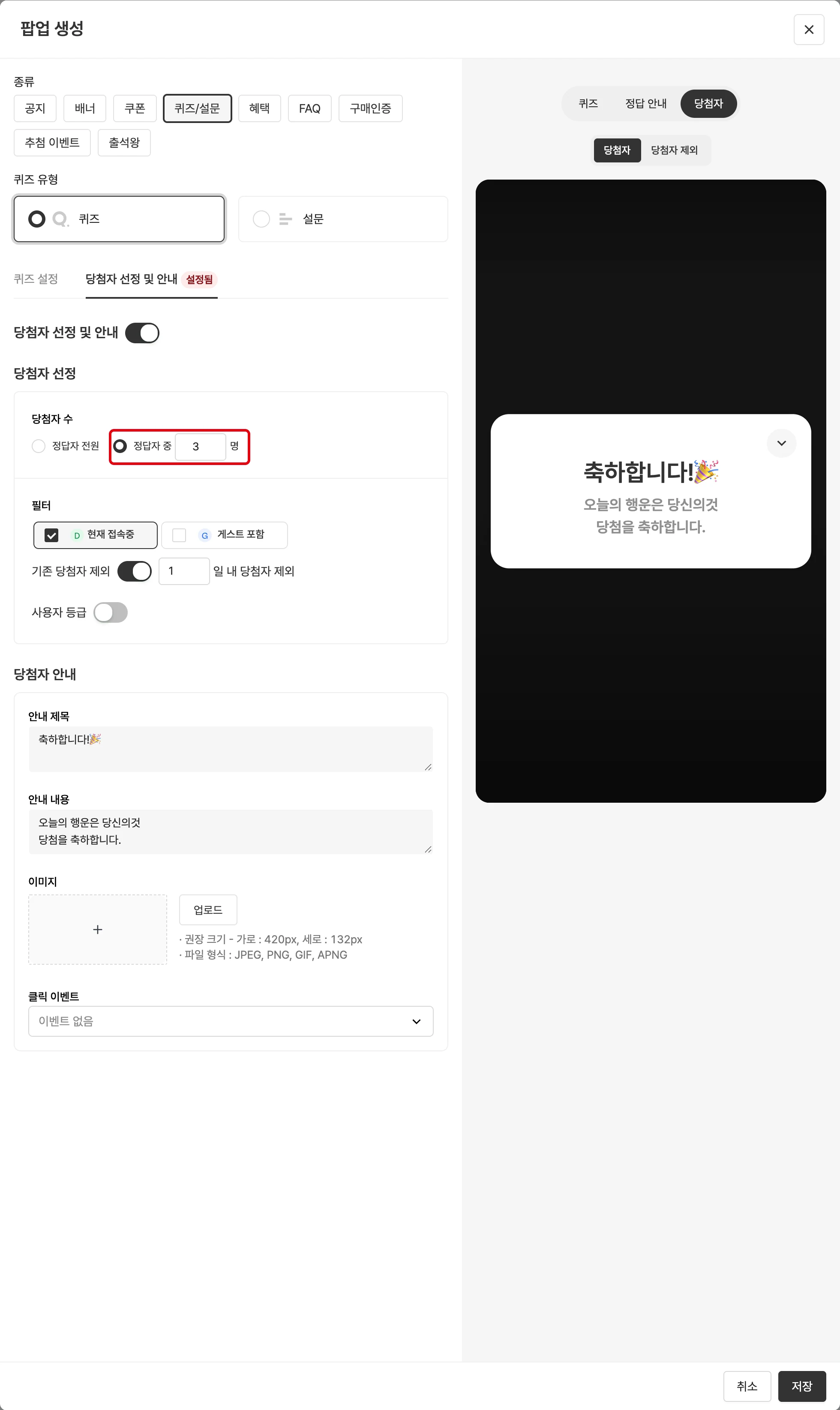
당첨자 선정 및 안내 탭에서 당첨자 선정 여부와 당첨자 안내 팝업을 설정합니다.
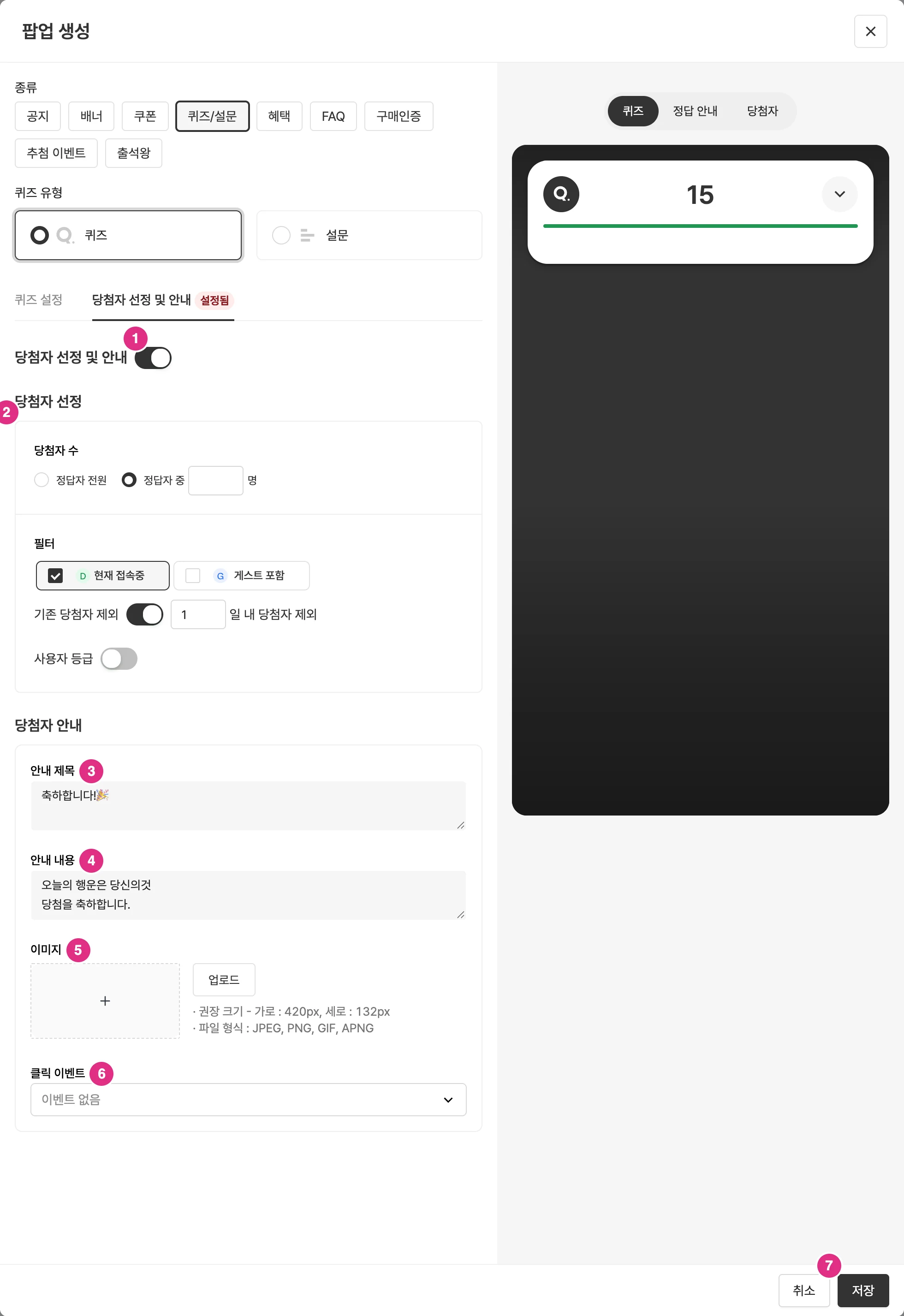
- 당첨자 선정 및 안내: 토글 버튼을 활성화하면 당첨자를 선정하고 안내할 수 있습니다. 활성화하지 않으면 정답자와 오답자에게 퀴즈 결과 화면이 노출됩니다.
- 당첨자 선정: 당첨자 수, 필터, 기존 당첨자 제외(N일), 사용자 등급을 설정합니다. 자세한 내용은 아래 당첨자 선정을 참고하세요.
- 안내 제목: 당첨자에게 노출할 팝업의 제목입니다.
- 안내 내용: 당첨자에게 노출할 팝업의 내용입니다.
- 이미지: 내용에 이미지를 추가할 수 있습니다.
- 클릭 이벤트: 이미지의 클릭 이벤트를 지정할 수 있습니다.
- 저장: 모든 설정이 완료되면 저장 버튼을 클릭합니다.
설문 유형 팝업에서도 당첨자 선정이 가능합니다. 설문 참여 당첨자에게 노출할 팝업도 같은 방법으로 설정하세요.
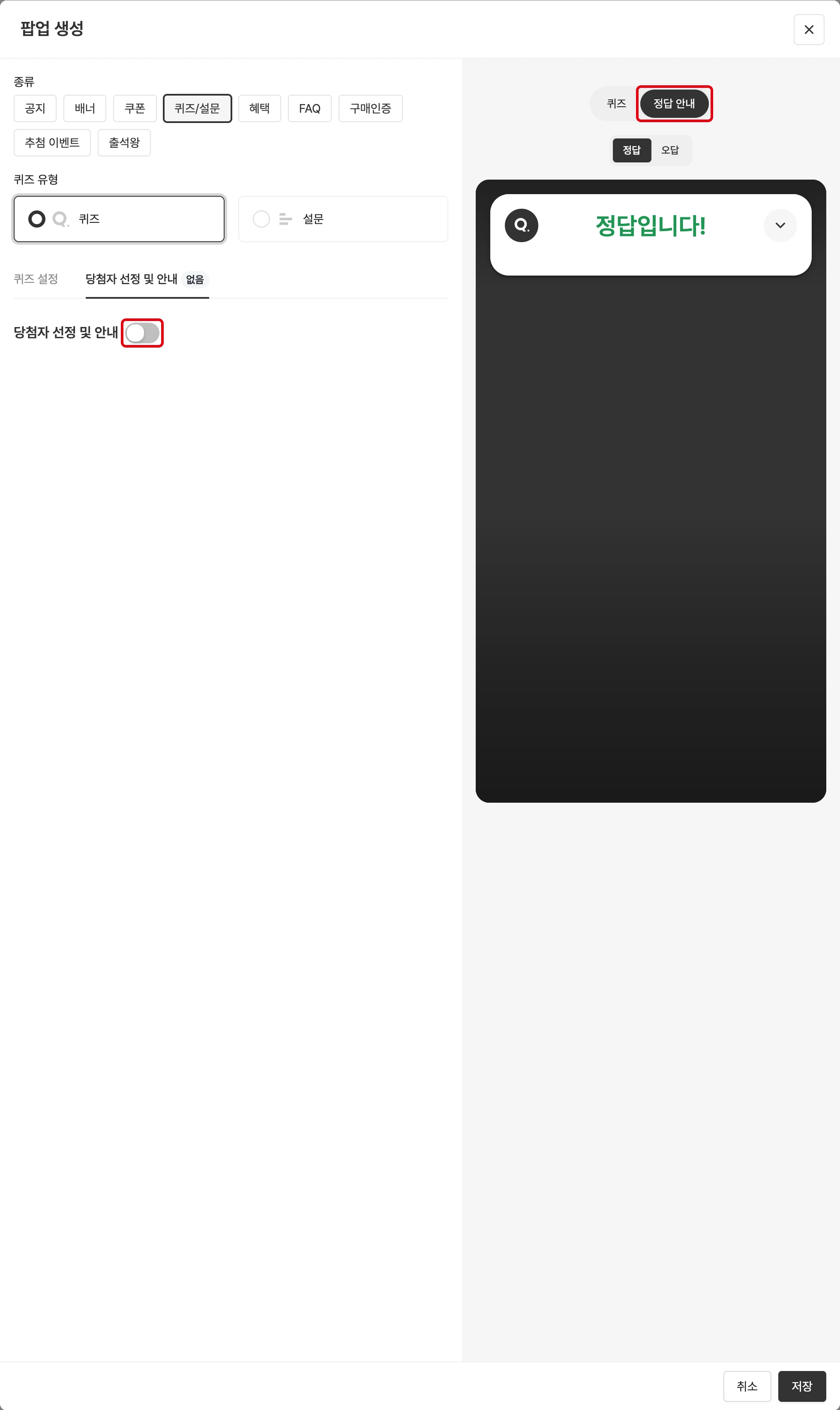
당첨자 선정 안함
당첨자 선정 및 안내 토글 버튼을 활성화하지 않으면 정답자와 오답자에게 퀴즈 결과 화면이 노출됩니다.
당첨자 선정
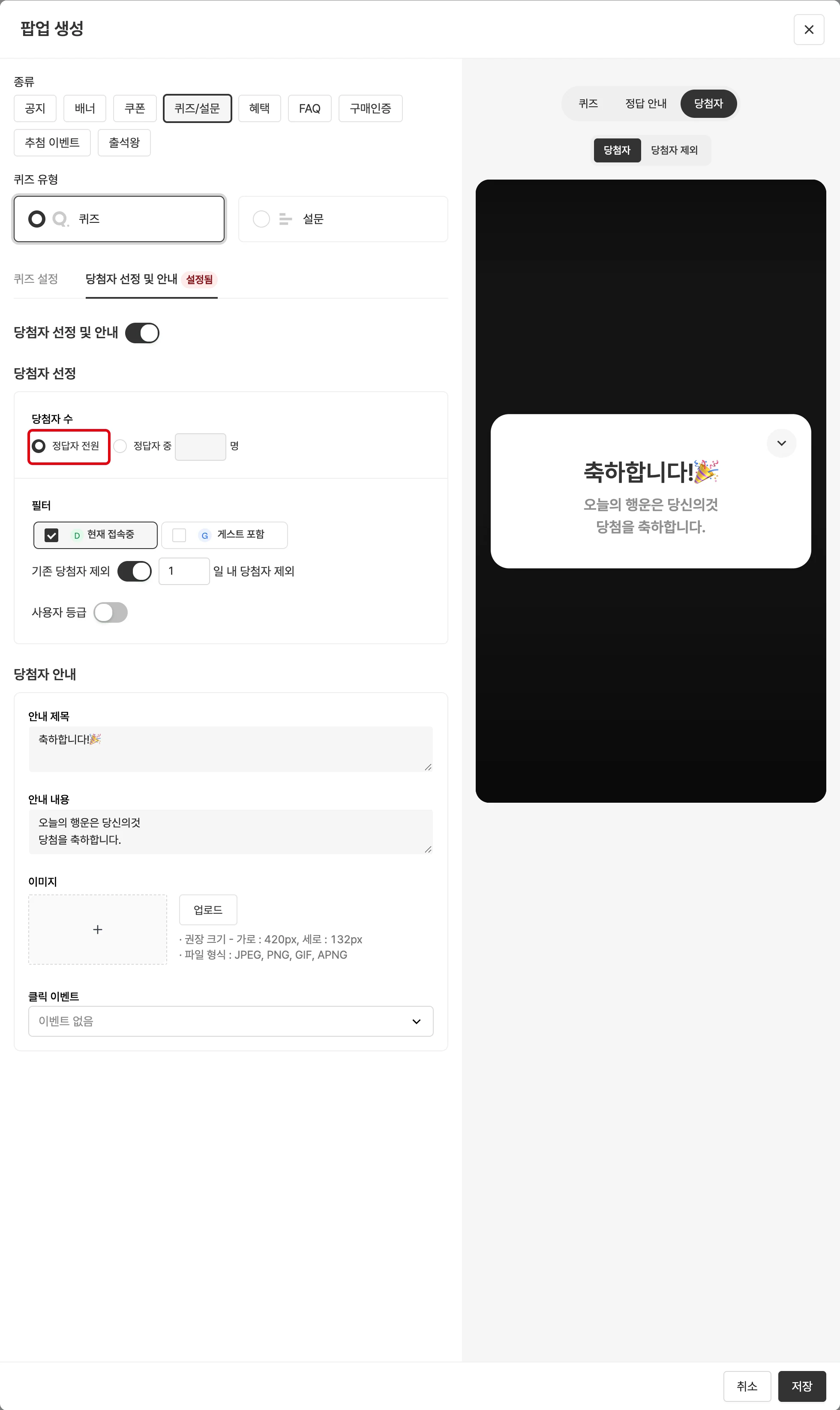
정답자 전원
당첨자 선정 및 안내 토글 버튼을 활성화하면 퀴즈에 참여한 정답자 중에서 당첨자를 선정할 수 있습니다. 당첨자 선정에서 정답자 전원을 선택하면 모든 정답자에게 당첨 안내 팝업이 노출되고 오답자에게는 당첨자 명단이 노출됩니다.
정답자 중 일부
당첨자 선정에서 당첨자 수를 설정하면 정답자 중 설정한 수만큼 당첨자를 선정할 수 있습니다. 당첨자에게는 당첨 안내 팝업이 노출되고 미당첨자에게는 당첨자 명단이 노출됩니다.
당첨자를 선정할 경우 당첨자는 어떻게 선정되나요?
- 당첨자는 운영자가 직접 선택할 수 없으며, 시스템에 의해 자동으로 선정됩니다.
- 정답자 전원: 정답을 맞춘 모든 사용자가 당첨자로 분류되며, 당첨자 안내 화면이 표시됩니다.
- 정답자 중 n명: 정답을 맞춘 사용자 중 n명이 무작위로 자동 선정되며, 당첨자 명단 화면이 표시됩니다.
참여 대상과 추첨 필터
설문 유형은 참여자 전원 또는 참여자 중 N명, 퀴즈 유형은 정답자 전원 또는 정답자 중 N명을 당첨자로 선정할 수 있습니다. 당첨자 추첨에는 사용자 등급, 게스트 포함, 현재 접속중, 기존 당첨자 제외(N일) 필터를 사용할 수 있습니다.
당첨자 명단과 오답자 안내
당첨자 명단 팝업에는 최대 20명까지 표시되며, 목록을 다운로드할 수 있습니다. 미당첨자 발표 방식은 없음 또는 당첨자 명단 중에서 선택합니다. 오답자에게 보여줄 제목, 메시지, 이미지도 설정할 수 있습니다.
추첨 이벤트 팝업 생성하기
방송 중 사용자들의 관심과 참여를 이끌어낼 수 있는 추첨 이벤트를 생성할 수 있습니다.
추첨 이벤트 팝업 생성
팝업 관리에서 팝업 생성 버튼을 클릭한 뒤, 팝업 종류에서 추첨 이벤트를 선택하고 아래 항목을 입력합니다.
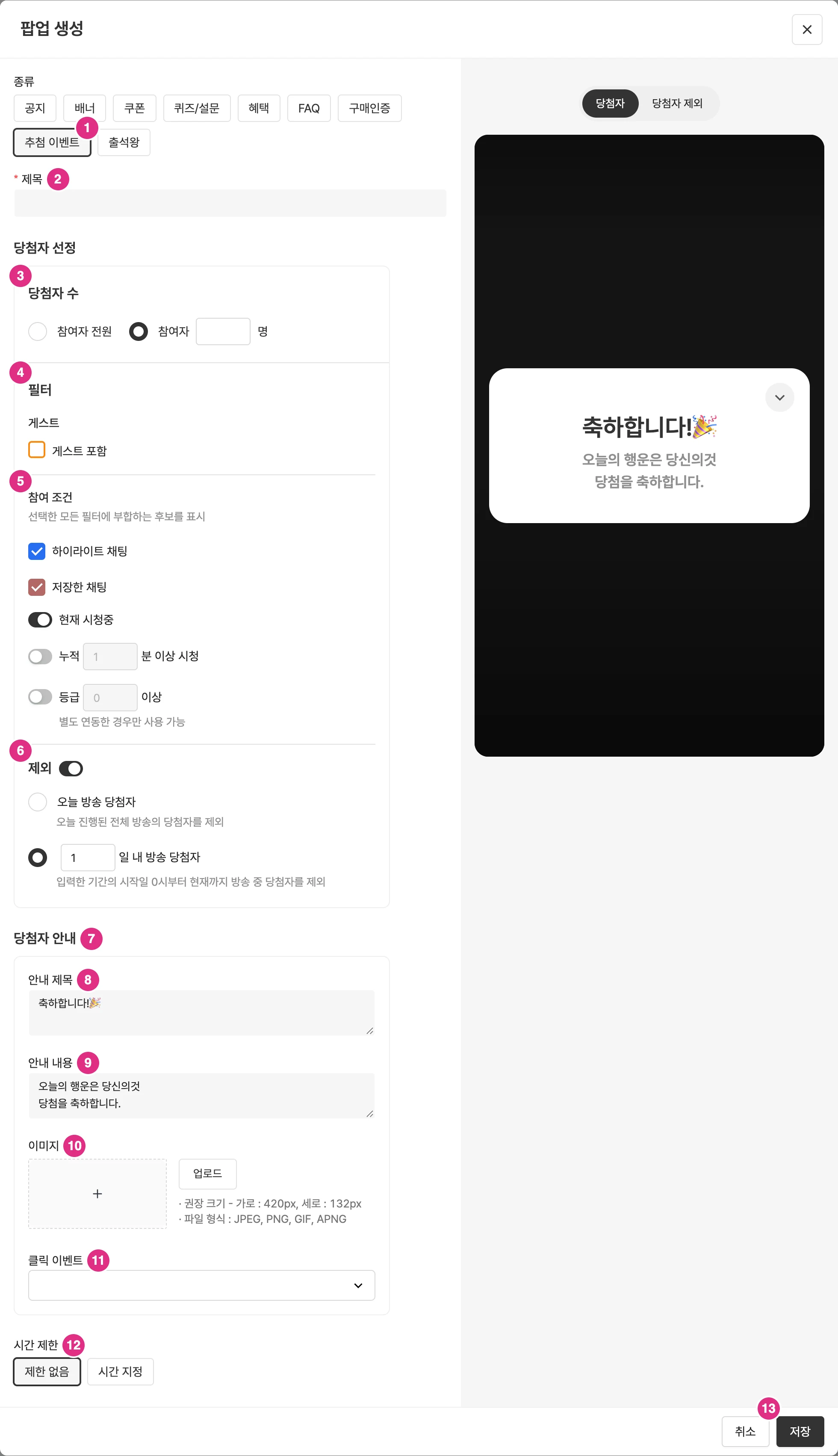
- 종류: 추첨 이벤트를 선택합니다.
- 제목: 필수 입력값입니다.
- 당첨자 수: 참여자 전원 또는 참여자 중 몇 명을 설정할지 지정할 수 있습니다. (최대 100명)
- 필터: 당첨자 후보를 가리는 조건을 설정합니다.
- 당첨자 게스트 포함 여부: 게스트 포함 여부를 설정할 수 있습니다.
- 익명 회원 포함: 로그인했지만 대화명을 입력하지 않은 사용자를 포함합니다.
- 익명 게스트 포함: 로그인하지 않고 대화명도 입력하지 않은 사용자를 포함합니다. 당첨 시 시청 화면의 팝업으로만 안내됩니다.
- 참여 조건: 선택한 모든 필터에 부합하는 후보 중 당첨자를 선정합니다.
- 채팅 필터: 두 가지 중 하나라도 해당하는 경우를 포함합니다. 하이라이트 채팅으로 저장한 경우, 저장한 채팅으로 저장한 경우입니다.
- 현재 시청중 필터
- 누적 시청 시간 필터(분 이상 시청): 해당 방송 내의 누적 시청 시간을 기준으로 정할 수 있습니다. 최대 600분까지 설정할 수 있으며, 이탈했다가 다시 진입하여도 동일 방송의 기존 시청 시간을 누적하여 계산합니다. 단, 고객이 ‘보안모드’를 사용하여 진입하는 경우는 누적 시청 시간에 계산되지 않을 수 있습니다.
- 등급 필터(등급 이상): 등급 필터는 별도 연동 시에만 사용 가능합니다.
- 제외: 특정한 참여자들을 제외하고 당첨자를 선정합니다.
- 오늘 진행된 전체 방송의 당첨자를 제외 : 오늘 진행된 방송의 모든 이벤트 (퀴즈 / 이벤트 / 설문 / 구매인증 포함)의 당첨자를 제외합니다.
- 특정 일수 내 방송 당첨자 제외 : 입력한 기간의 시작일 0시부터 현재까지의 당첨자를 모두 제외합니다.
- 당첨자 안내: 안내 모달의 제목 및 안내 내용을 설정할 수 있습니다.
- 안내 제목: 안내 모달의 제목입니다.
- 안내 내용: 안내 모달의 내용입니다. 텍스트 내용을 입력할 수 있으며, 이미지도 등록할 수 있습니다.
- 이미지: 안내 모달에 이미지를 등록합니다.
- 클릭 이벤트: 이미지의 클릭 이벤트를 설정할 수 있습니다.
- 시간 제한: 당첨자 안내 팝업이 띄워져 있는 시간을 설정할 수 있습니다.
- 저장을 클릭하면 팝업이 만들어집니다.
추첨 이벤트 팝업 설정
방송에 추첨 이벤트 팝업을 추가합니다. 콘솔 및 방송 상세에서 추가할 수 있습니다.
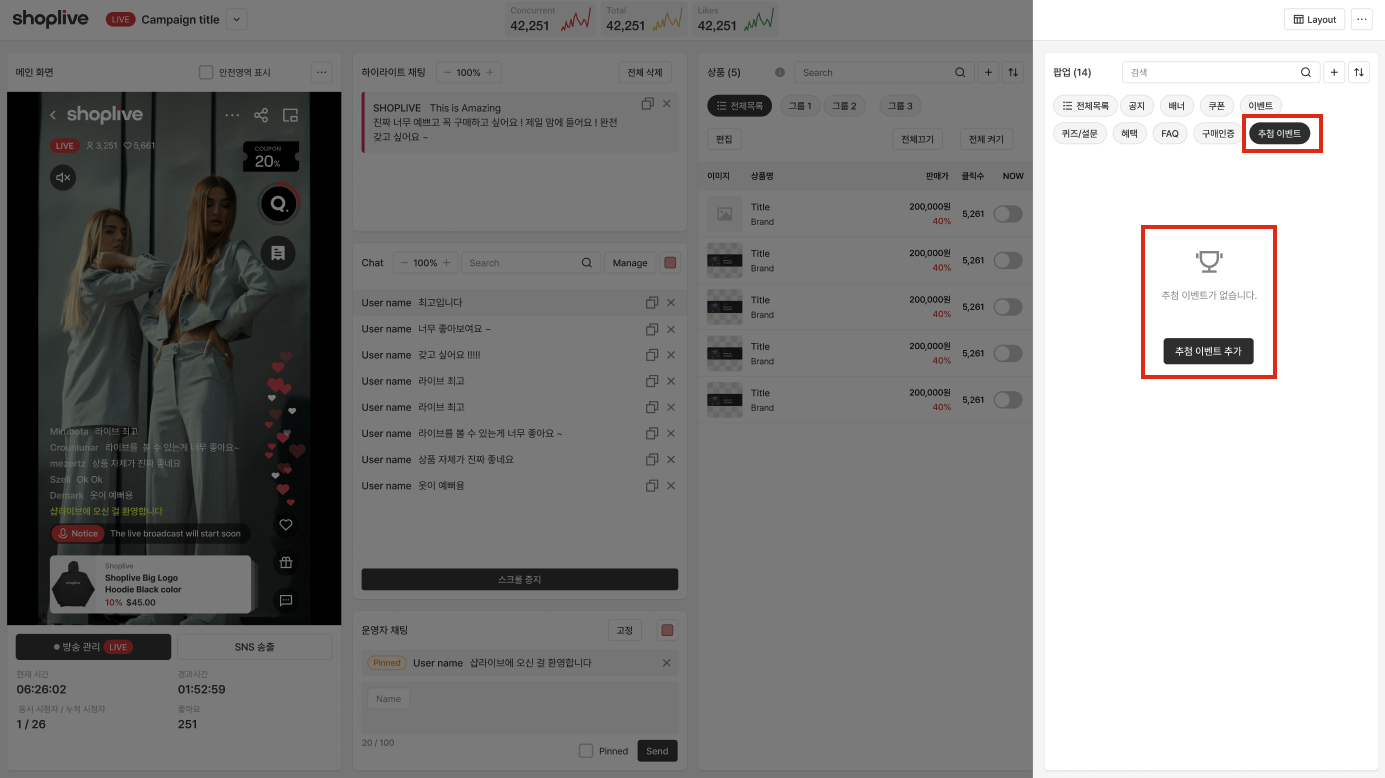
방송 중 추첨 이벤트를 시작하고 당첨자를 발표하는 방법은 추첨 이벤트 팝업을 참고하세요.
구매인증 팝업 생성하기
사용자들의 구매를 촉진하고, 구매한 사용자들을 추첨하여 이벤트를 진행할 수 있는 구매인증 팝업을 생성할 수 있습니다.
구매인증 팝업 생성
팝업 관리에서 팝업 생성 버튼을 클릭한 뒤, 팝업 종류에서 구매인증을 선택하고 기본 설정 탭에 아래 항목을 입력합니다.
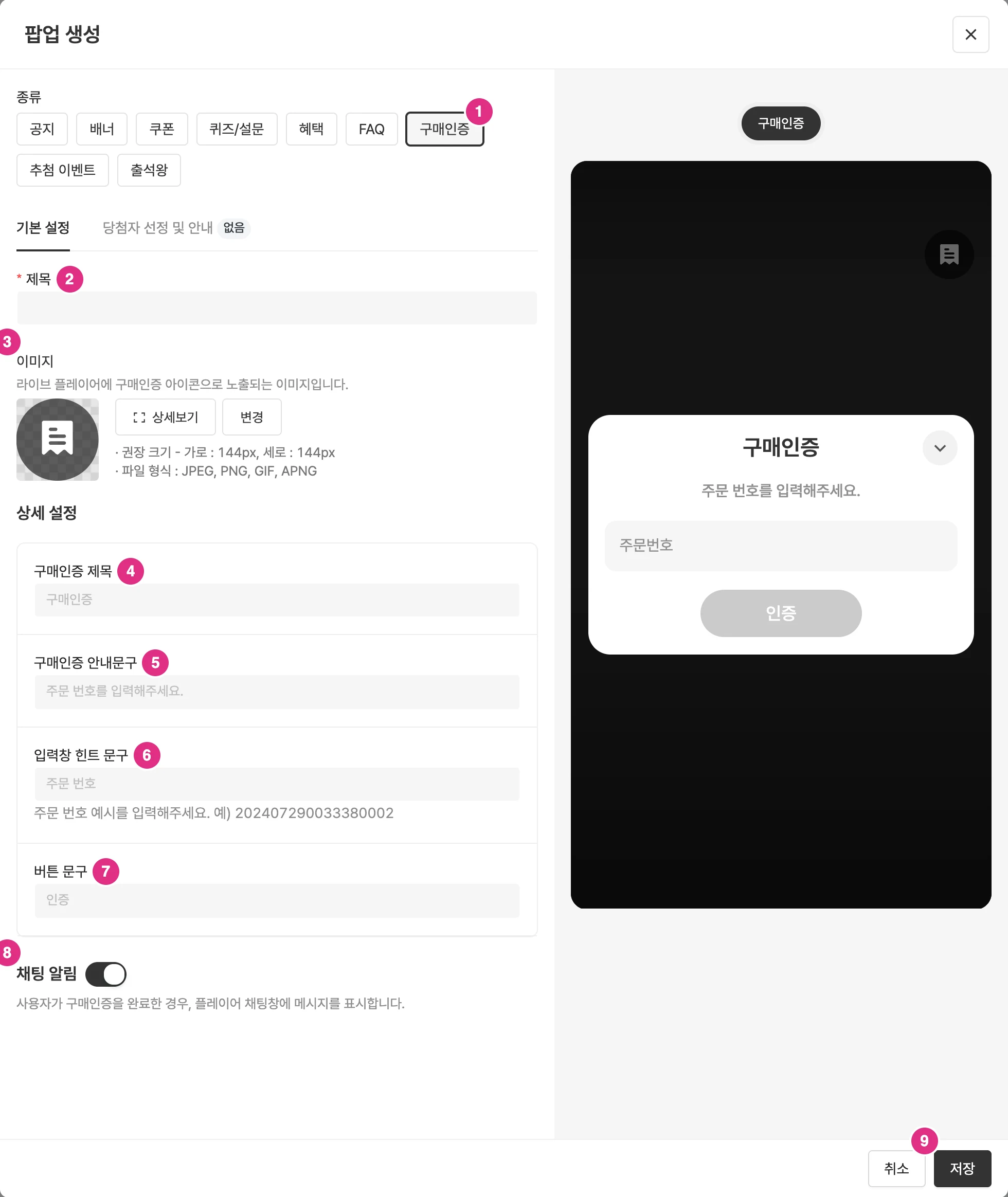
- 종류: 구매인증을 선택합니다.
- 제목: 필수값 / 관리용 제목입니다.
- 이미지: 라이브 플레이어에 구매인증 아이콘으로 노출되는 이미지입니다.
- 구매인증 제목: 구매인증을 위한 모달 내에 노출되는 제목입니다.
- 구매인증 안내문구: 구매인증을 위한 모달 내에 노출되는 안내 문구입니다.
- 입력창 힌트 문구: 구매인증을 위한 모달 내의 입력란에 노출되는 힌트문구입니다. 힌트 아래에는 ‘주문 번호 예시를 입력해주세요. 예) 202407290033380002’라는 예시 문구가 표시됩니다.
- 버튼 문구: 구매인증을 위한 모달 내의 버튼 문구입니다.
- 채팅 알림: 구매인증이 완료되면 채팅창에 메시지가 표시됩니다.
- 저장을 클릭하면 팝업이 만들어집니다.
당첨자 선정 및 안내 탭에서 당첨자 필터 및 선정 안내 모달을 설정합니다.
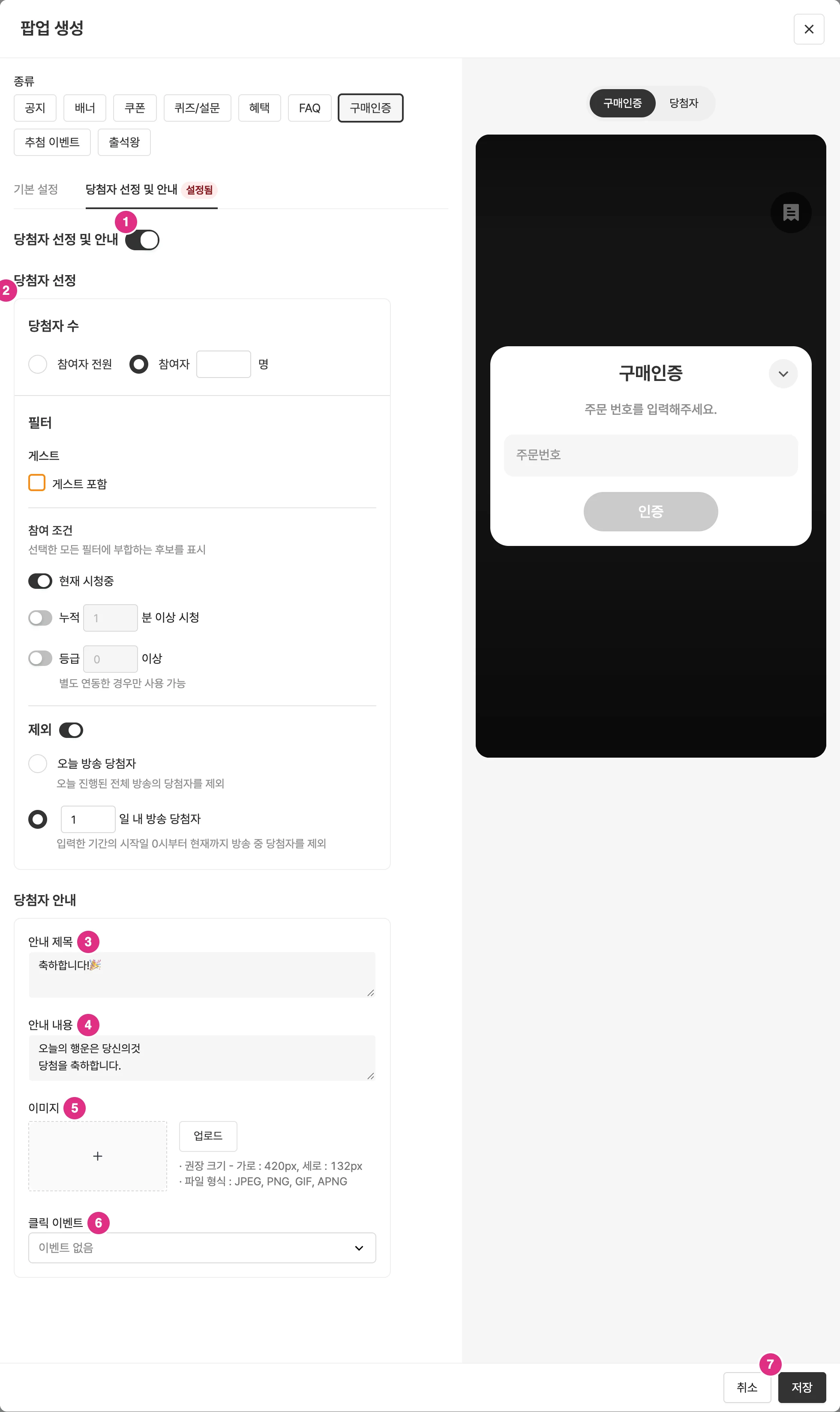
- 당첨자 선정 및 안내: 토글 버튼을 활성화하면 당첨자를 선정하고 안내할 수 있습니다.
- 당첨자 선정: 당첨자 수, 필터, 제외를 설정합니다.
- 당첨자 수: 참여자 중 몇 명을 설정할 지 지정할 수 있습니다.
- 포함 필터: 선택한 모든 필터에 부합하는 후보 중 당첨자를 선정합니다. 현재 시청중 필터, 누적 시청 시간 설정 필터(해당 방송 내의 누적 시청 시간을 기준으로 하며, 이탈했다가 다시 진입하여도 동일 방송의 기존 시청 시간을 누적하여 계산합니다. 단, 고객이 ‘보안모드’를 사용하여 진입하는 경우는 누적 시청 시간에 계산되지 않을 수 있습니다.)를 사용할 수 있습니다.
- 등급 필터: 등급 필터는 별도 연동 시에만 사용 가능합니다.
- 당첨자 게스트 포함 여부: 게스트 포함 여부를 설정할 수 있습니다.
- 제외 필터: 특정한 참여자들을 제외하고 당첨자를 선정합니다. 오늘 방송 당첨자는 오늘 진행된 방송의 모든 이벤트 (퀴즈 / 이벤트 / 설문 포함)의 당첨자를 제외하고, 특정 일수 내 방송 당첨자 제외는 입력한 기간의 시작일 0시부터 현재까지의 당첨자를 모두 제외합니다.
- 안내 제목: 당첨자 안내 모달의 제목을 설정합니다.
- 안내 내용: 당첨자 안내 모달의 내용을 설정합니다.
- 이미지: 이미지를 등록할 수 있습니다.
- 클릭 이벤트: 이미지의 클릭 이벤트를 설정할 수 있습니다.
- 저장을 클릭하면 팝업이 만들어집니다.
구매인증 팝업 설정
방송에 추가합니다. 콘솔 및 방송 상세에서 추가할 수 있습니다.
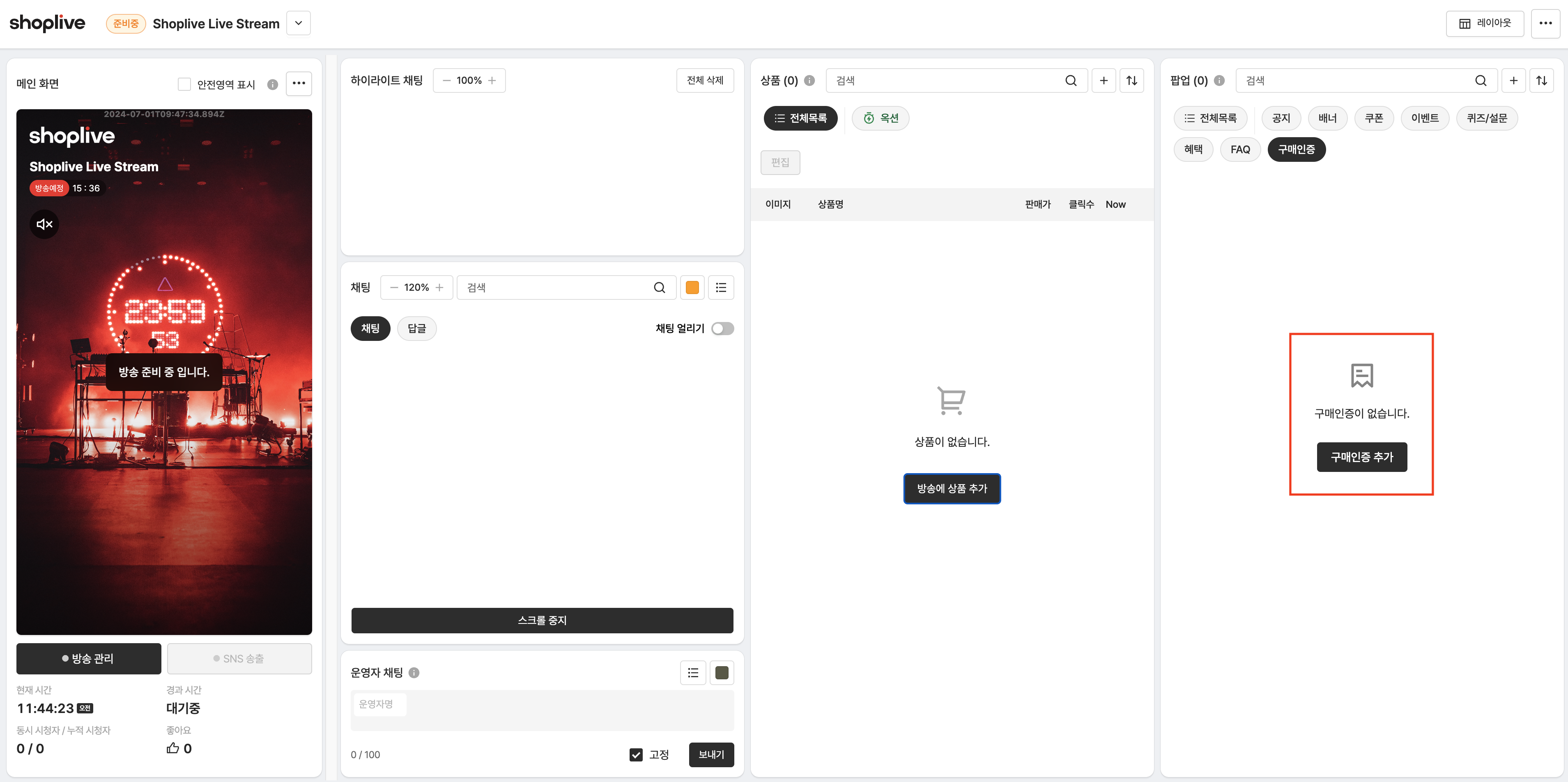
방송 중 구매인증을 시작하고 당첨자를 발표하는 방법은 구매인증 팝업을 참고하세요.
출석왕 팝업 생성하기
여러 방송에 걸친 시청자의 출석을 도장판으로 모아 보여주는 팝업입니다. 연결한 방송 목록이 곧 회차 구성이 됩니다.
출석왕 팝업 생성
팝업 > 팝업 생성에서 종류로 출석왕을 선택하고 아래 항목을 입력합니다. 편집 화면 왼쪽에서 설정하고, 오른쪽에서 시청자에게 보이는 도장판을 미리 볼 수 있습니다. (예: 1/2 출석)
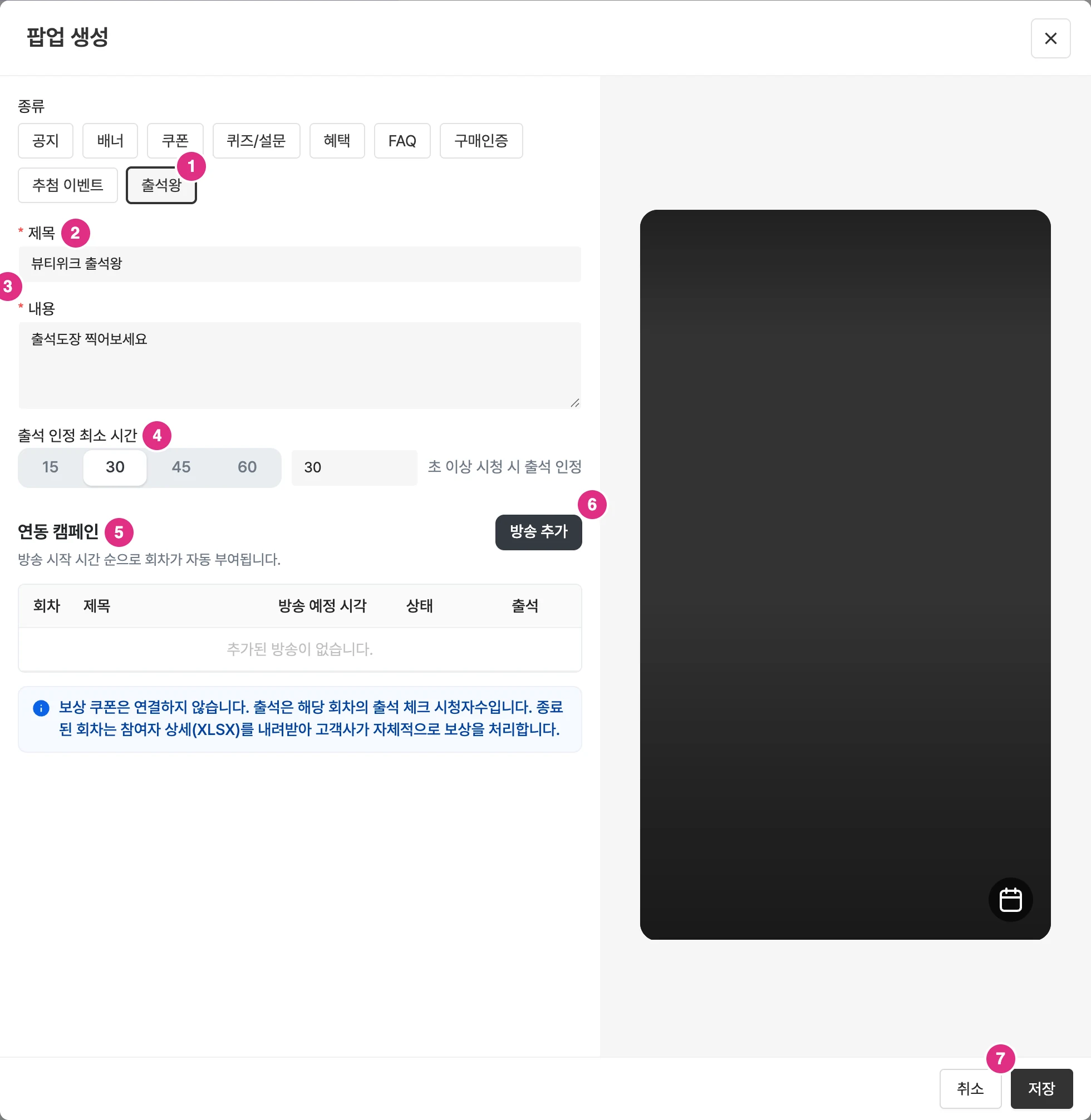
- 종류: 출석왕을 선택합니다. 한 번 만들면 다른 팝업 종류로 변경할 수 없습니다.
- 제목 *: 시청자 도장판 상단에 노출되는 이벤트명입니다. (예: 뷰티위크 출석왕)
- 내용 *: 제목 아래 노출되는 안내 문구입니다. (예: 출석도장 찍어보세요)
- 출석 인정 최소 시간: 프리셋(15/30/45/60초) 또는 초 단위로 직접 입력합니다. 이 시간 이상 시청해야 출석 버튼이 활성화됩니다.
- 연동 캠페인: 이 출석왕이 연결된 방송 목록으로, 회차 구성이 됩니다.
- 방송 추가: 연결할 방송을 추가합니다. 자세한 내용은 아래 방송 연결하기를 참고하세요.
- 저장을 클릭하면 팝업이 만들어집니다.
방송 연결하기 (회차 만들기)
1연동 캠페인 영역의 방송 추가 버튼을 눌러 방송 선택 창을 엽니다.
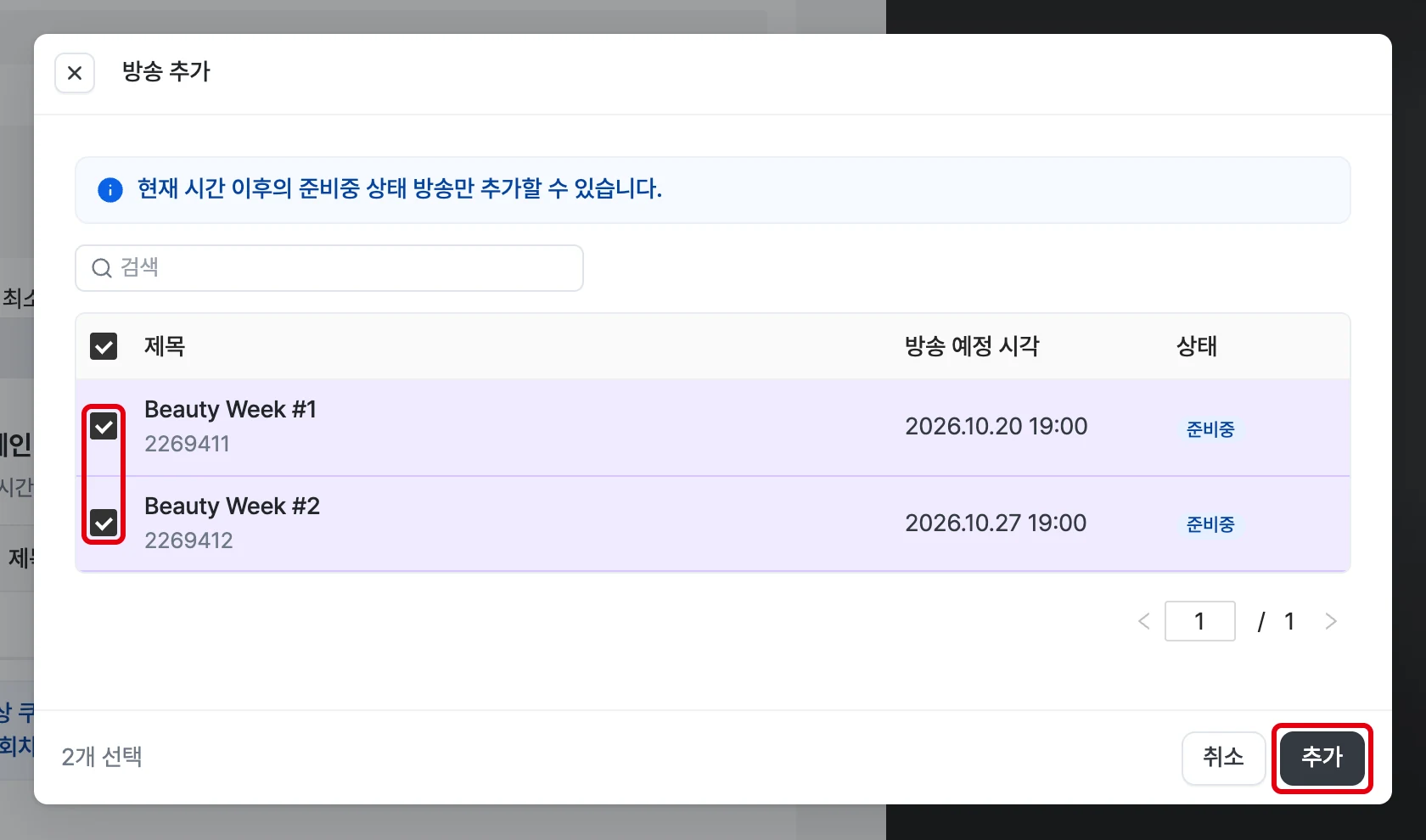
- 현재 시간 이후의 준비중 상태 방송만 목록에 표시됩니다. 이미 시작했거나 종료된 방송은 목록에 나오지 않습니다.
- 검색 후 체크박스로 여러 방송을 한 번에 선택해 추가할 수 있습니다.
- 하나의 방송에는 출석왕을 1개만 연결할 수 있습니다.
2추가를 누르면 회차 목록에 반영되고, 저장까지 눌러야 최종 반영됩니다. 추가한 방송이 3회차(준비중)로 들어가고, 미리보기 도장판도 2/3 출석으로 갱신됩니다.
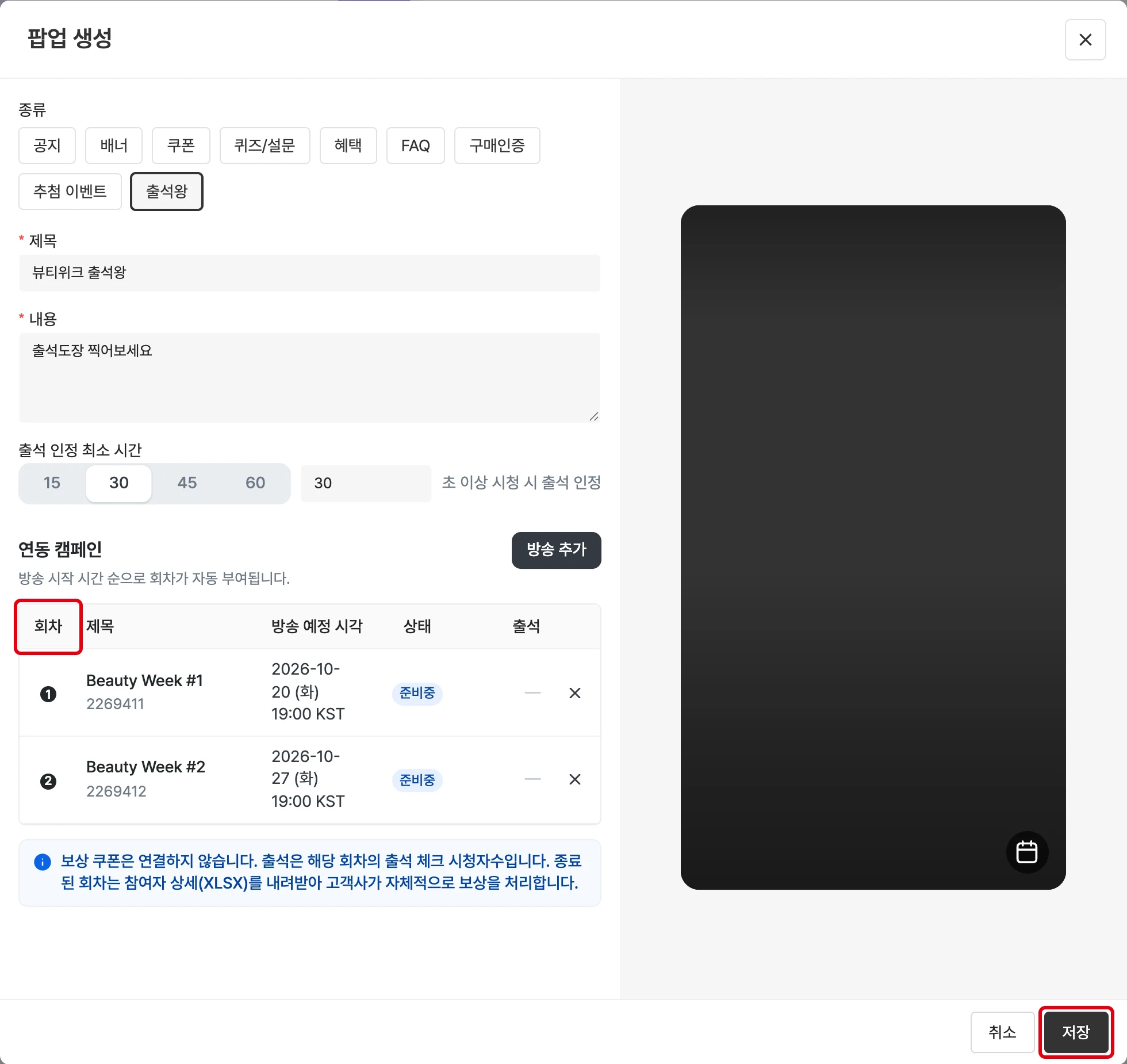
회차 번호 규칙
- 회차는 방송 시작(예정) 시간 순으로 자동 부여됩니다. 순서를 직접 정할 필요가 없습니다.
- 방송 일정이 변경되면 회차 번호도 예정 시각 순서에 맞춰 자동으로 다시 계산됩니다.
- 시청자 도장판의 회차 번호와 이 화면의 회차 번호는 항상 같습니다.
연결 해제
- 회차 목록 오른쪽의 ✕ 로 방송을 뺄 수 있습니다.
- 시작 전(준비중) 방송만 제거할 수 있습니다. 이미 시작·종료된 회차는 출석 기록이 쌓여 있어 제거할 수 없습니다.
방송 중 출석왕 노출과 출석 현황 확인·다운로드, 보상 운영은 출석왕 팝업을 참고하세요.
출석왕 자주 묻는 질문
시작된 방송을 회차에 추가/제거할 수 없는 이유는?
- 회차 번호가 방송 시간 순이라, 지난 방송 사이에 회차가 끼어들거나 빠지면 이미 "3회차 출석"으로 안내받은 시청자의 회차 번호가 바뀝니다. 이를 막기 위해 시작 전 방송만 조작할 수 있습니다.
방송 일정을 바꾸면 회차는 어떻게 되나요?
- 시작 전 방송끼리는 예정 시각 순으로 회차 번호가 다시 계산됩니다. 이미 진행·종료된 회차보다 앞 번호로는 이동하지 않습니다.
출석 인정 최소 시간을 나중에 바꾸면 이미 한 출석은?
- 이미 기록된 출석에는 영향이 없습니다. 변경 이후의 출석부터 새 기준이 적용됩니다.
출석왕 팝업을 삭제할 수 있나요?
- 진행·종료된 회차가 연결되어 있으면 출석 기록 보존을 위해 삭제가 제한됩니다.
같은 방송에 출석왕을 2개 연결할 수 있나요?
- 불가합니다. 방송당 출석왕은 1개입니다.
게스트(비로그인) 시청자도 참여할 수 있나요?
- 아니요. 출석은 방송 간 누적이라 사용자 식별이 필요합니다. 게스트에게는 출석왕 팝업 자체가 노출되지 않으며, 로그인한 시청자에게만 표시됩니다.
팝업 추가하기
Shoplive에서는 공지, 쿠폰, 배너, 추첨 이벤트, 퀴즈/설문, 혜택, FAQ, 구매인증, 출석왕 팝업을 제공하고 있습니다. 방송 상세정보 페이지 화면 하단의 팝업 관리 메뉴를 통해 이미 만들어진 팝업을 추가할 수 있습니다.
방송에 팝업 추가
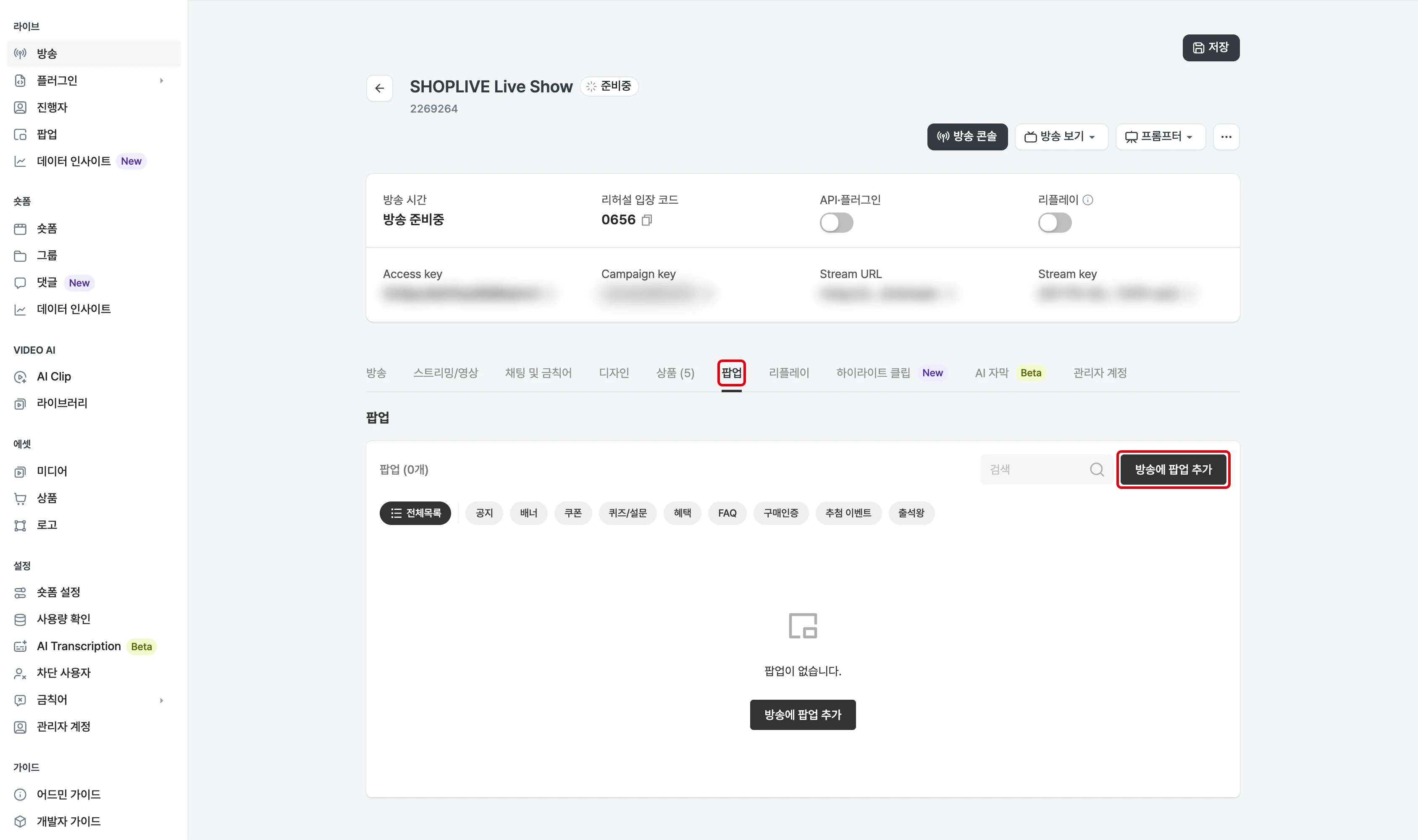
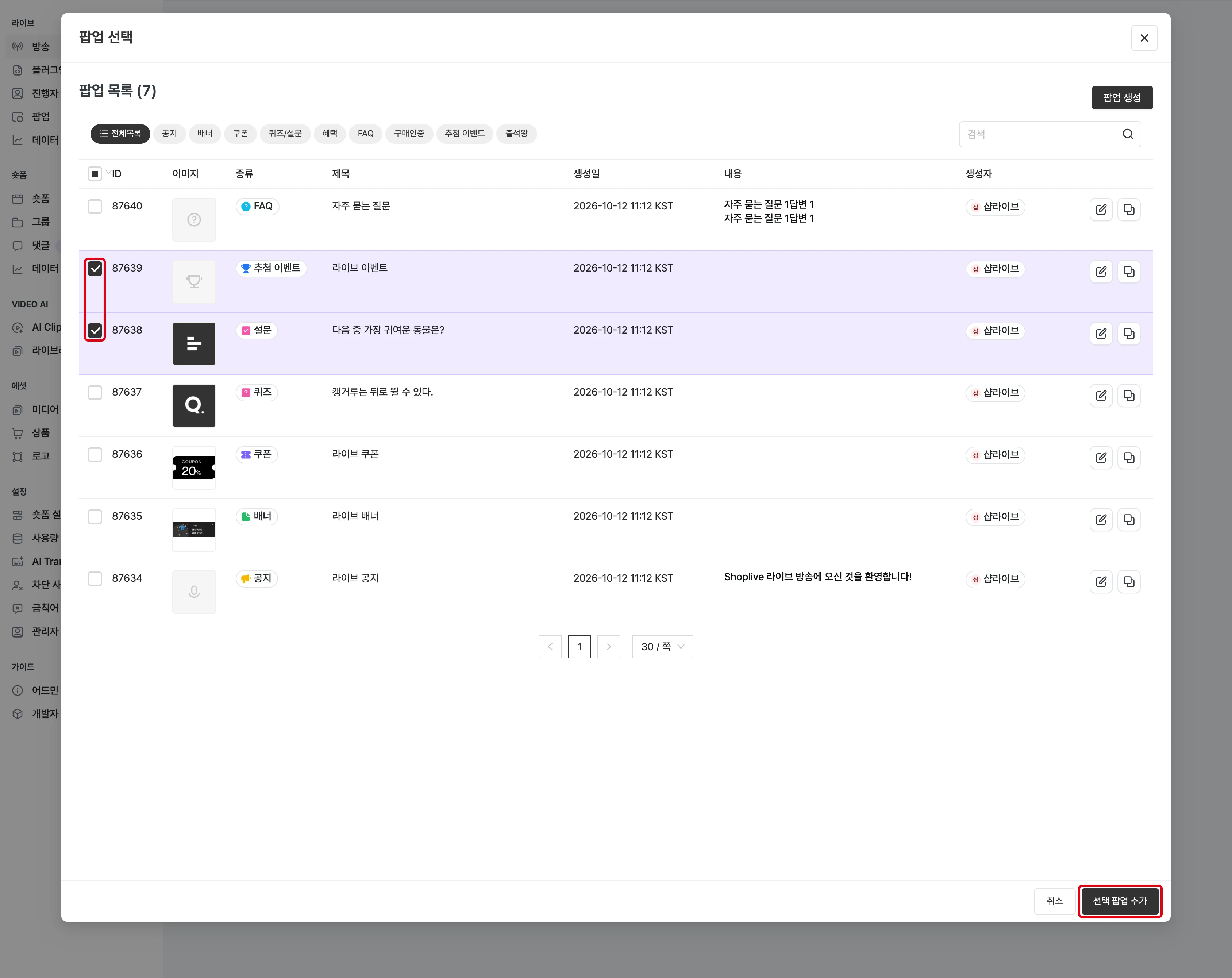
팝업 추가 버튼을 선택할 경우 해당 방송에 추가 가능한 팝업 목록이 나타납니다. 해당 방송에 이미 포함되어 있는 팝업은 목록에 나타나지 않습니다. 팝업 목록에서 방송에 추가할 팝업을 선택한 뒤 선택 팝업 추가 버튼으로 방송에 추가합니다.
방송 상세의 팝업 탭 제목에는 등록된 팝업 개수가 표시되며, 팝업 목록은 활성화 순으로 정렬됩니다.
방송에서 팝업 제거
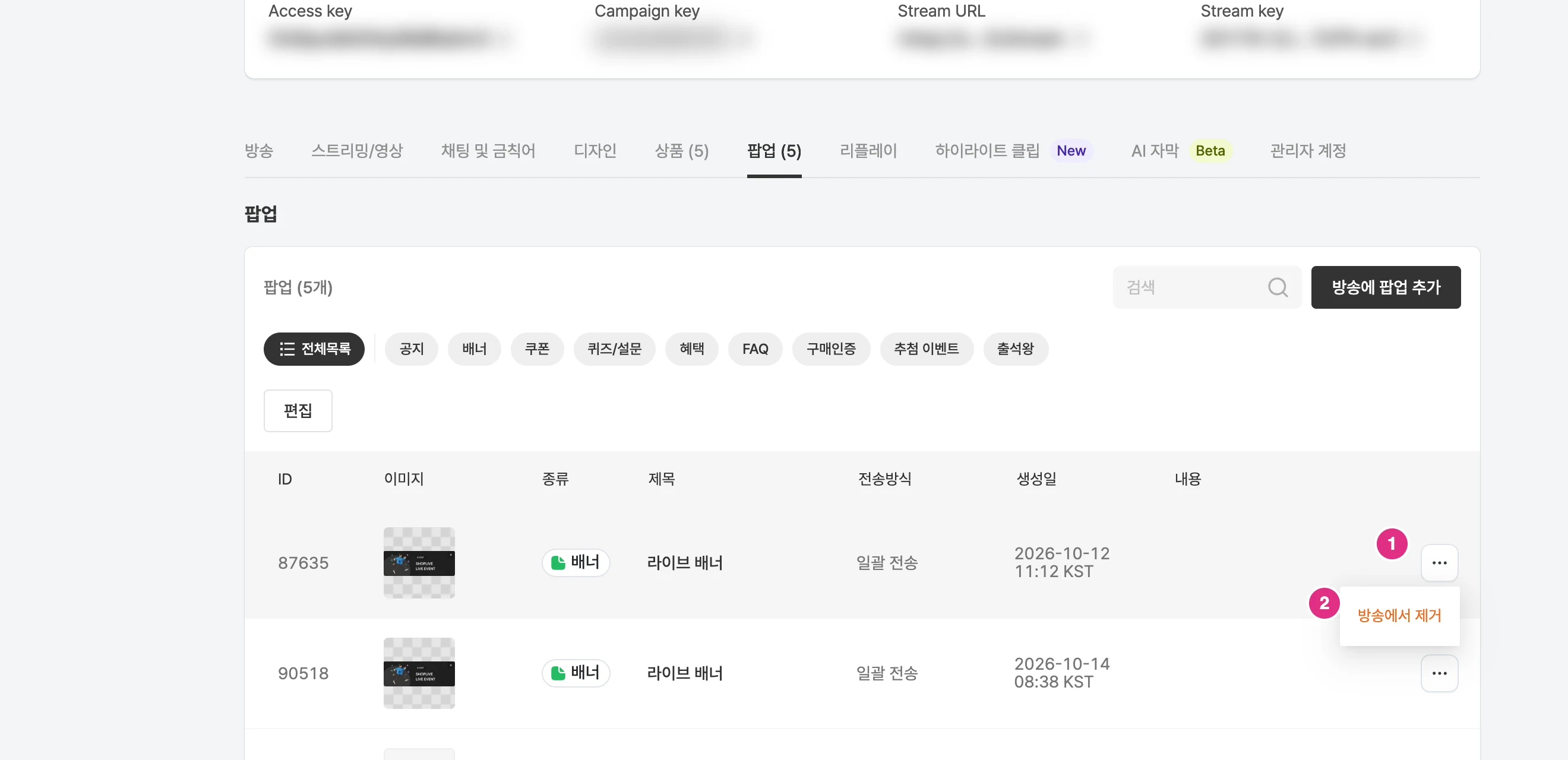
사용하지 않을 팝업은 목록 내 제거버튼을 통해 제거할 수 있습니다.
방송에서 팝업을 제거하면 팝업이 삭제되나요?
해당 방송에서 팝업을 제거하더라도 고객사 전체 팝업 목록에는 해당 팝업이 남아있으며, 언제든 팝업을 다시 방송에 추가하여 사용할 수 있습니다.
단, 방송에 등록된 팝업은 삭제할 수 없습니다.