채팅 관리
방송을 진행하면서 다음과 같은 채팅 관리 기능을 사용할 수 있습니다.
- 채팅 검색
- 채팅 하이라이트
- 채팅 저장
- 사용자 뮤트 (차단)
- 특정 채팅 삭제
- 운영자 답글
- 채팅 색상 변경
채팅 관리 화면
채팅 메시지는 실시간으로 표시되며 채팅 내역을 스크롤할 경우 채팅 메시지 로딩이 정지됩니다. 스크롤 시작 버튼을 선택하면 새로운 채팅을 불러옵니다.
채팅 내역 위쪽에서 스크롤 중지/스크롤 시작 버튼으로 채팅 로딩을 직접 멈추거나 다시 시작할 수 있습니다. 채팅 연결이 끊어진 경우 연결 재시도하기 버튼으로 다시 연결합니다.
사용자 채팅의 사용자 닉네임 오른쪽에 표시되는 체크 아이콘은 로그인 사용자를 표시하는 기능입니다. 게스트 사용자의 경우 해당 아이콘이 표시되지 않습니다.
채팅 검색
검색창을 사용하여 원하는 채팅을 검색할 수 있습니다. 스크롤 시작 버튼 클릭 시 채팅 메시지가 다시 로딩됩니다.
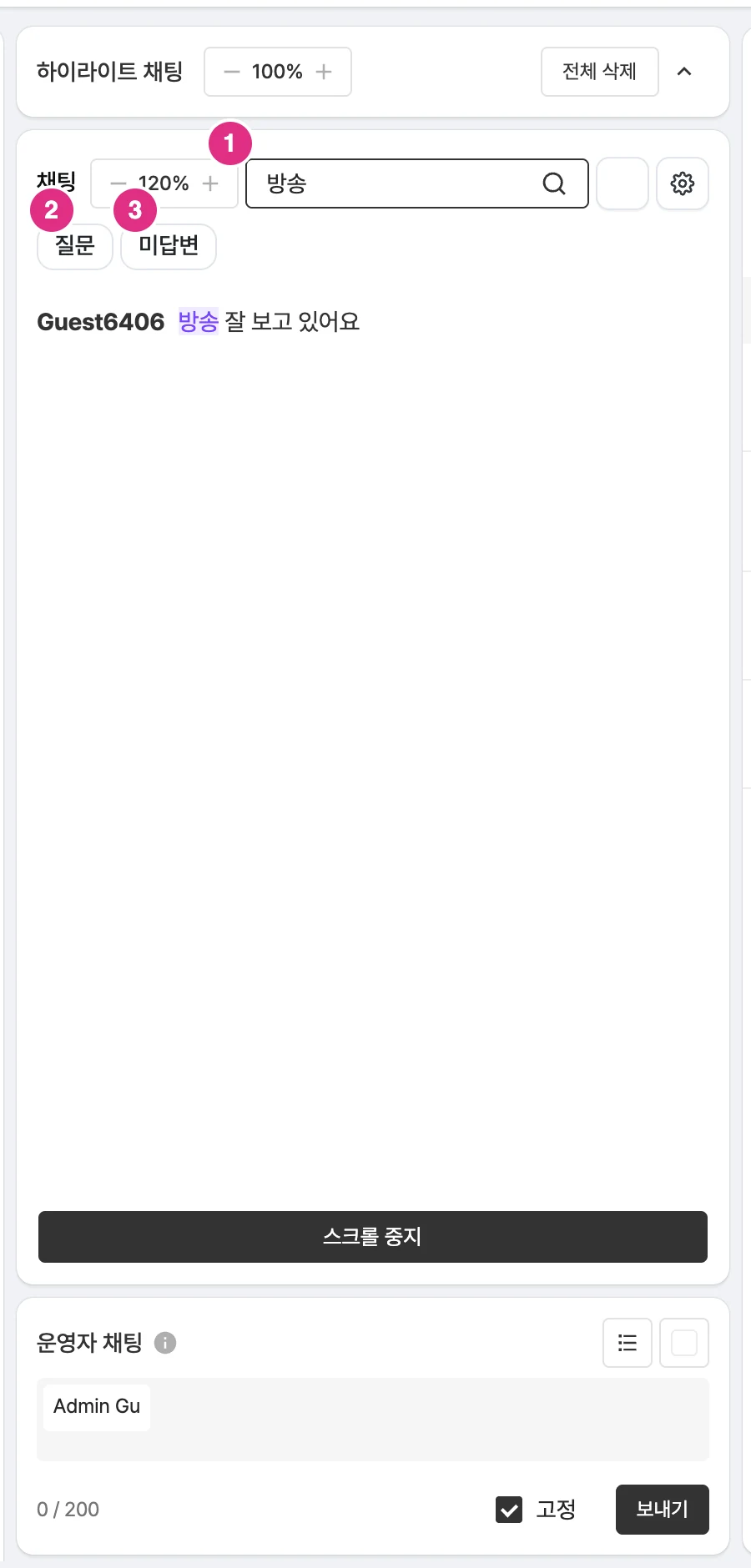
- 검색창: 검색어가 포함된 채팅만 표시합니다.
- 질문: 질문 채팅만 모아 봅니다.
- 미답변: 답변하지 않은 채팅만 모아 봅니다.
필터 칩 질문, 미답변을 선택하면 해당 조건의 채팅만 모아서 볼 수 있으며, 초기화를 누르면 필터가 해제됩니다.
사용자 메시지 하이라이팅
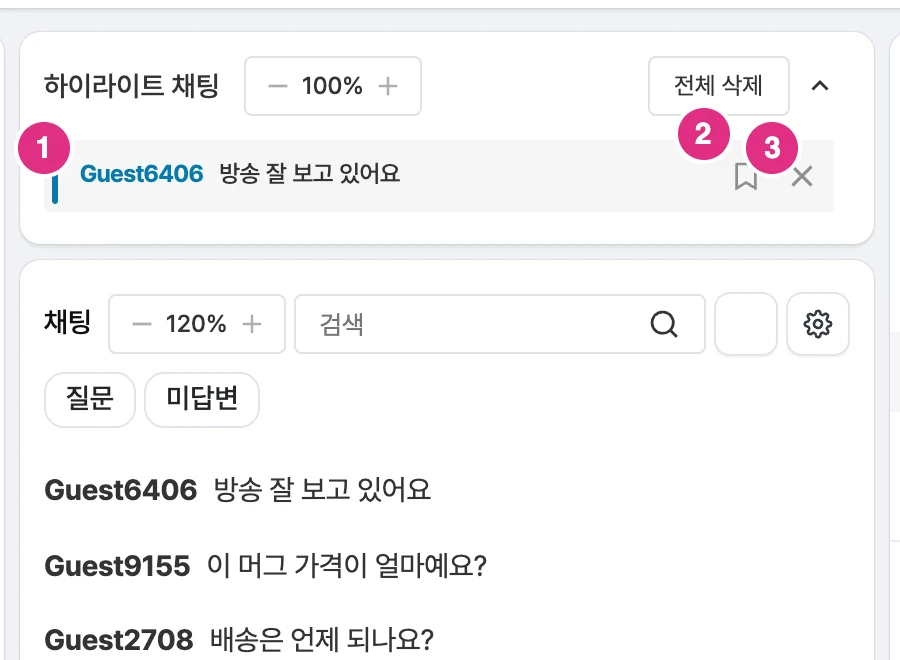
사용자의 메시지를 하이라이트하여 라이브 진행자의 프롬프터 화면에 표시할 수 있습니다. 하이라이트 채팅 영역 우측의 복사 버튼으로 메시지 복사 및 저장이 가능하고 X 버튼을 통해 메시지 삭제가 가능합니다. 전체 삭제 버튼을 통해 일괄 삭제 또한 가능합니다.
사용자 메시지 저장
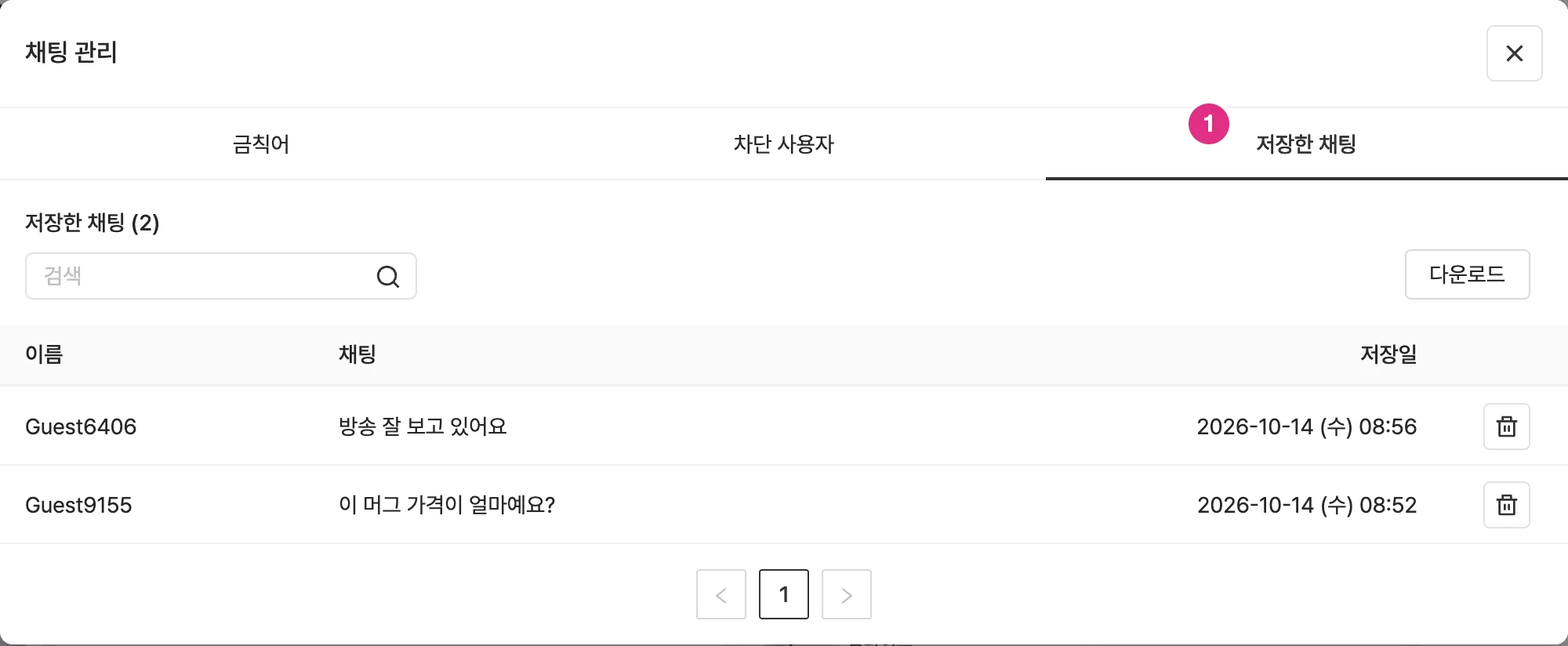
사용자 메시지 우측 복사 버튼을 선택할 경우 해당 채팅이 복사와 동시에 저장됩니다. 저장한 채팅 목록 화면에서 저장했던 메시지들을 관리할 수 있습니다.
사용자 뮤트 (차단)
채팅 내용에 마우스 오버 시, 차단 아이콘이 노출되며 이를 클릭하면 해당 사용자를 차단할 수 있습니다. 음소거된 사용자들의 모든 채팅은 본인만 볼 수 있습니다. 해제는 채팅 설정 관리에서 할 수 있습니다.
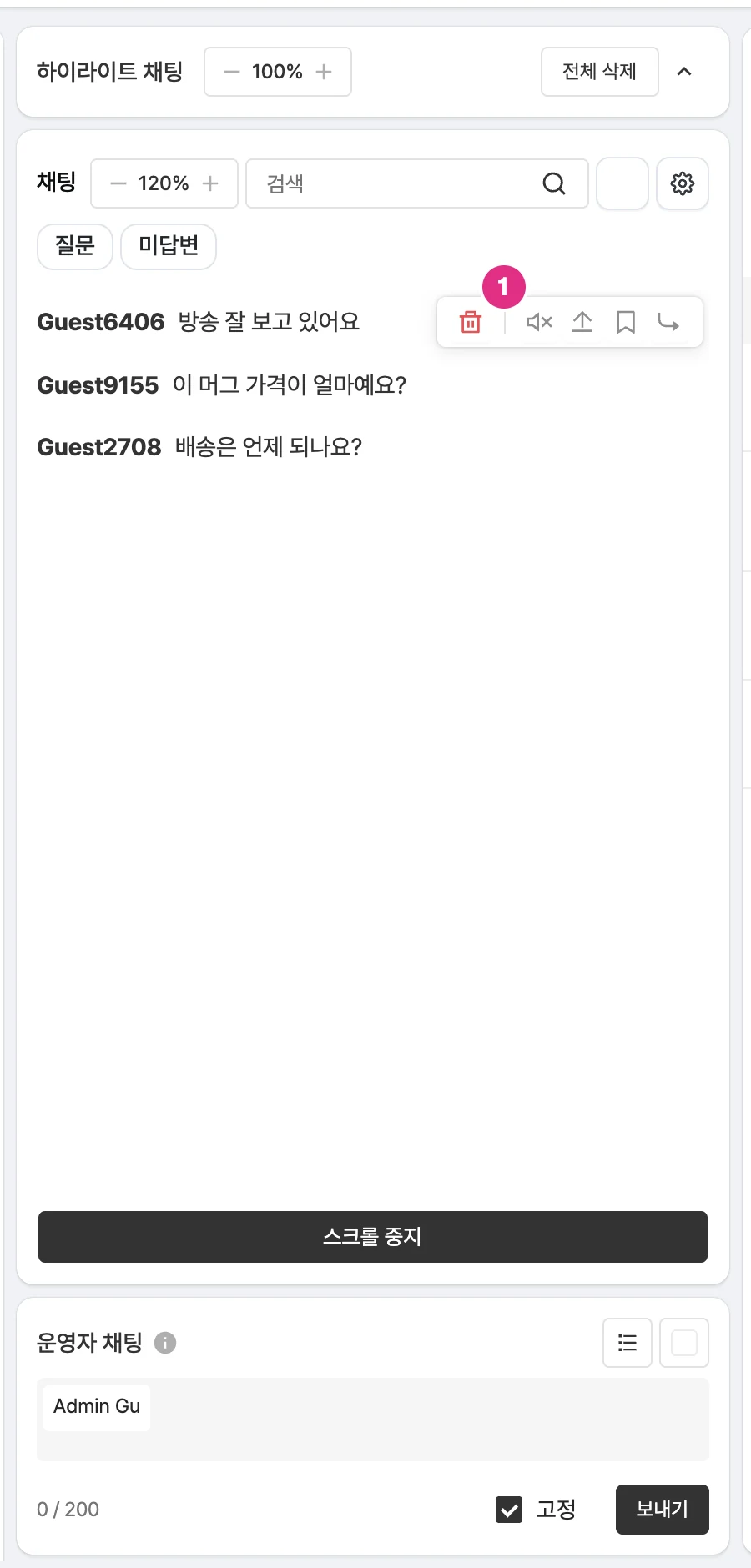
- 차단 아이콘: 채팅 작성자를 뮤트합니다.
채팅 폰트 조절
검색창 좌측 버튼을 통해 채팅의 폰트 크기를 조절할 수 있습니다.
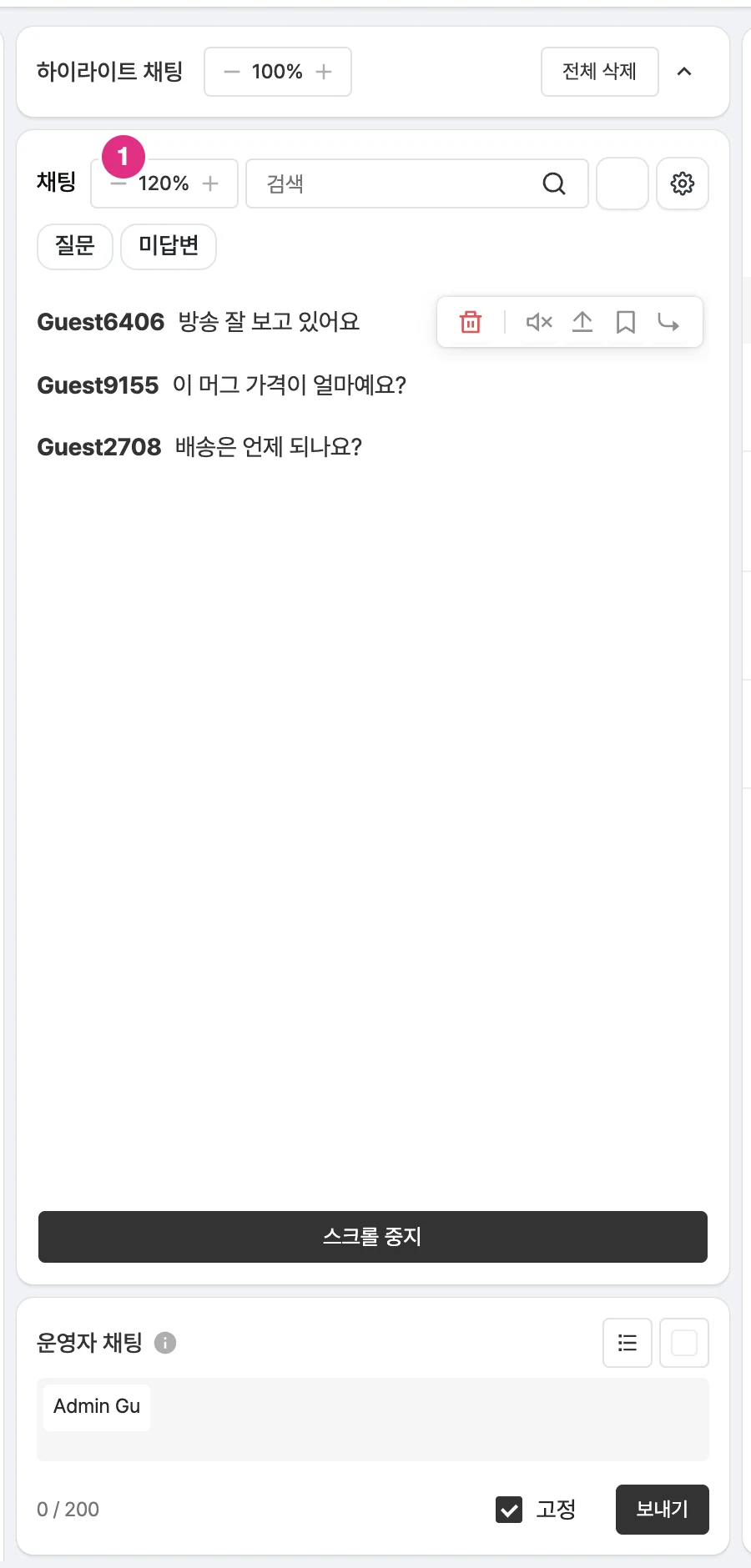
- 폰트 크기 조절 버튼: 채팅 글자 크기를 조절합니다.
특정 채팅 삭제
삭제를 원하는 채팅에 마우스를 올려 삭제 아이콘을 클릭하면 플레이어 및 콘솔에서 해당 채팅을 삭제할 수 있습니다. 삭제 창에서 해당 사용자 차단하기를 체크하면 해당 시청자도 함께 차단됩니다.
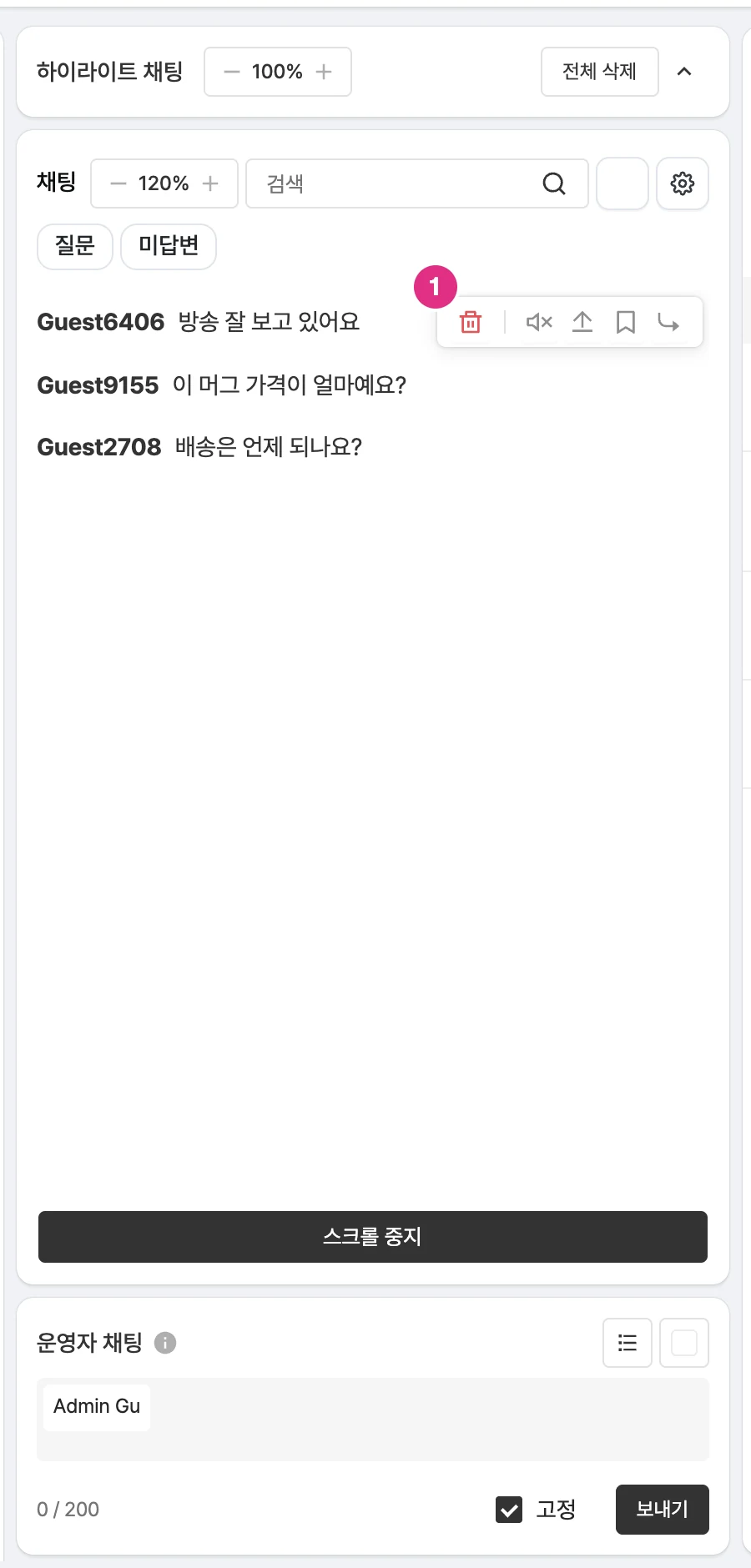
- 삭제 아이콘: 해당 채팅을 플레이어와 콘솔에서 삭제합니다.
운영자 답글
답글을 작성할 채팅 위에 마우스를 올려 답글 달기 아이콘을 클릭합니다.
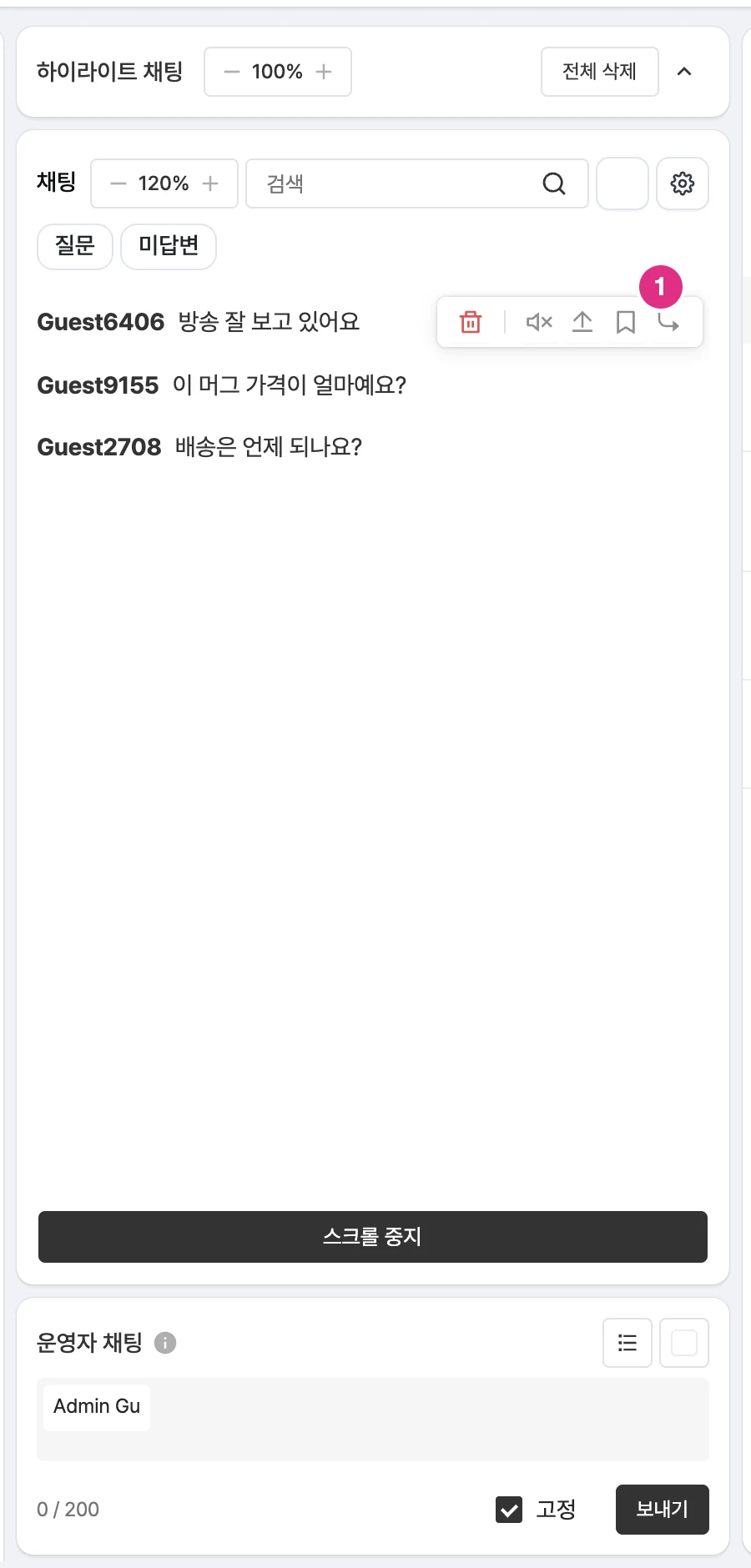
- 답글 달기 아이콘: 해당 채팅에 운영자 답글을 작성합니다.
입력창이 노출되면 답글의 내용을 입력한 뒤 ‘보내기’ 버튼을 클릭합니다. 입력한 답글은 추후 수정할 수 있습니다.
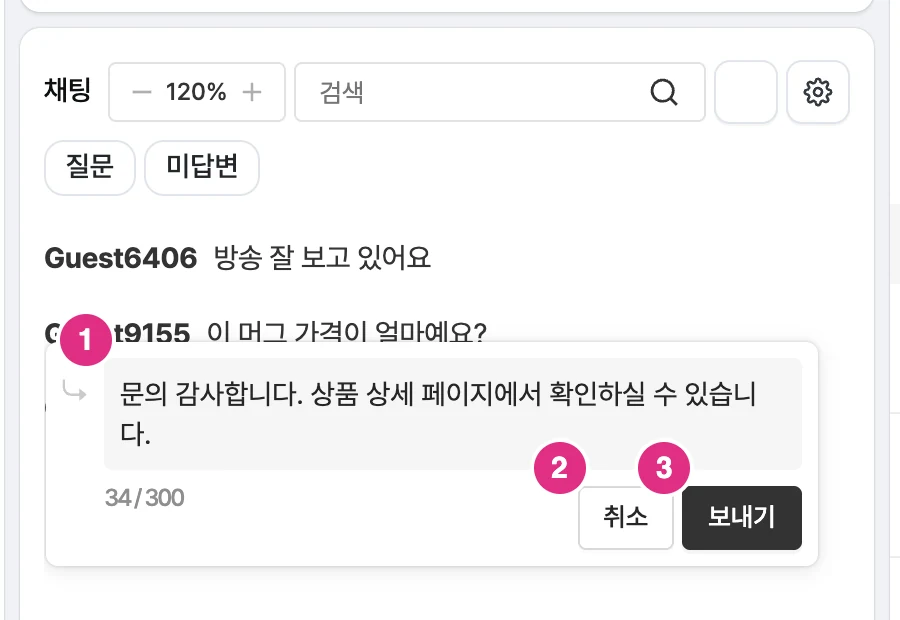
- 입력창: 답글 내용을 입력합니다(최대 300자).
- 취소: 답글 작성을 취소합니다.
- 보내기: 답글을 전송합니다.
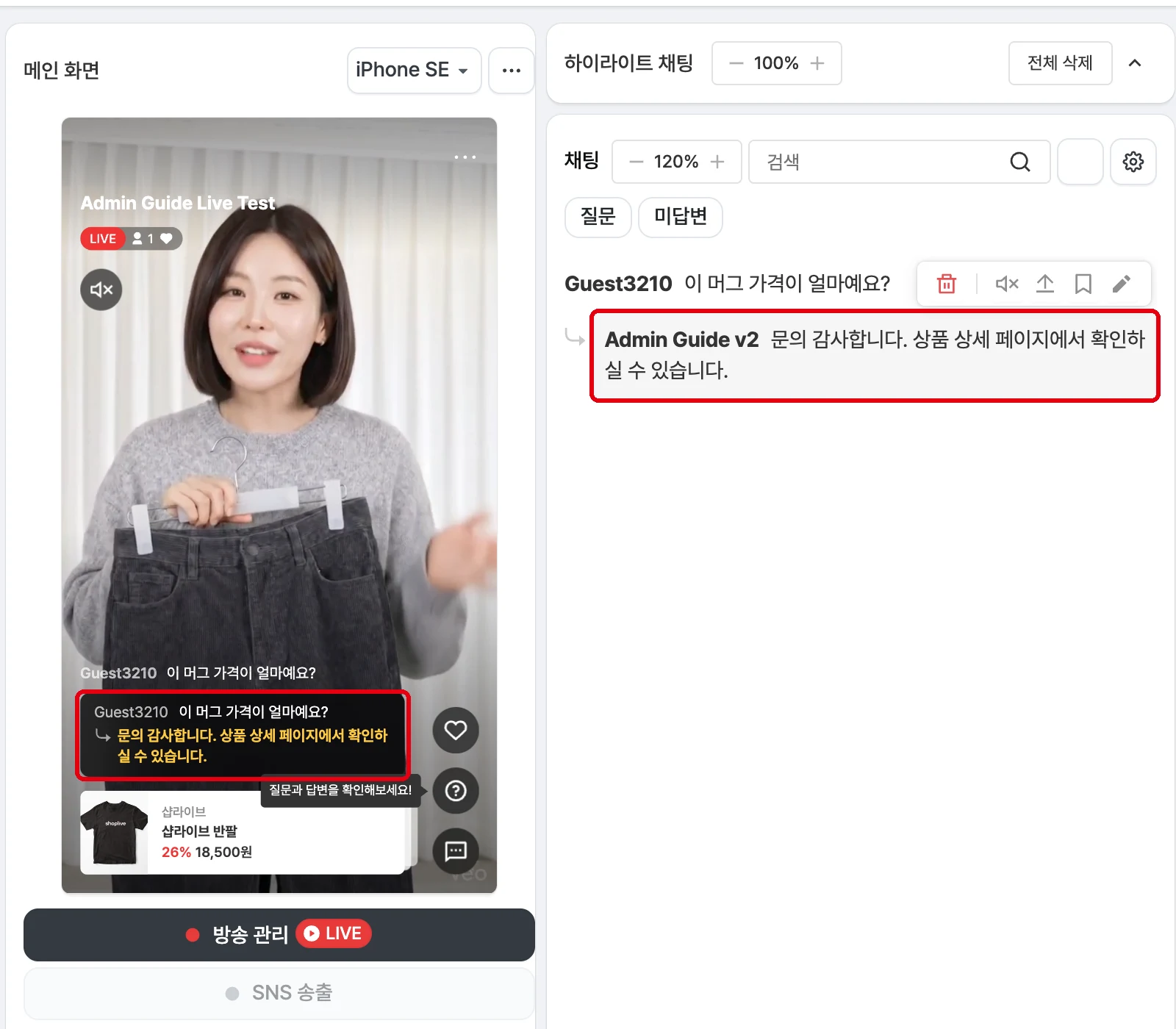
답글 입력 시, 플레이어 하단에 알림 팝업이 노출됩니다.
사용자 채팅 색 변경
콘솔에서 채팅 색상을 변경할 수 있습니다. 사용자 채팅과 운영자 채팅의 색상이 분리되어 있어 각각 설정합니다. 컬러코드를 직접 입력하거나 원하는 색상을 선택하면 해당 색상으로 변경하시겠습니까? 확인창이 나타나고, 확인하면 변경됩니다.
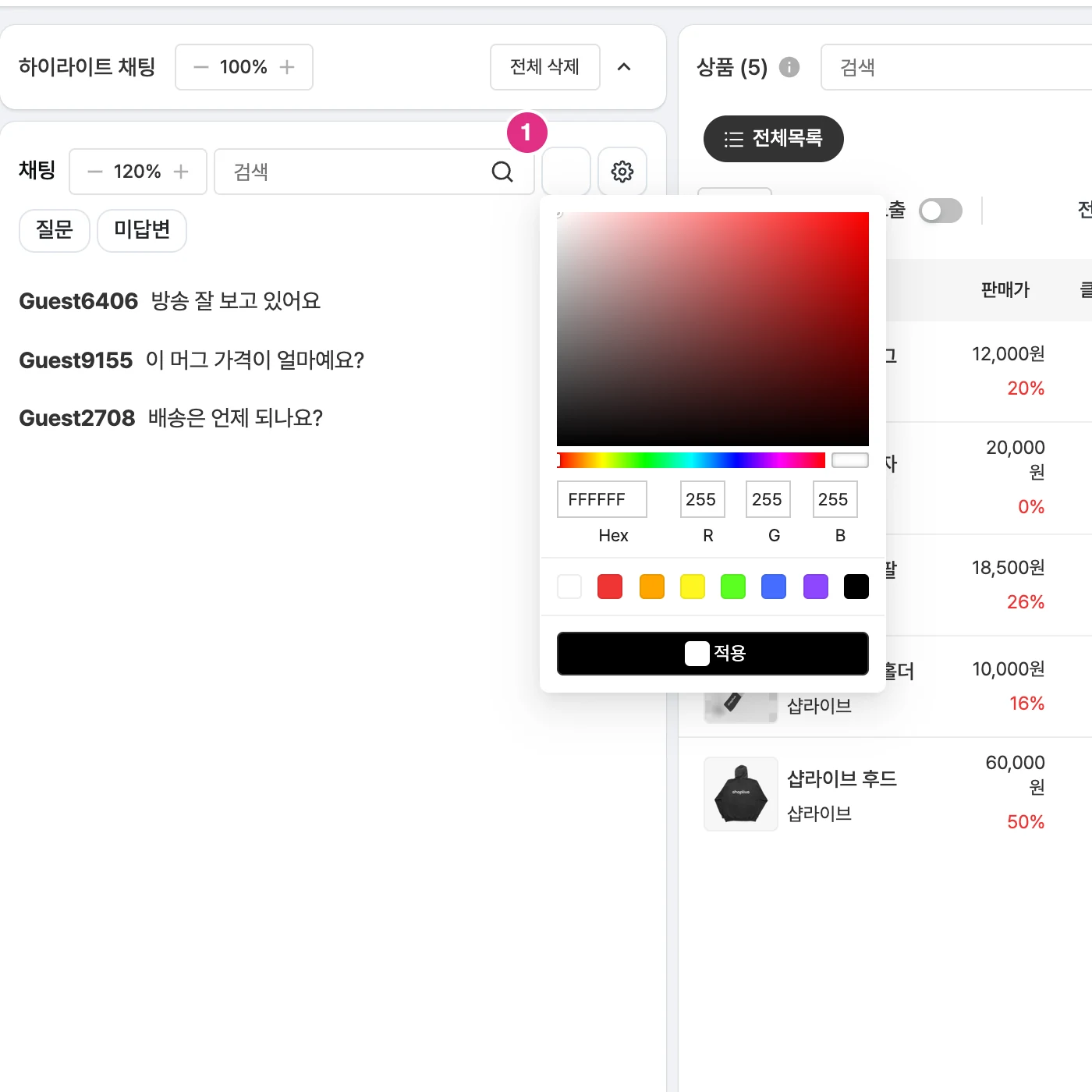
- 사용자 채팅 색상 변경 버튼: 색상 선택 창을 엽니다.
채팅 얼리기
플레이어 사용자의 채팅을 비활성화하거나 다시 해제할 수 있습니다.
숨겨진 채팅
숨겨진 채팅 탭에서는 AI 모더레이터, 금칙어, 채팅 차단 등으로 가려진 메시지와 그 사유(스팸, 도배 방지, 전화번호 탐지, 외부 거래 유도 등)를 확인할 수 있습니다. 숨겨진 채팅은 채팅 복원으로 숨김을 해제할 수 있습니다.
사용자 활동 알림
사용자 활동 알림 탭에서 장바구니 담기와 구매 완료 알림을 켜거나 끌 수 있습니다.
채팅 관리 모달
채팅 관리 모달에서 금칙어, 차단 사용자(뮤트 해제), 저장한 채팅 3개 탭을 관리할 수 있습니다.
구매 확인 오버레이
채팅 영역에서 구매 확인 오버레이 버튼을 사용할 수 있습니다.
운영자 채팅 및 고정 채팅 관리하기
운영자는 아래와 같은 다양한 기능들을 활용해 채팅을 관리할 수 있습니다.
운영자 채팅
사용자 채팅 내역란 하단 운영자 채팅 칸에서 운영자 채팅을 관리할 수 있습니다. 내용을 입력하고 하단 ‘고정’ 체크 박스를 해제한 상태에서 "보내기" 버튼을 클릭하면 운영자 채팅이 전송됩니다. 전송된 운영자 채팅의 모습은 미리보기 화면과 채팅 내역란에서 실시간으로 확인 가능합니다.
운영자 채팅에서 사용되는 운영자의 이름은 방송 상세 > 운영자 대화명 설정에서 변경할 수 있습니다.
운영자 대화명을 별도로 입력하지 않을 경우 셀러 방송은 셀러명, 그 외에는 고객사명이 기본으로 사용됩니다.
운영자 채팅은 기본 200자까지 입력할 수 있으며(고객사 설정값이 우선 적용됩니다) 입력 칸에서 글자 수를 확인할 수 있습니다.
운영자 고정 채팅
방송 중 운영자 고정채팅 이용이 가능합니다. 원하는 내용을 입력한 뒤 보내기 버튼을 선택하면 설정한 운영자 대화명과 고정채팅 내용이 플레이어에 나타납니다.
고정한 채팅은 X 버튼을 통해 삭제할 수 있습니다.
운영자 채팅 프리셋
운영자 채팅 입력란 우상단에 있는 메뉴 버튼을 클릭하면 운영자 채팅 프리셋 목록이 나타납니다.
이 목록에 원하는 내용을 미리 입력해두고 필요한 시점에 해당 내용을 불러와 전송할 수 있습니다.
운영자 고정 채팅의 색상 변경
어드민 콘솔에서 운영자 고정 채팅의 색상을 직접 지정하고 변경할 수 있습니다. 컬러코드를 직접 입력하거나 원하는 색상을 선택하여 지정할 수 있습니다. 선택된 색상은 운영자 채팅 메시지에 즉시 적용됩니다.