가이드 · 부록
Cafe24 상품 연동
Cafe24 상품 관리하기
Cafe24를 사용 중이신 경우, 아래 두 가지 방법을 통해 Cafe24에 등록된 상품을 불러오거나 샵라이브 어드민에 등록된 상품 정보를 한 번에 최신화하실 수 있습니다.
- Cafe24 상품 가져오기
- Cafe24 상품 정보 최신화하기
Cafe24 몰 ID와 상품 가져오기 설정이 되어 있는 계정에만 관련 버튼이 표시됩니다. Cafe24 API 호출이 제한되면 알림이 표시됩니다.
1.Cafe24 상품 가져오기
- Cafe24에 등록되어 있는 상품을 샵라이브 어드민으로 즉시 가져올 수 있습니다.
가져오기는 2단계로 진행됩니다. 1단계에서 상품을 검색하고 선택한 뒤 다음을 클릭하면, 2단계에서 선택한 상품을 확인하고 N개 상품 가져오기로 가져옵니다. 2단계에서는 이전과 필드선택 변경 버튼도 사용할 수 있습니다.
1-1. 상품 가져오기 버튼 클릭
- 상품 목록에서 Cafe24 로고가 붙은 상품 가져오기 버튼을 클릭합니다. (최초 1회 Cafe24 대표 관리자 계정으로 로그인이 필요합니다.)
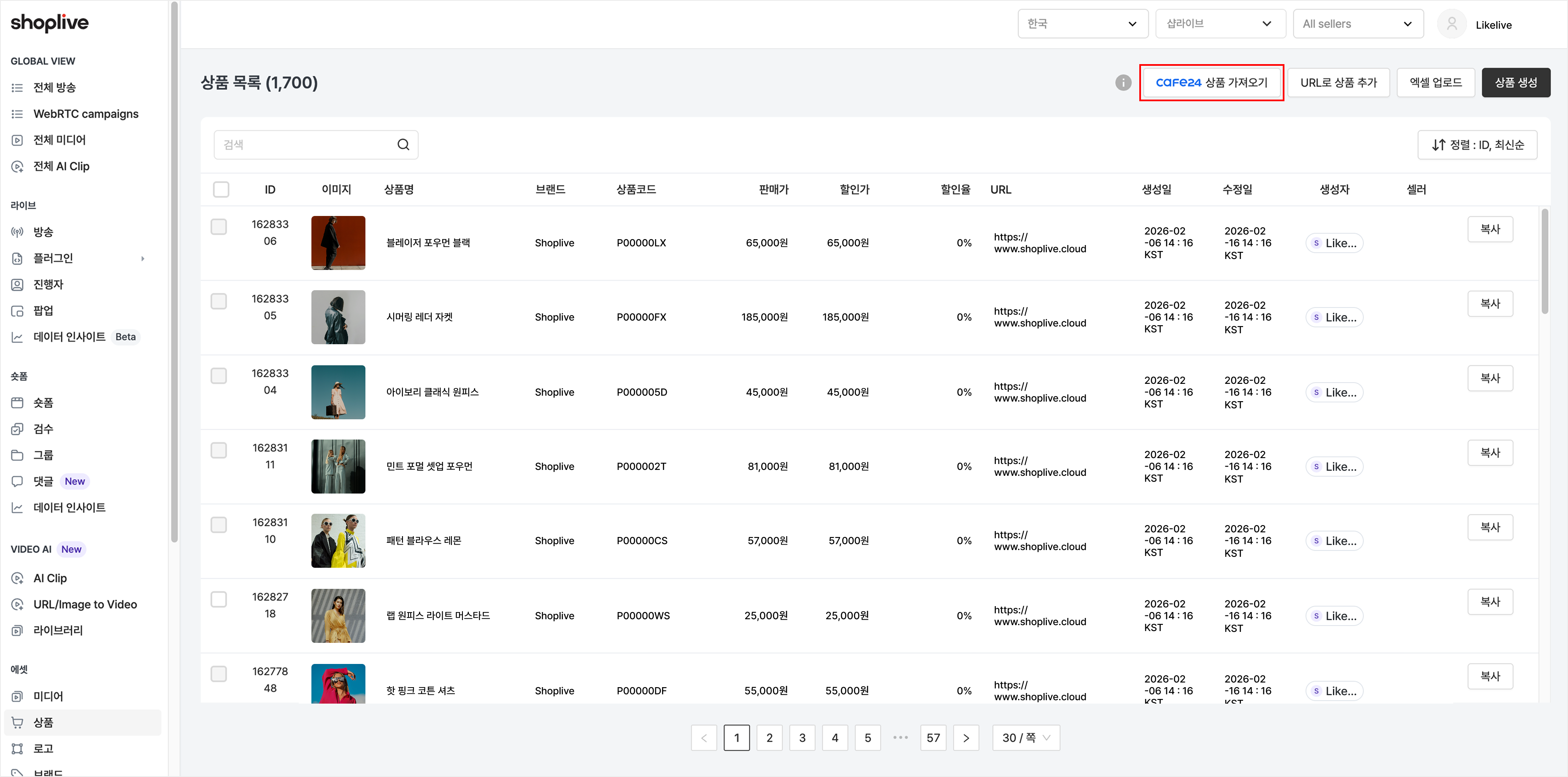
부운영자 계정으로 로그인하실 경우 접근이 제한됩니다.
- 상품 가져오기 버튼 클릭 후 다음 화면으로 넘어가지지 않는 경우,
부운영자 계정으로 로그인된 모든 환경에서 로그아웃하신 뒤, 대표 운영자 계정으로 다시 로그인해주시기 바랍니다.
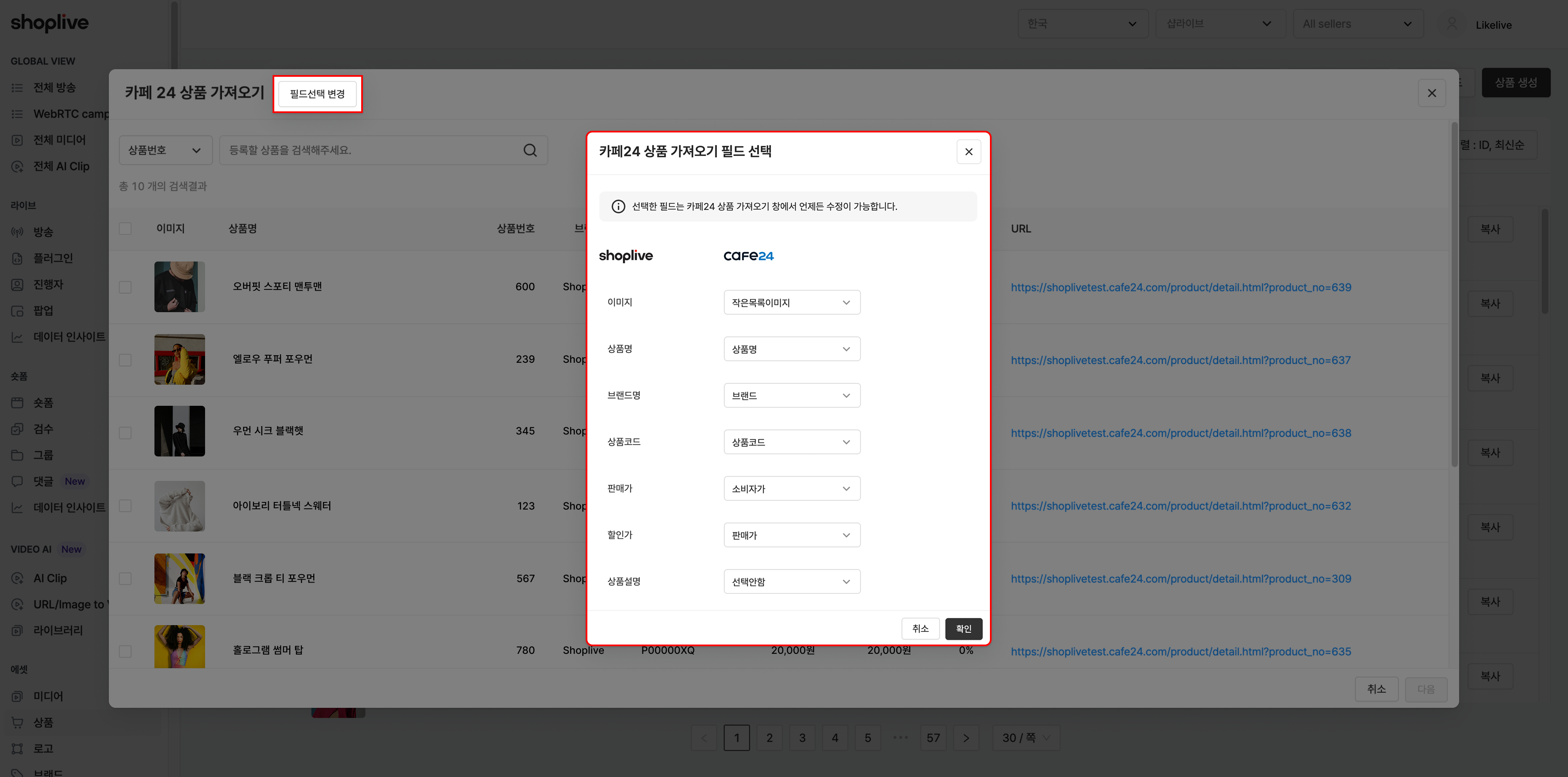
1-2. Cafe24 상품 가져오기 필드 선택
- 샵라이브 상품 정보에 Cafe24 상품의 어떤 항목을 연동할지 선택합니다. (선택창에서는 자주 사용하는 기본 맵핑 필드가 초기에 설정되어 있으며, 최초 설정 이후에도 수정이 가능합니다.)
선택할 수 있는 항목에는 상세·모바일·간략 설명, 영문 상품명, 모델명, 제조사, 소비자가, PC·모바일·앱 할인판매가, 자체 상품 코드, 상세·목록·축소·작은목록 이미지 등이 있습니다.
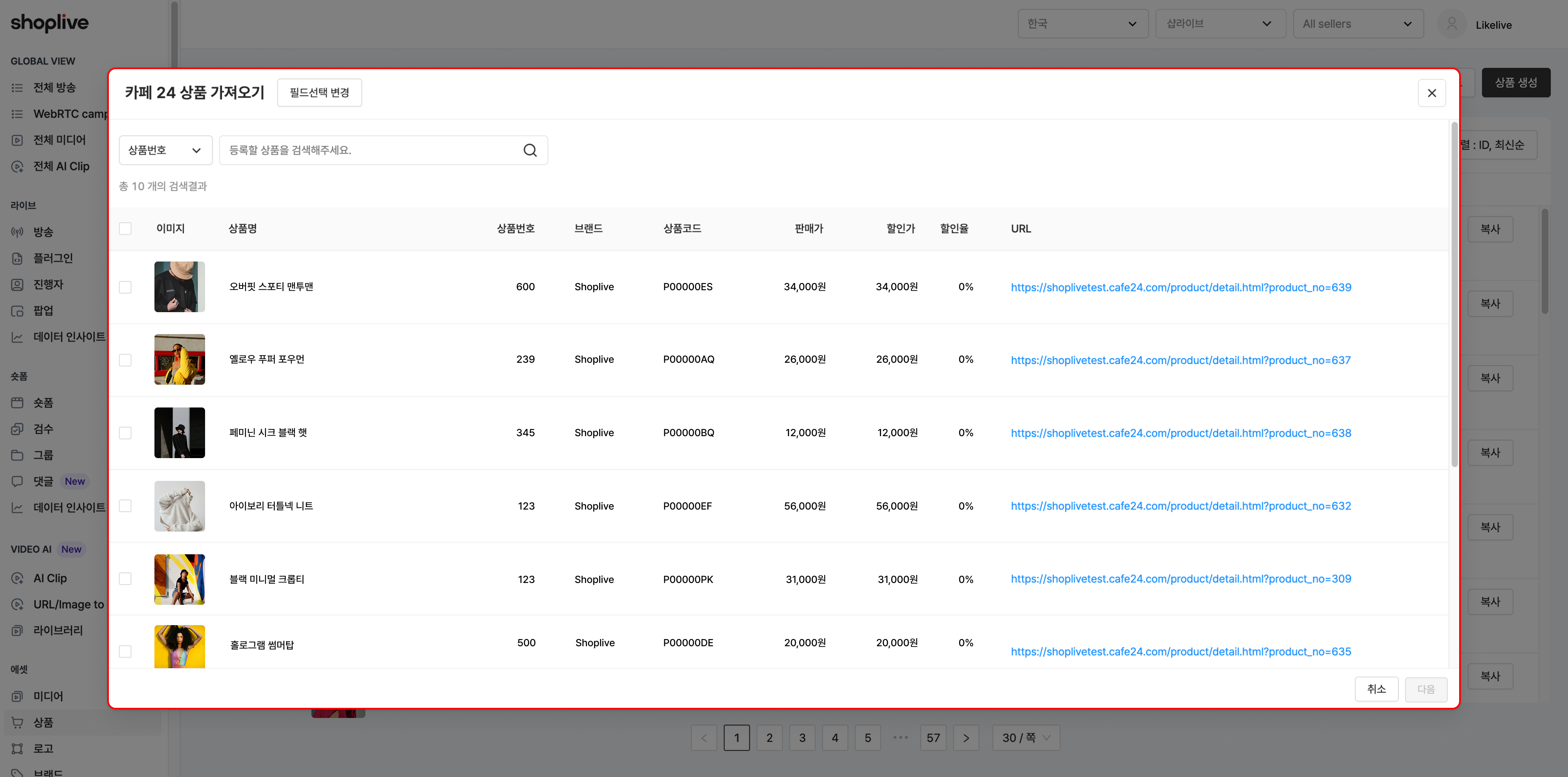
1-3. 가이드 상품 확인
- 연동하려는 상품 정보가 정확한지 확인하기 위해 10개의 상품을 샘플로 불러옵니다.
1-4. 상품 검색하기
- 샘플의 정보를 확인하신 후, 검색창에 실제로 등록할 상품을 검색합니다.
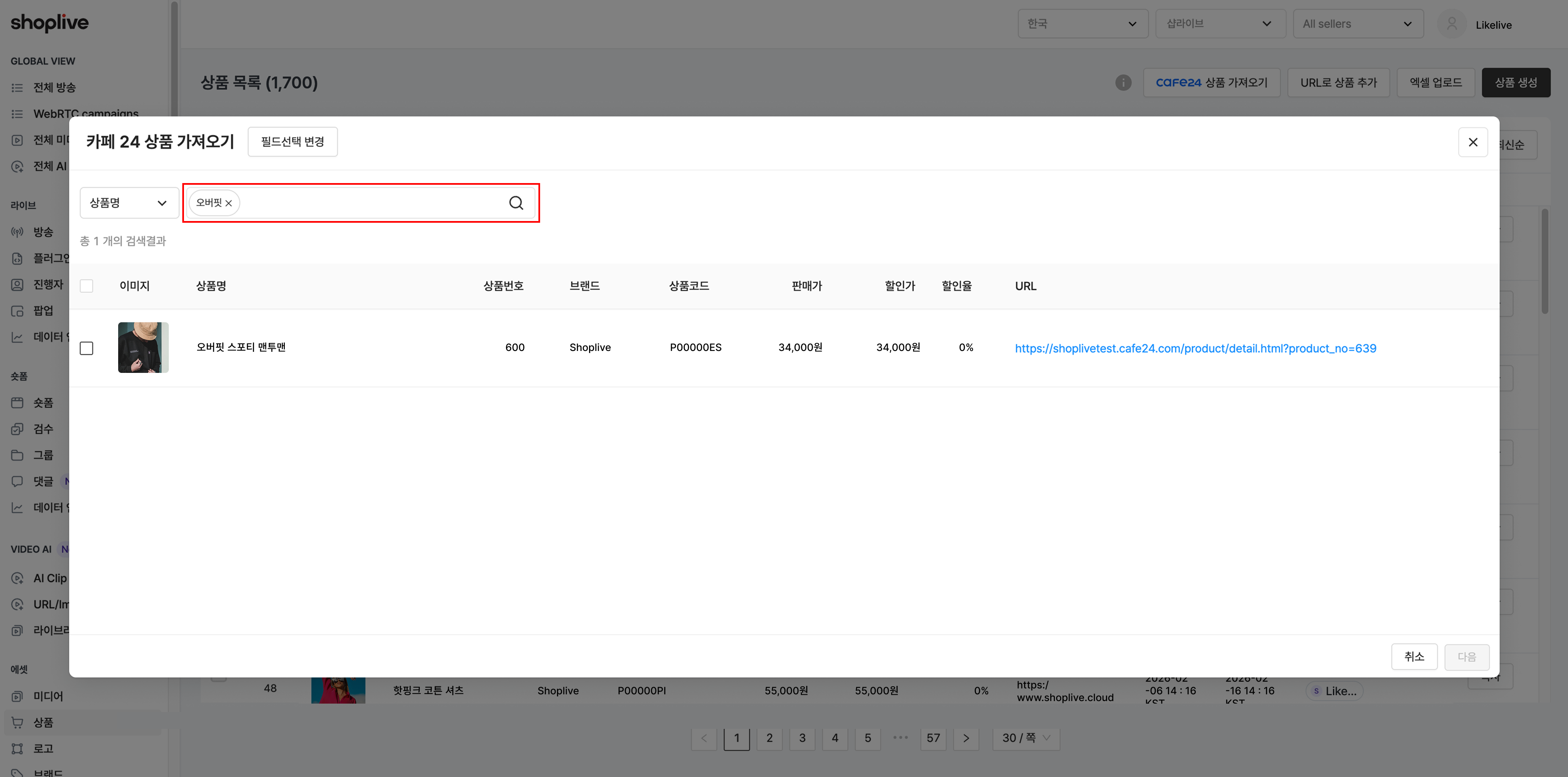
검색 조건은 다음과 같습니다.
- 상품번호, 상품명, 상품 코드, 상품 태그로 검색할 수 있습니다.
- 상품번호, 상품코드, 상품 태그는 쉼표(,) 또는 엔터키로 구분하여 복수(or 조건)검색이 가능합니다.
- 엑셀 컬럼 텍스트값 붙여넣기가 가능합니다. (cell 자동구분 입력)
- 상품번호, 상품코드, 상품태그는 입력된 검색값과 완전히 일치하는 경우에만 검색됩니다.
- 조건으로 검색한 상품은 100개 단위로 불러옵니다.
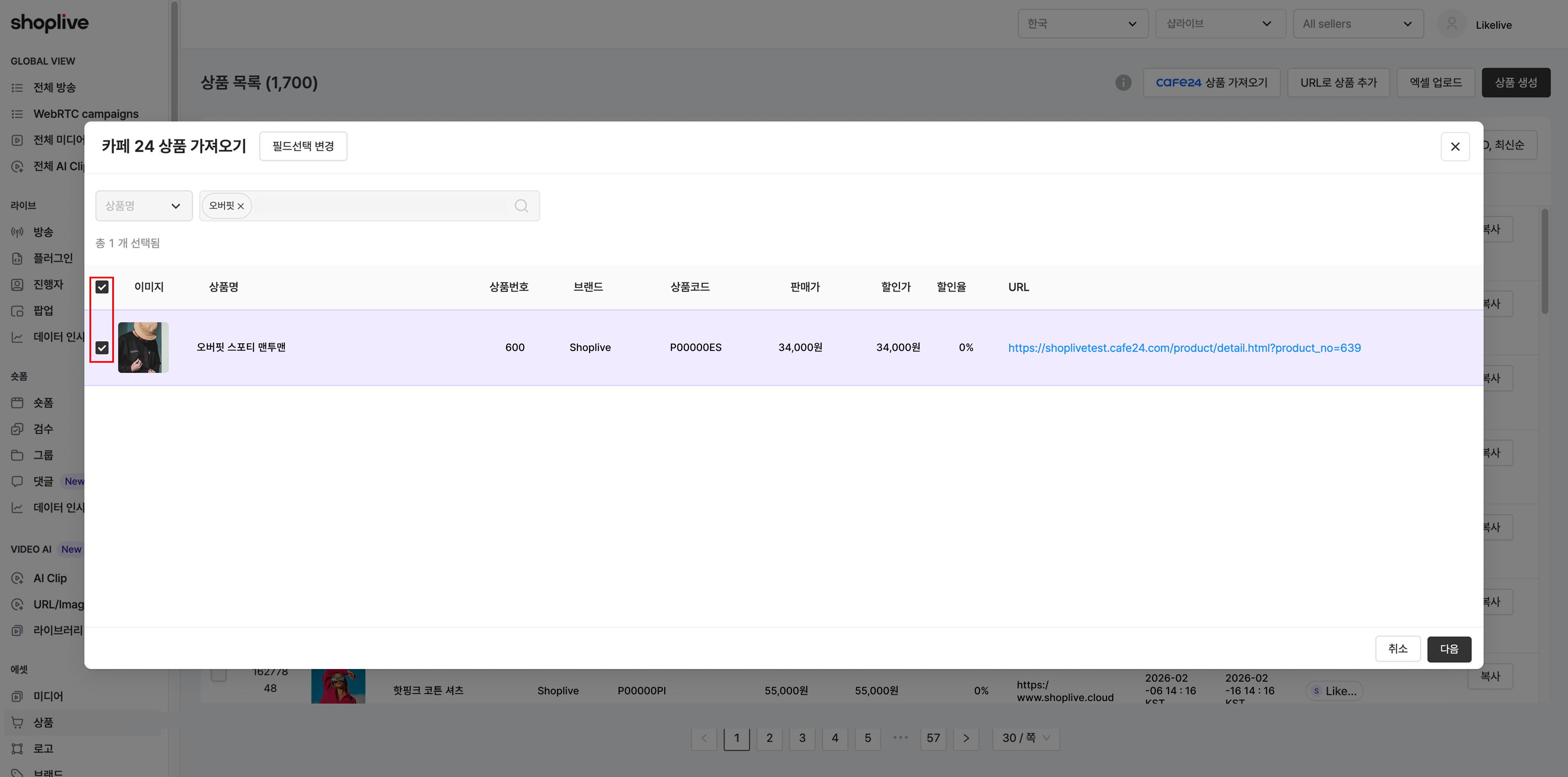
1-5. 상품 선택하기
- 검색 결과에서 등록을 원하는 상품을 선택한 후 ‘다음’ 버튼을 클릭합니다.
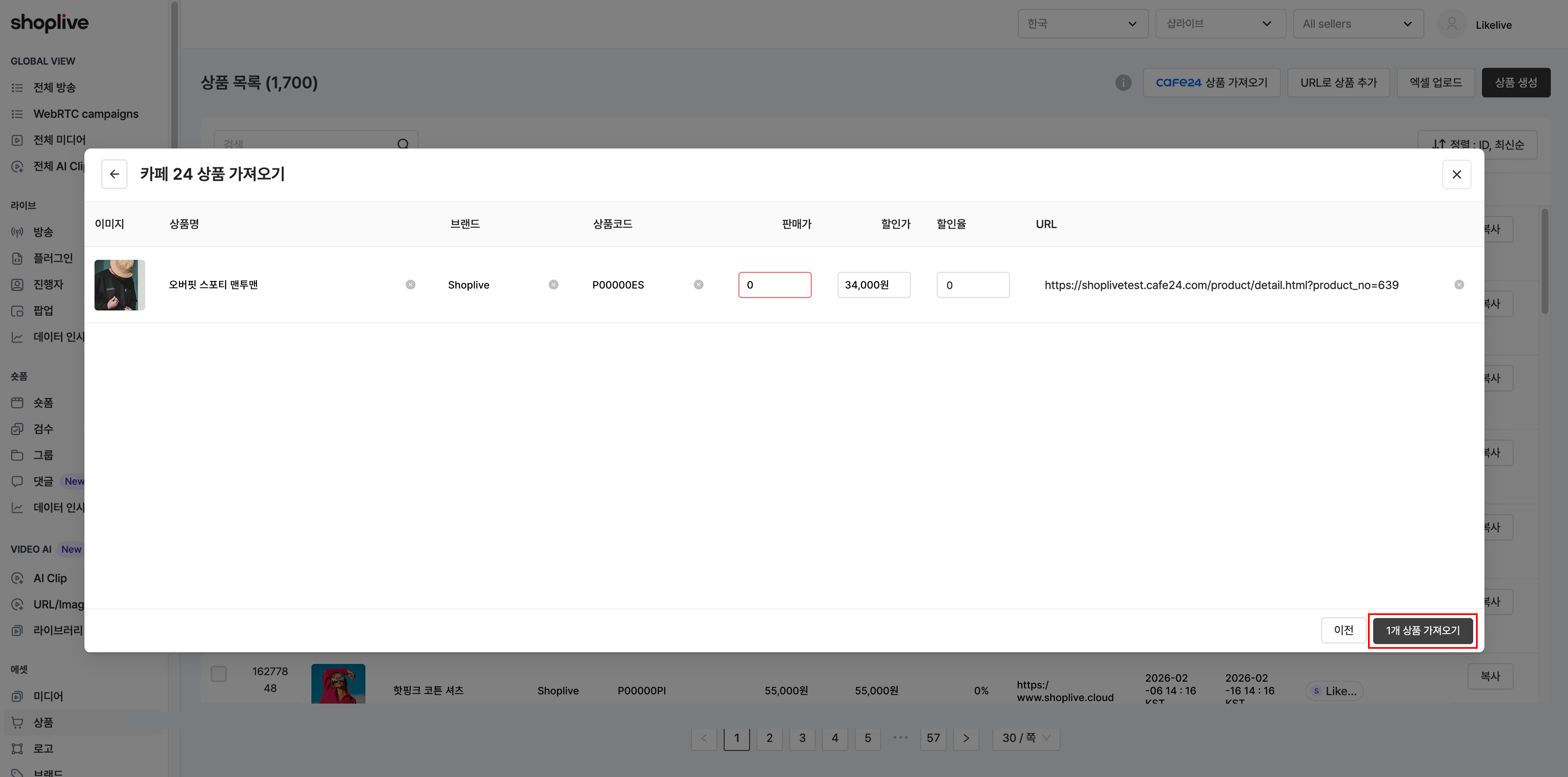
1-6. 상품 가져오기 완료
- 확인 단계에서 N개 상품 가져오기 버튼으로 선택한 상품들을 가져온뒤 저장합니다. (수정이 필요한 내용이 있다면 해당 화면에서 곧바로 수정할 수 있습니다.)
2.Cafe24 상품 정보 최신화하기
- 클릭 한번에 샵라이브 어드민에 등록된 상품 정보를 최신 상태로 동기화하여 Cafe24에 등록된 상품 정보와 동일하게 맞출 수 있습니다.
꼭 확인하세요!
- 방송에 등록된 상품의 범위 내에서 최신화가 가능합니다.
- 여러 상품의 정보를 동시에 최신화하실 경우, 처리 완료까지 약 5~10분 정도 소요될 수 있습니다.
- 2026년 2월 6일 이후 등록된 카페24 상품에 한하여 최신화가 가능합니다.
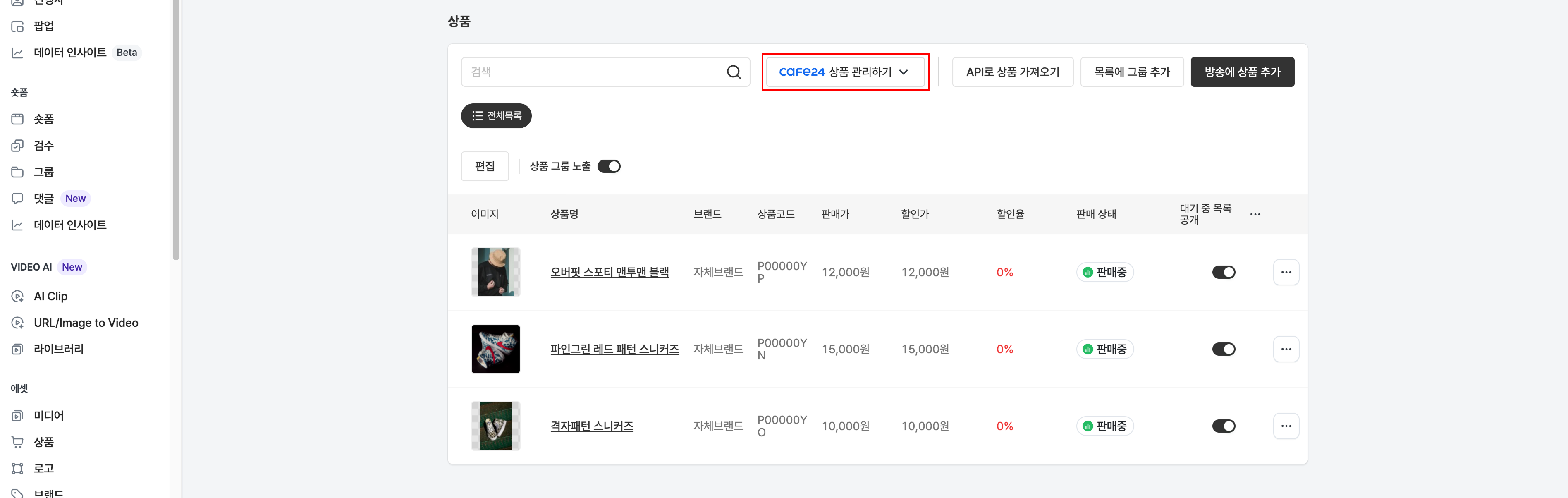
2-1. 상품 관리하기 버튼 클릭
- 샵라이브 어드민 내, 방송 상세 화면 → 상품 탭 선택 → 상품 영역으로 이동하여 상품 관리하기 버튼을 클릭합니다.
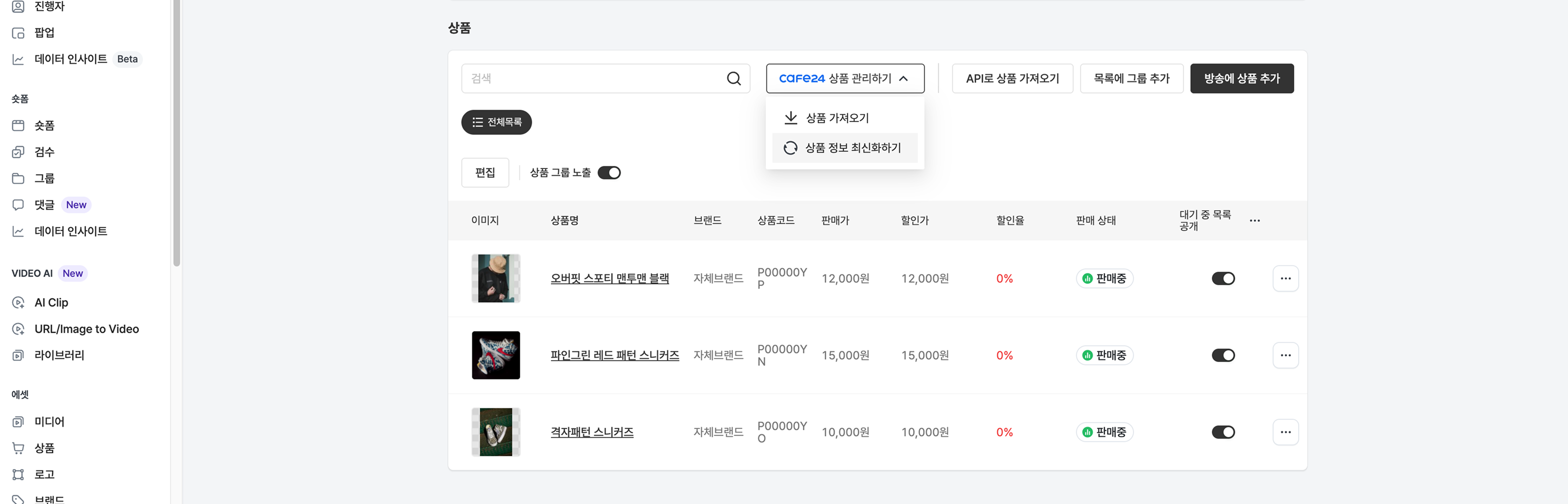
2-2. 상품 정보 최신화하기 버튼 선택
- 상품 영역 상단의 상품 관리하기 버튼을 선택한 뒤, 드롭다운에서 상품 정보 최신화하기를 클릭합니다. (드롭다운에는 상품 가져오기도 있습니다.)
2-3. 상품 정보 최신화 완료
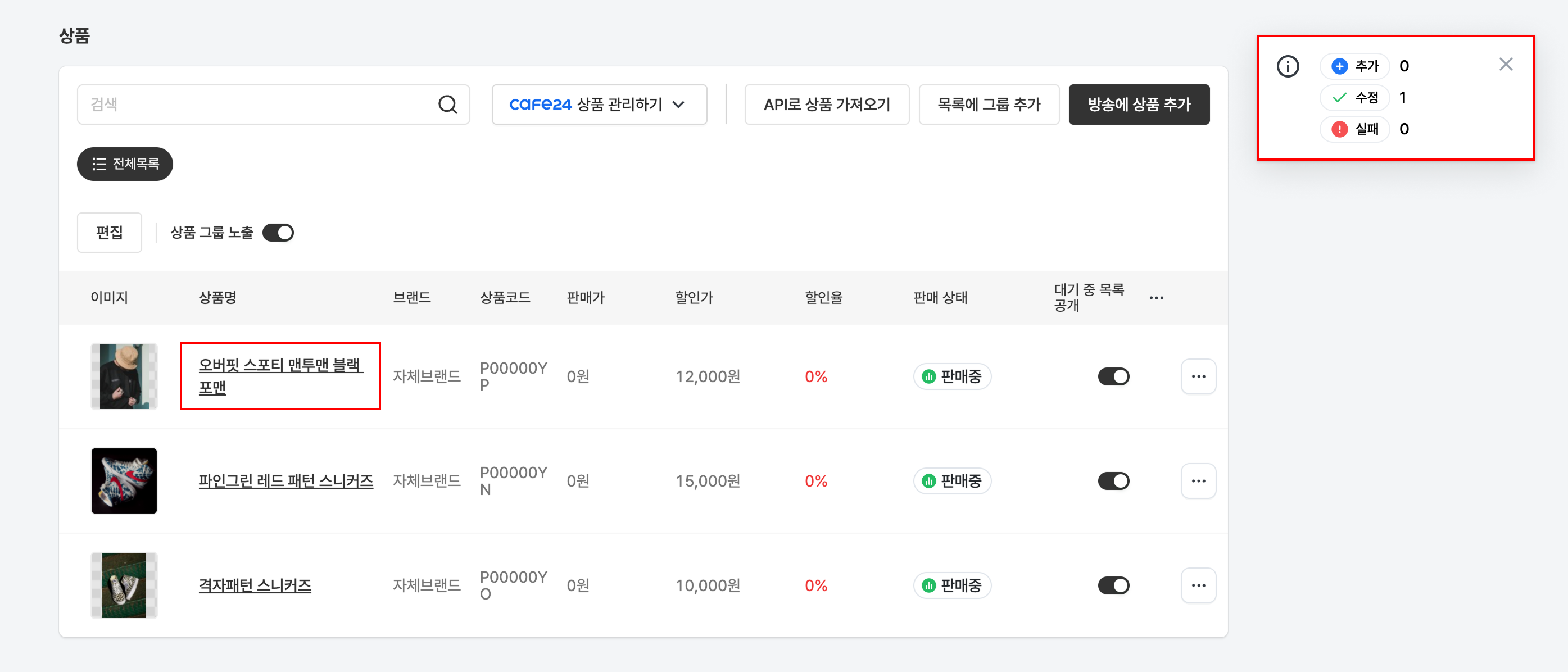
- ‘상품 정보 최신화하기’ 버튼을 클릭하면, 해당 방송에 등록된 상품 정보가 한번에 최신화됩니다. (화면 우측에 정보가 최신화된 건수가 명시된 팝업이 제공됩니다.)
3.FAQ
Cafe24에서 상품을 수정하면 바로 반영이 되나요?
Cafe24에서 수정된 상품 정보는 샵라이브 어드민에 자동 반영되지 않습니다.
어드민에서 해당 상품 정보를 직접 수정해주시거나, 다시 검색하여 재등록해주시기 바랍니다.