상품 준비하기
상품 생성하기
개별 상품 추가하기
개별 상품 생성 후 추가
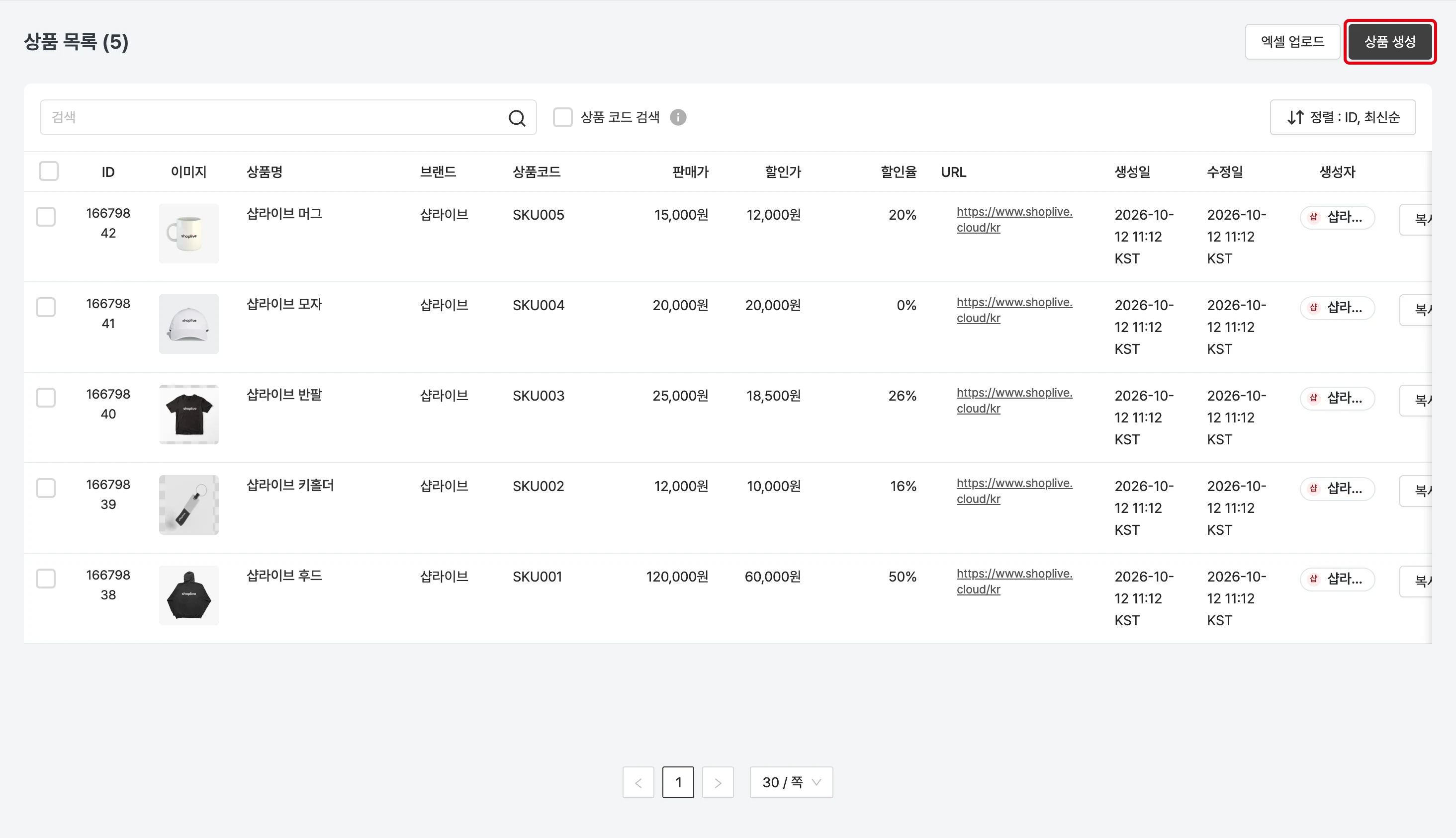
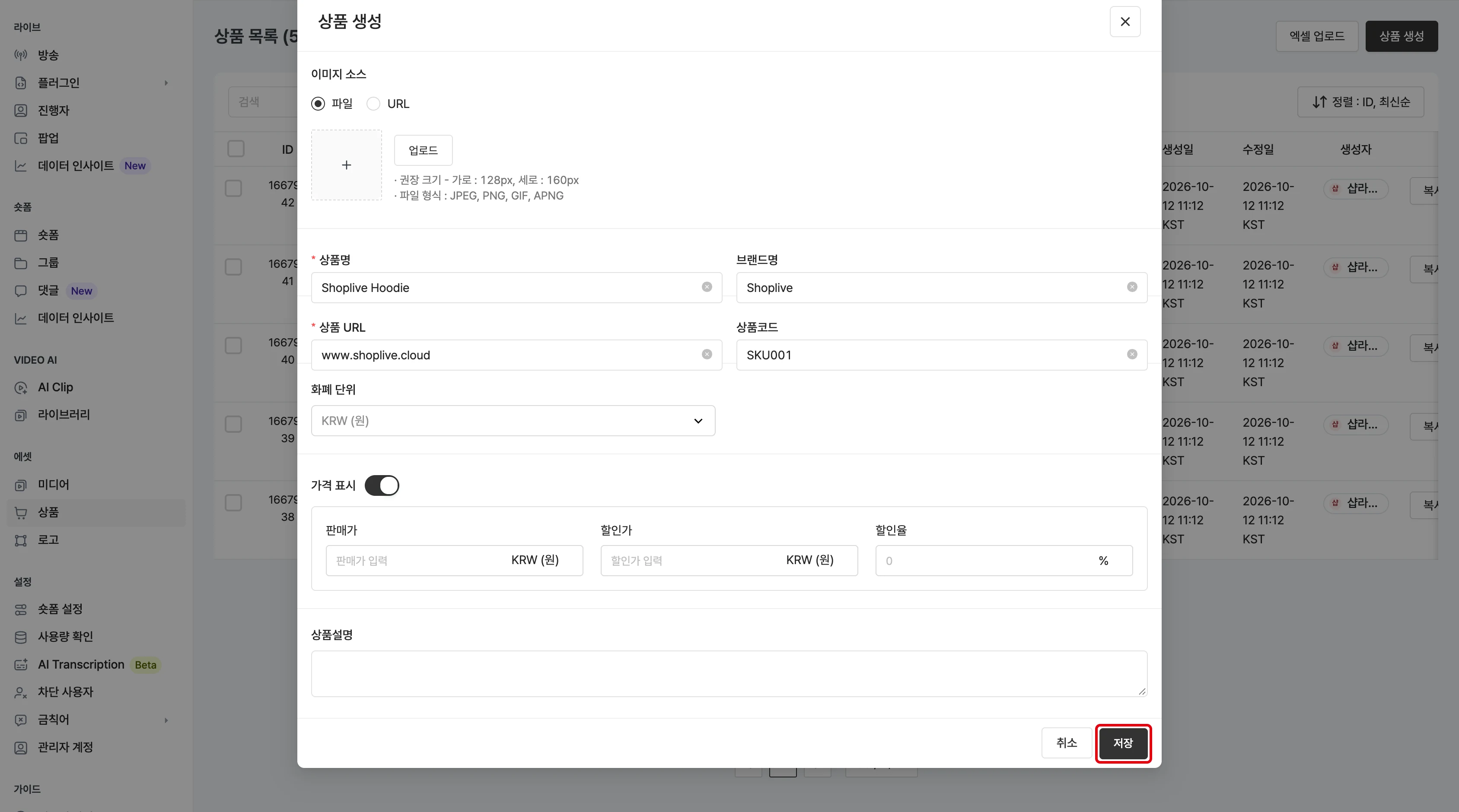
방송에 추가할 상품을 생성하기 위해서 상품 생성 버튼을 눌러 상품의 정보를 입력하고 저장하면, 상품이 생성됩니다. 생성된 상품은 방송 정보에서 추가할 수 있습니다.
상품 생성 화면에서는 판매 상태(판매중 / 품절 임박 / 품절)를 선택하고, 추가 가격과 가격 타입을 설정할 수 있습니다. 상품 목록에서는 상품 코드로 검색할 수 있으며(여러 코드 동시 검색 가능) 최신순 / 오래된순으로 정렬할 수 있습니다.
엑셀 대량 업로드
대량의 상품 정보 엑셀 파일 업로드
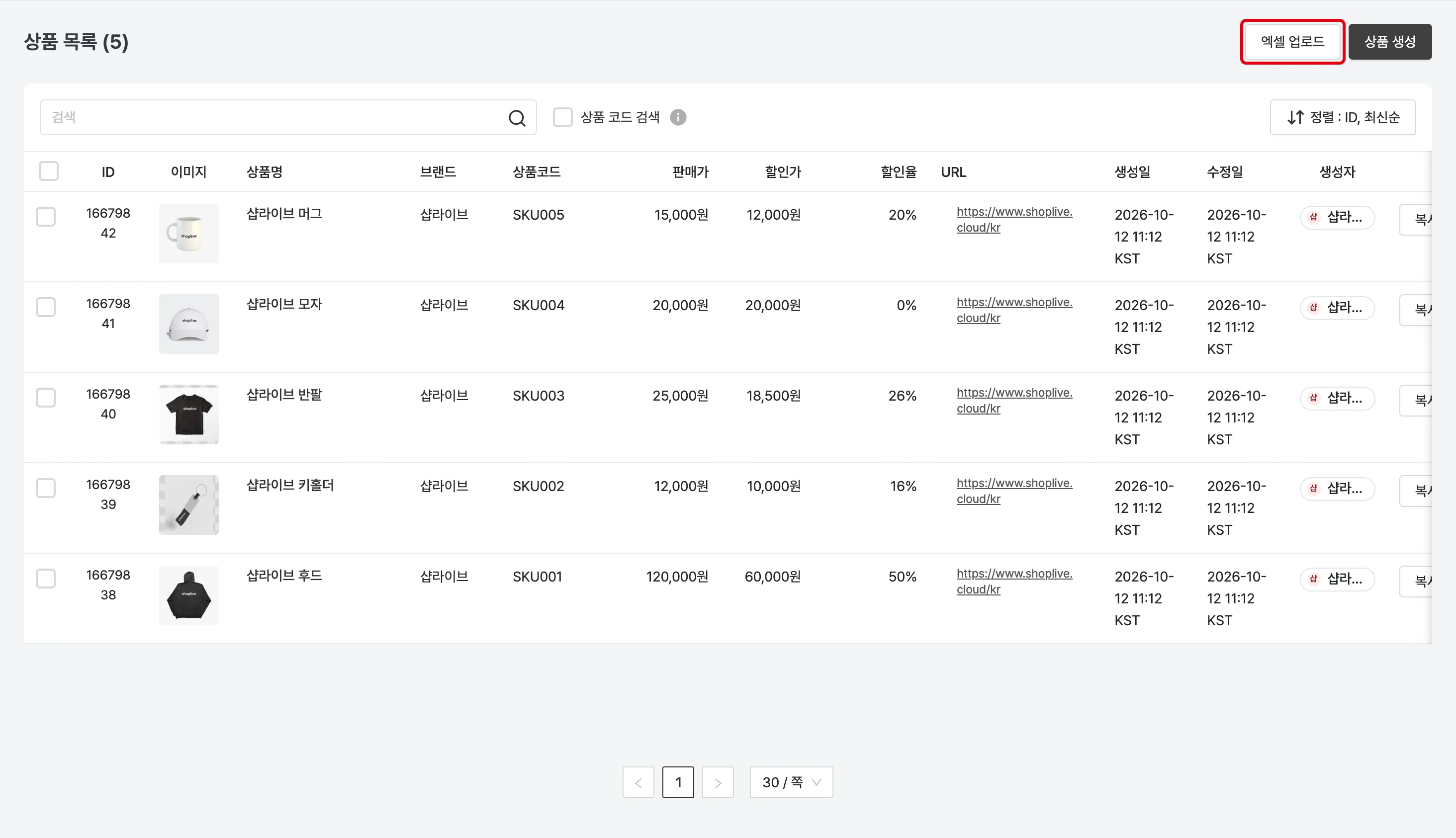
상품 대량 업로드를 위해 엑셀 업로드를 활용할 수 있습니다. 엑셀 템플릿을 다운로드 받고 컬럼별로 상품에 대한 정보를 입력한 후 엑셀 파일을 업로드하여 상품을 추가할 수 있습니다.
한 번에 최대 500개까지 업로드할 수 있으며, 엑셀 파일 외에 CSV 파일도 업로드할 수 있습니다.
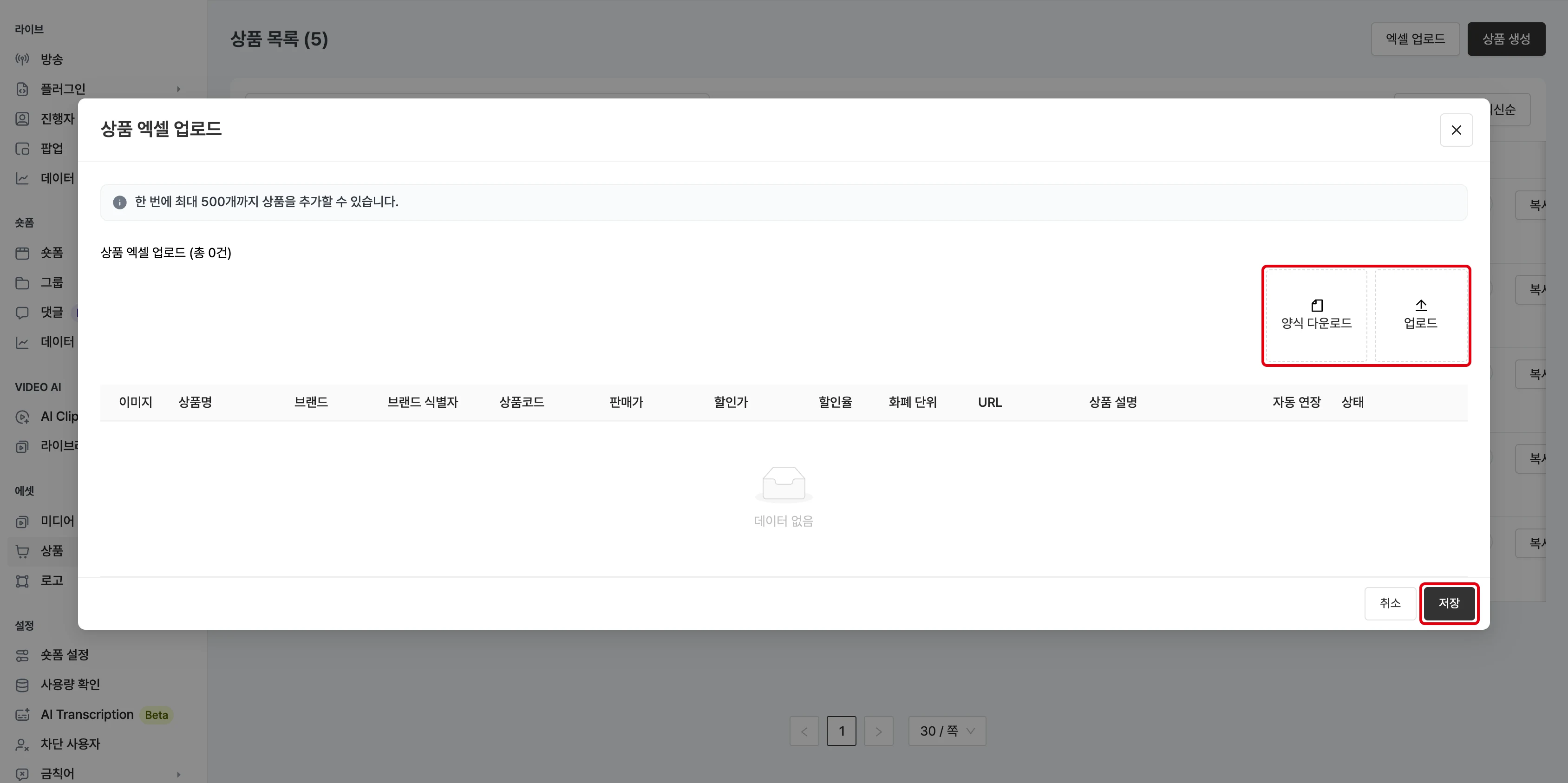
엑셀 템플릿에서 입력해야 하는 정보는 아래와 같습니다.
| 컬럼 | 설명 | 필수 |
|---|---|---|
| IMAGE | 상품 이미지 URL | - |
| TITLE | 상품 제목 | 필수 |
| BRAND | 상품의 브랜드 정보 | - |
| PRODUCT CODE | 상품 고유의 SKU 정보 | - |
| LIST PRICE | 상품의 정상 가격 | 필수 |
| DISCOUNT PRICE | 상품의 할인 가격 | - |
| DISCOUNT RATE | 상품의 할인율 (미입력시 자동 계산) | - |
| URL | 상품 상세 페이지의 URL | 필수 |
| DESCRIPTION | 상품에 대한 설명 | - |
엑셀 업로드로 상품 수정도 가능한가요?
엑셀 업로드시 동일한 URL, SKU를 가진 상품이 이미 등록된 경우에는 새로 업로드한 정보로 업데이트 됩니다.
옥션 상품 생성하기
샵라이브팀에 요청하여, 옥션 기능을 사용할 수 있습니다. 옥션 상품 생성 방법은 아래 내용을 참고해주세요.
방송에 상품 추가
생성한 옥션 상품을 방송에 추가합니다.
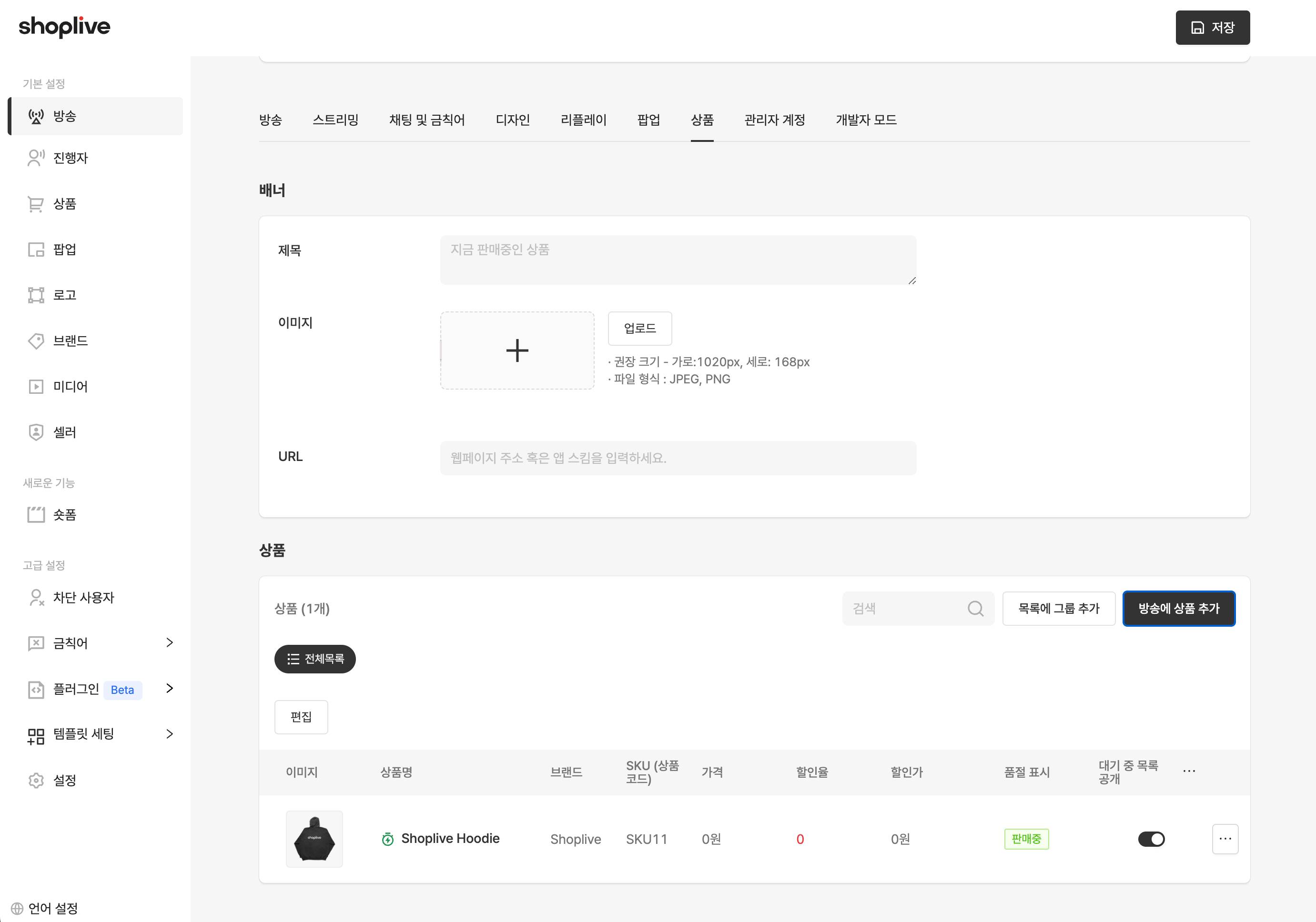
방송 소개 상품 관리하기
방송 상세정보 페이지 화면 하단의 상품 관리 메뉴를 통해 이미 등록되어 있는 상품을 추가할 수 있습니다.
방송에서 소개할 상품 추가하기
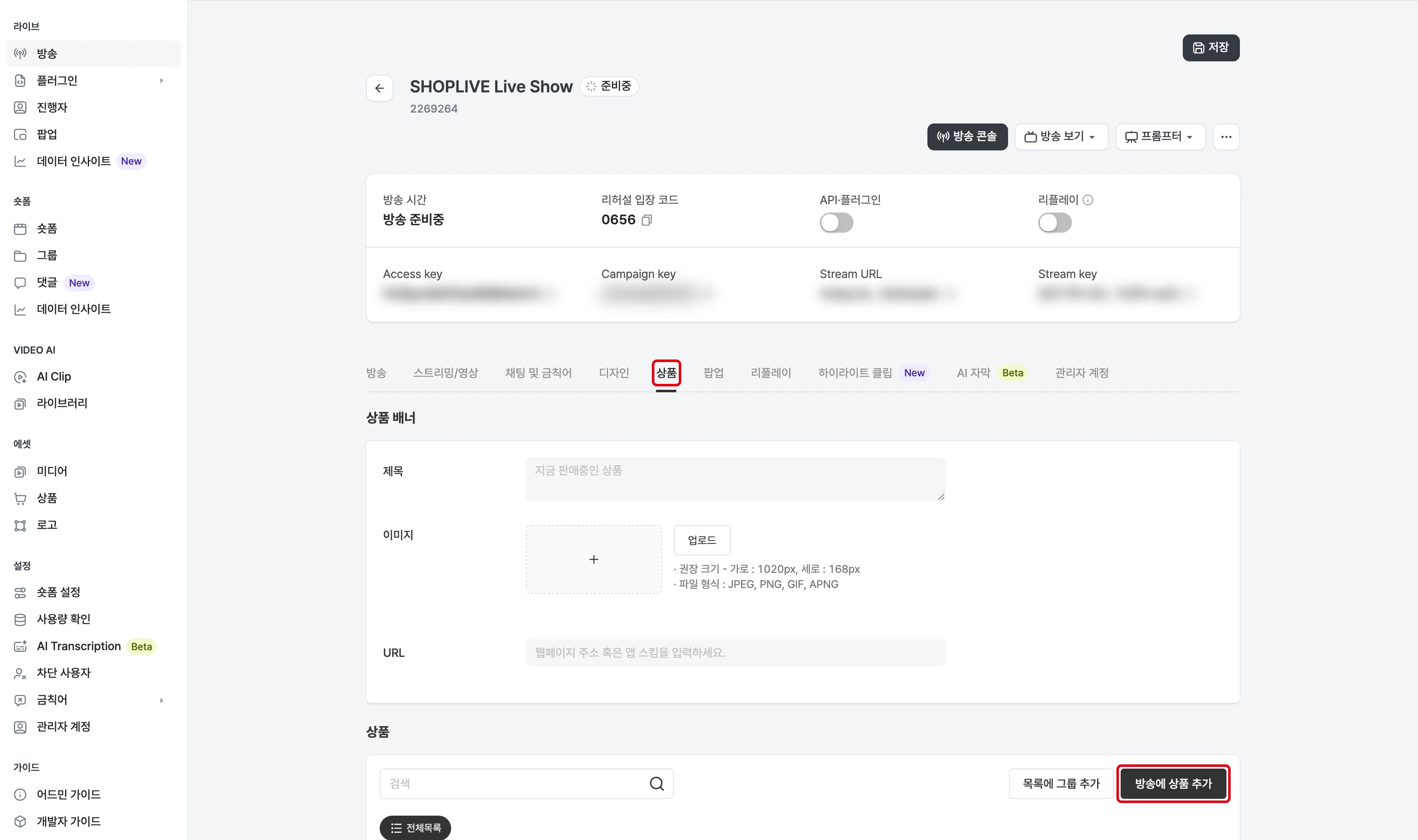
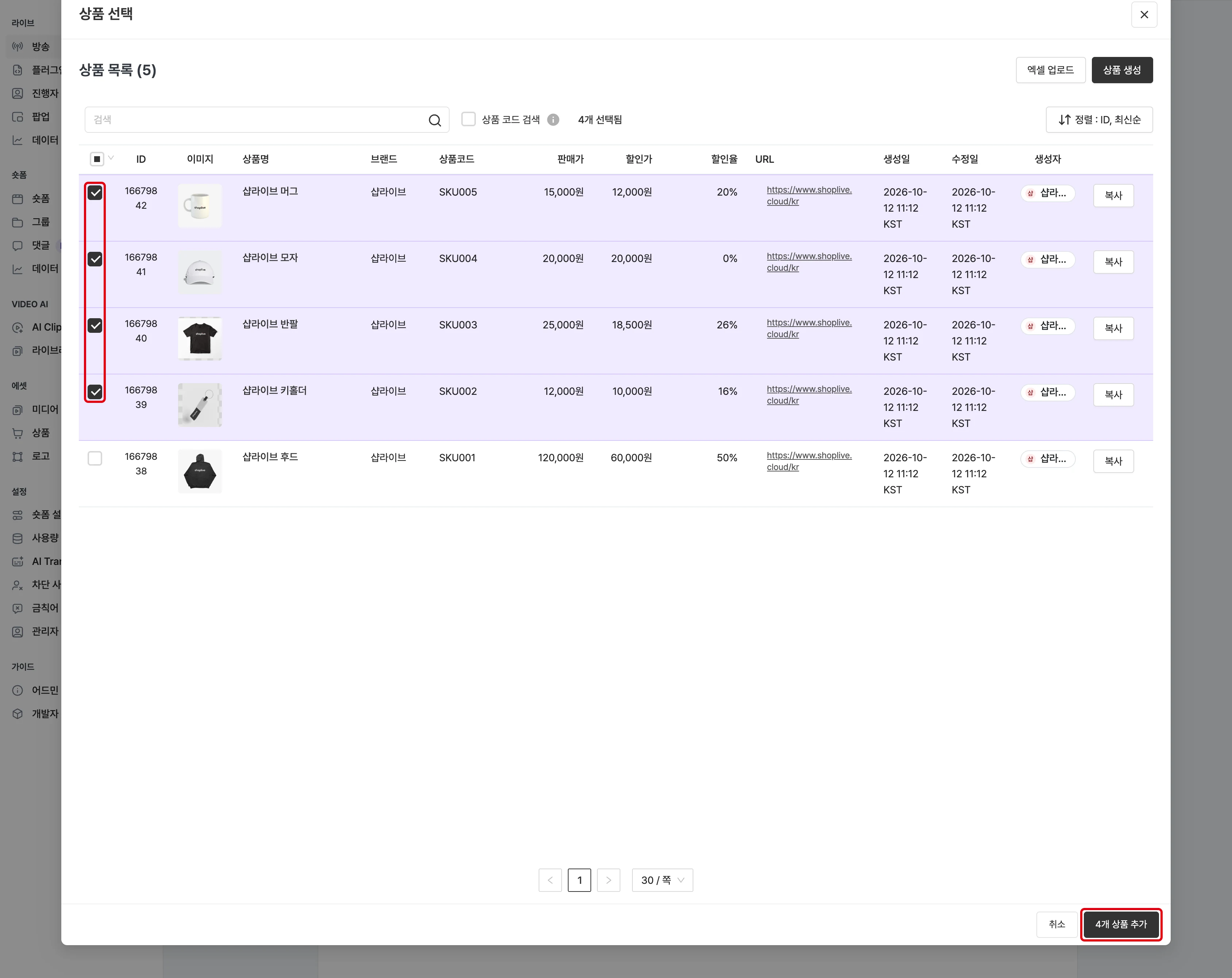
방송에서 판매할 상품을 개별 추가 또는 엑셀 업로드를 통해 추가할 수 있습니다. 방송 상세 하단에 있는 상품 목록에서 방송에 상품 추가 버튼을 눌러 이미 등록되어 있는 상품을 특정 방송에 추가하세요.
상품 목록에는 판매 상태 배지(판매중 / 품절 임박 / 품절)와 대기 중 목록 공개 항목이 표시됩니다.
방송에서 상품 제거
방송에 등록된 상품은 방송에서 제거로 제거합니다.
상품 정렬 편집
편집 버튼을 눌러 정렬을 편집합니다.
상품 순서 변경
상품 그룹 기능
상품 그룹의 역할은 뭔가요?
상품 그룹을 이용하여 방송에 소개하는 상품을 빠르게 NOW(지금 소개중인 상품)로 상태를 변경할 수 있습니다.
상품 그룹 생성하기
상품을 그룹화하여 플레이어에 노출할 수 있습니다.
상품 그룹 생성 및 편집
상품 그룹은 상품 상세 또는 콘솔에서 생성할 수 있습니다.
생성된 상품 그룹은 플레이어에 노출되며 모든 방송 상태에서 볼 수 있습니다.
단, 방송 준비 중 상태에서 상품이 제공되지 않는 테마의 경우에는 상품 그룹도 노출되지 않습니다.
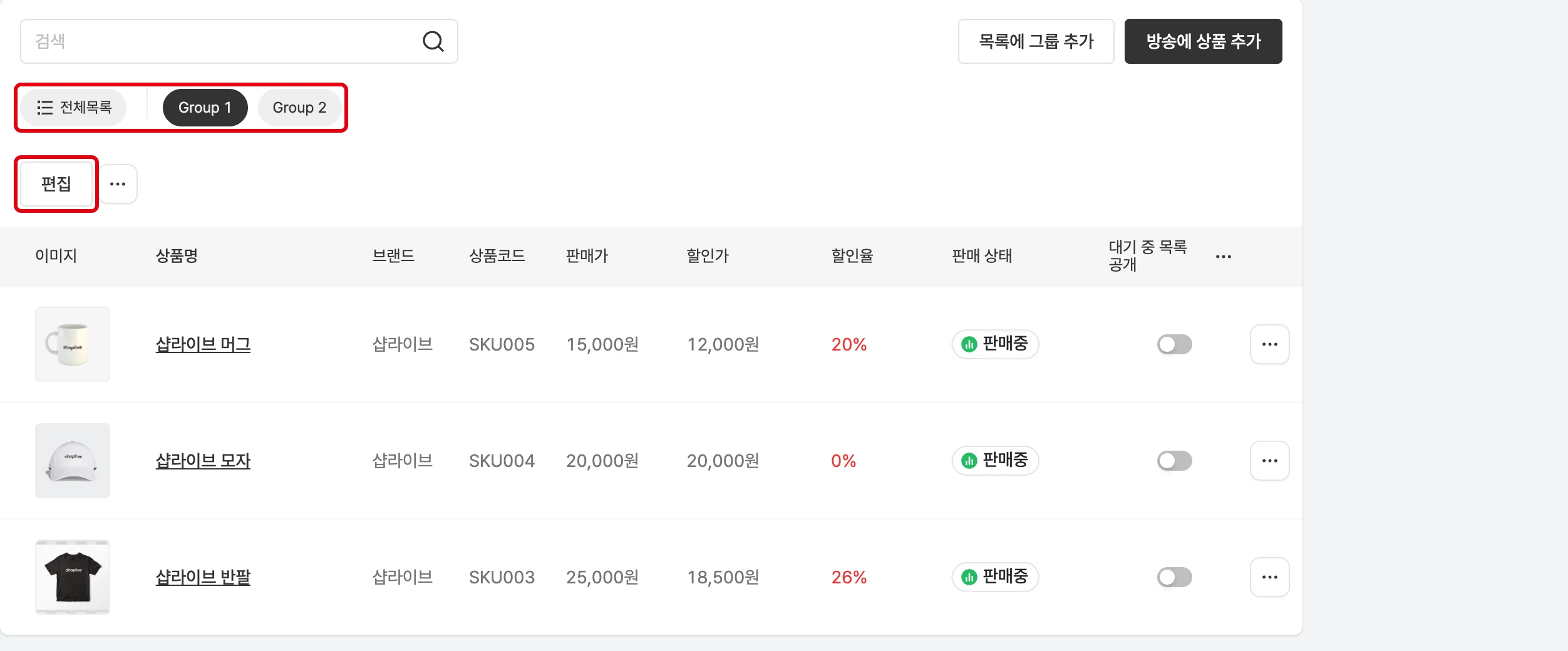
1. 상품 상세의 상품 메뉴에서 목록에 그룹 추가 버튼을 통해 상품 그룹을 생성합니다.
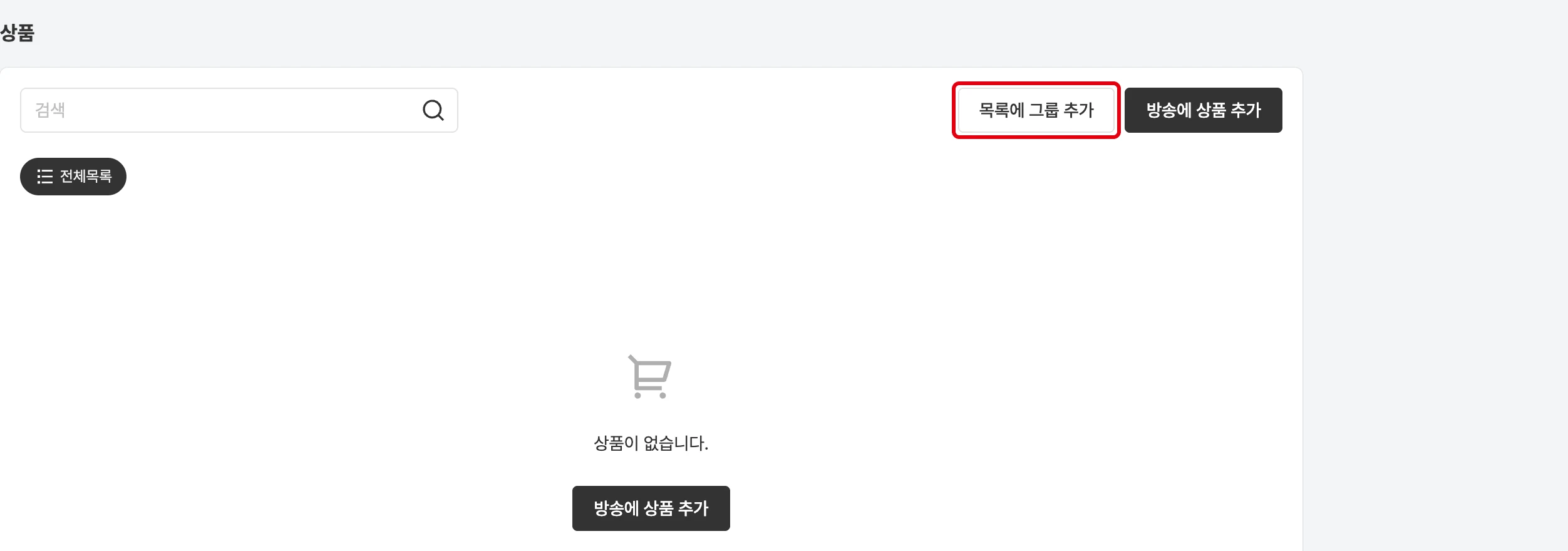
2. 그룹명을 설정하고, 그룹에 포함할 상품을 지정합니다.
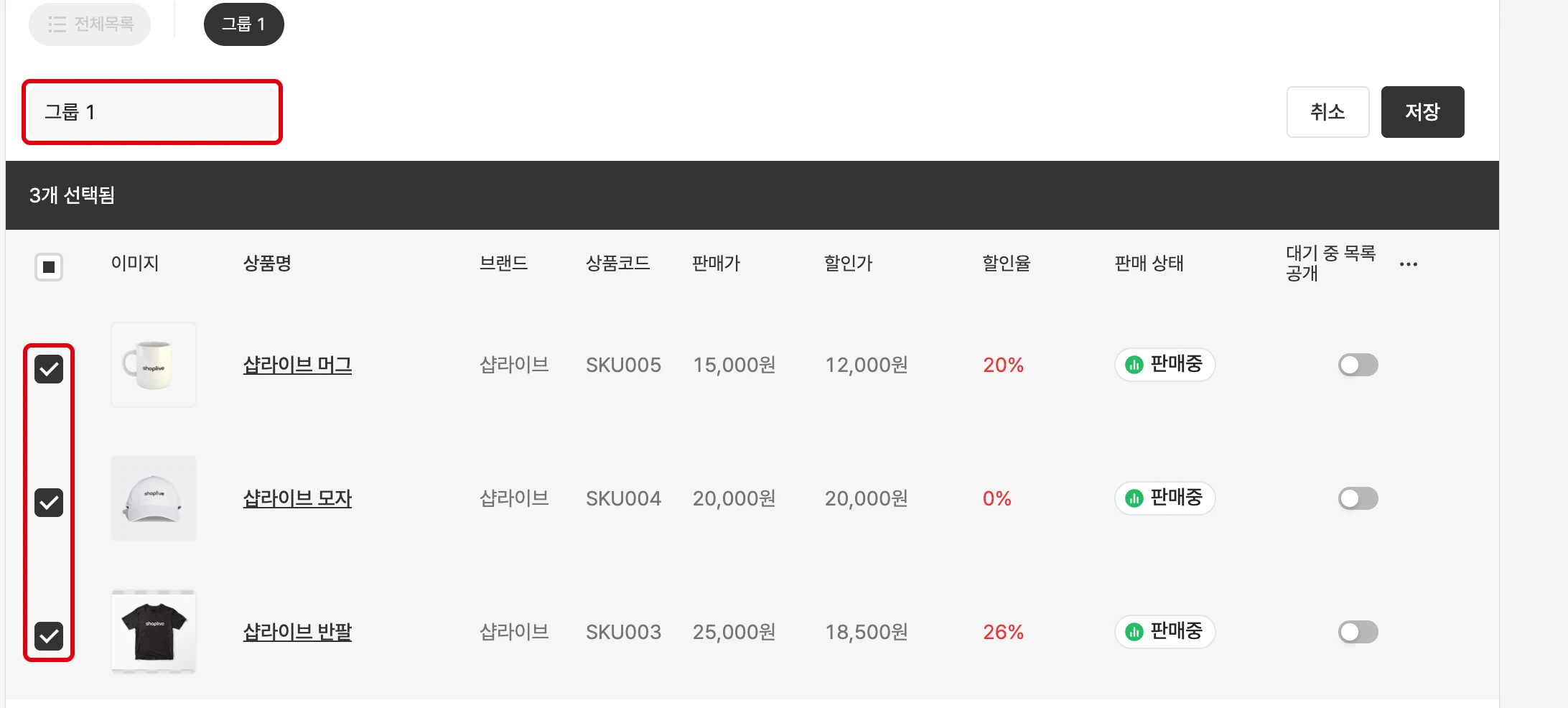
- 그룹이 생성되면 편집 버튼을 통해 드래그 앤 드롭으로 상품 그룹의 정렬을 조정할 수 있습니다. 또한, 상품 그룹 노출을 ON/OFF로 제어할 수 있습니다.
- 상품 그룹 생성 및 정렬은 방송 콘솔에서도 동일하게 조정할 수 있습니다.
- 상품 그룹의 노출 여부는 상품 그룹 노출 스위치로 설정합니다.
- 상품 목록에는 전체목록 탭이 있으며, 그룹 탭 안에서의 정렬은 편집 상태에서만 할 수 있습니다.
- 그룹 삭제 메뉴로 상품 그룹을 삭제할 수 있습니다.