프롬프터 사용
프롬프터에서 다음과 같은 기능들을 사용할 수 있습니다.
- 방송 진행정보
- 메인 화면
- 하이라이트 채팅
- 실시간 채팅
- 메모
- 스크립트
- 상품정보
프롬프터 화면
메모는 라이브 방송 중 진행자에게 메시지를 전달하기 위한 디렉션 용도로 사용하실 수 있으며 스크립트는 방송에 필요한 스크립트를 제작하고 수정/관리할 수 있습니다. 스크립트에 저장된 내용은 추후 프롬프터에 다시 접속할 경우에도 해당 내용이 저장되어 있습니다.
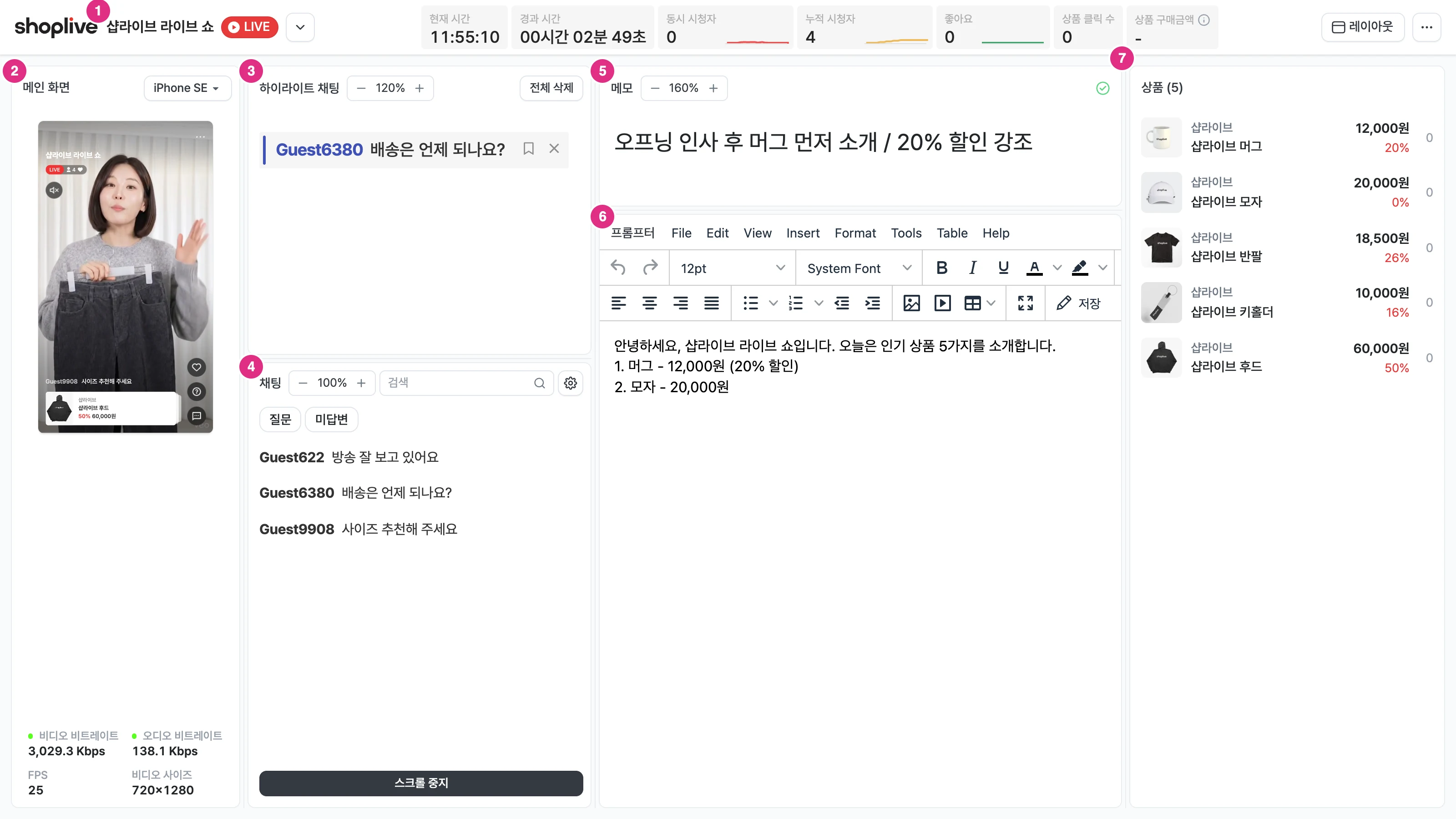
- 방송 진행정보: 방송 제목, 방송 상태, 현재 시간, 경과 시간, 동시 시청자, 누적 시청자, 좋아요, 상품 클릭 수, 상품 구매금액을 확인합니다.
- 메인 화면: 송출 중인 방송 화면을 확인합니다. 화면 아래에서 비디오·오디오 비트레이트, FPS, 비디오 사이즈를 볼 수 있습니다.
- 하이라이트 채팅: 하이라이트한 사용자 메시지가 표시됩니다. 글자 크기를 조절할 수 있습니다.
- 실시간 채팅: 시청자 채팅을 실시간으로 확인합니다. 채팅에 마우스를 올리면 삭제하기, 채팅 차단하기, 하이라이트 하기, 저장 및 복사하기, 답글 달기 아이콘이 나타납니다. 하이라이트 하기로 올린 메시지는 하이라이트 채팅에 표시됩니다. 자세한 사용법은 채팅 관리를 참고하세요.
- 메모: 진행자에게 전달할 디렉션을 남깁니다. 글자 크기를 조절할 수 있습니다.
- 스크립트: 방송 스크립트를 작성하고 수정합니다.
- 상품정보: 방송에 담긴 상품의 정보와 클릭수를 확인합니다.
화면 구성 바꾸기
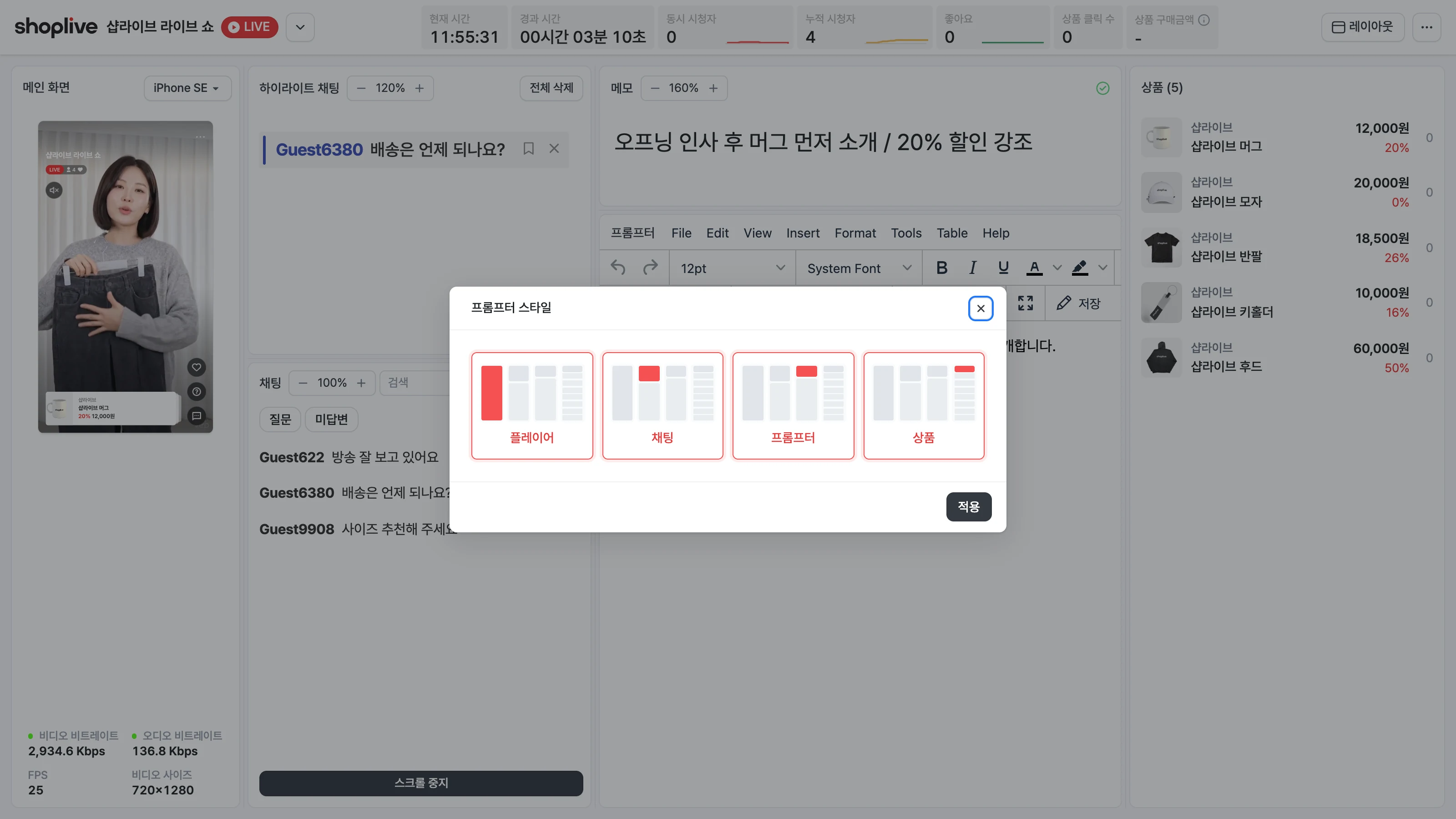
오른쪽 위의 레이아웃 버튼을 누르면 프롬프터 스타일 창이 열립니다. 플레이어, 채팅, 프롬프터, 상품 중 화면에 표시할 영역을 선택하고 적용을 누르면 선택한 영역만 표시됩니다.
메인 화면 기기 선택
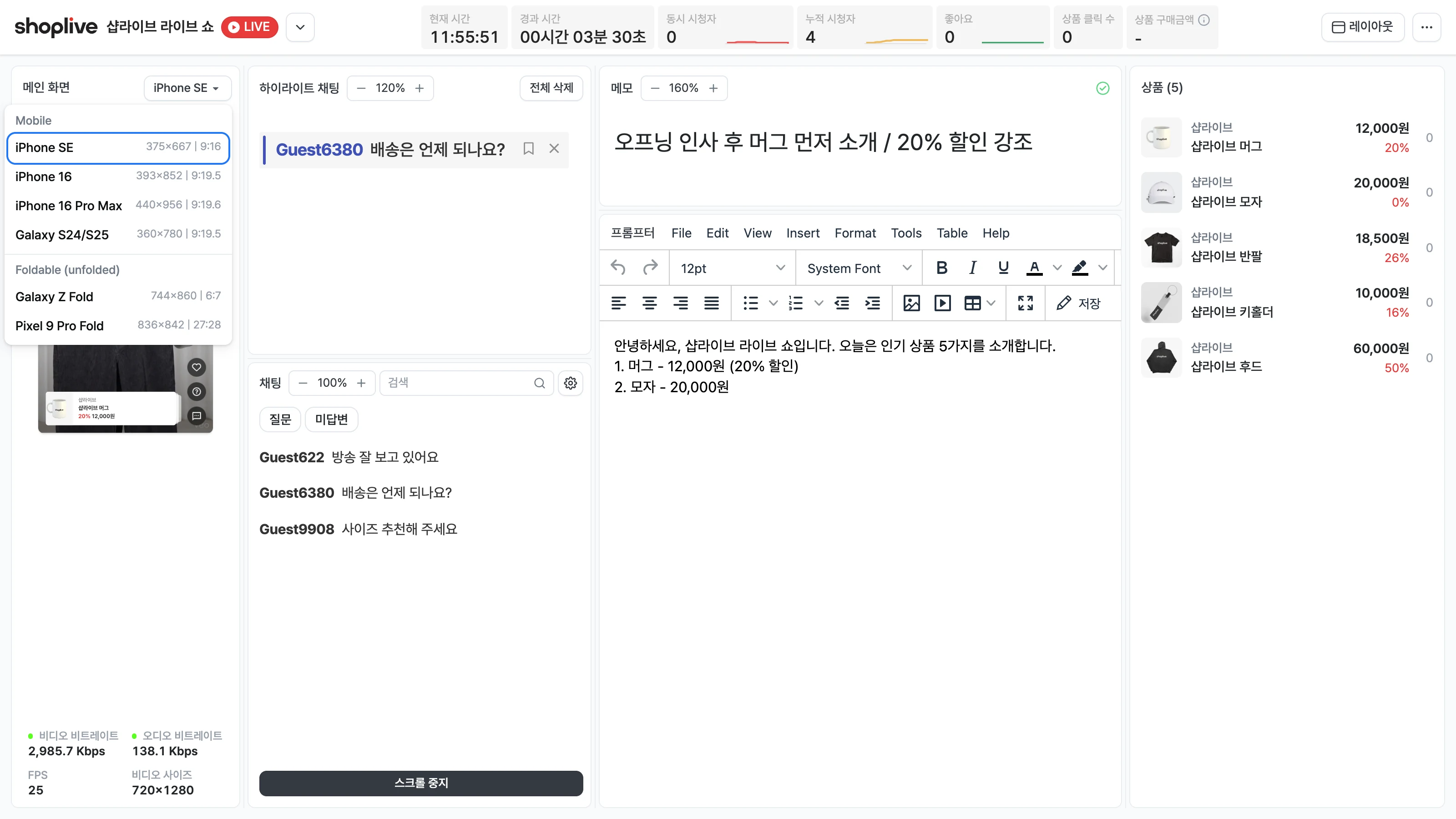
메인 화면 위쪽의 기기 이름(예: iPhone SE)을 누르면 기기 목록이 열립니다. Mobile(iPhone SE, iPhone 16, iPhone 16 Pro Max, Galaxy S24/S25)과 Foldable(unfolded)(Galaxy Z Fold, Pixel 9 Pro Fold) 중에서 고르면 메인 화면이 해당 기기의 화면 비율로 표시됩니다.
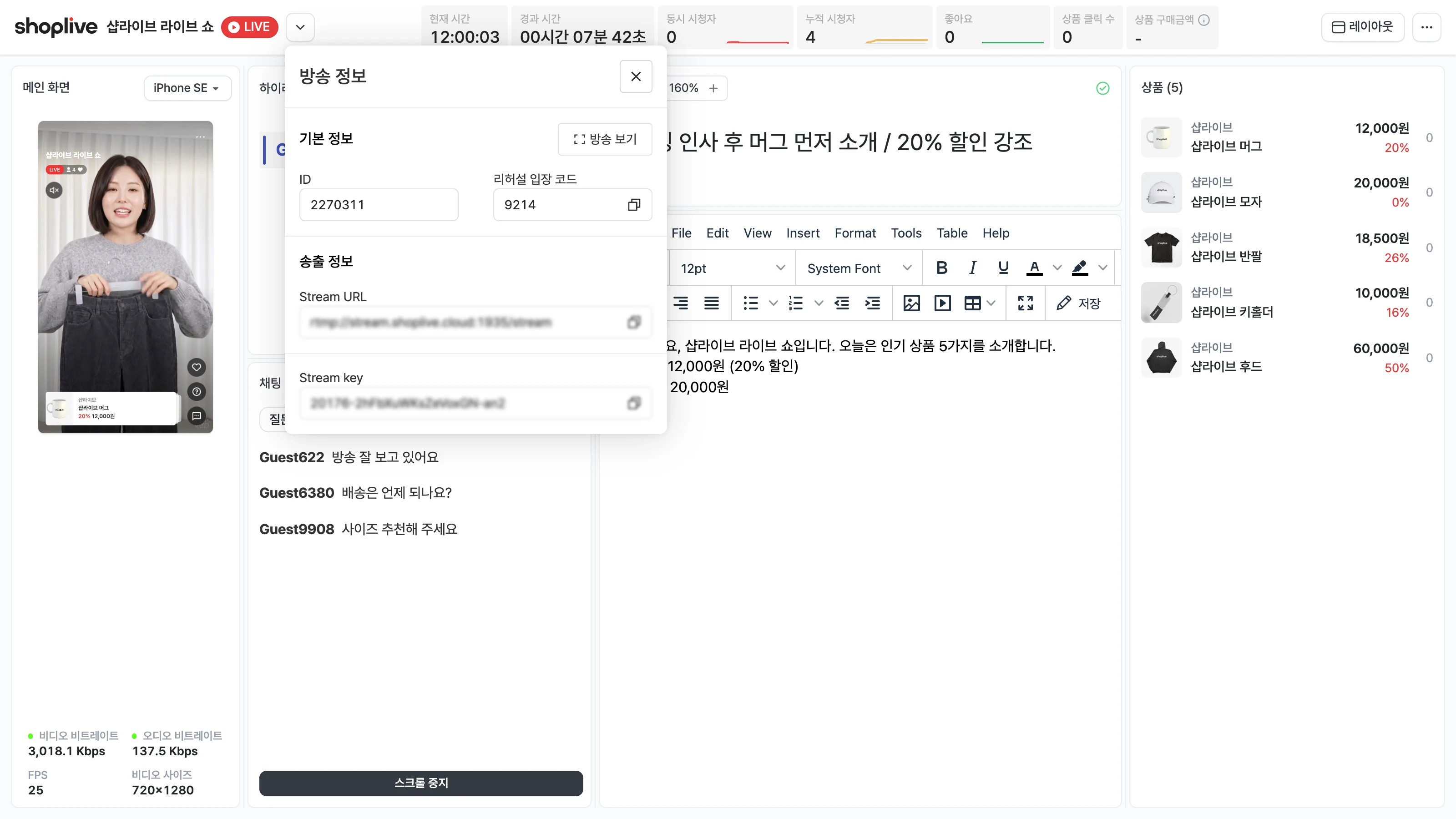
방송 정보 확인
방송 제목 옆의 펼침 버튼을 누르면 방송 정보 창이 열립니다. 방송 ID, 리허설 입장 코드, 송출 정보(Stream URL, Stream key)를 확인할 수 있으며, 방송 보기 버튼도 있습니다.
컬럼 폭 조절
컬럼 사이의 구분선에 마우스를 올리면 좌우로 조절하는 커서로 바뀝니다. 구분선을 좌우로 끌면 컬럼 폭이 바뀌며, 조절한 폭은 새로고침해도 유지됩니다.
더보기 메뉴
오른쪽 위의 ⋯ 더보기 버튼을 누르면 언어 설정과 저사양 모드가 표시됩니다. 언어 설정에서는 한국어, English, 日本語 중에서 고를 수 있고, 저사양 모드는 스위치로 켜고 끕니다.
이벤트 당첨자 안내
이벤트 팝업을 사용할 경우 프롬프터에 당첨자 안내 팝업이 노출되어 진행자가 당첨자를 확인할 수 있습니다.