방송 생성하기
방송 목록
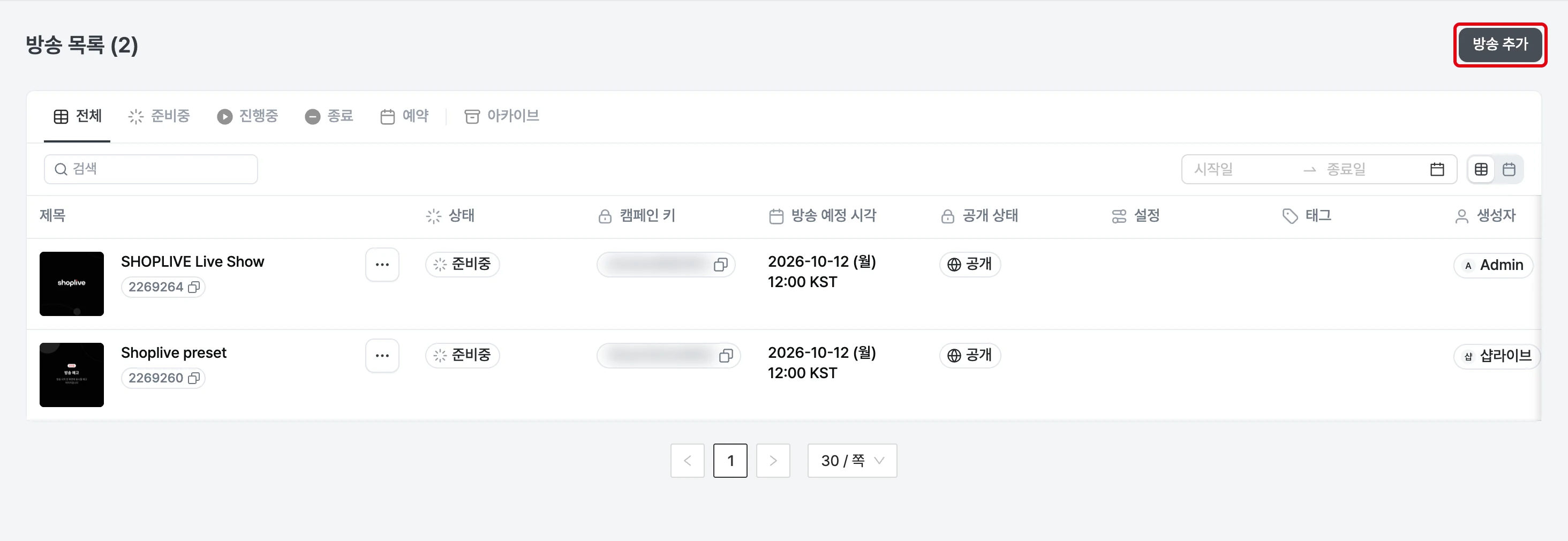
관리자 계정으로 로그인을 하면 방송 목록 페이지로 이동하게 됩니다. 방송 목록 페이지에서는 지난 방송, 진행중인 방송, 진행 예정인 방송들을 확인할 수 있습니다.
방송 목록에서는 공개 상태 컬럼과 태그를 확인할 수 있고, 캘린더 보기, 필터, 북마크를 사용할 수 있습니다.
방송 추가
새로운 방송을 추가하기 위해서 방송목록 우측상단 방송 추가 버튼을 클릭합니다.
새로운 방송 추가
새로운 방송을 추가하기 위해서 방송목록 우측상단 방송 추가 버튼을 클릭합니다.
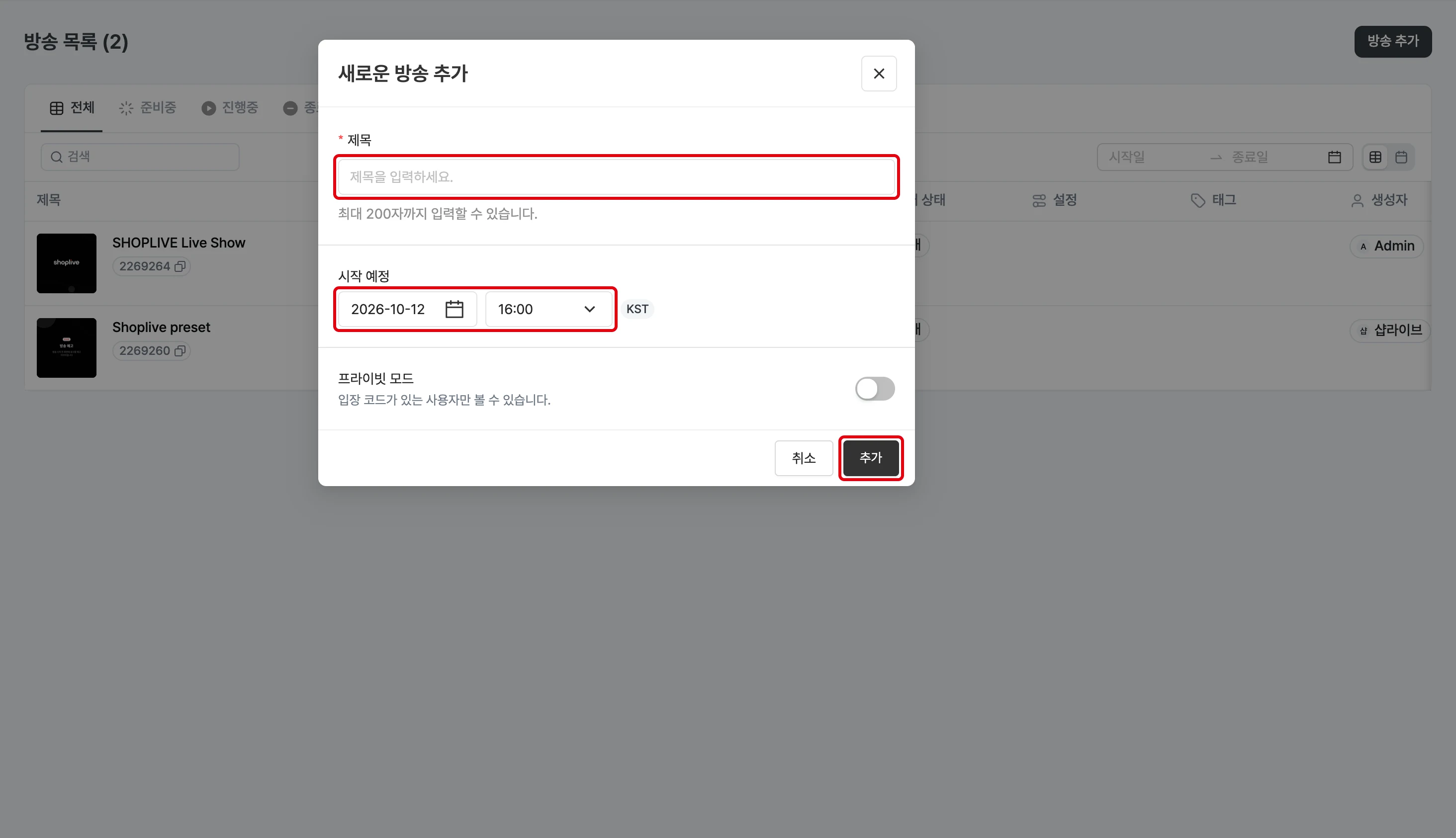
방송 추가 화면에서 필수 항목인 방송 제목, 방송 예정 시간을 입력하면 방송을 생성할 수 있습니다.
방송 제목과 방송 예정 시각을 선택 후 추가 버튼을 클릭하여 방송을 생성합니다.
방송 예정 시간은 10분 단위로 선택하며, 타임존이 함께 표시됩니다.
방송 추가 화면에는 자동 시작 스위치가 있으며, 재방송을 만들거나 미디어를 기반으로 방송을 생성할 때만 표시됩니다.
방송 생성 후, 방송 정보는 어떻게 수정하나요?
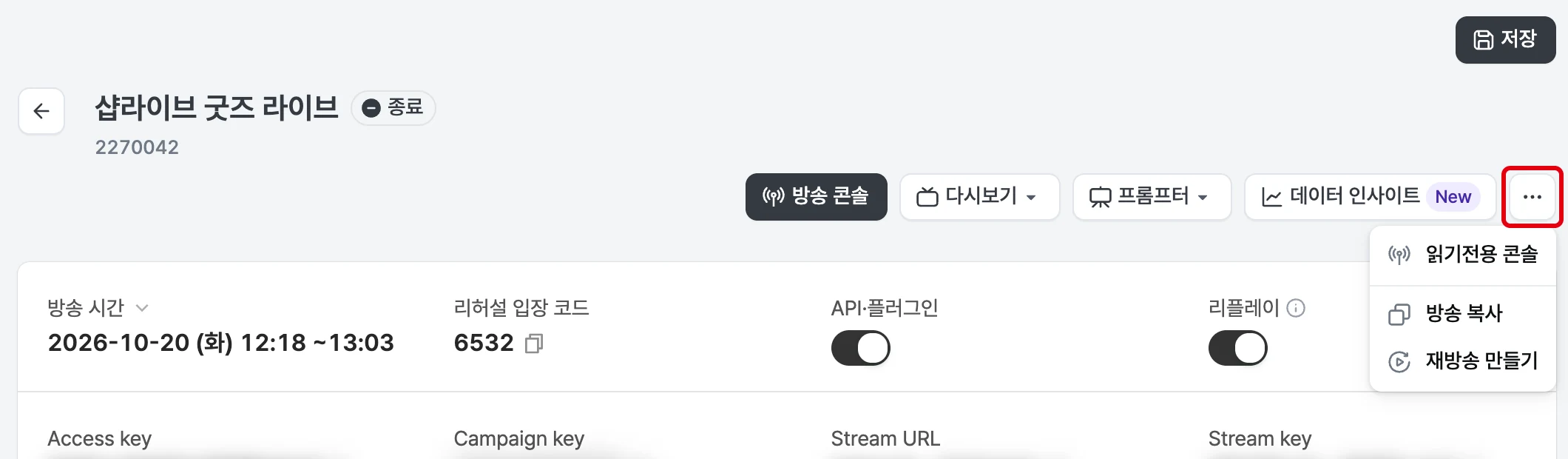
방송에 관한 모든 설정은 방송 상세정보 페이지에서 이루어집니다. 방송 목록의 제목 부분을 클릭하면 방송 상세정보 페이지로 이동할 수 있습니다. 또한, 각 방송 목록 우측에 위치한 메뉴 버튼을 통해 방송 콘솔/프롬프터/데이터 인사이트/방송보기로 빠르게 이동하거나, 방송 복사 버튼을 통해 해당 방송을 복사할 수 있습니다. 단, 방송을 복사하여 사용하는 경우, 복사한 방송에서의 상품 수정 내용은 원본 방송에서도 반영이 되므로, 주의를 요합니다.
방송 상세의 더보기 메뉴에서는 재방송 만들기·아카이브·아카이브 해제·방송 삭제·읽기전용 콘솔·모바일 프롬프터·리플레이·하이라이트 클립 재생성 등을 사용할 수 있습니다. 더보기 메뉴는 방송 상세 오른쪽 위의 ⋯ 버튼으로 엽니다. 아래 화면은 종료된 방송의 예시로, 이 방송에서는 읽기전용 콘솔, 방송 복사, 재방송 만들기가 표시됩니다.
프라이빗 모드
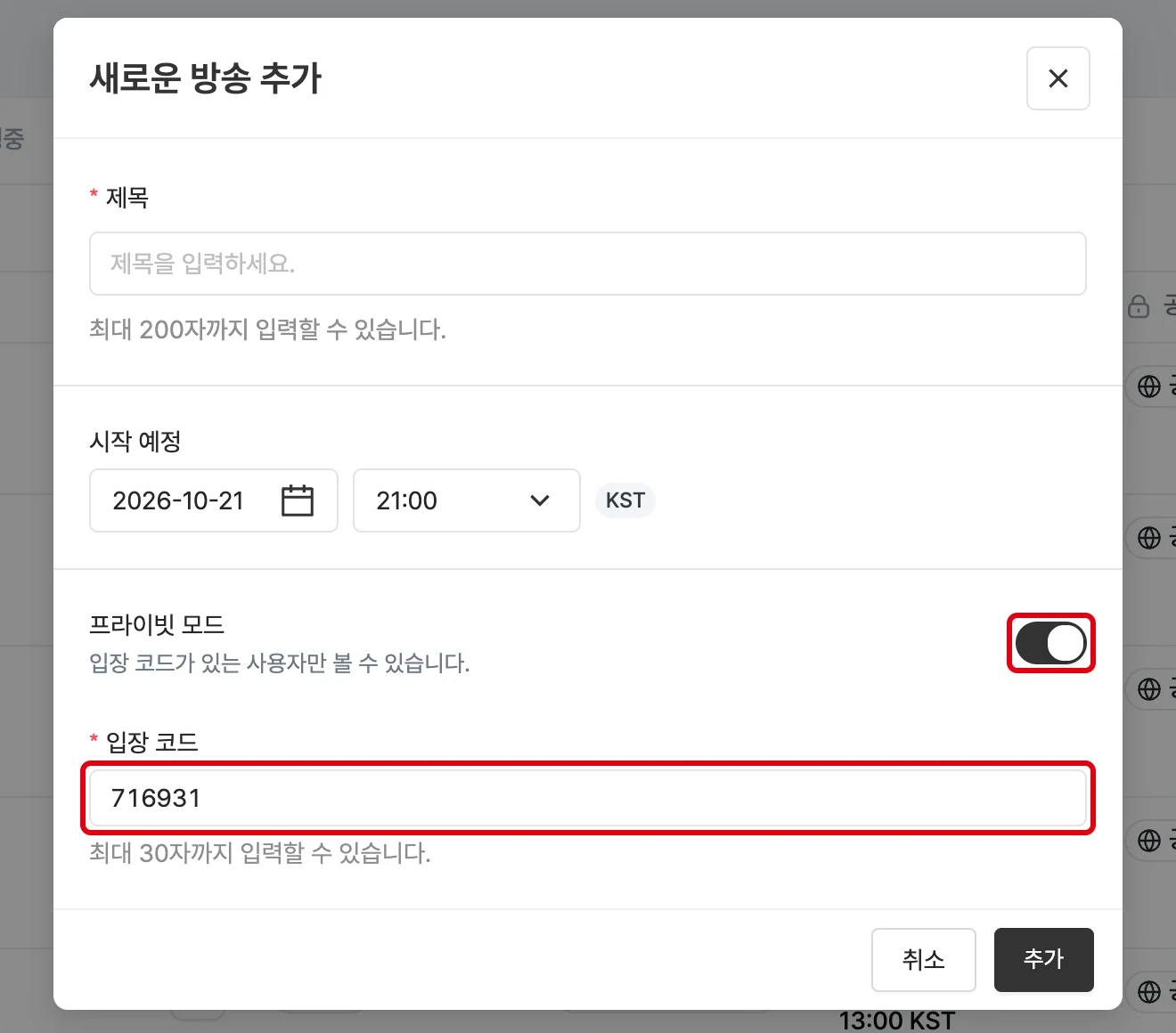
프라이빗 방송은 입장 코드를 입력한 사용자만 입장할 수 있는 비공개 방송입니다.
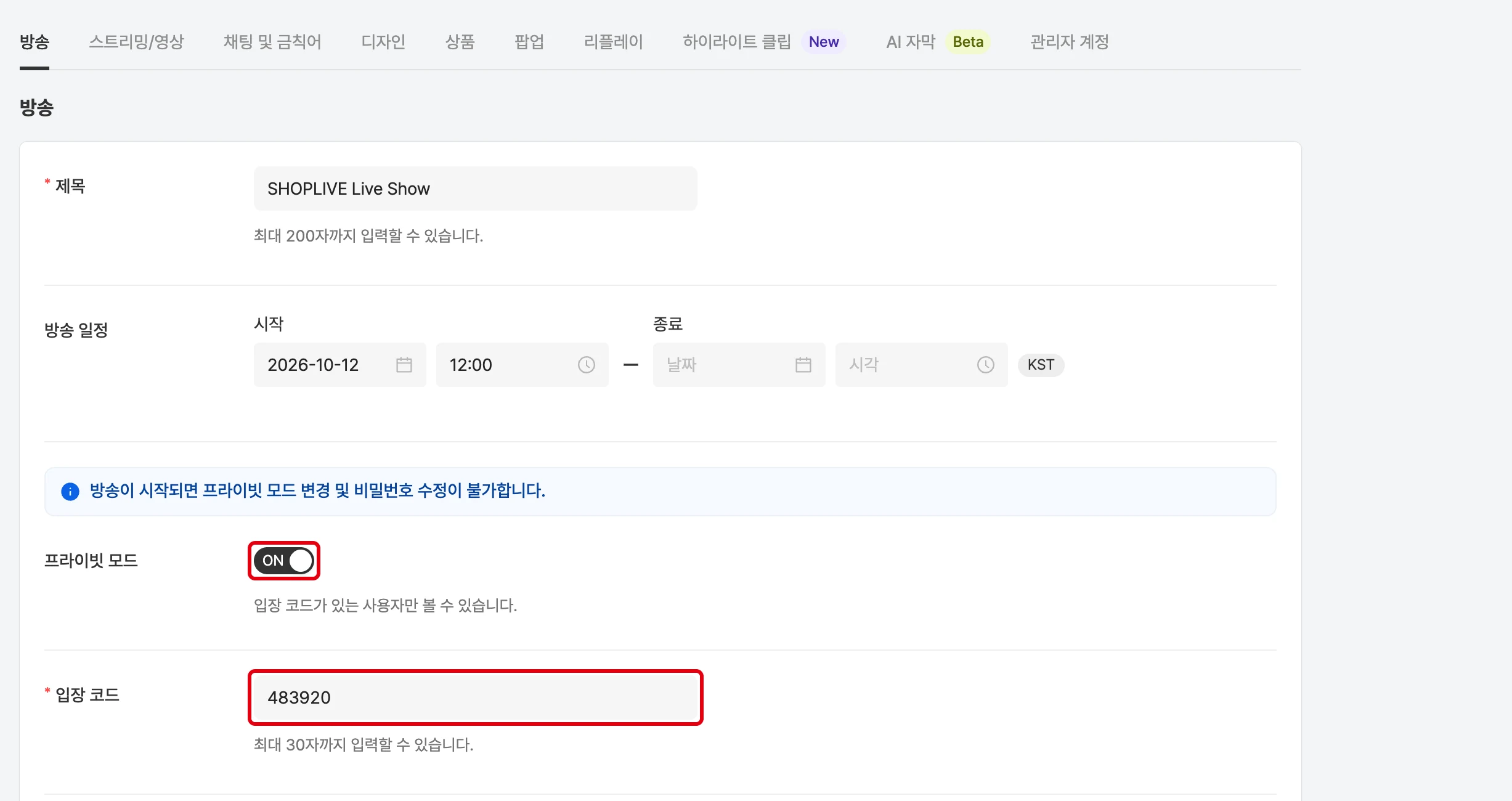
방송 추가 화면에서 프라이빗 모드를 켜면 입장 코드 입력란이 나타납니다. 입장 코드는 필수 항목이며 최대 30자입니다. 임의의 값이 미리 채워져 있어 그대로 사용하거나 직접 바꿀 수 있습니다.
프라이빗 모드 방송 생성 후 일반 방송으로 변경이 가능하나요?
방송이 준비중이거나 종료된 상태에서는 프라이빗 모드와 입장 코드를 편집할 수 있습니다. 방송이 시작되면(진행중·종료중) 변경과 수정이 불가능합니다. 어드민에는 ‘방송이 시작되면 프라이빗 모드 변경 및 비밀번호 수정이 불가합니다.’, ‘방송 중에는 프라이빗 모드와 입장 코드를 변경할 수 없습니다.’라는 문구가 표시됩니다.
방송 디자인 설정
로고 설정하기
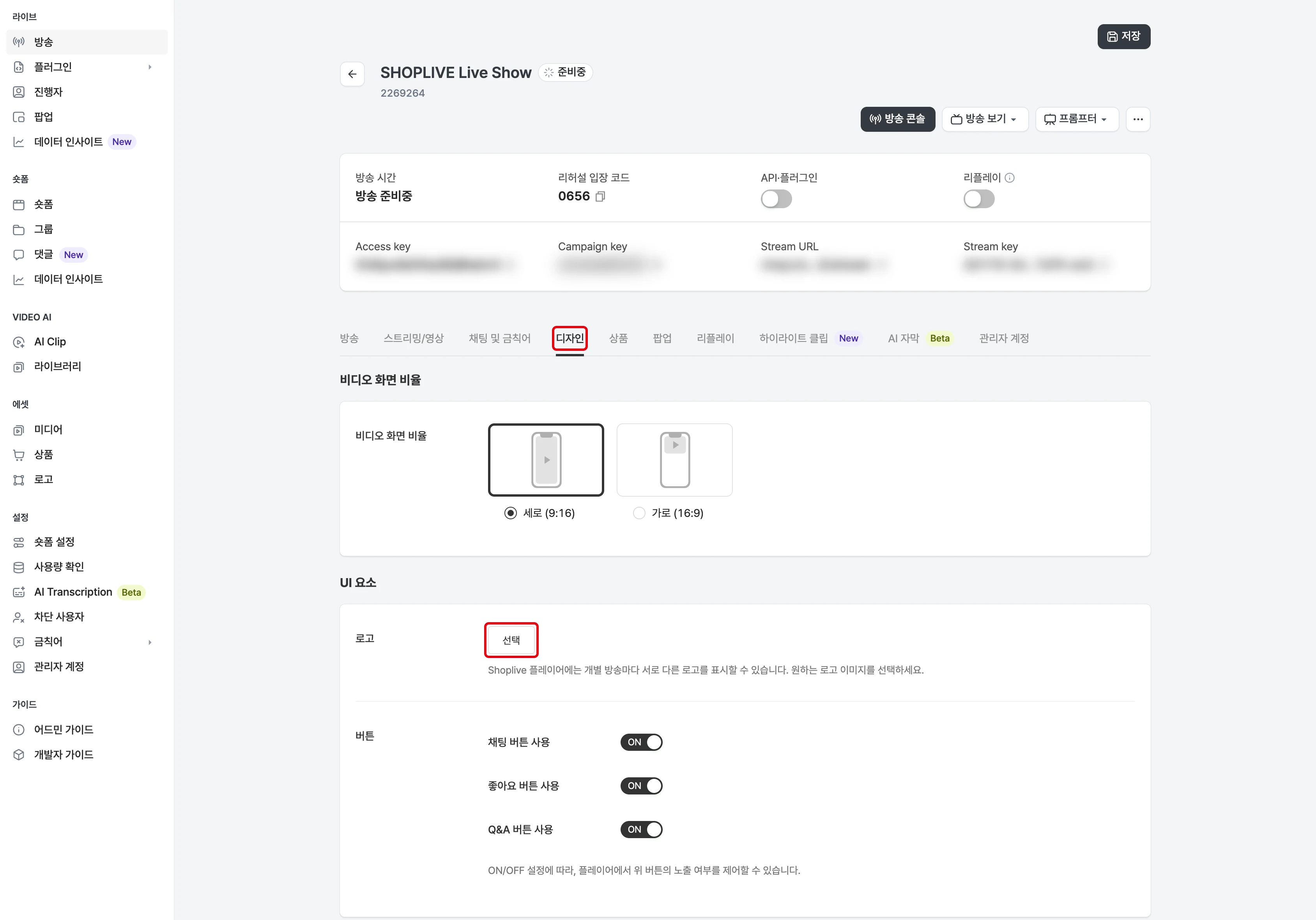
Shoplive에서는 각 방송에서 사용할 로고를 자유롭게 설정할 수 있습니다. Shoplive 어드민 페이지의 좌측 로고 메뉴를 통해 여러 버전의 로고 이미지를 등록해 두고 방송별로 원하는 로고를 설정해서 사용할 수 있습니다. 로고 추가가 완료되면, 방송 정보의 디자인탭으로 이동하여 로고를 반영해주세요.
FAQ
로고는 어디에 노출되나요?
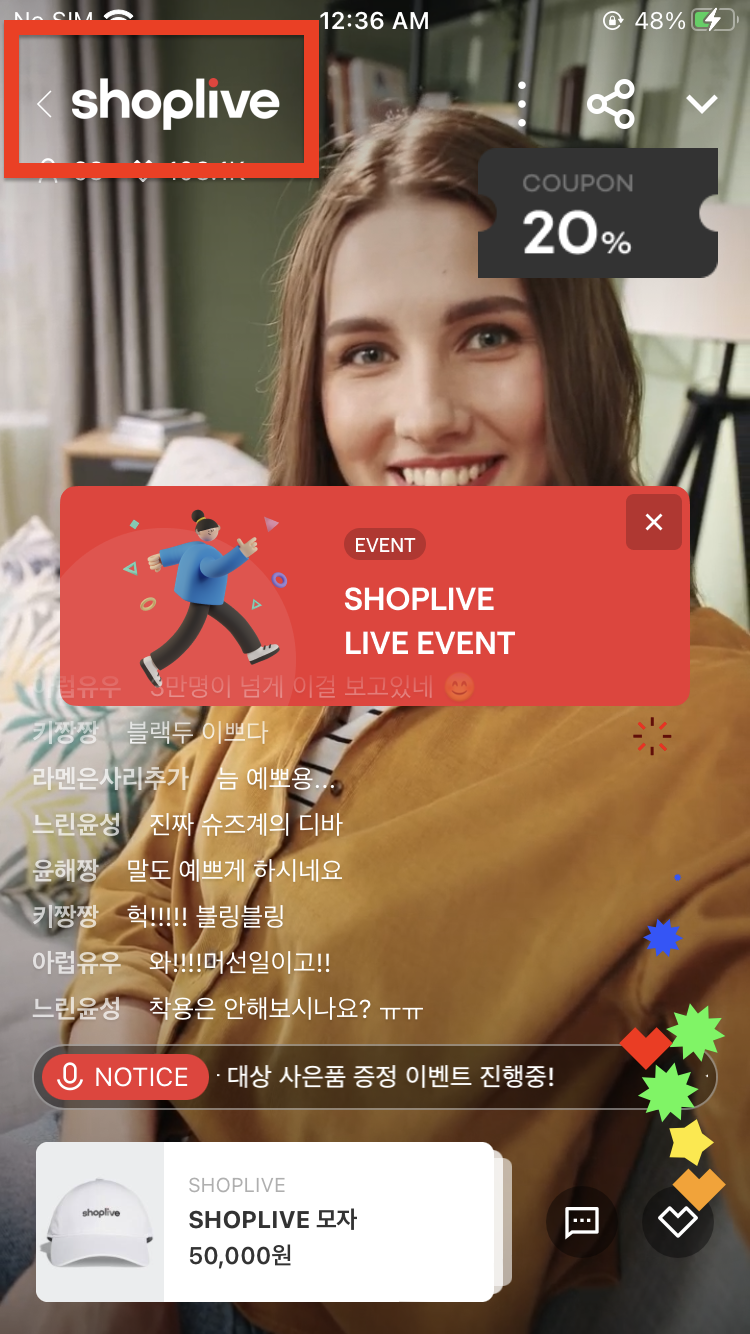
로고는 플레이어 좌상단에 노출됩니다.
로고 이미지 제작 시, 아래의 권장 사이즈를 참고해 주시기 바랍니다.
- 권장 사이즈: 가로 144px ~ 630px, 세로 144px
- 파일 포맷: JPEG, PNG, GIF, APNG
- 기본 업로드 용량: 10MB
배경이 투명한 이미지로 만들어야만 플레이어에서 로고를 효과적으로 노출할 수 있습니다.
Animated GIF 또는 PNG를 등록하여 움직이는 로고를 표현하는 것도 가능하니, 자유롭게 이용해보세요.
자사몰 로고가 아닌 브랜드 로고도 설정 가능한가요?
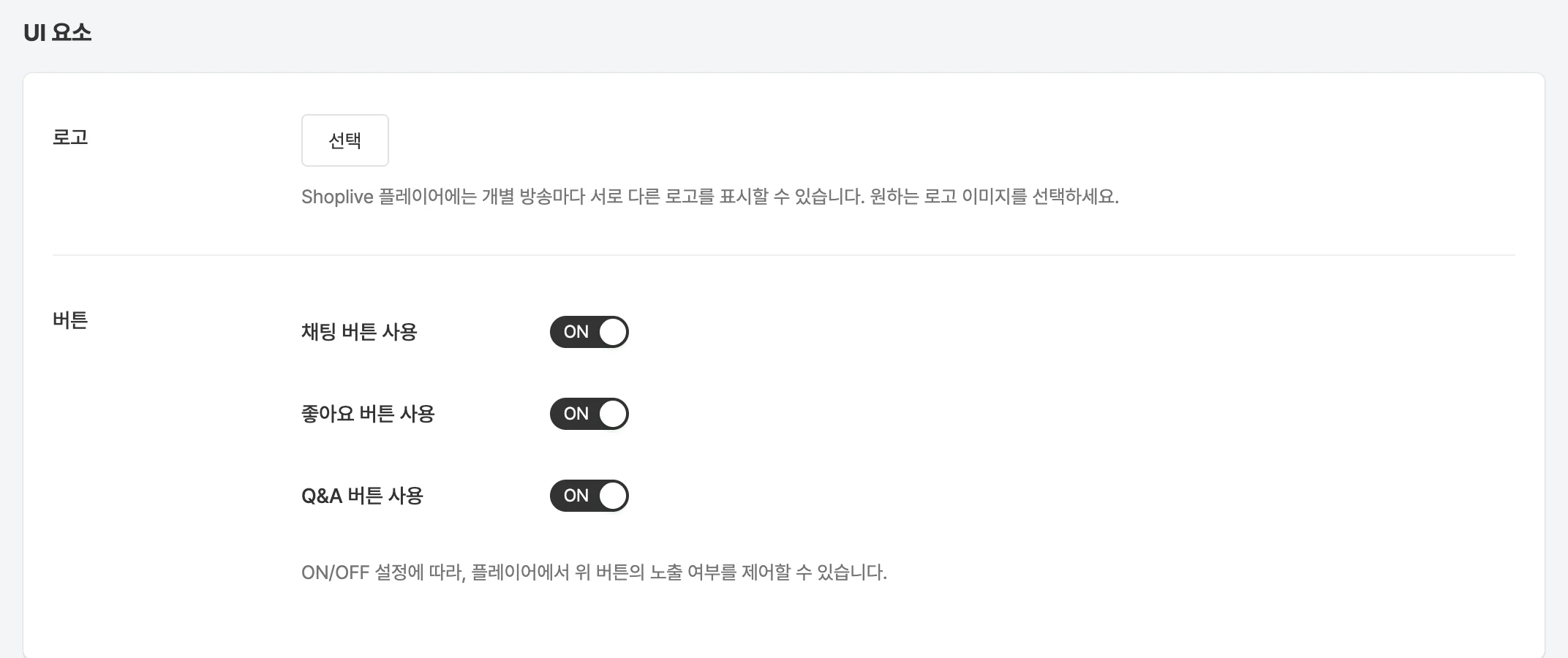
UI 요소 내 브랜드를 통해 브랜드 로고를 등록하고 플레이어에 노출할 수 있습니다.
방송 이미지 설정하기
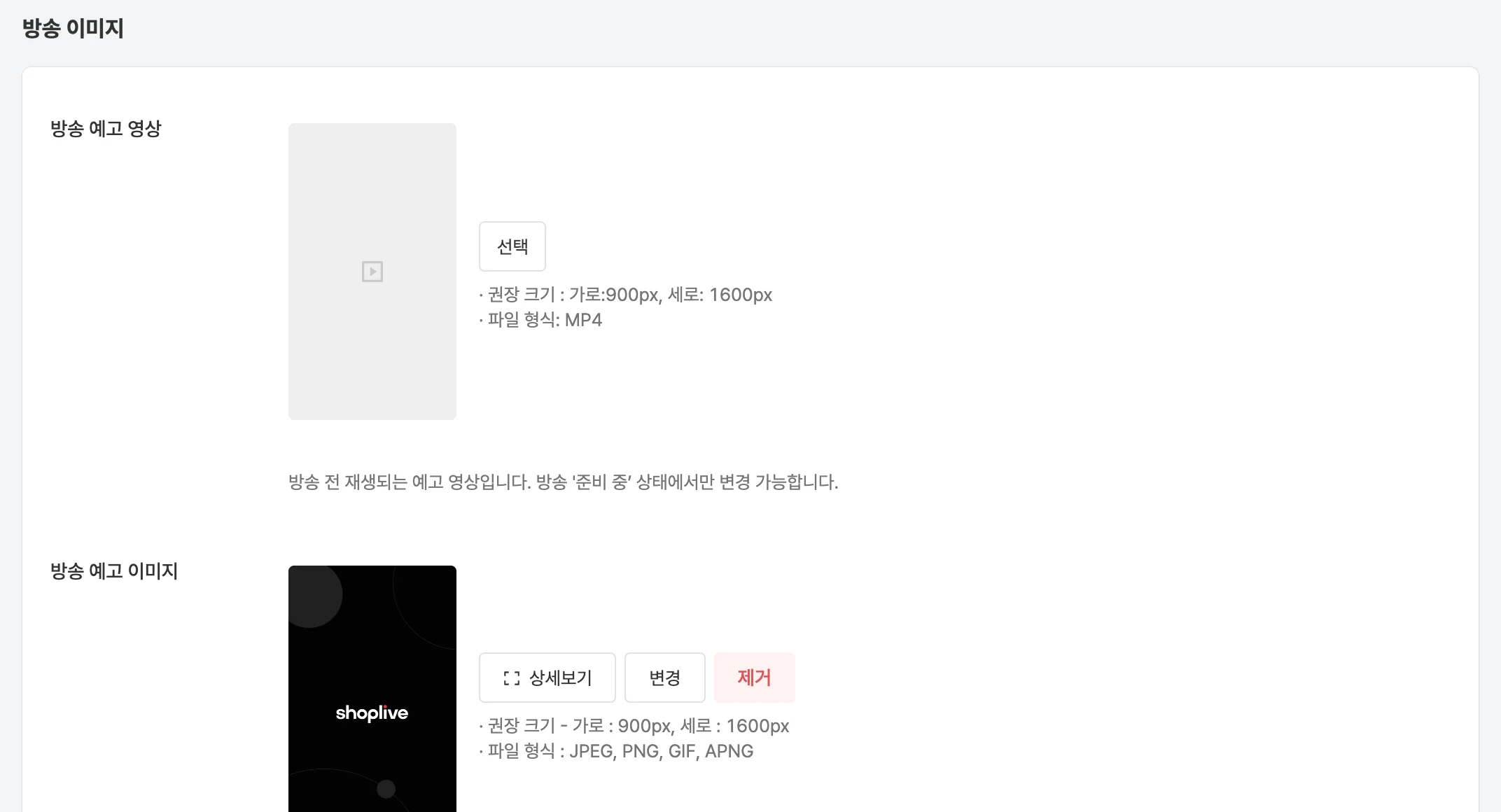
방송 정보의 디자인 탭으로 이동하여 방송에 필요한 영상 혹은 이미지를 세팅합니다.
각 이미지에 대한 자세한 설명은 아래 내용을 참고해주세요.
| 기능 | 설명 |
|---|---|
| 방송 예고 영상 | 방송이 시작되지 않은 "준비중" 상태일 경우 화면에 재생되는 영상입니다. (선택 옵션) 별도로 추가하지 않을 경우 고객사별 Default 이미지가 노출됩니다. |
| 방송 예고 이미지 | 방송이 시작되지 않은 "준비중" 상태일 경우 화면에 나타나는 이미지입니다. 방송 예고 영상이 등록되어 있다면, 영상이 재생됩니다. 별도로 추가하지 않을 경우 고객사별 Default 이미지가 노출됩니다. |
| 방송중 배경 이미지 | 방송 중 해상도를 변경하거나 영상 송출이 원활하지 않을 경우에 화면에 나타나는 배경 이미지입니다. 별도로 추가하지 않을 경우 고객사별 Default 이미지가 노출됩니다. |
| 방송 종료 후 이미지 | 방송이 종료된 이후 화면에 나타나는 이미지입니다. 방송 종료 후 항목에서 이미지와 다가올 방송 중 하나를 선택할 수 있습니다. 별도로 추가하지 않을 경우 고객사별 Default 이미지가 노출됩니다. |
| IE 미지원 이미지 | Internet Explorer로 접속한 사용자에게 나타나는 이미지입니다. IE 브라우저에서는 기술적인 이슈로 Shoplive 플레이어가 동작하지 않습니다. |