SNS로 동시송출하기
Shoplive는 RTMP(Real-Time Messaging Protocol)를 통한 라이브 스트리밍을 지원합니다.
RTMP 정보(Stream key)를 제공하는 플랫폼의 경우 라이브 동시 송출이 가능합니다.
SNS 동시 송출 가이드
1동시송출을 진행할 플랫폼(페이스북,유튜브 등)의 Stream URL/Key를 확인합니다.
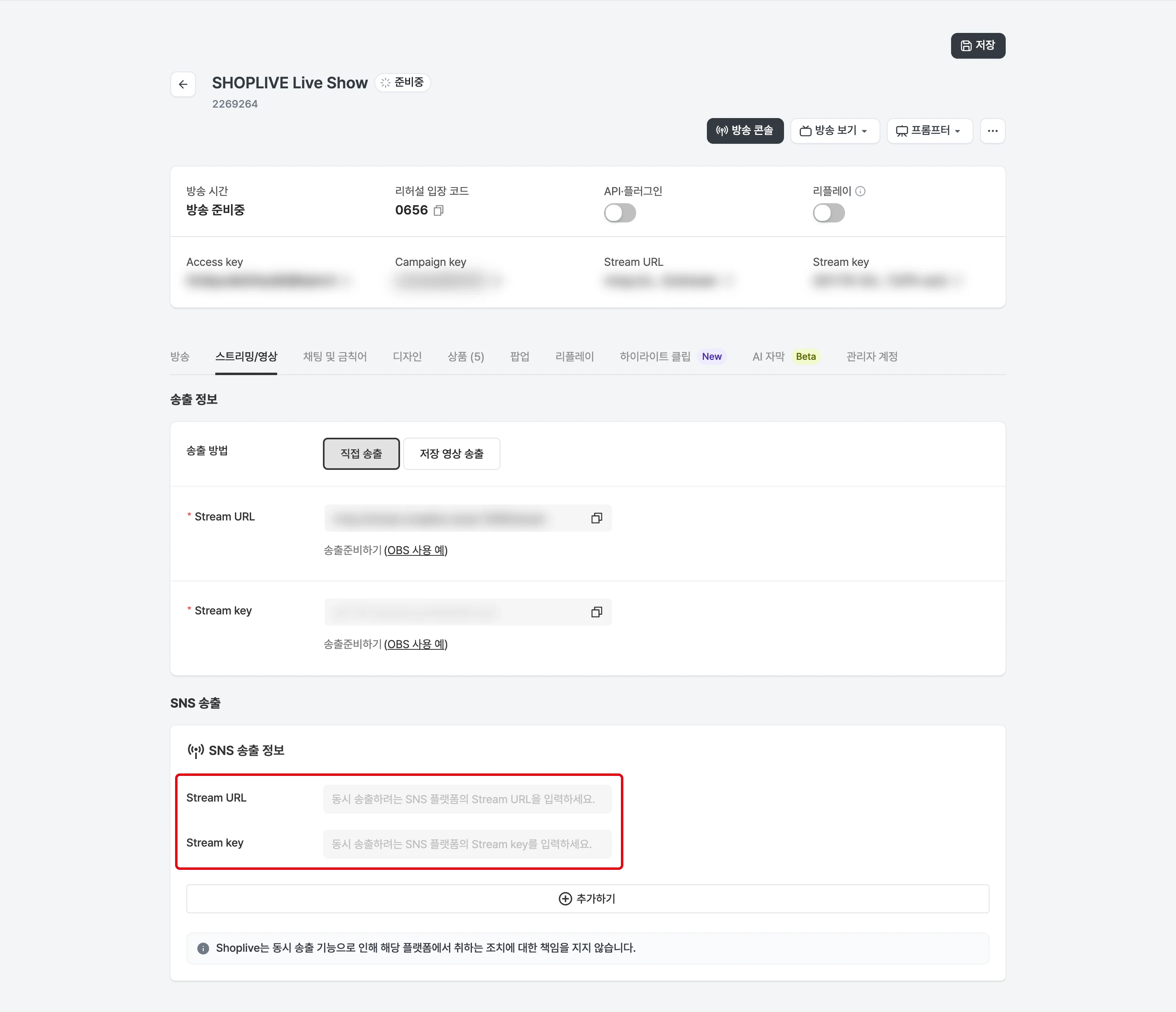
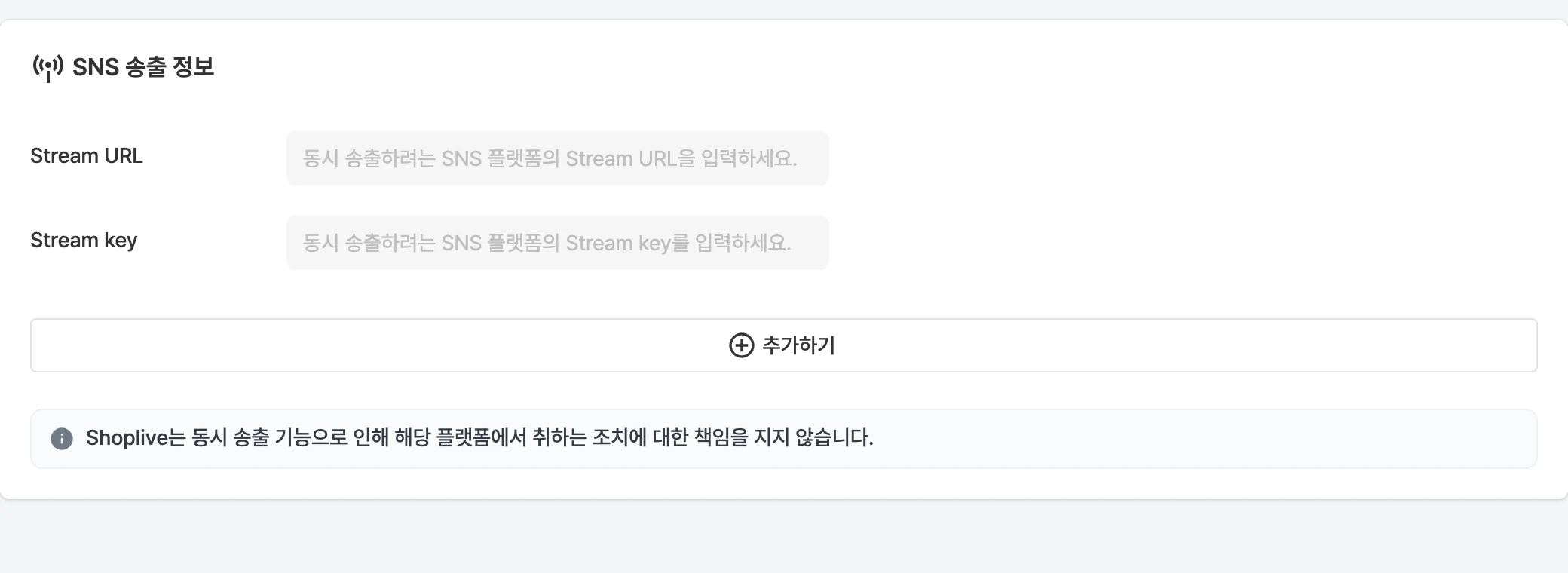
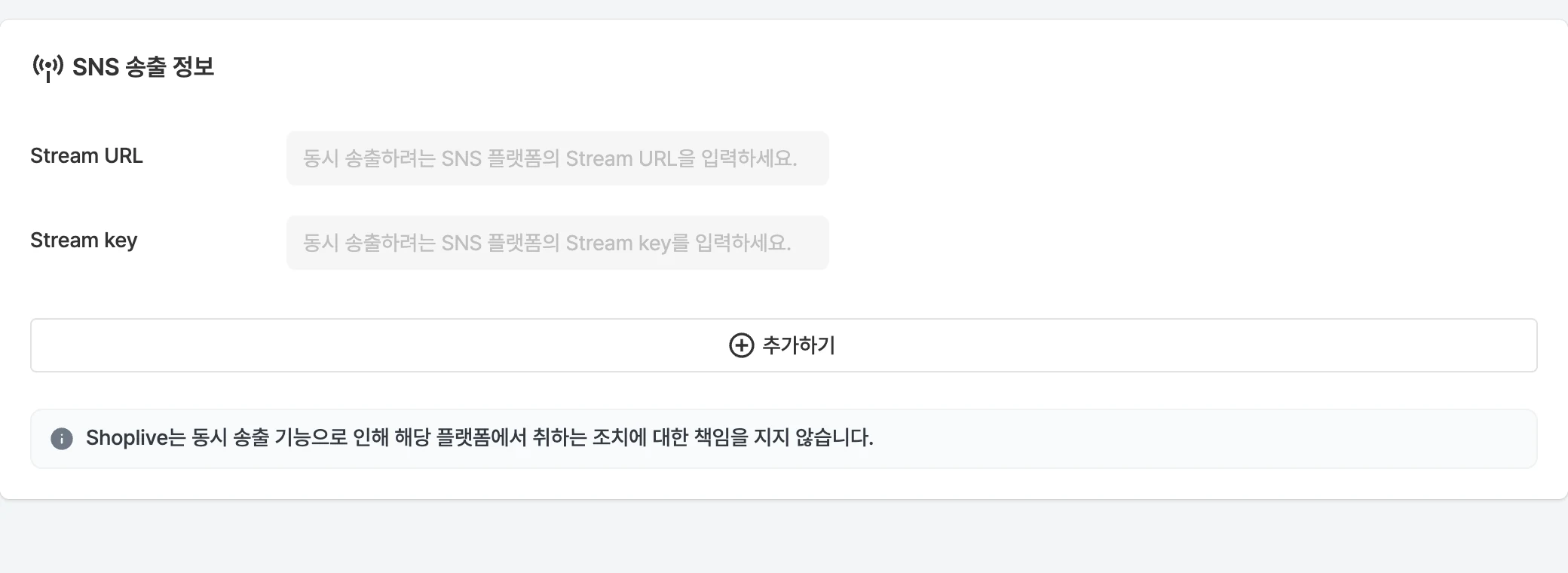
2방송 상세 > 스트리밍/영상 탭의 SNS 송출 정보에 Stream URL과 Stream key를 한 쌍으로 입력한 후 저장합니다. 송출할 채널이 여러 개이면 추가하기 버튼으로 항목을 늘리고, 항목별로 삭제할 수 있습니다(삭제 시 확인창이 나타납니다). 동시 송출이 진행 중일 때는 SNS 송출 영역이 비활성화됩니다.
3라이브 방송 시작 후 방송 콘솔에서 SNS 송출 시작 버튼을 클릭합니다.
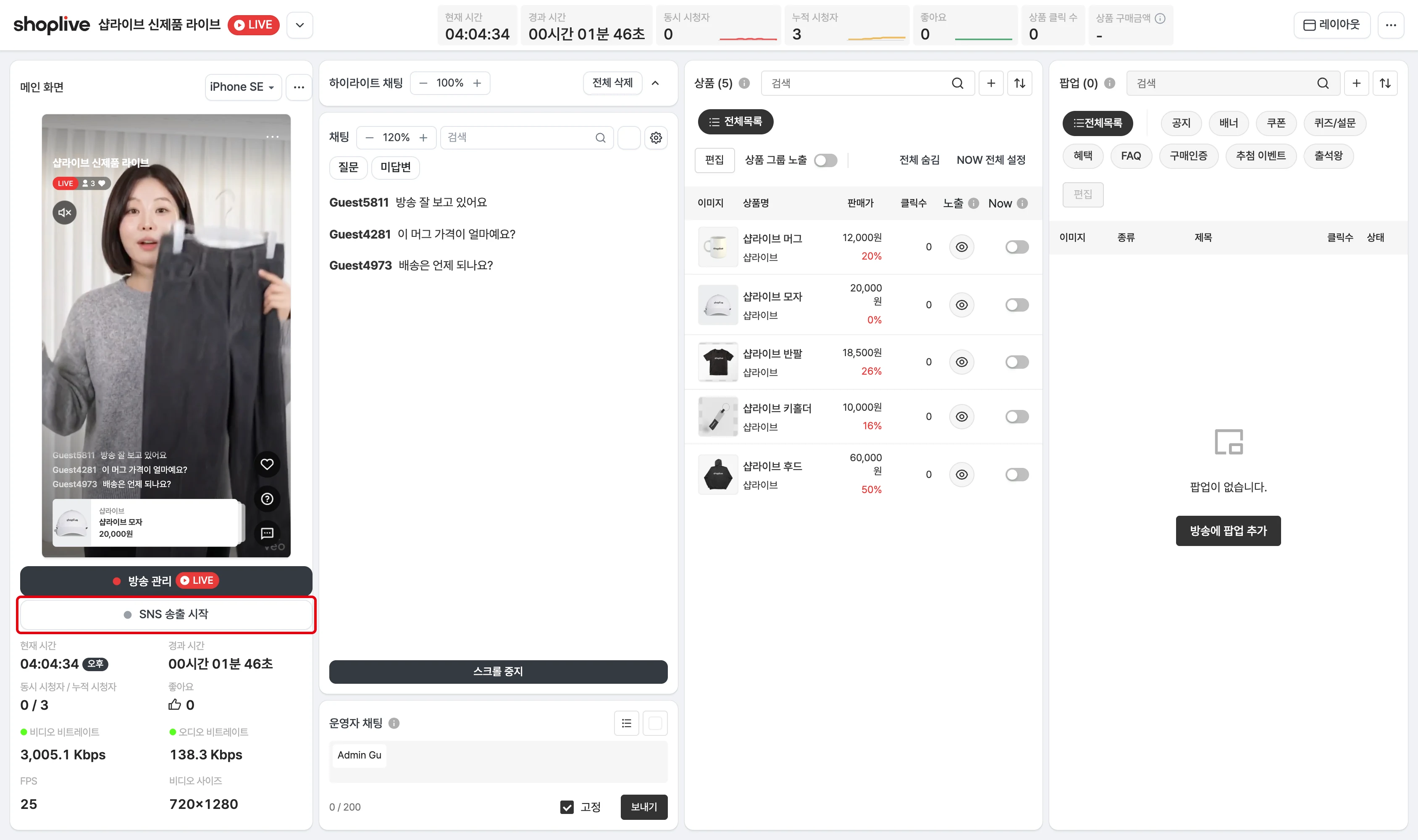
송출을 멈추려면 SNS 송출 종료 버튼을 클릭합니다. 시작과 종료 시에는 각각 확인창이 나타납니다. 설정한 채널이 없으면 설정한 SNS 채널이 없습니다 안내가 표시되고, 스트림 키 형식이 올바르지 않아 보이면 스트림 키가 올바르지 않은 것 같습니다 경고가 표시됩니다.
동시 송출을 시작하기 전에, 송출할 플랫폼(유튜브, 페이스북, 인스타그램 등)의 이용 정책을 확인해 주시길 권장드립니다. 플랫폼 정책에 따른 조치는 샵라이브에서 지원해 드리기 어려운 점 양해 부탁드립니다.
유튜브
유튜브의 경우 채널 생성후 24시간 이후 라이브가 가능합니다. 실제 방송보다 딜레이가 있습니다. (네트워크 환경에 따라 10초 내외)
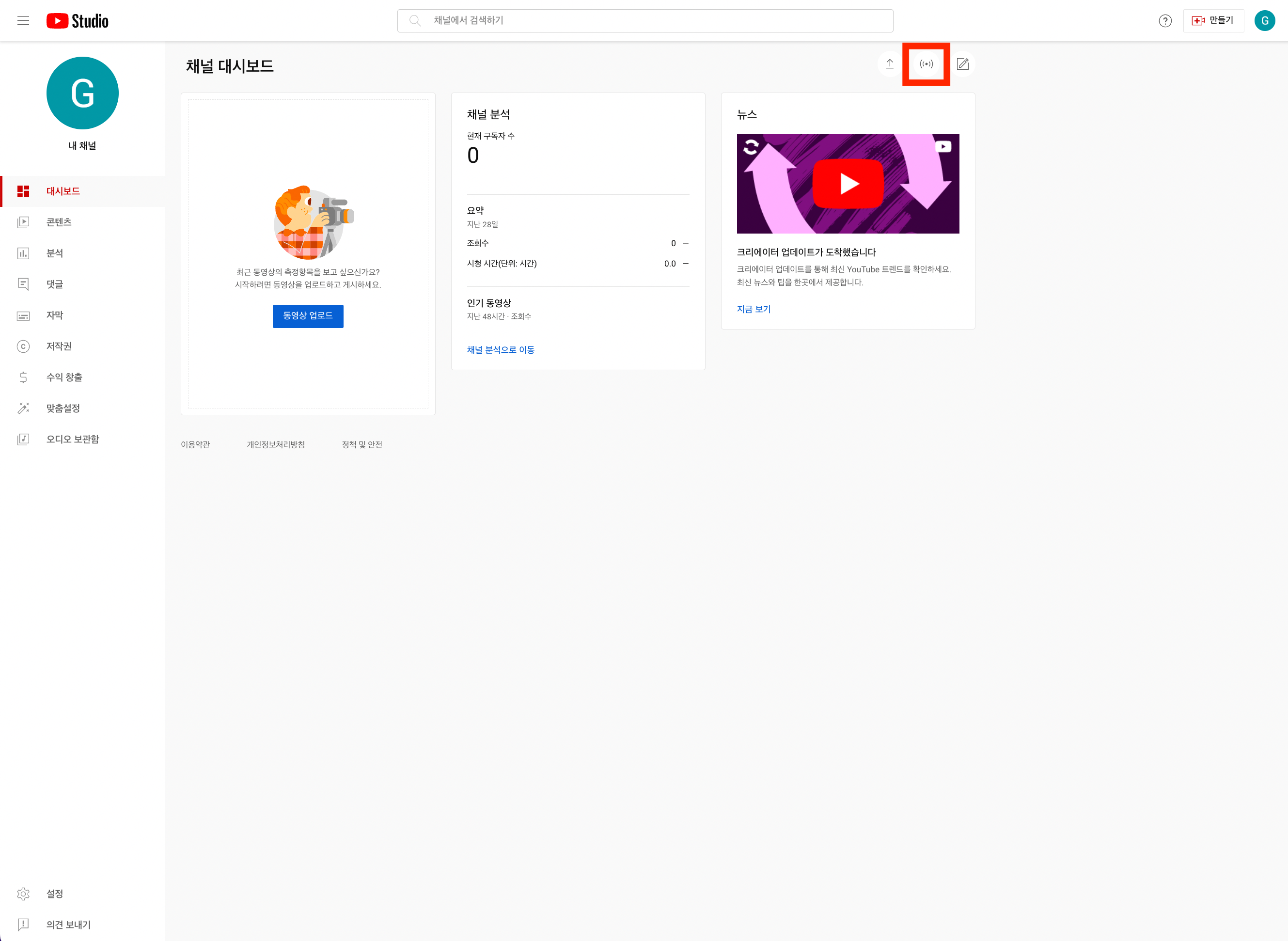
1유튜브 스튜디오 페이지에 접속한 뒤, 우측 상단의 실시간 스트리밍 버튼을 클릭합니다.
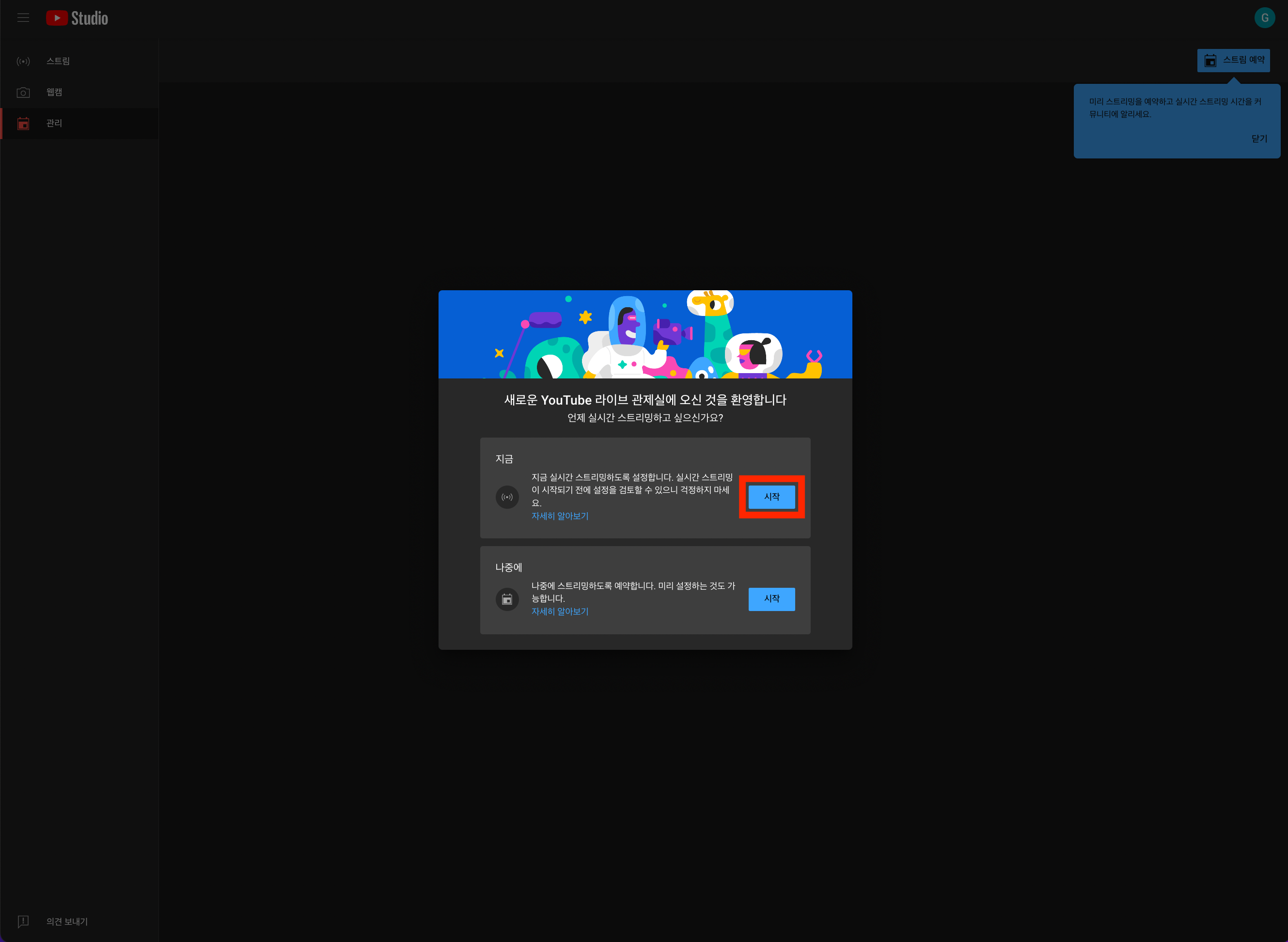
2라이브 설정창이 뜨면 지금 시작을 선택합니다.
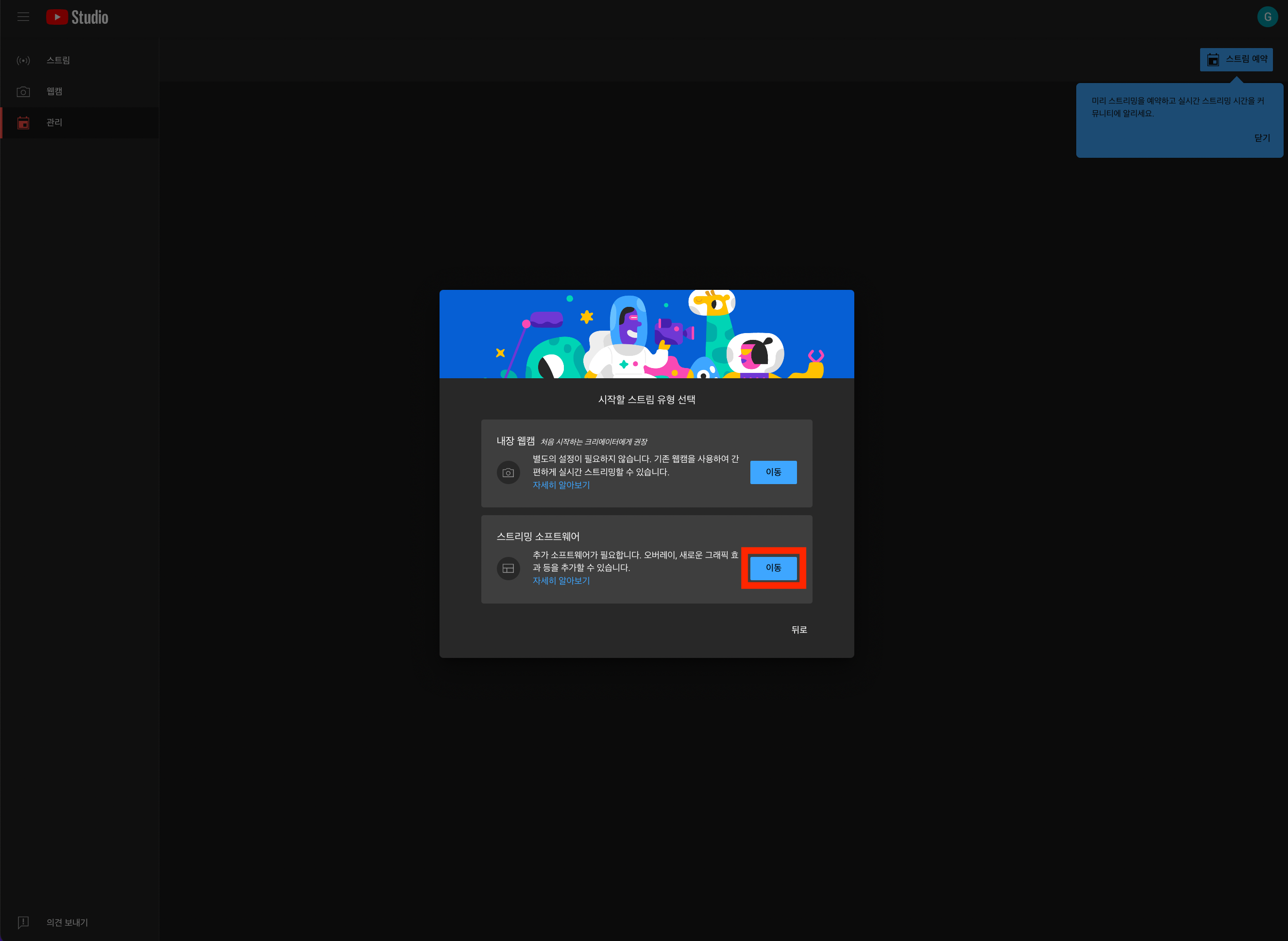
3라이브를 처음 시작하는 경우, 시작할 스트림 유형을 먼저 선택해야 합니다.
- (최초 1번 등록시 이후 자동 설정됩니다.) 시작하기 > 시작할 스트림 유형> 스트리밍 소프트웨어로 선택합니다.
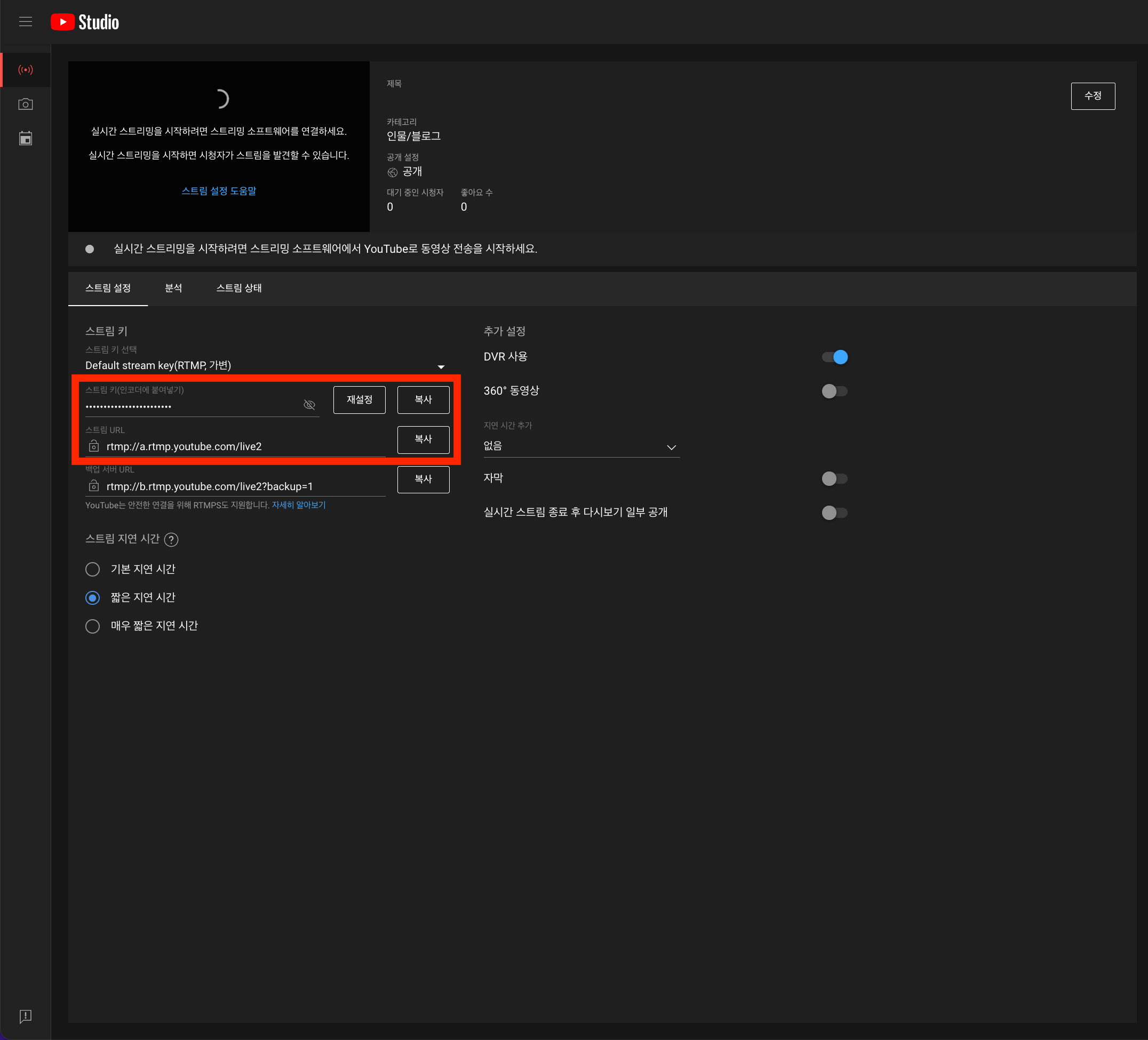
4유튜브에서 스트림 URL과 스트림 키를 각각 복사합니다.
- 스트림 URL은 스트림 설정 탭의 스트림 URL 옆 복사 버튼으로 복사합니다.
- 스트림 키는 화면 위쪽 미리보기 영역 오른쪽 위, 스트림 키 선택란 옆의 복사 아이콘으로 복사합니다.
5복사한 스트림 URL과 스트림 키를 Shoplive 어드민에 붙여넣습니다.
- 방송 상세 > 스트리밍/영상 탭의 SNS 송출 정보에 한 쌍으로 입력하고 저장합니다.
6방송 시작 후 SNS 송출 시작 버튼 클릭 시, 유튜브 동시 송출이 시작됩니다.
페이스북
1페이스북의 라이브 방송에 접속합니다. (라이브 방송 > 방송하기)
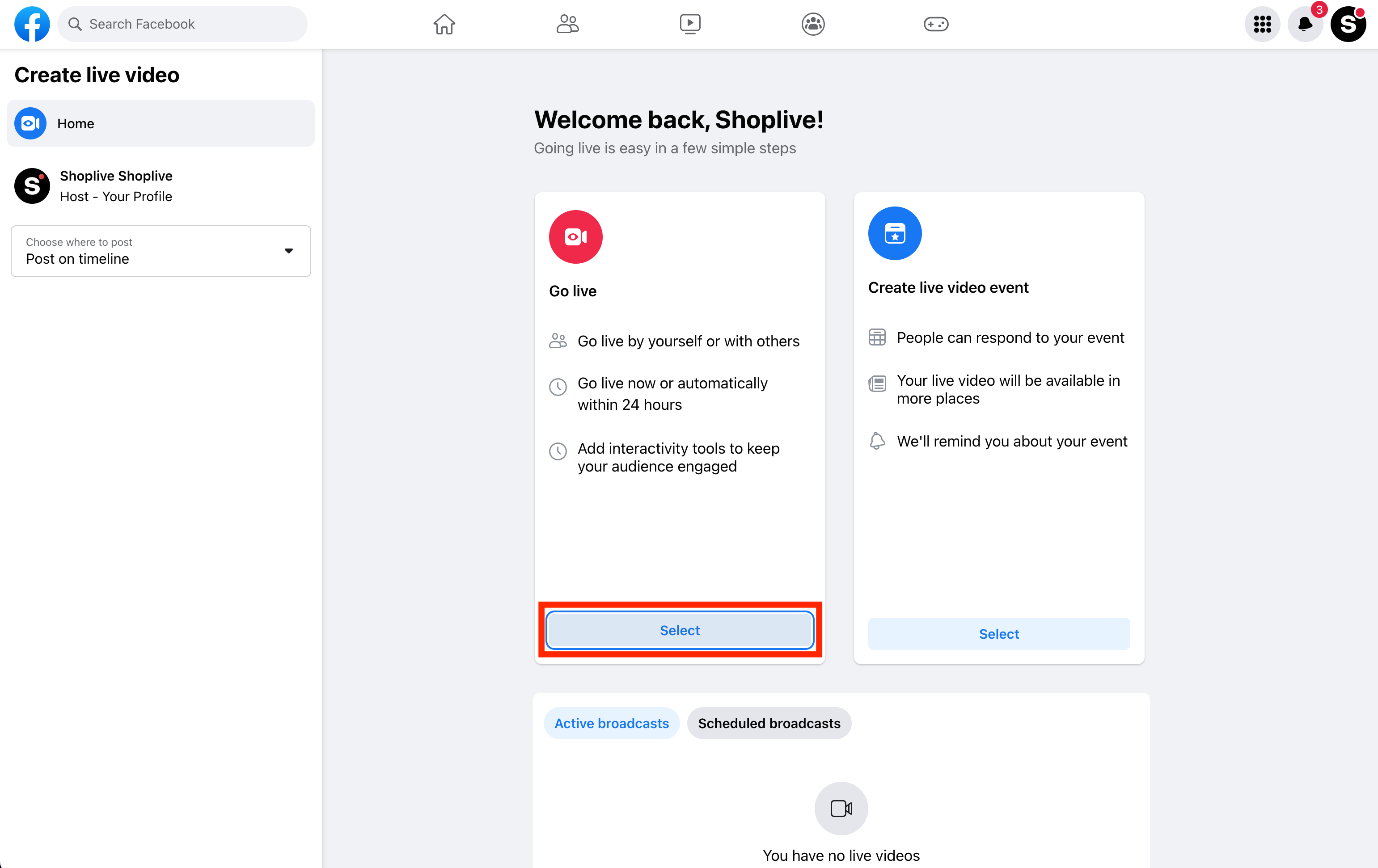
2스트리밍 소프트웨어를 선택합니다.
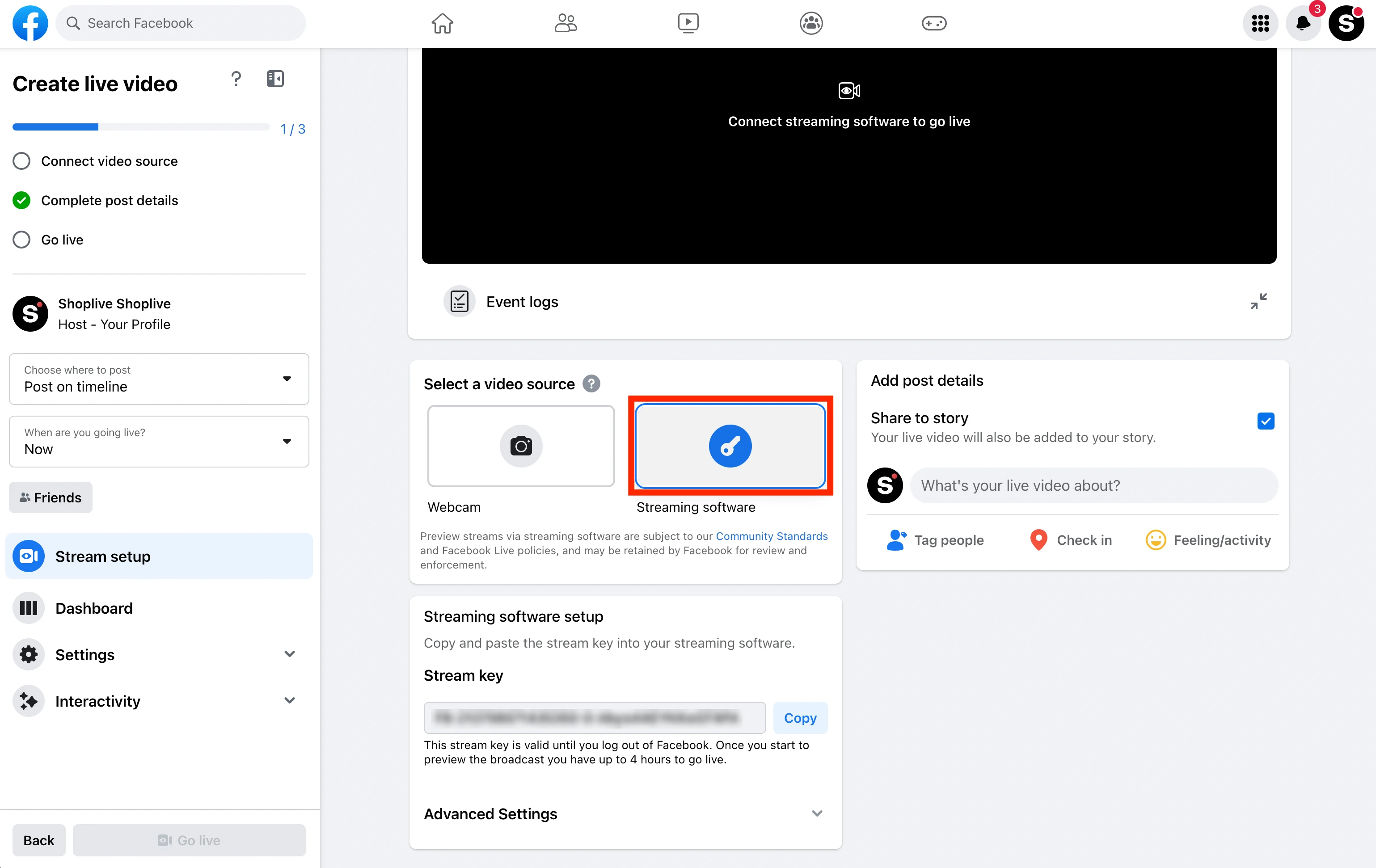
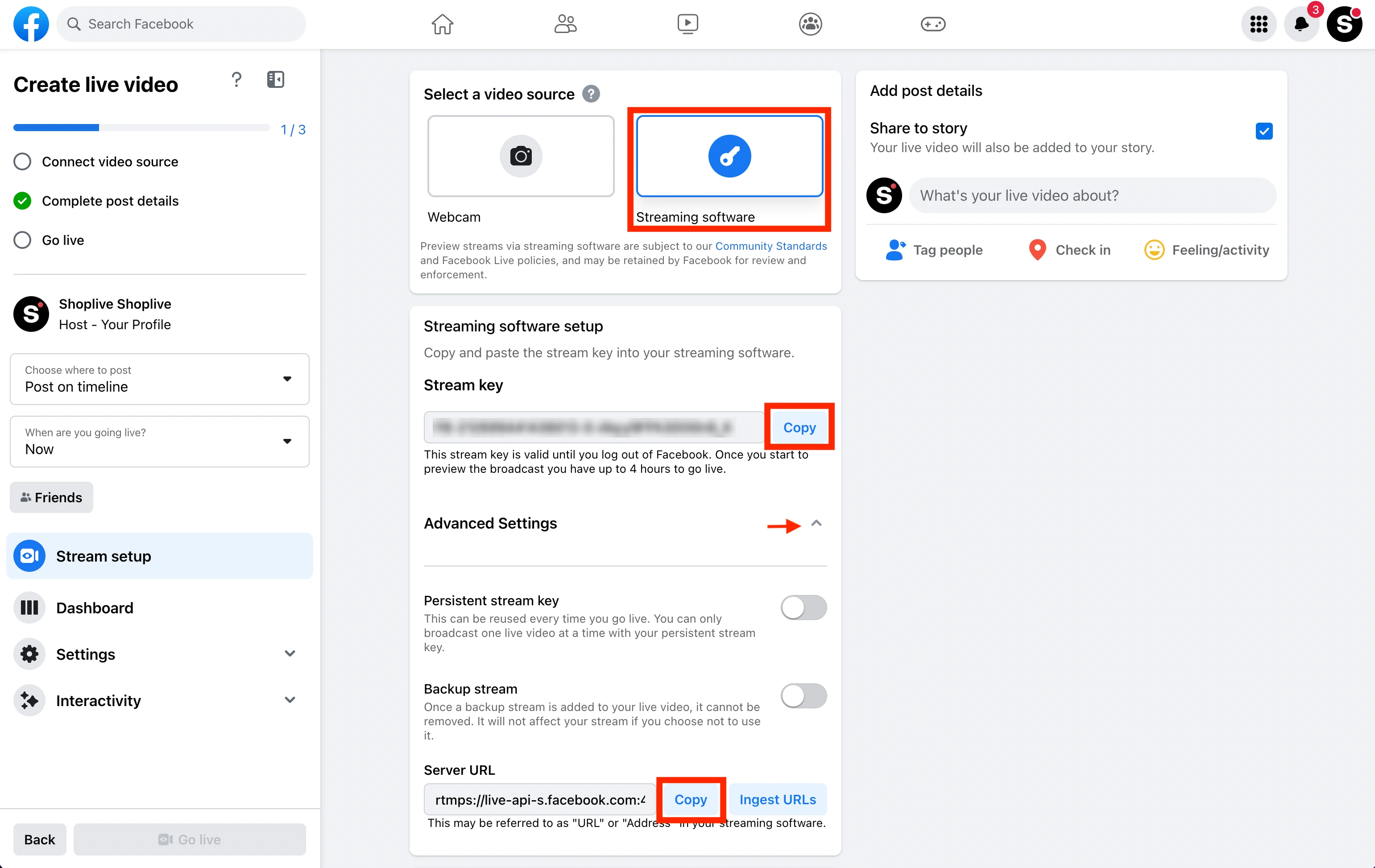
3페이스북에서 제공하는 Stream URL과 Key를 각각 복사합니다.
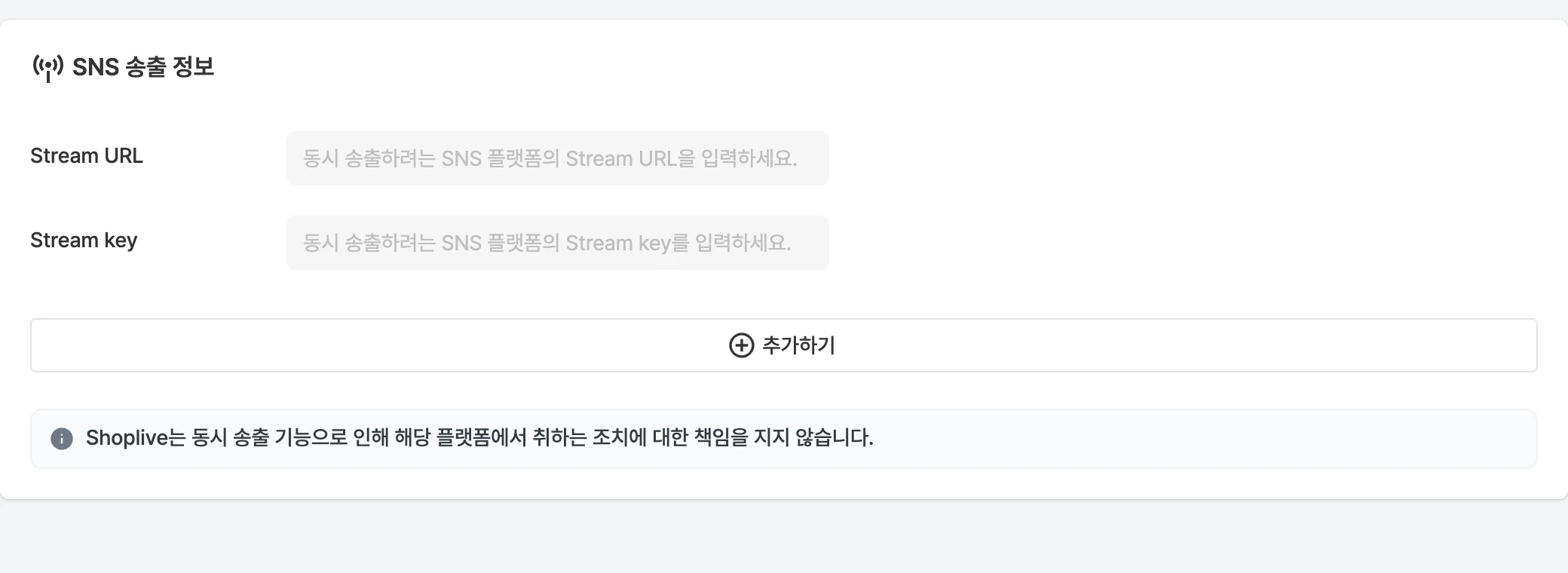
4복사한 Stream URL과 Key를 Shoplive 어드민에 붙여넣습니다.
- 방송 상세 > 스트리밍/영상 탭의 SNS 송출 정보에 한 쌍으로 입력하고 저장합니다.
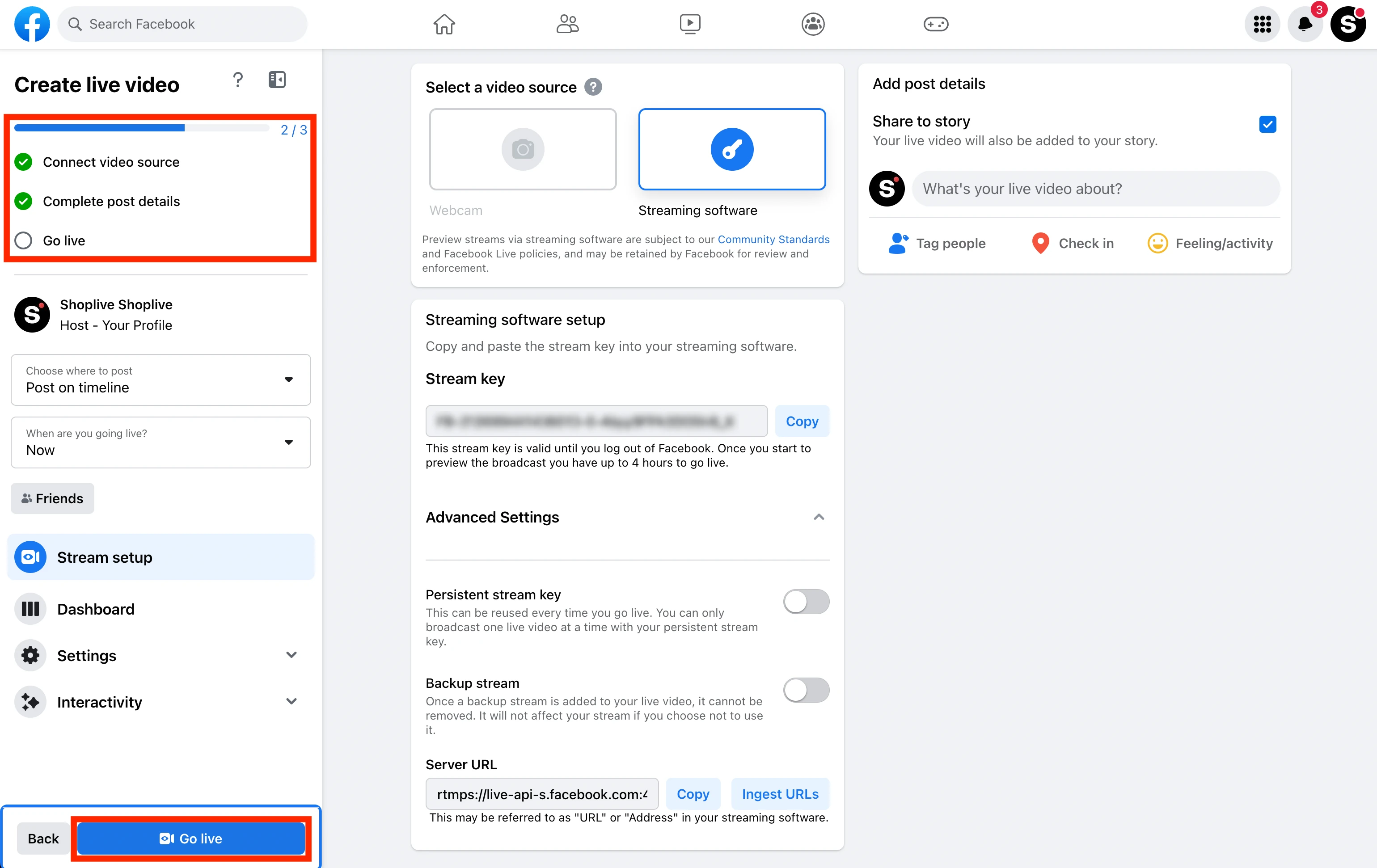
5페이스북에 영상이 연결되면, 게시물 상세정보까지 입력하여 라이브를 시작할 준비를 완료한 뒤, 화면 왼쪽 하단의 방송시작버튼을 눌러 동시송출을 시작합니다.
- 라이브 종료시, 페이스북의 라이브도 함께 종료됩니다.
인스타그램
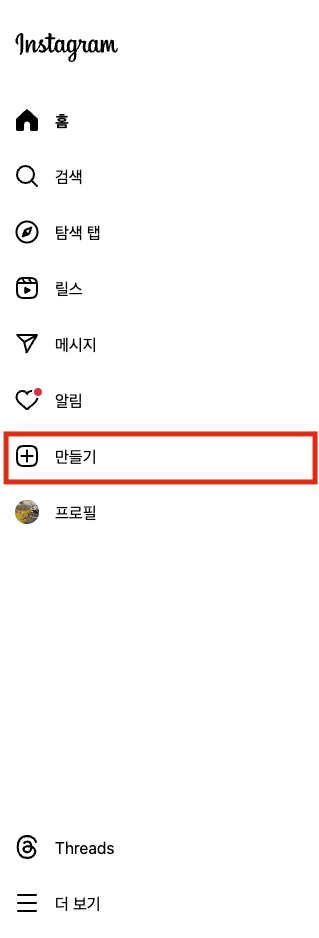
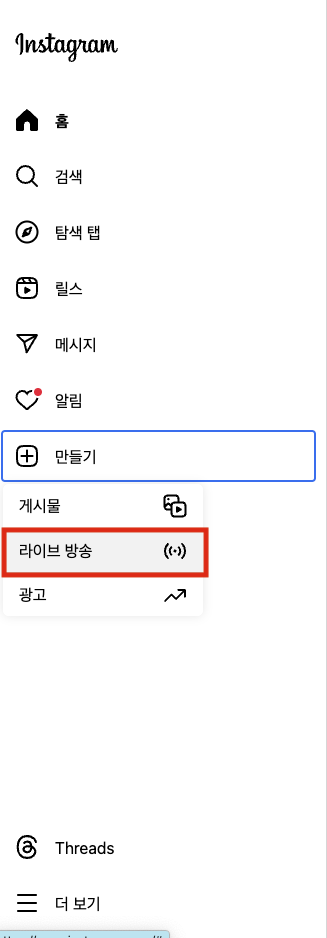
1PC 버전의 인스타그램에 로그인한 뒤, 좌측의 ‘만들기’ 버튼을 클릭하고 ‘라이브 방송’을 선택합니다.
- (인스타그램 라이브 방송 동시송출의 경우, 비즈니스 계정 혹은 크리에이터 계정으로만 가능합니다. 동시송출하시려는 계정의 구분이 무엇인지 확인이 필요합니다.)
 |  |
|---|
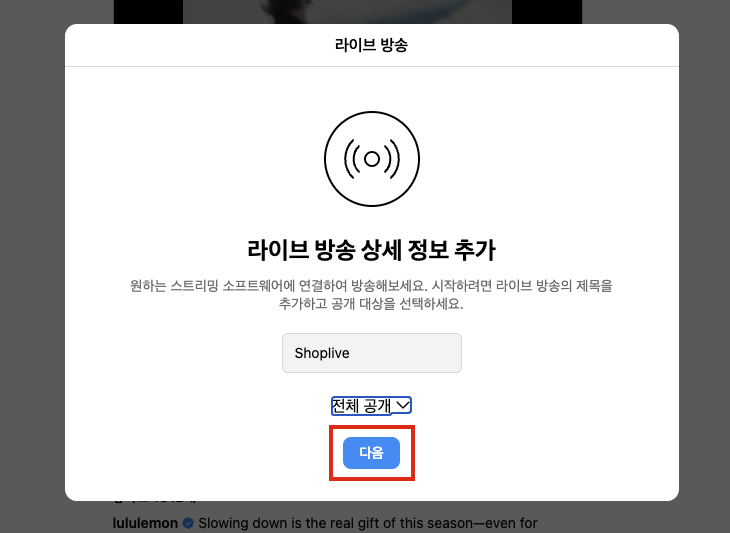
2라이브 방송의 제목과 공개범위를 설정한 후, ‘다음’을 클릭합니다.
3해당 창의 Stream URL 및 Stream Key를 각각 복사합니다.
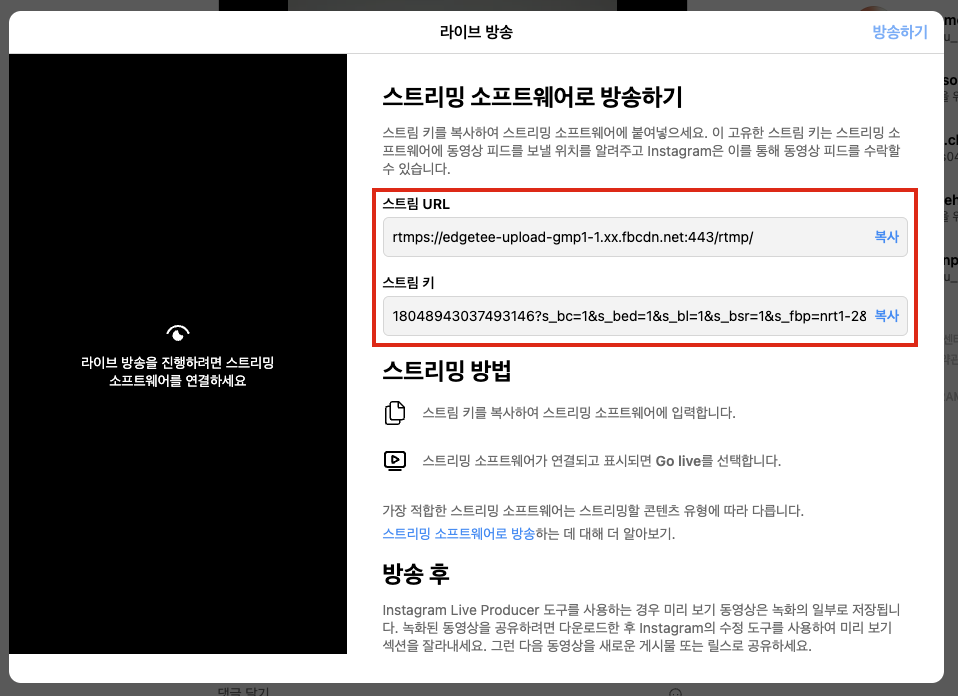
4복사한 Stream URL과 Stream Key를 Shoplive 어드민에 붙여넣습니다.
- 방송 상세 > 스트리밍/영상 탭의 SNS 송출 정보에 한 쌍으로 입력하고 저장합니다.
5방송 시작 후 SNS 송출 시작 버튼을 클릭하면 인스타그램으로 영상 송출이 시작됩니다.
- OBS 송출 이후에, SNS 송출 시작 버튼을 클릭해주셔야 합니다.
- 인스타그램 화면에서 라이브 방송을 시작해야 인스타그램 라이브가 시작됩니다. SNS 송출을 시작한 것만으로는 인스타그램 라이브가 시작되지 않습니다.
FAQ
유튜브, 페이스북 외에 다른 SNS에서 동시송출을 하고싶은데 어떻게 해야하나요?
방송 상세 > 스트리밍/영상 탭의 SNS 송출 정보 에서 추가하기 버튼을 누른 뒤 Stream URL과 Key를 입력해 주시면 됩니다.
동시송출도 리허설을 해볼 수 있나요?
동시송출 리허설은 별도로 진행할 수 없습니다. 필요에 따라 비공개 방송을 이용하거나, 테스트용 계정을 이용해주세요.
동시송출시 송출중인 SNS 플랫폼에 퀴즈, 이벤트 팝업 및 판매중인 상품이 보이나요?
SNS를 통해 라이브를 보고있는 시청자들은 퀴즈 및 이벤트 참여를 할 수 없으며, 판매중인 상품도 보여지지 않습니다. 그 점을 참고하시어 SNS방송 시청자들에게 별도 안내를 하시는 것을 권장합니다.