AI 챗봇 답변 관리
방송 중 AI 챗봇이 만든 답변은 방송 콘솔의 AI 챗봇 패널에 모입니다. 운영자는 답변을 확인하고, 필요하면 고친 뒤 시청자에게 보냅니다. FAQ 준비는 AI 챗봇 준비하기를 참고하세요.
AI 챗봇 패널 열기
방송 콘솔 상단의 AI 챗봇 버튼을 누르면 오른쪽에 패널이 열립니다. 다시 누르면 닫힙니다.
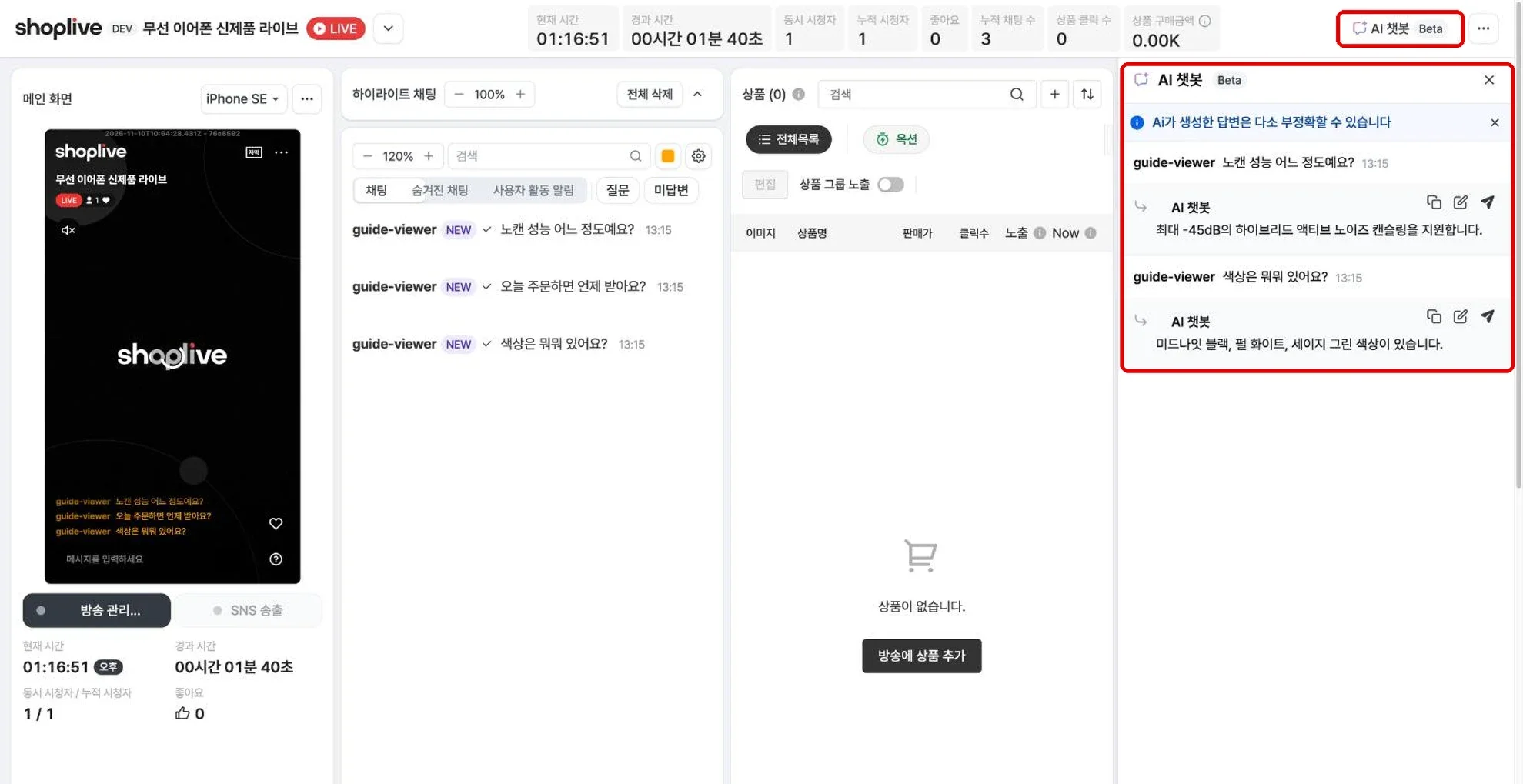
- 시청자 질문이 들어오면 질문 아래에 AI 챗봇 이름으로 제안 답변이 붙습니다.
- 새 답변이 도착하면 새로운 답글 버튼이 나타납니다. 누르면 최신 답변으로 이동합니다.
- 아직 답변이 없으면 채팅이 없습니다.가 표시됩니다.
답변 확인하고 보내기
제안 답변마다 오른쪽 위에 아이콘 세 개가 있습니다. 왼쪽부터 복사, 수정하기, 답글 달기입니다.
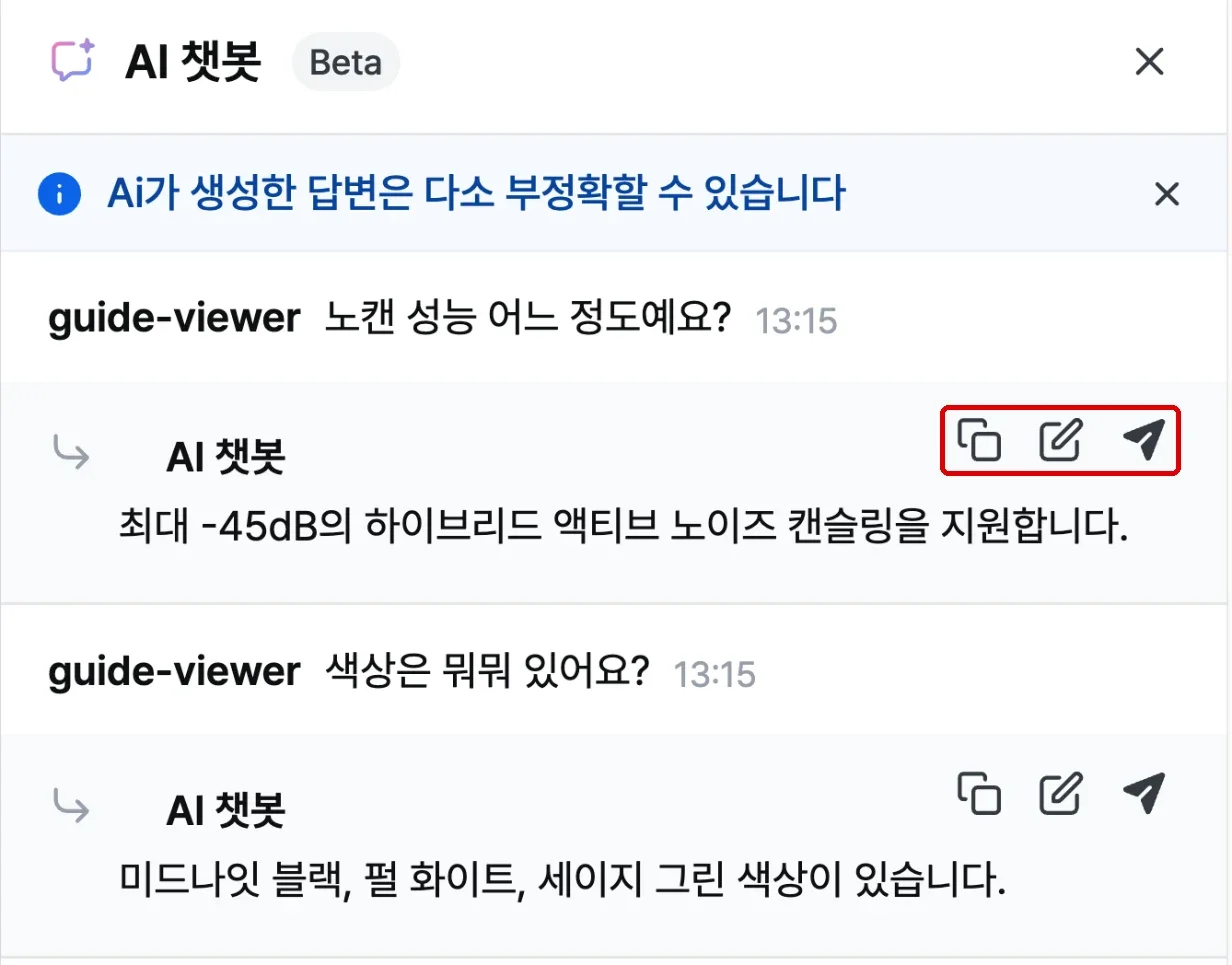
- 시청자 질문과 제안 답변을 읽고 내용이 맞는지 확인합니다.
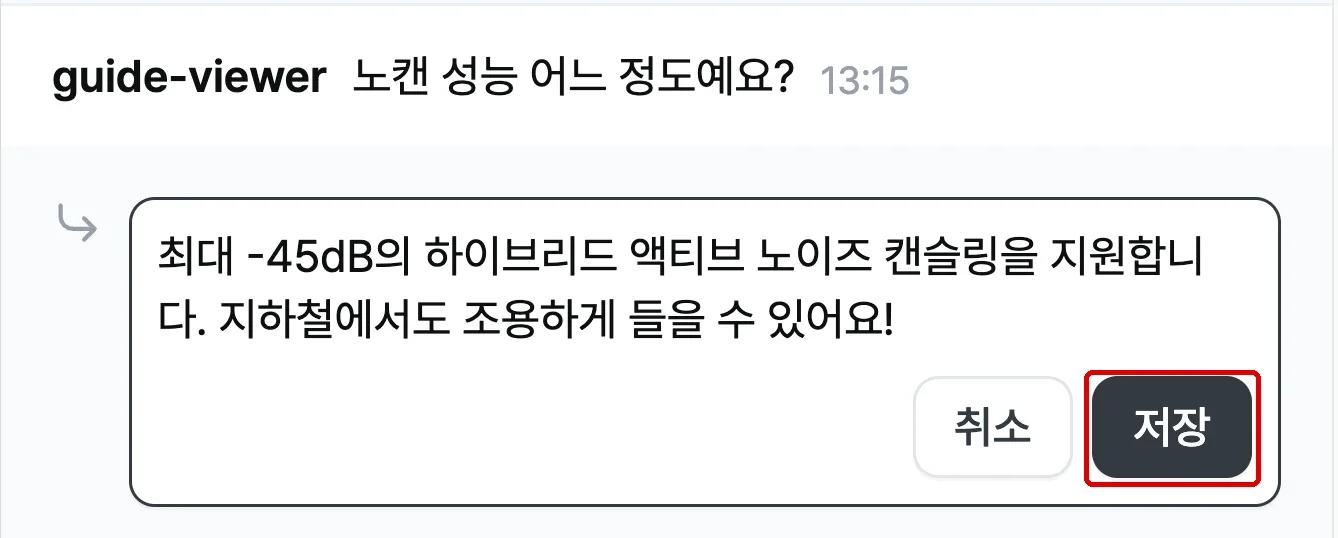
- 고칠 부분이 있으면 수정하기를 눌러 고친 뒤 저장합니다.
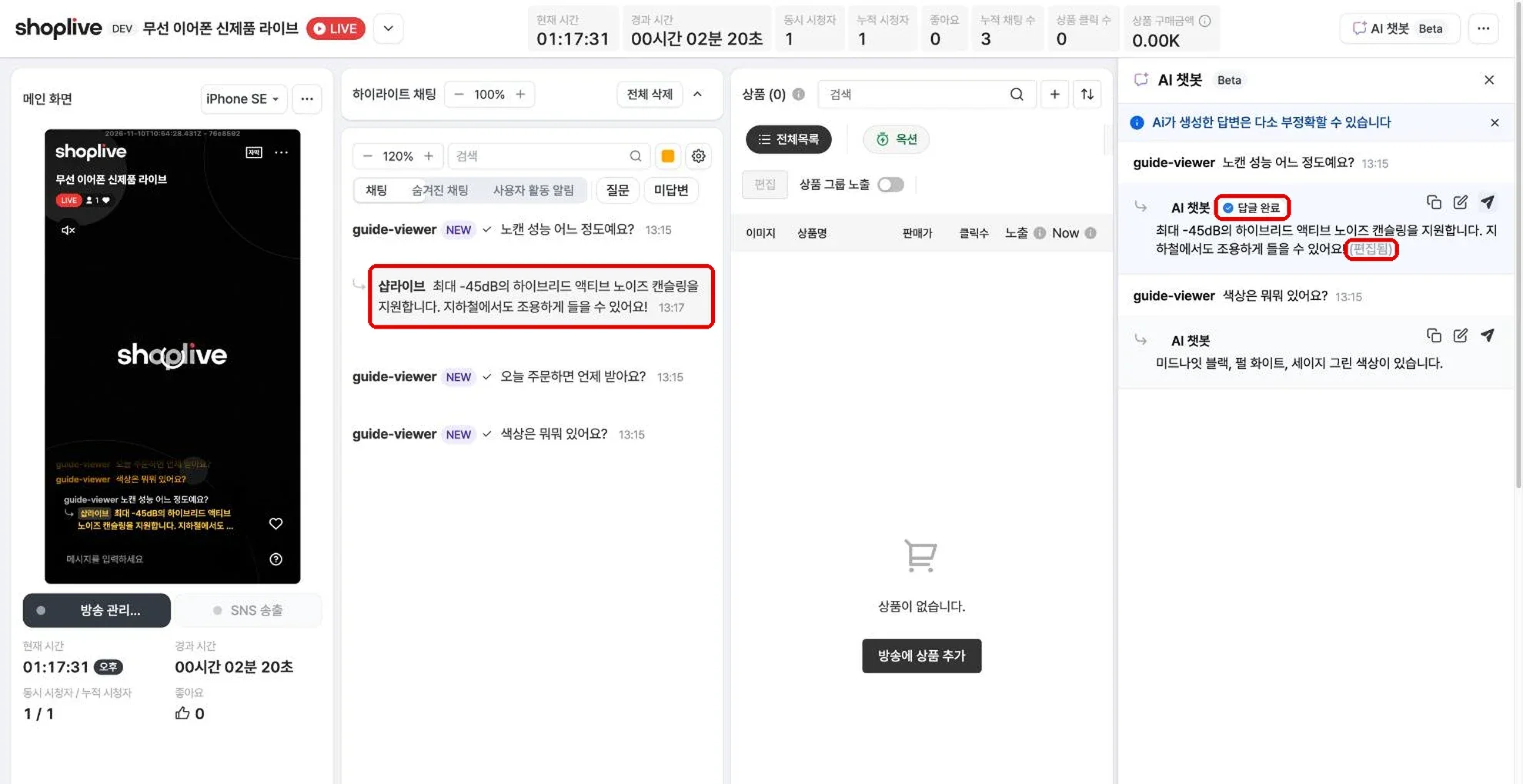
- 답글 달기를 누르면 해당 채팅에 운영자 답글로 전송됩니다. 작성자 이름은 콘솔의 관리자 채팅 이름입니다.
- 전송한 답변에는 답글 완료가 붙고, 고쳐서 보냈다면 (편집됨)이 함께 표시됩니다. 보낸 답글은 채팅 영역과 시청자 화면에 운영자 답글로 나타납니다.
복사를 누르면 답변을 클립보드에 복사합니다. 채팅 영역에서 직접 답글을 쓸 때 활용하세요.
- 보내지 않은 답변은 시청자에게 보이지 않습니다.
- 맞지 않는 답변은 따로 거절할 필요 없이 그대로 두면 됩니다.
AI가 만든 답변은 다소 부정확할 수 있습니다.
가격, 혜택, 배송 일정처럼 틀리면 문제가 되는 내용은 보내기 전에 꼭 확인하세요.
자동 전송
기본 방식은 운영자가 확인한 뒤 보내는 방식입니다. 확실한 답변을 운영자 확인 없이 바로 보내는 자동 전송도 사용할 수 있으며, Shoplive가 고객사나 방송 단위로 설정합니다. 사용을 원하면 Shoplive에 문의하세요.
- 자동 전송을 켜면 확실한 답변은 콘솔을 거치지 않고 바로 시청자에게 전송되고, 나머지는 지금처럼 패널에 남아 운영자의 확인을 기다립니다.
- 운영자가 이미 답글을 단 채팅에는 자동으로 보내지 않습니다.
자동으로 전송된 답변은 패널에 답글 완료로 표시되지 않습니다. 전송 여부는 채팅 영역의 운영자 답글로 확인하세요.
운영자의 답이 FAQ에 반영됩니다
방송 중 운영자가 보낸 답은 FAQ에 쌓여, 같은 질문이 다시 들어오면 AI 챗봇이 그 답을 활용합니다.
- 제안 답변을 고쳐서 보낸 경우: 그 답변의 근거가 된 FAQ 항목의 답변이 고친 내용으로 바뀝니다.
- 채팅 영역에서 직접 답글을 단 경우: 해당 질문과 답이 FAQ에 추가되거나 기존 항목을 바꿉니다.
다만 인사·호응, "확인 중입니다"처럼 그 순간에만 맞는 답, 재고·매진 안내, 어느 상품 이야기인지 알 수 없는 답은 FAQ에 반영하지 않습니다. 반영된 내용은 방송 상세의 AI 챗봇 탭에서 확인하고 고칠 수 있습니다.
자주 묻는 질문
답글 달기에 실패했습니다.가 표시됩니다.
잠시 후 다시 답글 달기를 누르세요. 채팅이 삭제되어 답글을 달 수 없습니다.가 표시되면 원래 채팅이 삭제된 경우이므로 보낼 수 없습니다.
질문이 들어왔는데 답변이 붙지 않습니다.
FAQ와 방송 자료로 확실하게 답할 수 없는 질문에는 답변을 만들지 않습니다. 운영자가 직접 답해 주세요. 직접 단 답은 다음 질문부터 활용됩니다.
방송이 끝난 뒤에도 답변을 볼 수 있나요?
방송 콘솔의 AI 챗봇 패널을 다시 열면 그 방송의 제안 답변을 모두 다시 불러옵니다.