가이드 · 3 · 방송 공개하고 송출 준비하기
플러그인 화면 설정하기
어드민의 라이브 > 플러그인 메뉴에서 쇼핑몰에 표시되는 Shoplive Plugin 화면을 설정합니다. 설정할 수 있는 화면은 방송 목록이 표시되는 홈과 방송 중 다른 화면으로 이동했을 때 표시되는 PIP 두 가지입니다.
먼저 확인하세요
플러그인에 표시하려는 방송은 방송 상세의 API·플러그인 스위치가 켜져 있어야 합니다. 설정 방법은 방송 공개하기를 참고하세요.
홈 화면 설정
화면 위쪽에서 데스크톱과 모바일 화면, 화면 폭을 바꿔 가며 미리보기를 확인하고, 오른쪽 기본 설정에서 항목을 설정합니다. 설정을 마친 뒤 저장을 누르면 설정이 저장되었습니다. 메시지가 표시됩니다.
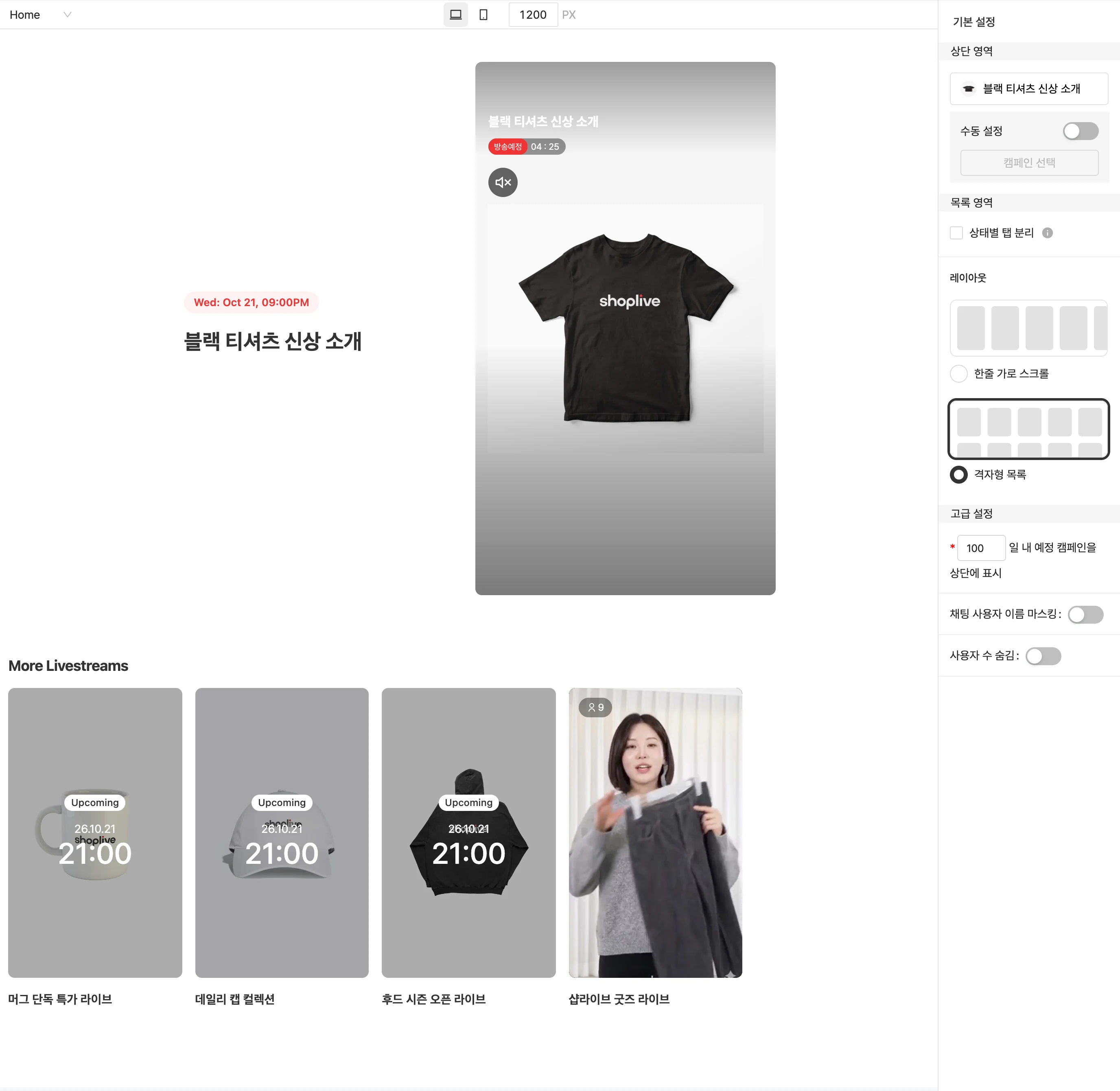
상단 영역
- 수동 설정: 스위치를 켜면 캠페인 선택을 눌러 열리는 상단 고정 캠페인 선택 창에서 상단에 고정할 방송을 고를 수 있습니다. API·플러그인으로 공개된 방송만 선택할 수 있습니다. 라이브 방송이 시작되면 선택한 방송이 있더라도 진행 중인 라이브 방송이 우선 노출됩니다.
목록 영역
- 상태별 탭 분리: 방송 목록을 방송중, 대기중, 리플레이의 각 상태별 섹션으로 나누어 제공합니다.
레이아웃
- 한줄 가로 스크롤 또는 격자형 목록 중에서 선택합니다.
고급 설정
- 일 내 예정 캠페인을 상단에 표시: 일 수를 입력하면 해당 기간 안에 예정된 방송이 상단에 표시됩니다. 필수 입력 항목입니다.
- 채팅 사용자 이름 마스킹: 채팅에 표시되는 사용자 이름을 가립니다.
- 사용자 수 숨김: 사용자 수를 화면에 표시하지 않습니다.
PIP 화면 설정
방송 배너, PIP 설정에서 방송 배너와 PIP를 설정합니다. 화면 왼쪽 미리보기에서 PIP 위치와 여백을 확인할 수 있습니다.
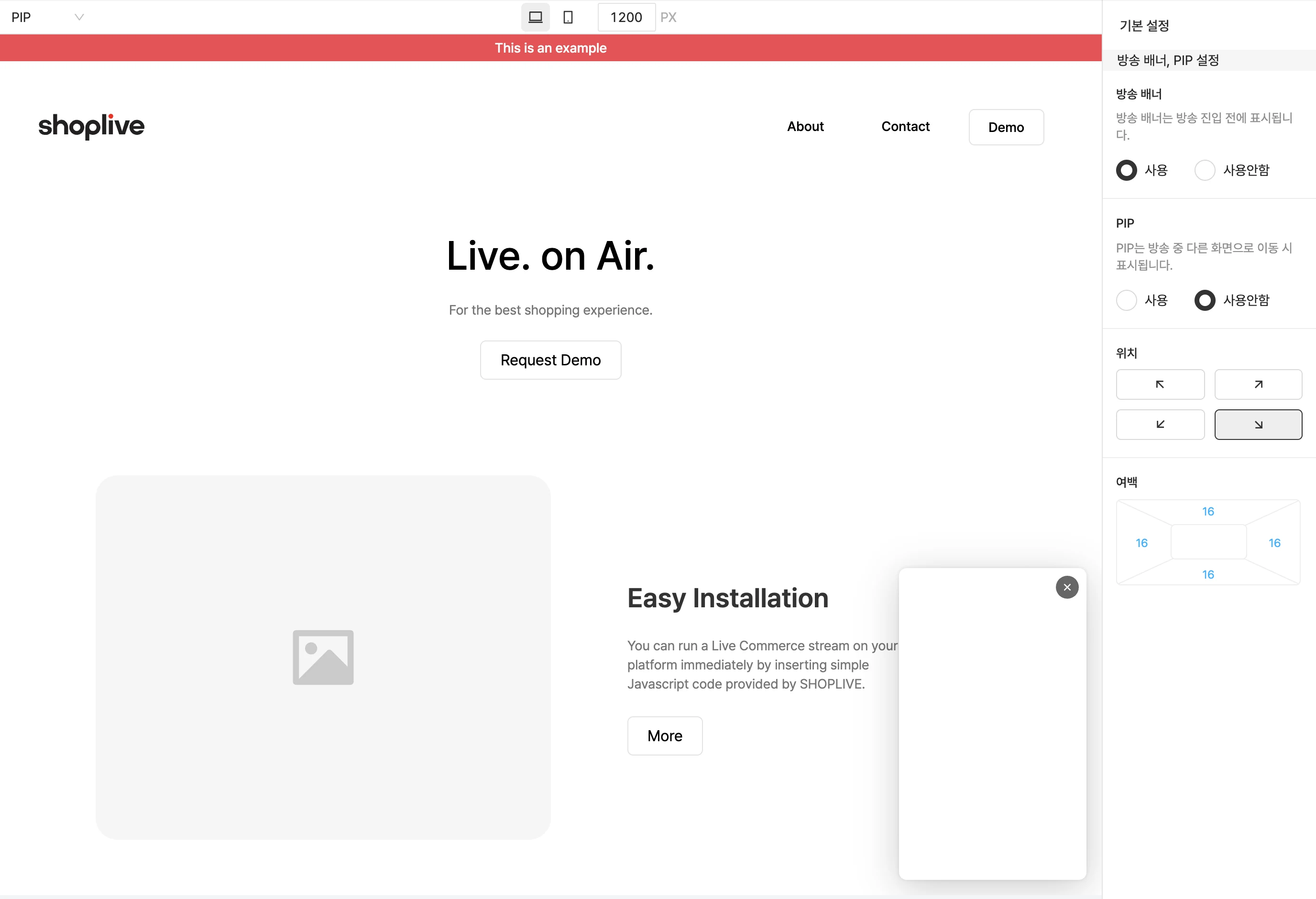
- 방송 배너: 방송에 진입하기 전에 표시되는 배너입니다. 사용 또는 사용안함을 선택합니다.
- PIP: 방송 중 다른 화면으로 이동했을 때 표시됩니다. 사용 또는 사용안함을 선택합니다.
- 위치: PIP가 표시될 모서리를 네 곳 중에서 고릅니다.
- 여백: PIP의 위쪽, 아래쪽, 왼쪽, 오른쪽 여백 값을 확인하고 설정합니다.