가이드 · 2 · 방송 만들기
AI 자막(AI STT) 설정하기
Shoplive AI 자막은 라이브커머스 환경에 최적화된 음성 인식 기술을 기반으로 실시간 및 리플레이 자막을 제공합니다. 다만 발화자의 발음, 주변 소음, 음향 환경 등에 따라 인식 결과가 달라질 수 있습니다. 보다 정확한 자막 품질을 위해 또렷하게 발음하고, 음성이 겹치지 않도록 진행하며, 주변 소음을 최소화하는 것을 권장합니다.
고객사 기본값 설정하기
왼쪽 메뉴 AI Transcription(페이지 제목 AI 자막)에서 새로 만드는 방송에 적용될 기본값을 설정하고 저장합니다.
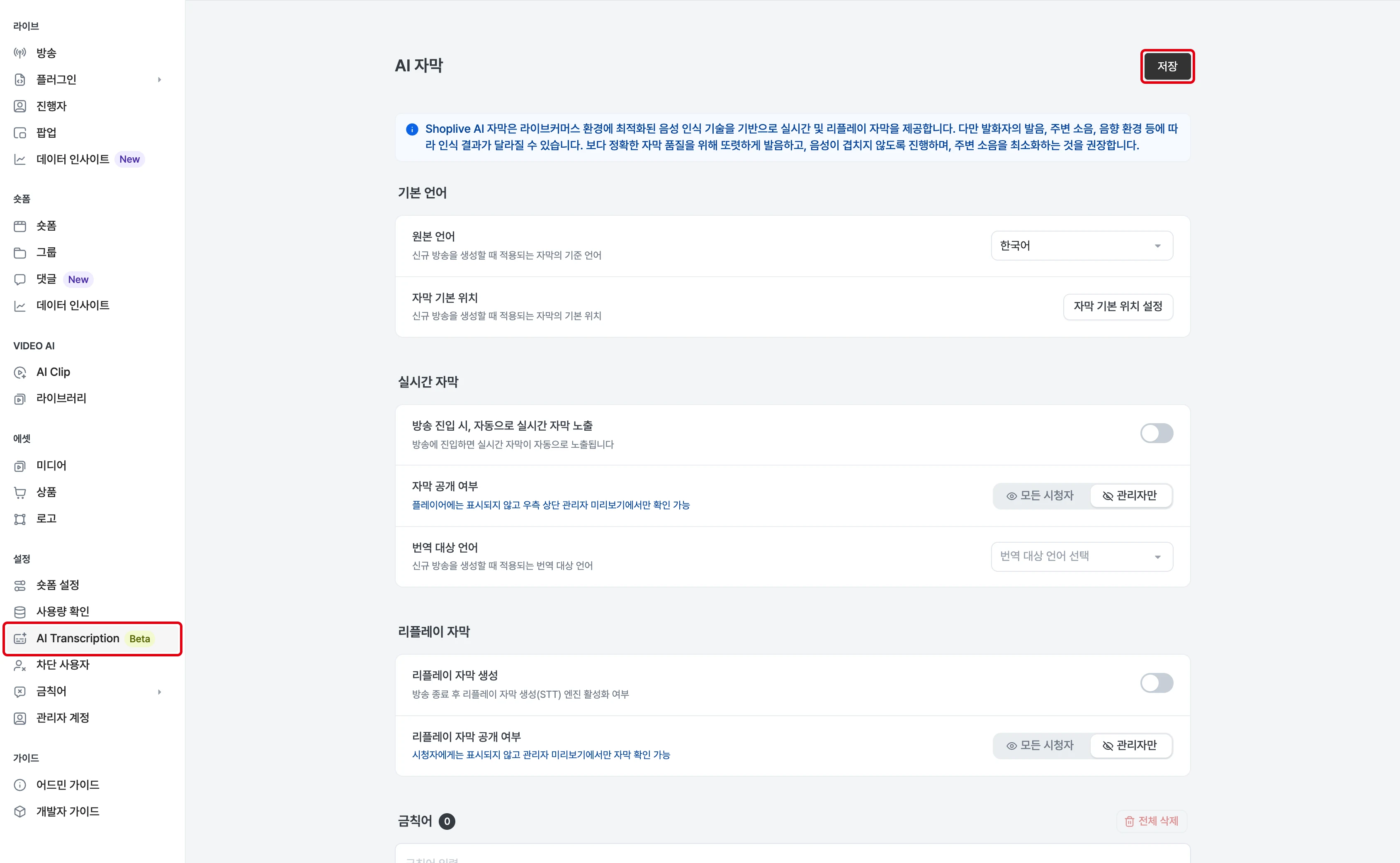
- 기본 언어: 원본 언어(자막의 기준 언어), 자막 기본 위치(자막 기본 위치 설정 버튼)
- 실시간 자막: 자막 공개 여부(모든 시청자 / 관리자만), 번역 대상 언어
- 리플레이 자막: 리플레이 자막 생성, 리플레이 자막 공개 여부
- 금칙어: 고객사 전체 기본 금칙어입니다. 쉼표 또는 줄바꿈으로 여러 개를 한 번에 입력할 수 있습니다.
방송별 설정하기
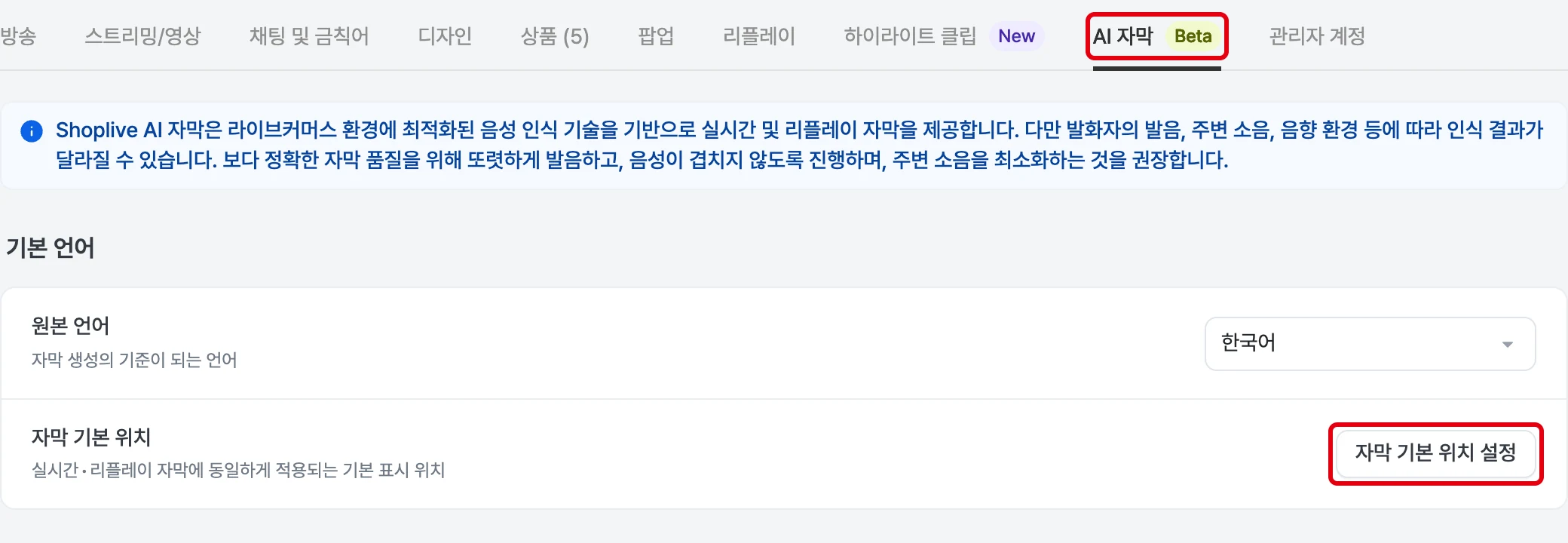
방송 상세의 AI 자막 탭에서 방송마다 설정합니다.
기본 언어
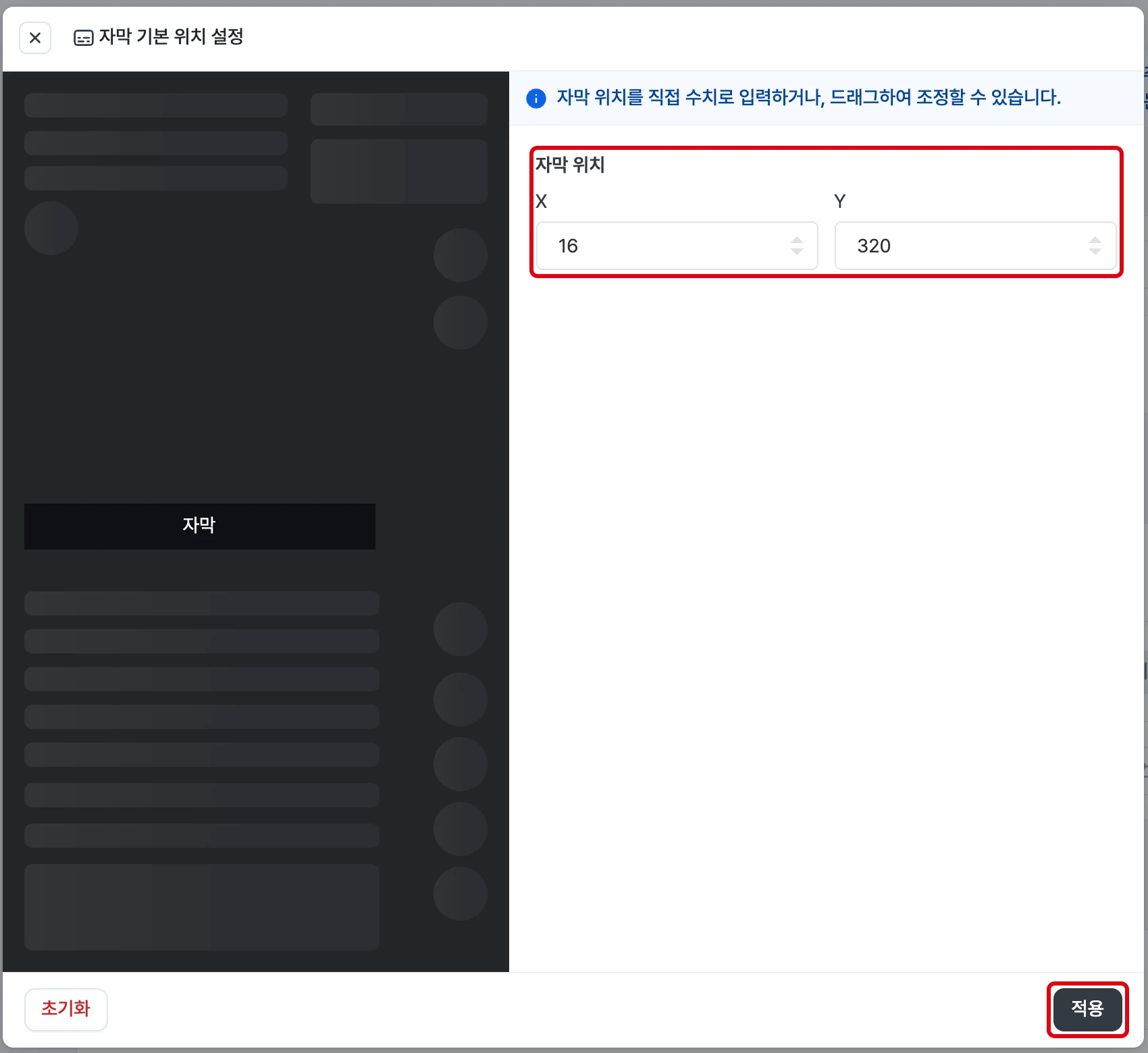
원본 언어는 자막 생성의 기준이 되는 언어입니다. 한국어, English, 日本語, 中文을 선택할 수 있습니다. 자막 기본 위치 설정을 누르면 자막 위치를 수치로 입력하거나 드래그해서 조정할 수 있고 초기화, 적용 버튼이 있습니다. 이 위치는 실시간·리플레이 자막에 동일하게 적용됩니다.
실시간 자막
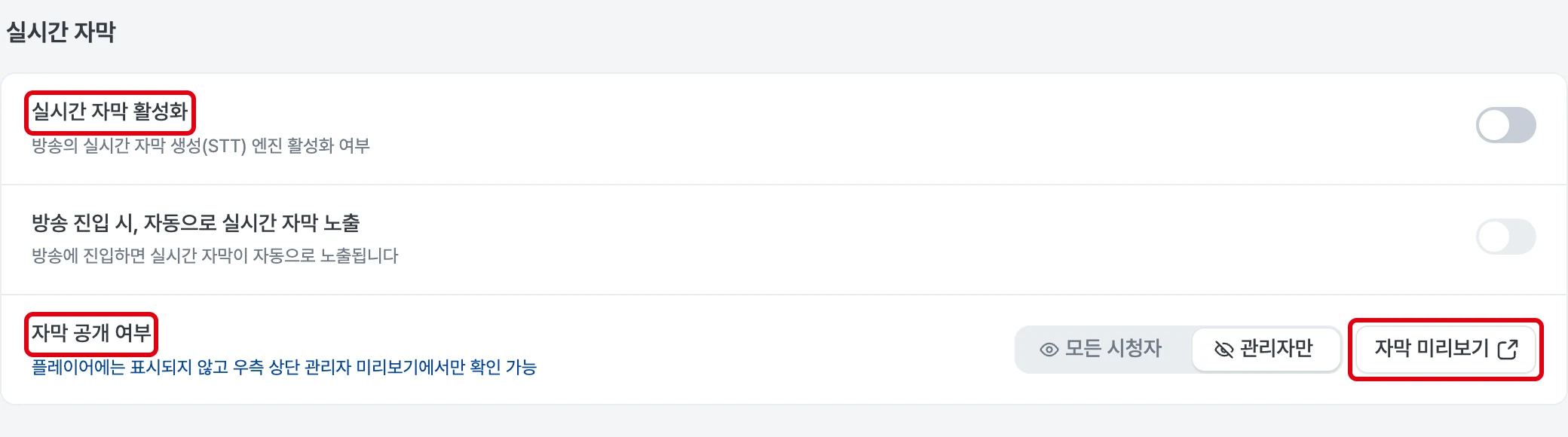
- 실시간 자막 활성화: 방송의 실시간 자막 생성(STT) 엔진을 켭니다.
- 자막 공개 여부: 모든 시청자를 선택하면 플레이어에 자막(CC) 버튼이 노출되고, 시청자가 필요할 때 직접 자막을 켭니다. 관리자만을 선택하면 플레이어에는 표시되지 않고 우측 상단 관리자 미리보기에서만 확인할 수 있습니다.
- 자막 미리보기: 관리자만을 선택했을 때 쓸 수 있는, 실제 방송에 노출되지 않는 관리자 전용 자막 검수 플레이어입니다.
- 번역 대상 언어: 시청자가 선택할 수 있는 번역 언어입니다. 원본 언어는 선택할 수 없습니다.
리플레이 자막
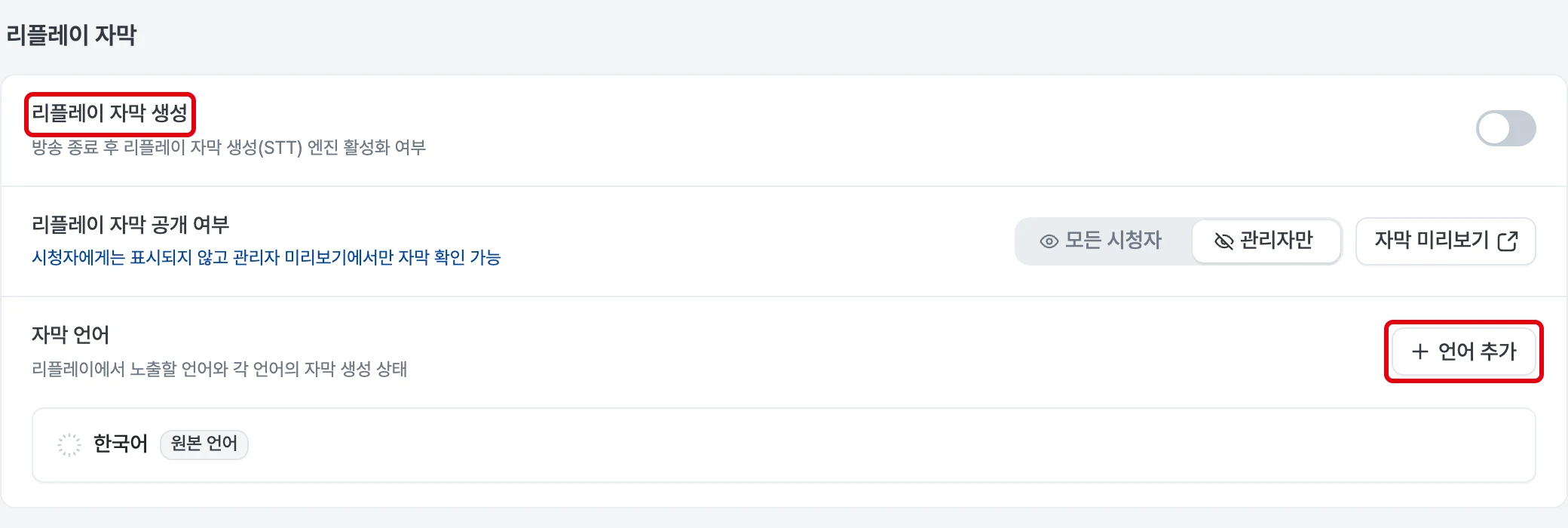
- 리플레이 자막 생성과 리플레이 자막 공개 여부를 설정합니다. 공개 여부가 모든 시청자이면 리플레이 플레이어에 자막(CC) 버튼이 노출됩니다.
- 자막 언어에서 언어 추가로 리플레이에 노출할 언어를 추가합니다. 방송이 종료되면 언어별 생성 상태(대기 중, 진행률, 실패, 완료)가 표시됩니다.
- 생성이 끝난 언어는 숨기기/보이기, .srt 다운로드, 삭제를 할 수 있습니다. 삭제 확인 창에서 자막을 삭제하고 다시 생성할 경우, 추가 비용이 청구될 수 있습니다.라고 안내합니다.
금칙어와 교정 단어
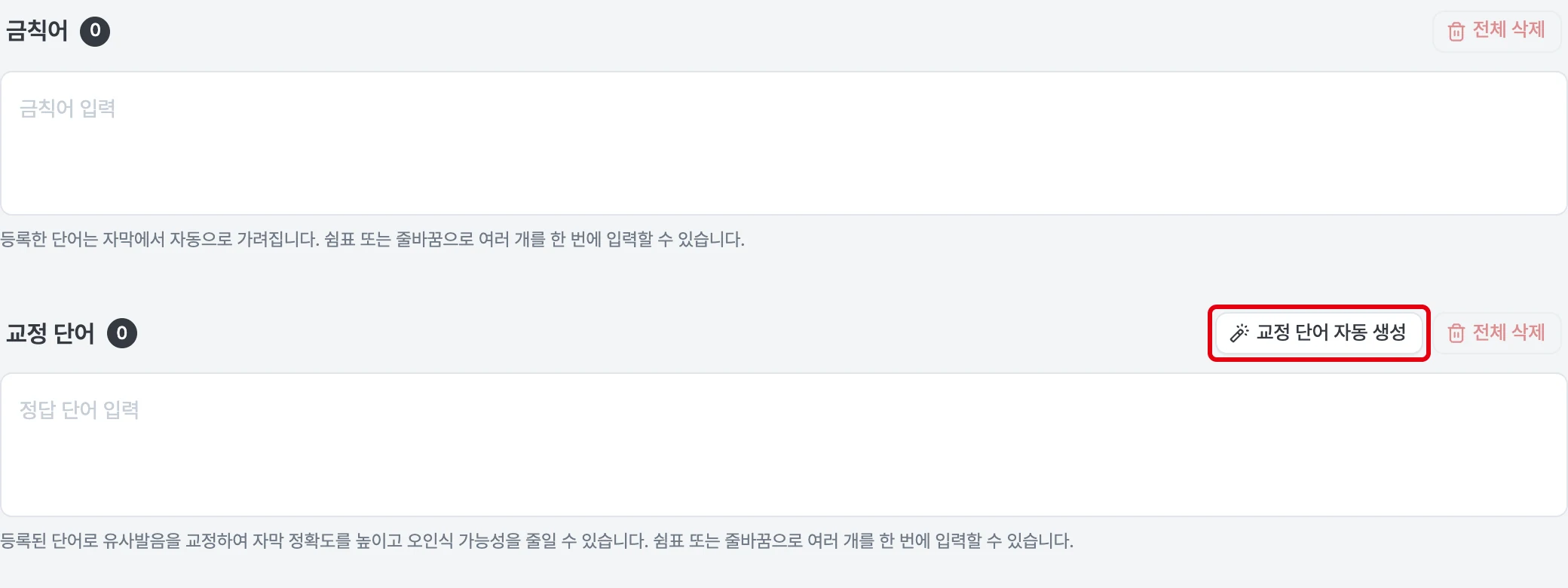
- 금칙어: 등록한 단어는 자막에서 자동으로 가려집니다.
- 교정 단어: 등록한 단어로 유사 발음을 교정해 자막 정확도를 높이고 오인식 가능성을 줄입니다. 최대 200개까지 등록할 수 있습니다. 교정 단어 자동 생성을 누르면 제목, 설명, 태그, 등록된 상품명과 브랜드 정보를 바탕으로 AI가 교정 단어를 만들어 줍니다. 새로 불러오면 기존 단어는 초기화되고 새 단어로 교체됩니다.