ガイド · 2 · 配信を作成する
AI 字幕(AI STT)を設定する
Shoplive の AI 字幕は、ライブコマースに最適化された音声認識技術をもとに、リアルタイムおよびリプレイの字幕を提供します。ただし、話者の発音、周囲の雑音、音響環境などによって認識結果が変わることがあります。より正確な字幕品質のために、はっきり発音し、声が重ならないように進行し、周囲の雑音を最小限にすることを推奨します。
導入企業のデフォルト値を設定する
左のメニュー AI Transcription(ページタイトル AI 字幕)で、新しく作成する配信に適用されるデフォルト値を設定して 保存 します。
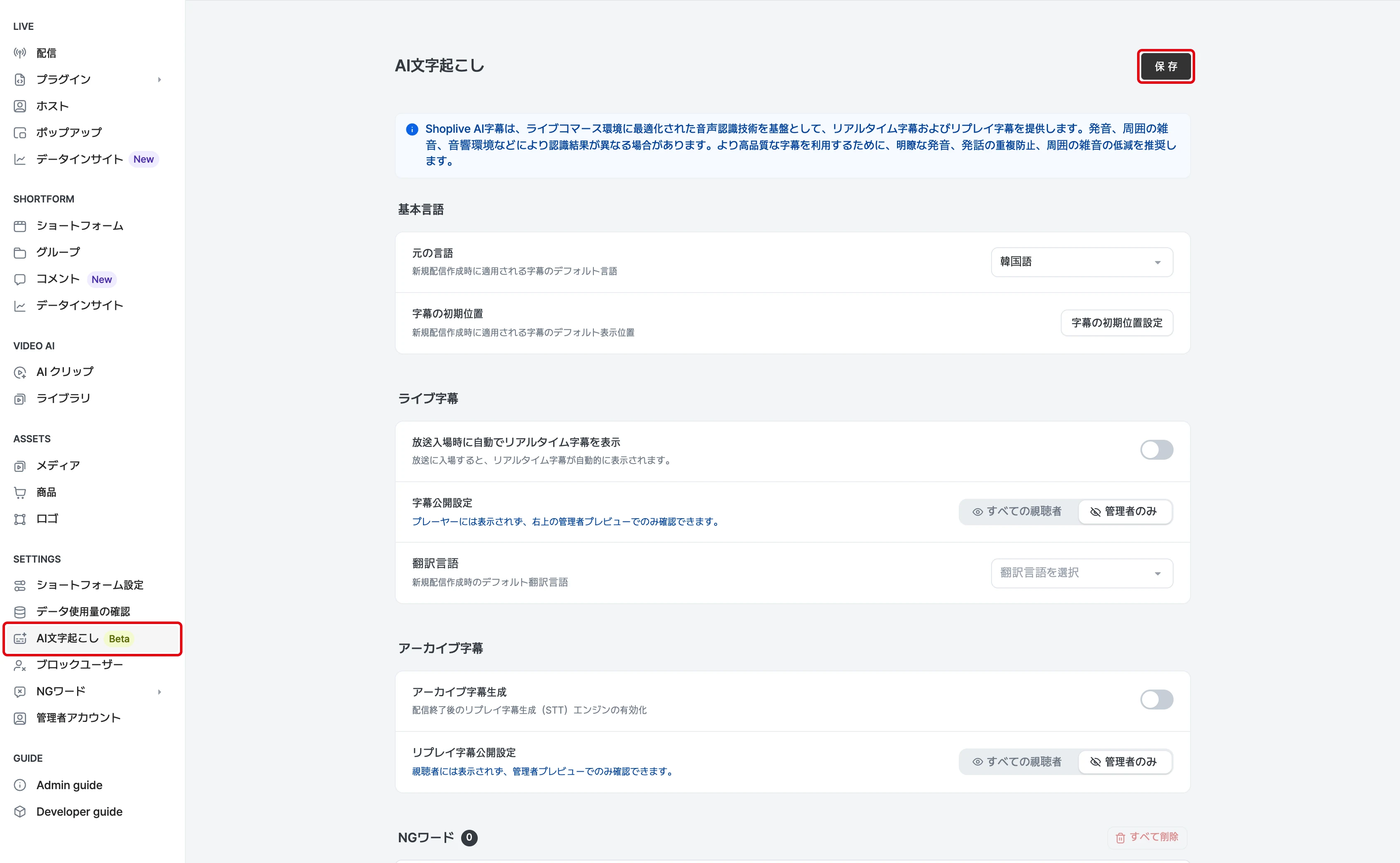
- 基本言語: 元の言語(字幕の基準言語)、字幕の基本位置(字幕の基本位置設定 ボタン)
- リアルタイム字幕: 字幕の公開設定(すべての視聴者 / 管理者のみ)、翻訳対象の言語
- リプレイ字幕: リプレイ字幕の生成、リプレイ字幕の公開設定
- 禁止ワード: 導入企業全体の基本の禁止ワードです。カンマまたは改行で複数を一度に入力できます。
配信ごとに設定する
配信詳細の AI 字幕 タブで配信ごとに設定します。
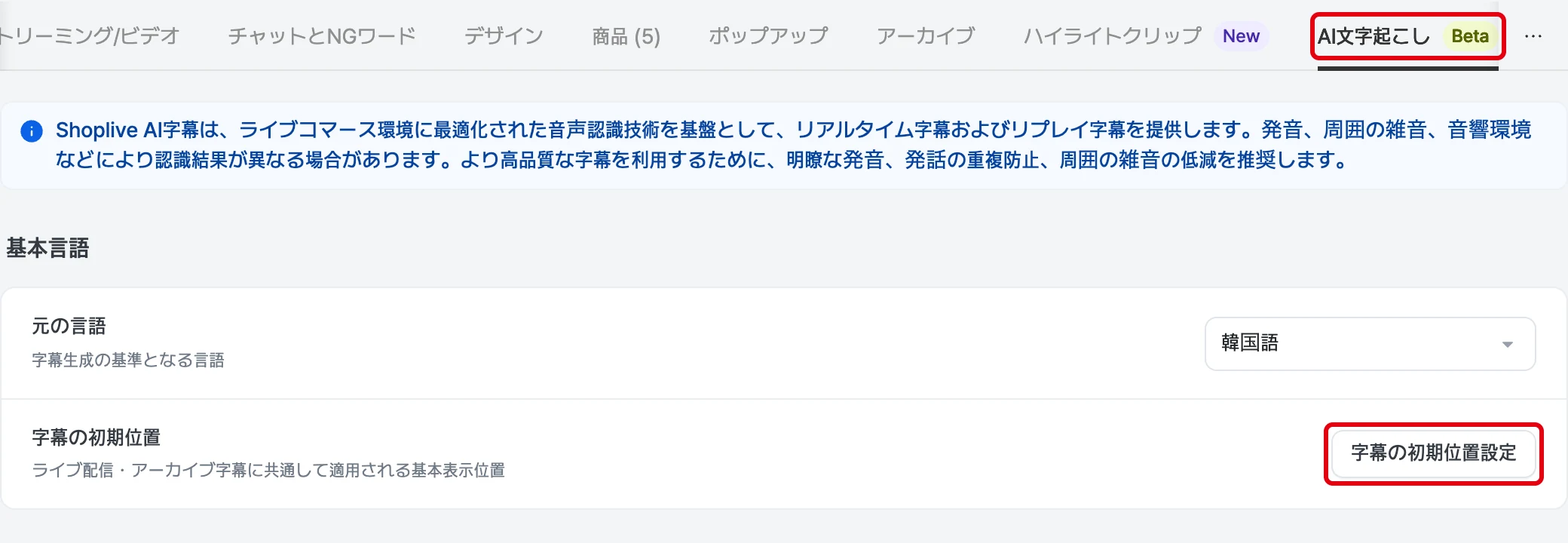
基本言語
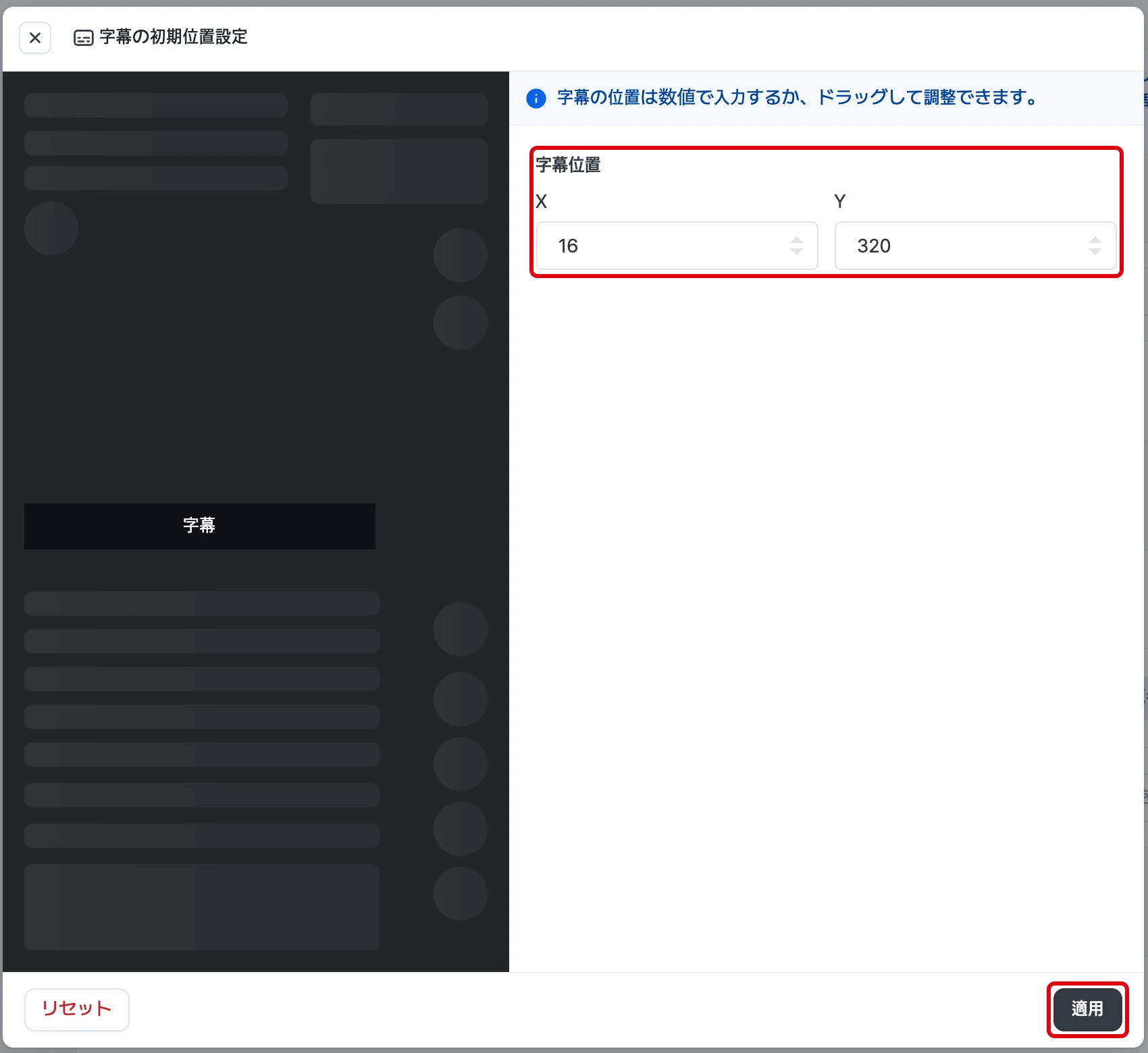
元の言語は字幕生成の基準となる言語です。한국어、English、日本語、中文 を選択できます。字幕の基本位置設定 を押すと、字幕の位置を数値で入力するかドラッグして調整でき、リセット、適用 ボタンがあります。この位置はリアルタイム・リプレイの字幕に同じように適用されます。
リアルタイム字幕
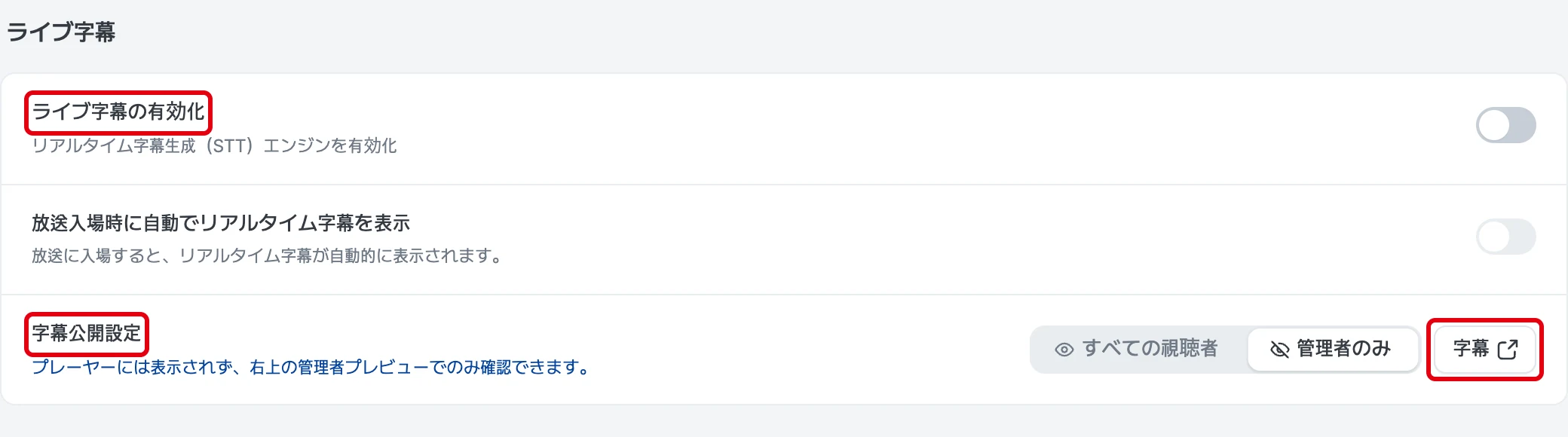
- リアルタイム字幕を有効化: 配信のリアルタイム字幕生成(STT)エンジンをオンにします。
- 字幕の公開設定: すべての視聴者を選ぶとプレーヤーに字幕(CC)ボタンが表示され、視聴者が必要なときに自分で字幕をオンにします。管理者のみを選ぶとプレーヤーには表示されず、右上の管理者プレビューでのみ確認できます。
- 字幕プレビュー: 管理者のみを選んだときに使える、実際の配信には表示されない管理者専用の字幕確認プレーヤーです。
- 翻訳対象の言語: 視聴者が選べる翻訳言語です。元の言語は選択できません。
リプレイ字幕
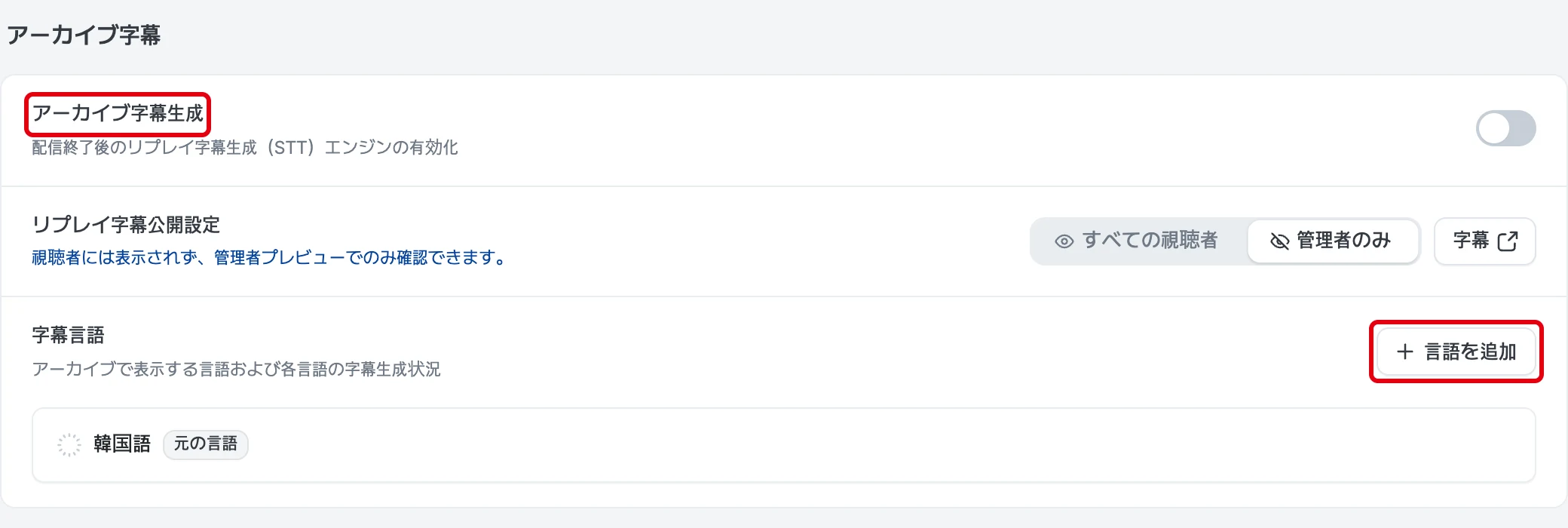
- リプレイ字幕の生成とリプレイ字幕の公開設定を設定します。公開設定がすべての視聴者の場合、リプレイプレーヤーに字幕(CC)ボタンが表示されます。
- 字幕の言語で言語を追加からリプレイに表示する言語を追加します。配信が終了すると、言語ごとの生成状態(待機中、進捗率、失敗、完了)が表示されます。
- 生成が終わった言語は、非表示/表示、.srt のダウンロード、削除ができます。削除の確認ウィンドウでは 字幕を削除して再生成すると、追加料金が発生する場合があります。 と案内されます。
禁止ワードと補正ワード
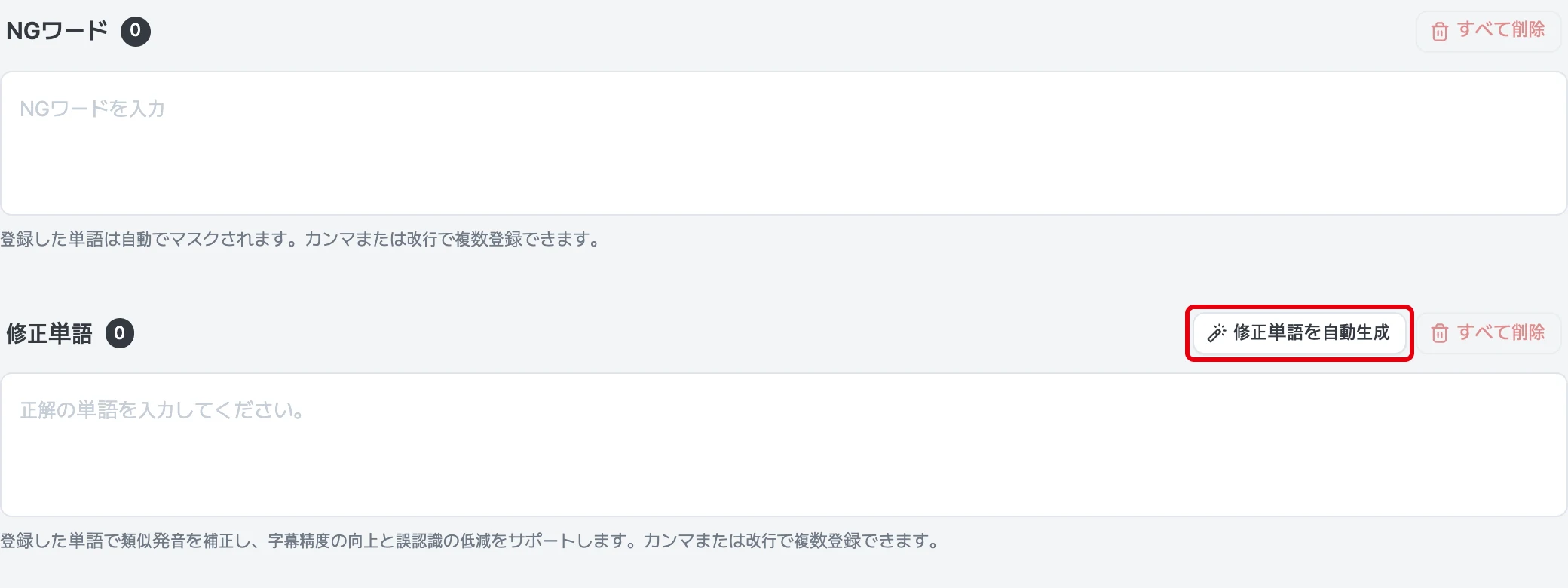
- 禁止ワード: 登録した単語は字幕で自動的に伏せられます。
- 補正ワード: 登録した単語で似た発音を補正し、字幕の精度を高めて誤認識の可能性を減らします。最大 200 個まで登録できます。補正ワードを自動生成 を押すと、タイトル、説明、タグ、登録された商品名とブランド情報をもとに AI が補正ワードを作成します。新しく読み込むと既存の単語はリセットされ、新しい単語に置き換わります。