ポップアップを準備する
バナー、お知らせ、クーポンのポップアップを作成する
共通
お知らせ、バナー、クーポン、イベントなど、さまざまな種類のポップアップを作成して使えます。
- ポップアップ管理ページでポップアップを作成ボタンをクリックします。
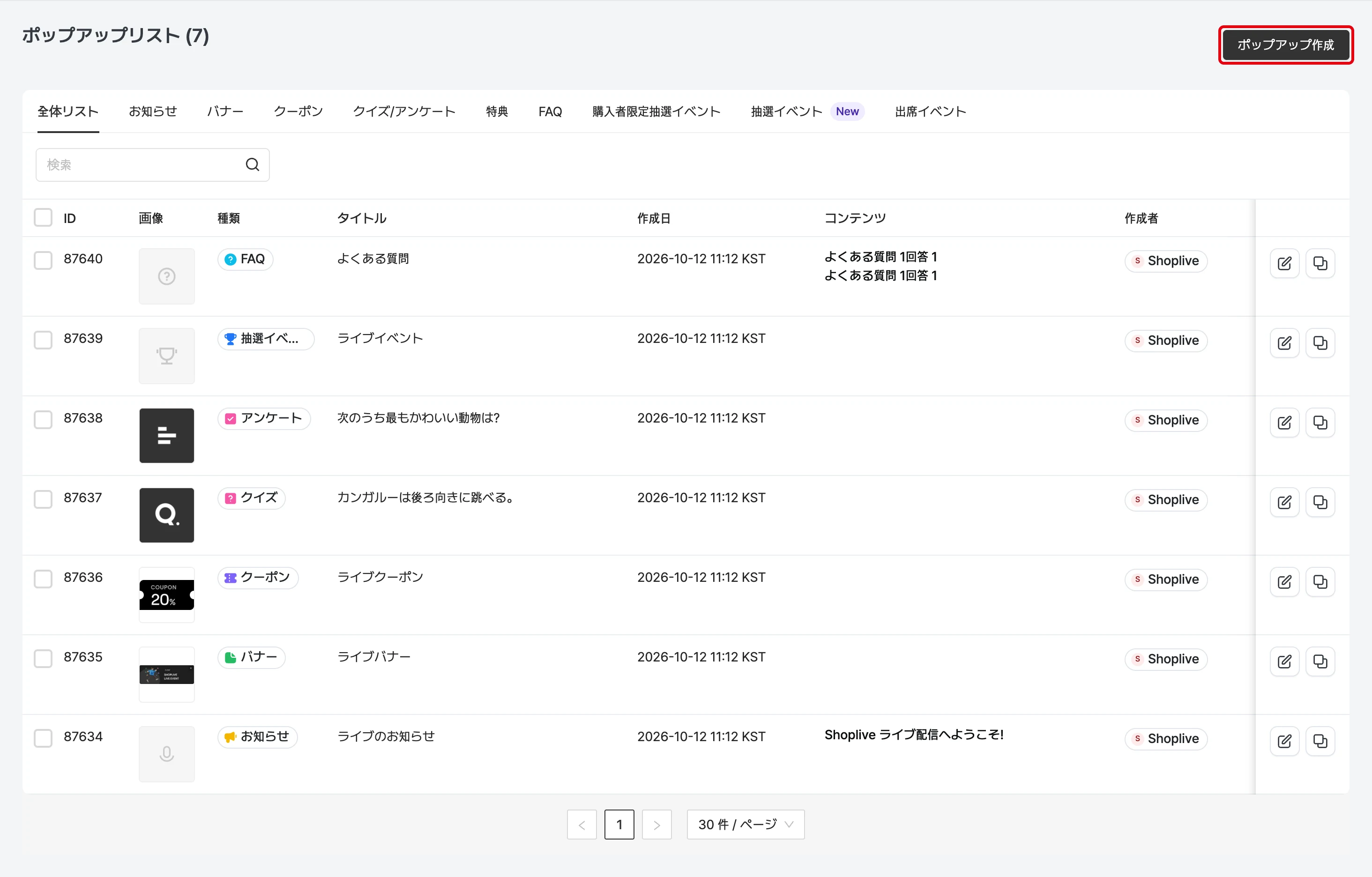
お知らせ
ポップアップの種類でお知らせを選択し、下記の項目を入力して保存します。
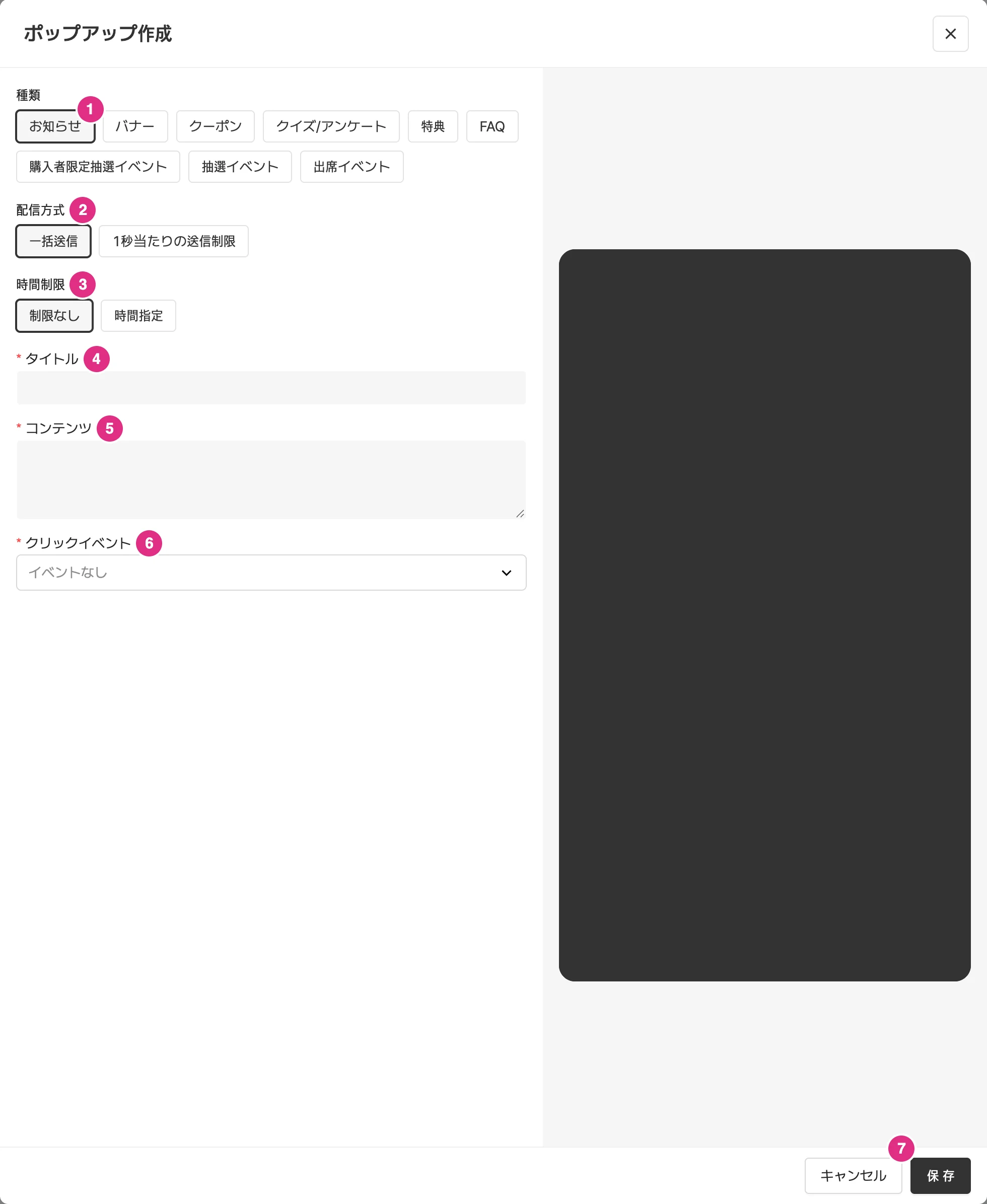
- 種類: お知らせを選択します。
- 配信方式: 一括送信または1秒当たりの送信制限を選択します。詳細は下の送信方式をご覧ください。
- 時間制限: 制限なしまたは時間指定を選択します。詳細は下の時間制限をご覧ください。
- タイトル: 必須項目です。
- コンテンツ: 必須項目です。お知らせとして表示する内容を入力します。
- クリックイベント: 必須項目です。視聴者がポップアップをクリックしたときの動作を選択します。詳細は下のクリックイベントをご覧ください。
- 保存をクリックすると、ポップアップが作成されます。
バナー
ポップアップの種類でバナーを選択し、下記の項目を入力して保存します。
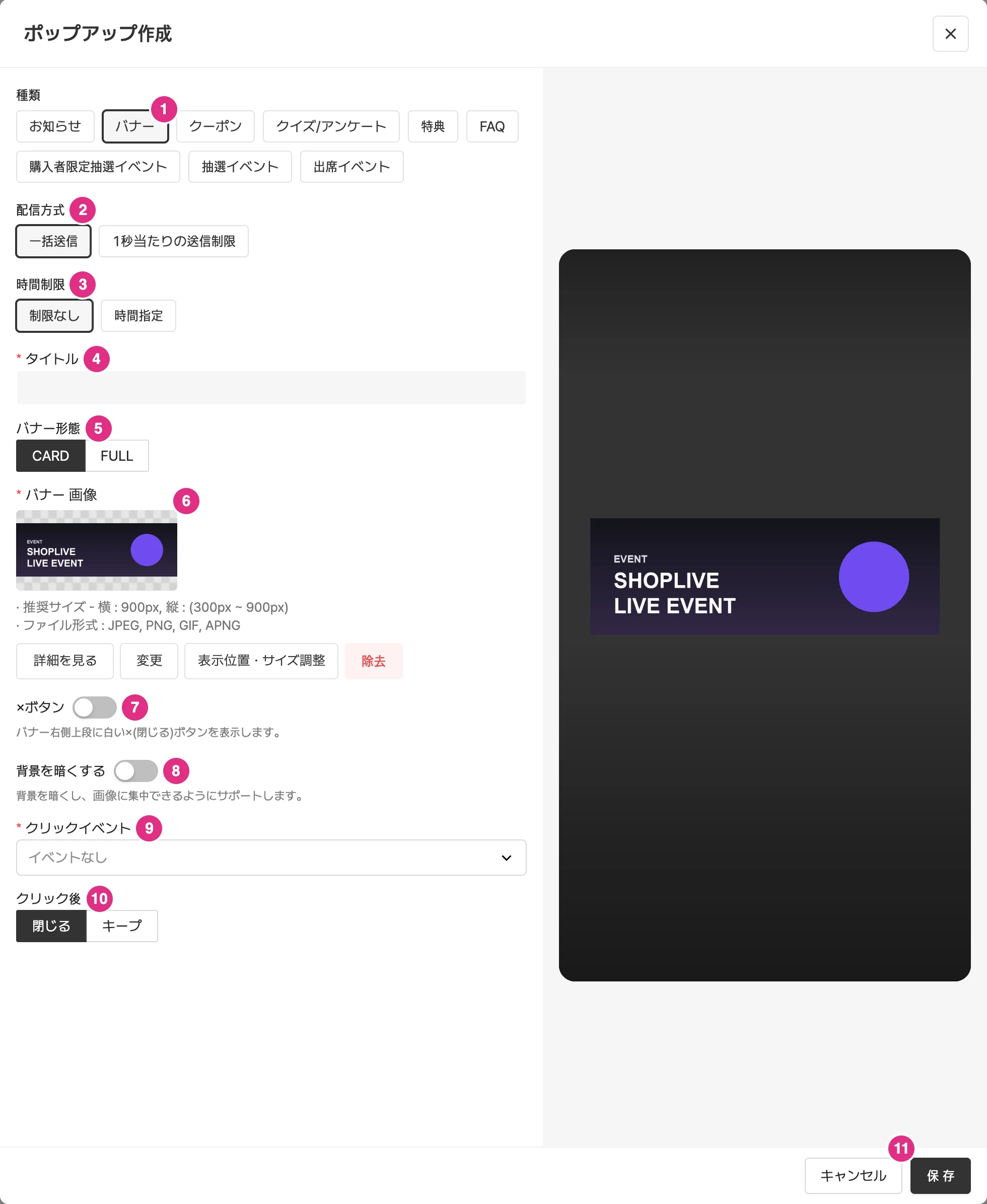
- 種類: バナーを選択します。
- 配信方式: 送信方式をご覧ください。
- 時間制限: 時間制限をご覧ください。
- タイトル: 必須項目です。
- バナー形態: CARDを選択するとカード型のバナーが表示され、FULLを選択すると画面全体がバナーで埋まります。
- バナー 画像: 必須項目です。カード型は横900px・縦300〜900px、フルスクリーン型は900x1600のサイズで制作します。カード型バナーでは、動かせる(移動可能な)バナー画像も使用できます。
- ×ボタン: トグルボタンを有効にすると、バナーの右上に×(閉じる)ボタンが表示されます。
- 背景を暗くする: トグルボタンを有効にすると、バナーポップアップの表示時に背景が暗くなります。
- クリックイベント: クリックイベントをご覧ください。
- クリック後: バナーをクリックした後にポップアップを閉じるか、そのまま維持するかを設定します。
- 保存をクリックすると、ポップアップが作成されます。
クーポン
クーポンは発行方式によって、即時ダウンロード型クーポンと滞在型クーポンに分かれます。
即時ダウンロード型クーポンを使う
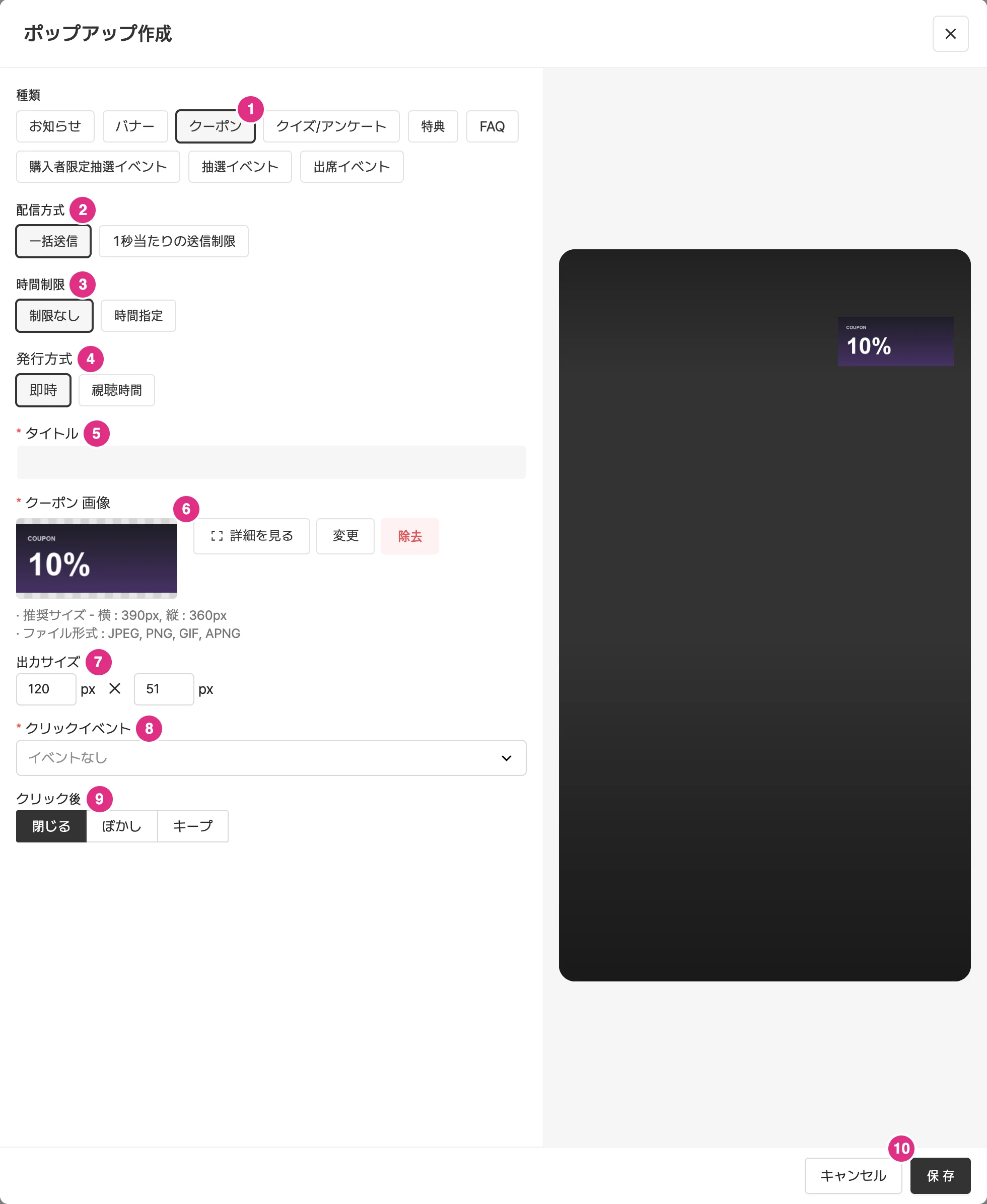
- 種類: クーポンを選択します。
- 配信方式: 送信方式をご覧ください。
- 時間制限: 時間制限をご覧ください。
- 発行方式: 即時を選択します。
- タイトル: クーポンのタイトルを入力します。必須項目です。
- クーポン 画像: 必須項目です。推奨サイズは横390px、縦360pxです。
- 出力サイズ: 画像をアップロードすると表示されます。横幅(px)を入力すると、縦は画像の比率に合わせて自動で計算されます。
- クリックイベント: クリックイベントをご覧ください。
- クリック後: クーポン表示後にクリックしたときの動作を、閉じる・ぼかし・キープから選択できます。
- 保存をクリックすると、ポップアップが作成されます。
滞在型クーポンを使う
滞在型クーポンは、ユーザーが設定された視聴時間を満たした場合にのみダウンロードできるクーポンです。
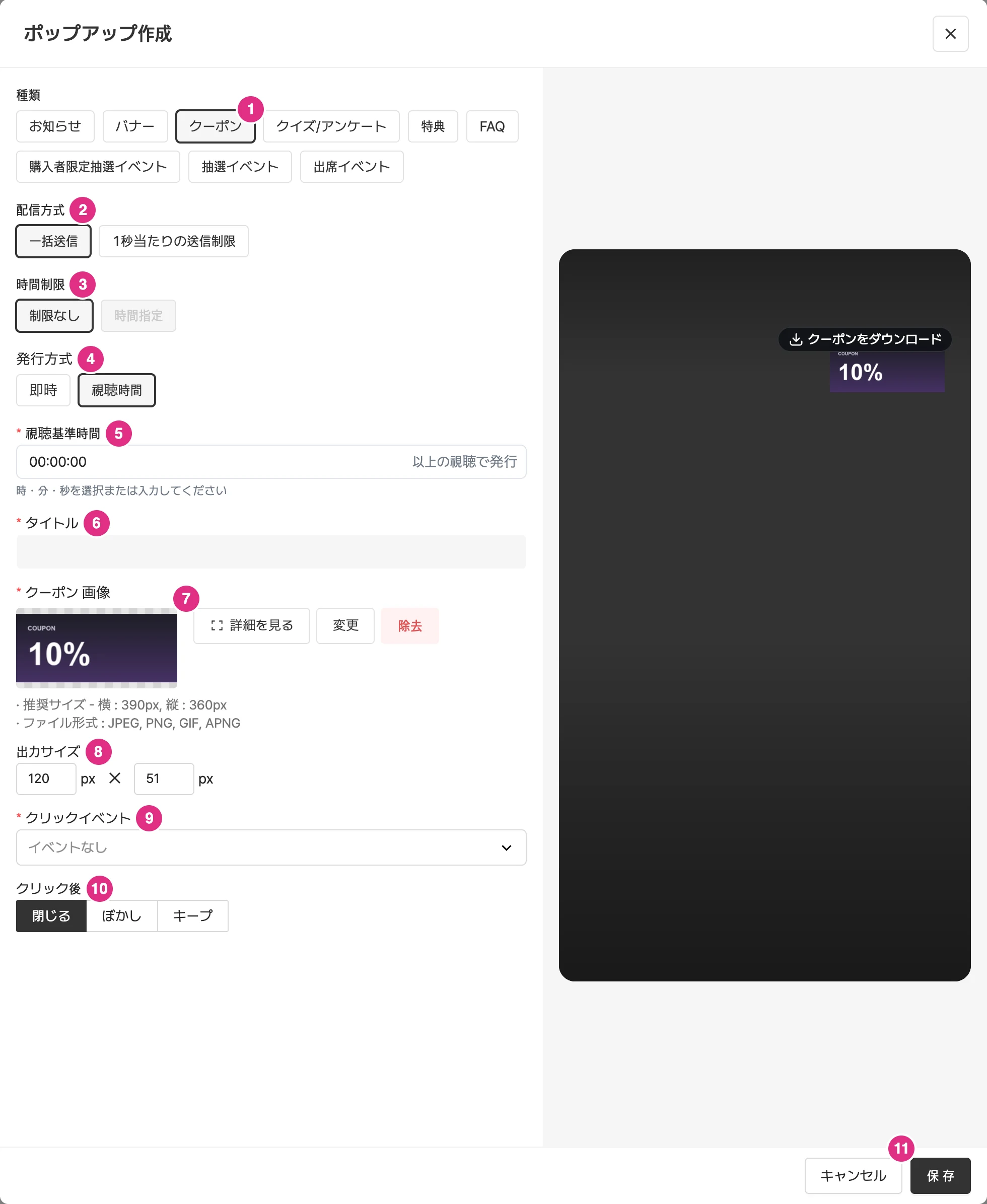
- 種類: クーポンを選択します。
- 配信方式: 送信方式をご覧ください。
- 時間制限: 視聴時間型クーポンでは時間指定を使用できません。
- 発行方式: 視聴時間を選択します。
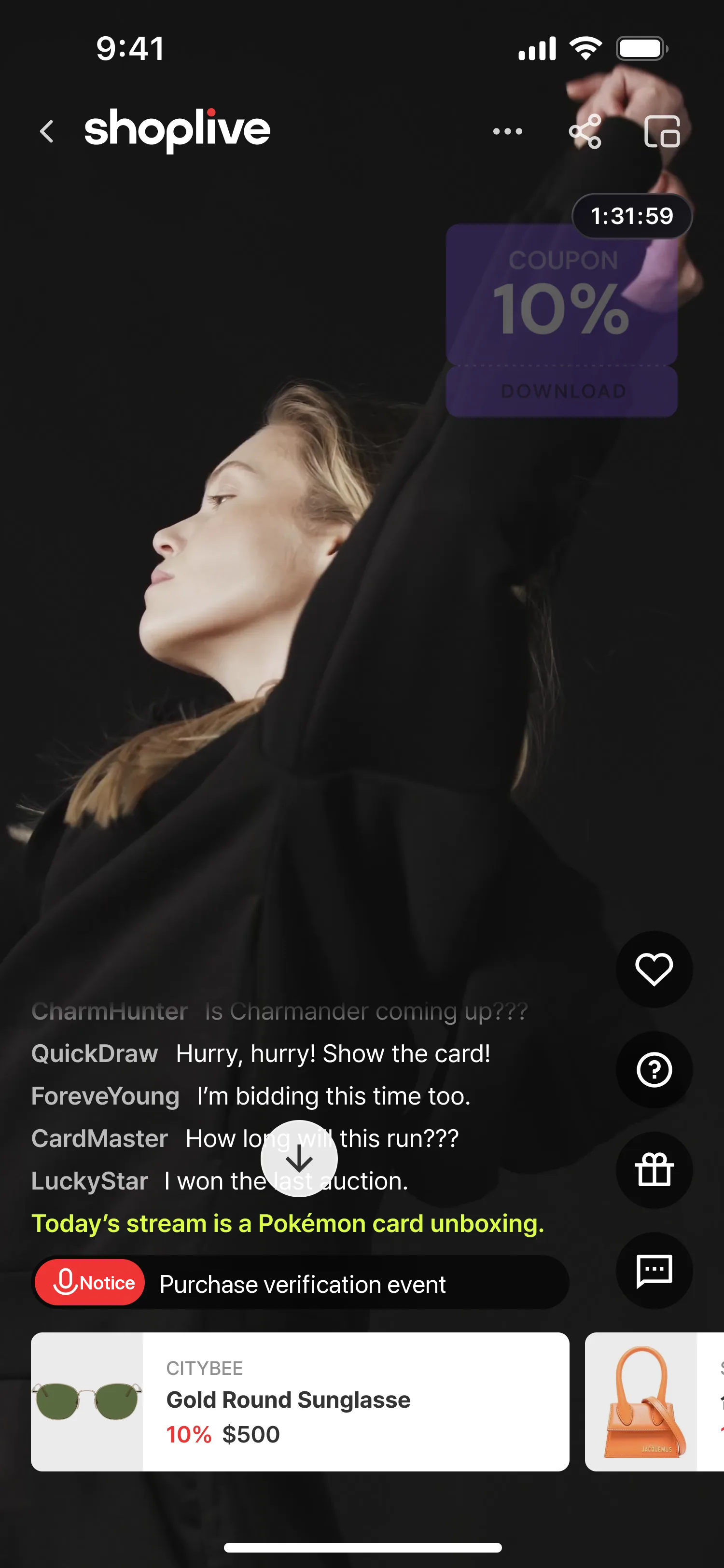
- 視聴基準時間: 最大23:59:59まで設定できます。設定した時間が経過すると、クーポンのダウンロードボタンが自動で有効になります。
- タイトル: 必須項目です。
- クーポン 画像: 必須項目です。
- 出力サイズ: 即時ダウンロード型と同じです。
- クリックイベント: クリックイベントをご覧ください。
- クリック後: 閉じる・ぼかし・キープから選択します。
- 保存をクリックすると、ポップアップが作成されます。
- 滞在型クーポンはリプレイ環境では適用されません。
作成した滞在型クーポンは、プレーヤーで次のように表示されます。
送信方式
送信方式によって、一括送信するか 1 秒あたりの送信件数の上限を設定できます。
「一括送信」と「1 秒あたりの送信制限」 はどう違いますか?
クーポンを大量に送信する場合、多くの人が同時にクーポンをダウンロードするとサーバーに負荷がかかることがあります。これを防ぐため、トラフィックの集中が予想される場合は 1 秒あたりの送信件数の上限を設定できます。
時間制限
時間制限を制限なし、または時間指定に設定できます。
時間は最短 2 秒から指定でき、クイズのポップアップは最大 999 秒まで指定できます。
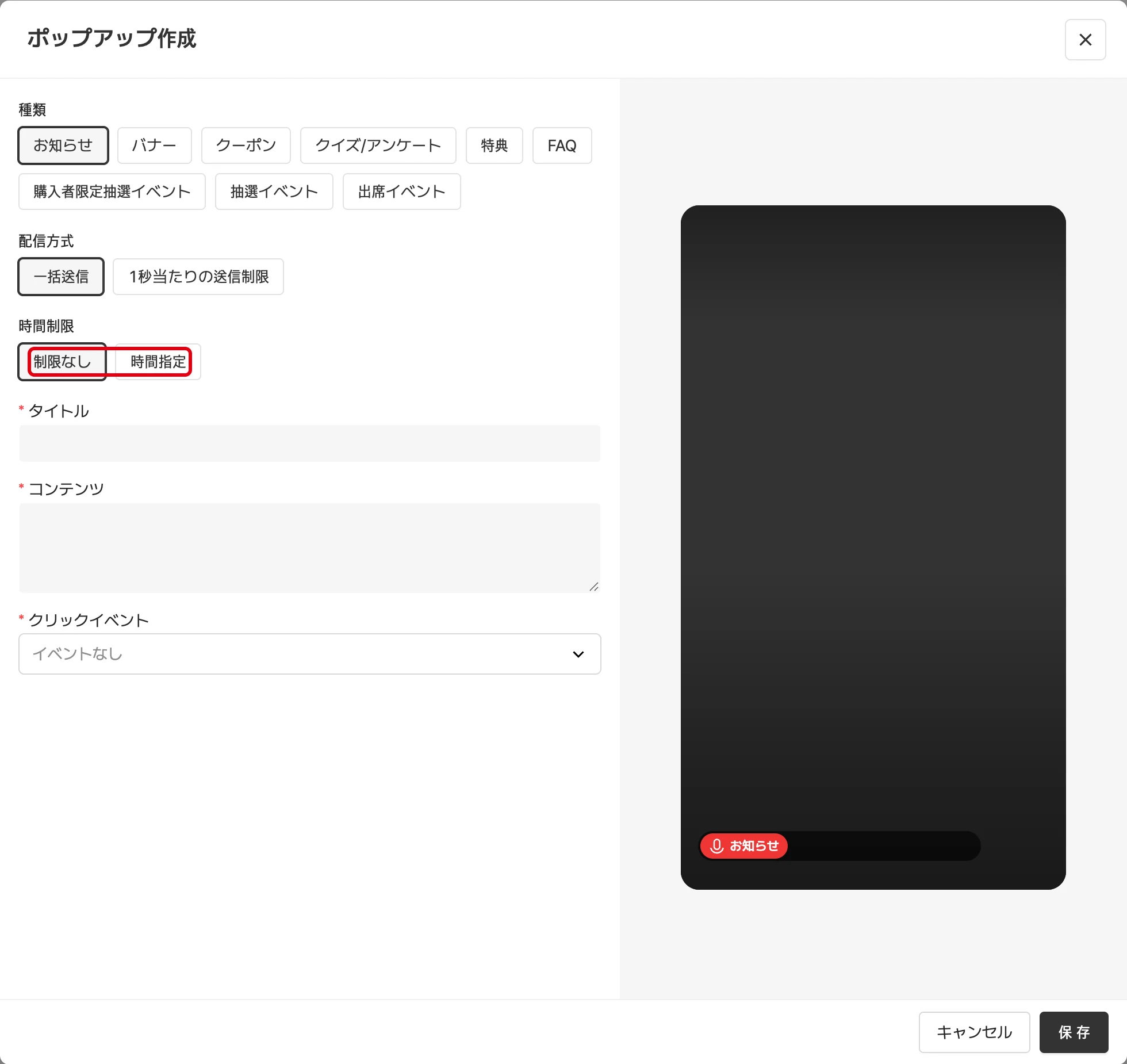
持続時間の 「制限なし」と「時間指定」 はどう違いますか?
制限なし: 運営者がポップアップを無効にするまで表示 時間指定: ポップアップが指定した時間に合わせて自動で無効化
リプレイポリシー
ポップアップがリプレイでどう動作するかを リプレイポリシー で 維持、クリック時に期限切れを通知、非表示 から選べます。
クリックイベント
お知らせ、バナー、クーポンのポップアップは、視聴者がポップアップをクリックしたときのイベントを設定できます。
| 機能 | 説明 |
|---|---|
| イベントなし | クリックしても何のイベントも発生しません。 |
| リンク | 設定した URL に移動します。 |
| リンク(新しいウィンドウで開く) | 設定した URL が新しいウィンドウで開きます。 |
| リンク(新しいウィンドウ+PIP) | カード型バナーとクーポンのポップアップでのみ使えます。 |
| クリップボードにコピー | クーポンのポップアップでのみ使えます。 |
| クーポンのダウンロード | messageCallback でクーポンコードを渡します。 (導入企業側の連携が必要です。) |
| ユーザー定義 | 任意の PAYLOAD を JSON 形式で渡せます。 |
| もっと見るポップアップ - 画像 | 下部に画像ポップアップが表示されます。 |
| ボトムシートを開く | 下部からボトムシートでイベント特典を案内するウィンドウが開きます。 内容や画像を追加して、イベントや特典を案内できます。 |
ポップアップを活用する
Shoplive のポップアップは、種類にとらわれずさまざまな方法で活用できます。たとえば、
- バナーポップアップのクリックイベントをリンクに設定し、クーポンや特集ページへ遷移させることができます。
- クーポンポップアップの画像を商品情報など常に表示したい情報に設定し、プレーヤーの右上に表示できます。
クイズのポップアップの作成
クイズのポップアップの作成方法は、以下のリンクを参照してください。
ポップアップ画像ガイド
ポップアップで使う画像は、以下のガイドを参考に作成してください。
特典ポップアップを作成する
Shoplive では、配信のさまざまな特典を簡単に案内できる特典バナーを提供しています。
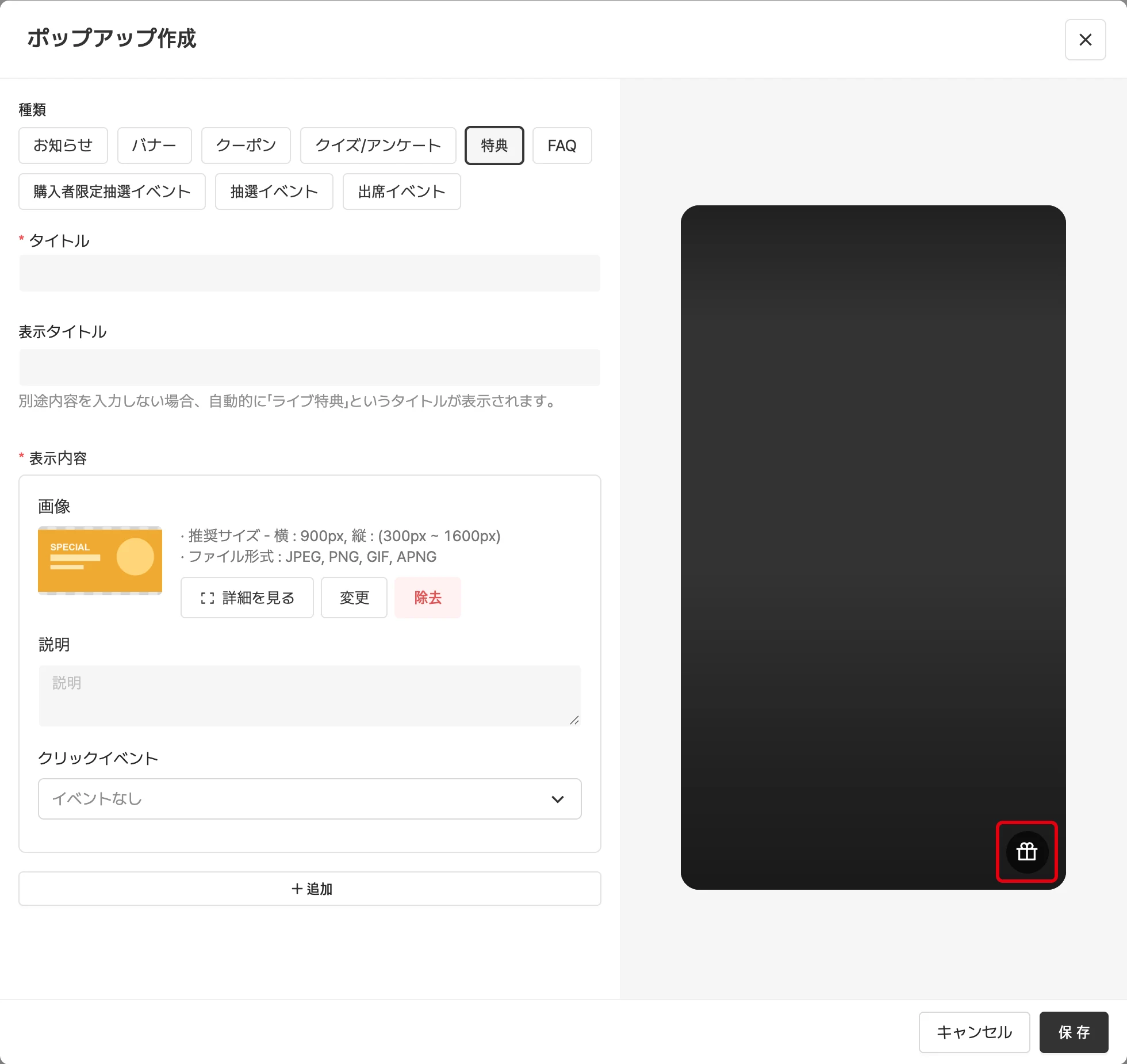
ポップアップ管理でポップアップ作成ボタンをクリックし、ポップアップの種類で特典を選択して、下記の項目を入力します。
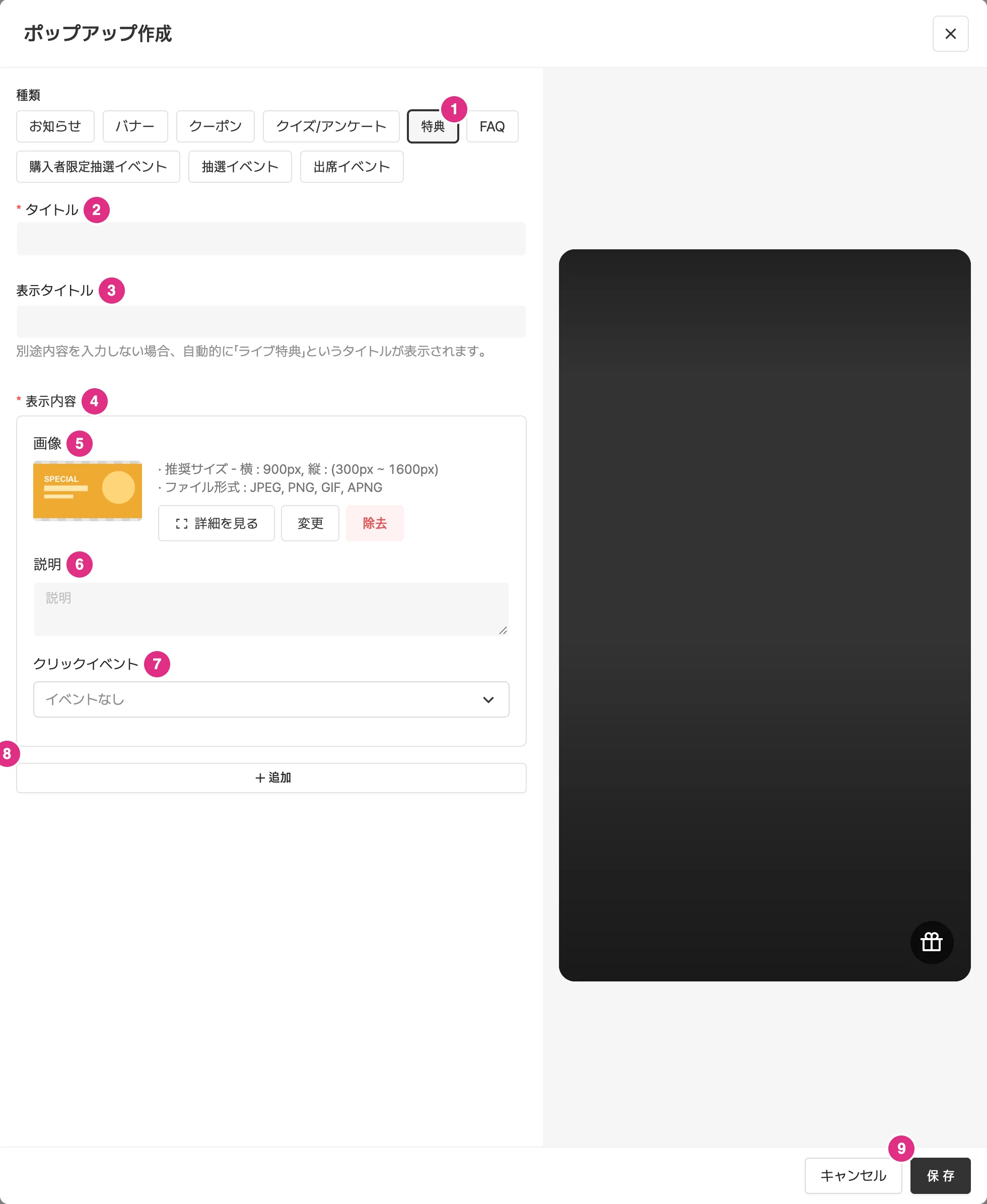
- 種類: 特典を選択します。
- タイトル: 必須項目です。
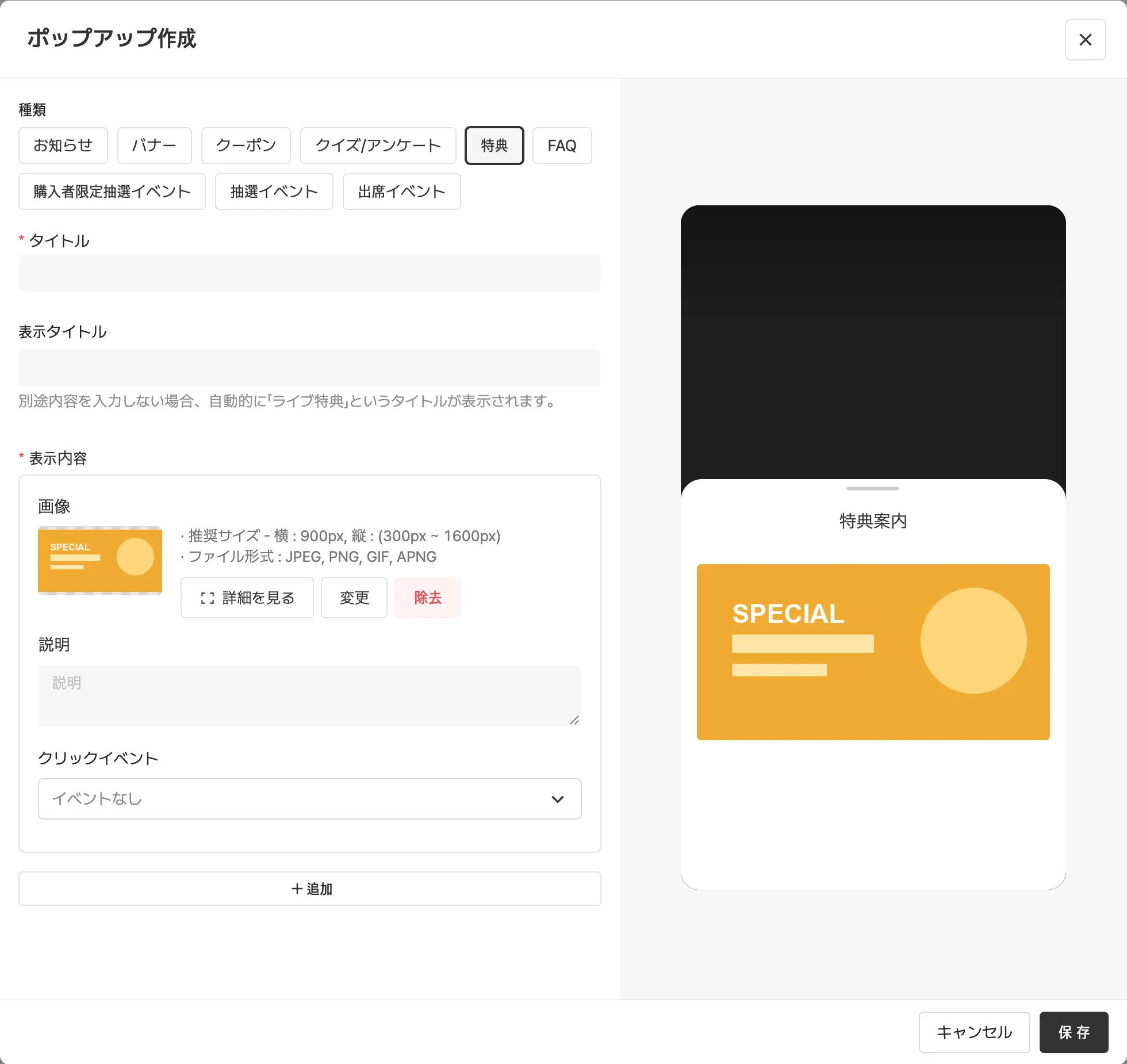
- 表示タイトル: ボトムシートに表示されるタイトルです。別途内容を入力しない場合は、自動的に「イベント特典」というタイトルが表示されます。ボトムシートのタイトルは最大22文字です。
- 表示内容: 必須項目です。内容欄には、画像または説明のうち少なくとも1つを入力する必要があります。
- 画像: 各項目の画像は900x1600のサイズ(縦300〜1600)で制作し、容量は2MB以下にしてください。
- 説明: 各項目の説明を入力します。
- クリックイベント: 項目ごとにクリックイベントを設定できます。クリックイベントでボトムシートを開くを選択できます。
- 追加: 内容を追加で登録する場合は、追加ボタンをクリックして内容を追加します。
- 保存をクリックすると、ポップアップが作成されます。
保存する前に、右側のプレビュー画面の特典バナーアイコンをクリックして、内容を確認できます。
FAQ ポップアップを作成する
Shoplive では、配信で活用できる FAQ ポップアップを提供しています。
ポップアップの作成
ポップアップ管理でポップアップ作成ボタンをクリックし、ポップアップの種類でFAQを選択して、下記の項目を入力します。
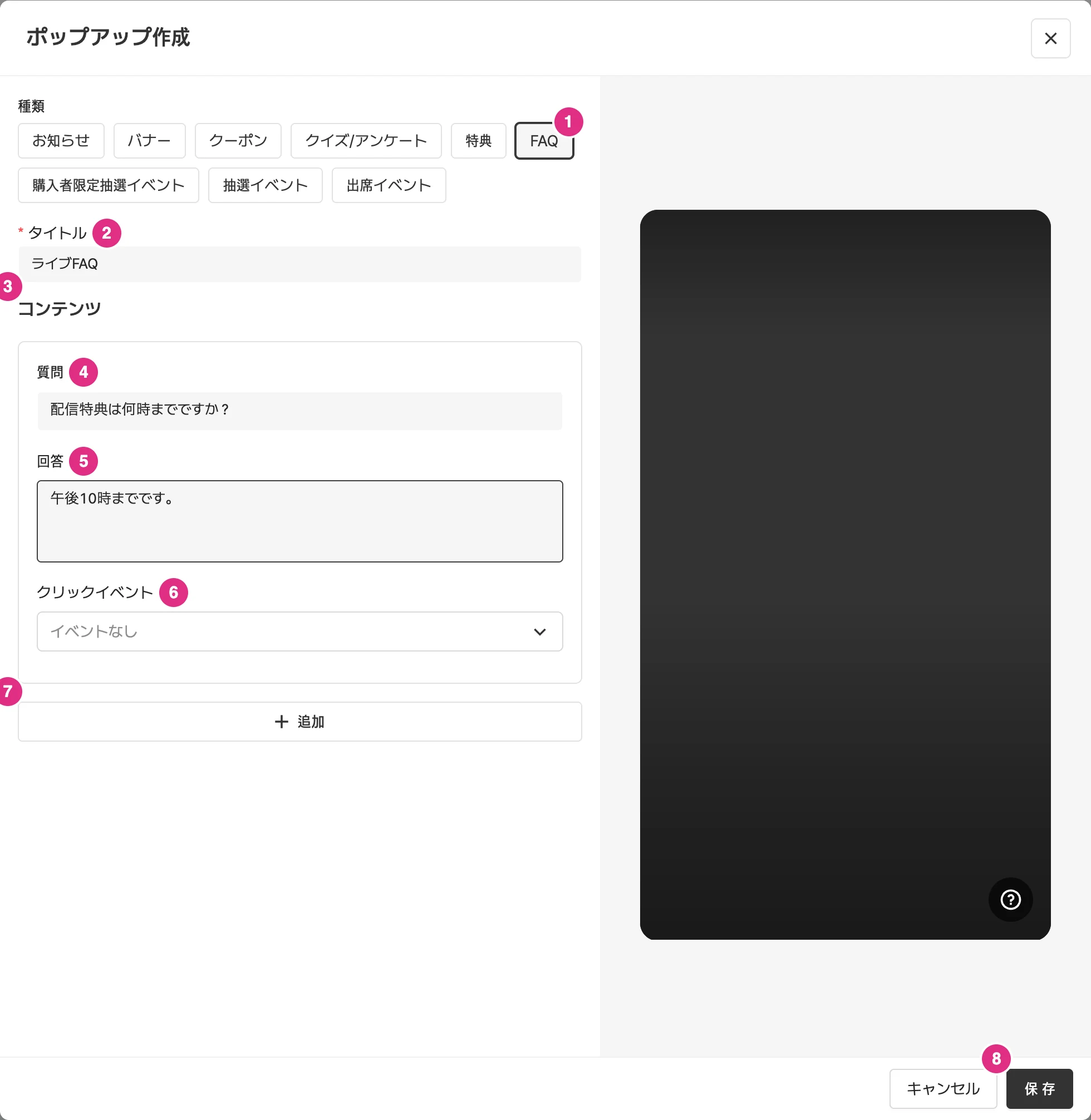
- 種類: FAQを選択します。
- タイトル: 必須項目です。
- メッセージ: 質問と回答を入力する領域です。質問と回答は最大20個まで登録できます。
- 質問: FAQの質問を入力します。
- 回答: 質問に対する回答を入力します。FAQの回答画像は900x1920のサイズで制作します。
- クリックイベント: 回答ごとにクリックイベントを設定できます。詳細は下のクリックイベントをご覧ください。
- 追加: 追加ボタンをクリックして、複数の質問と回答を登録します。
- 保存をクリックすると、ポップアップが作成されます。
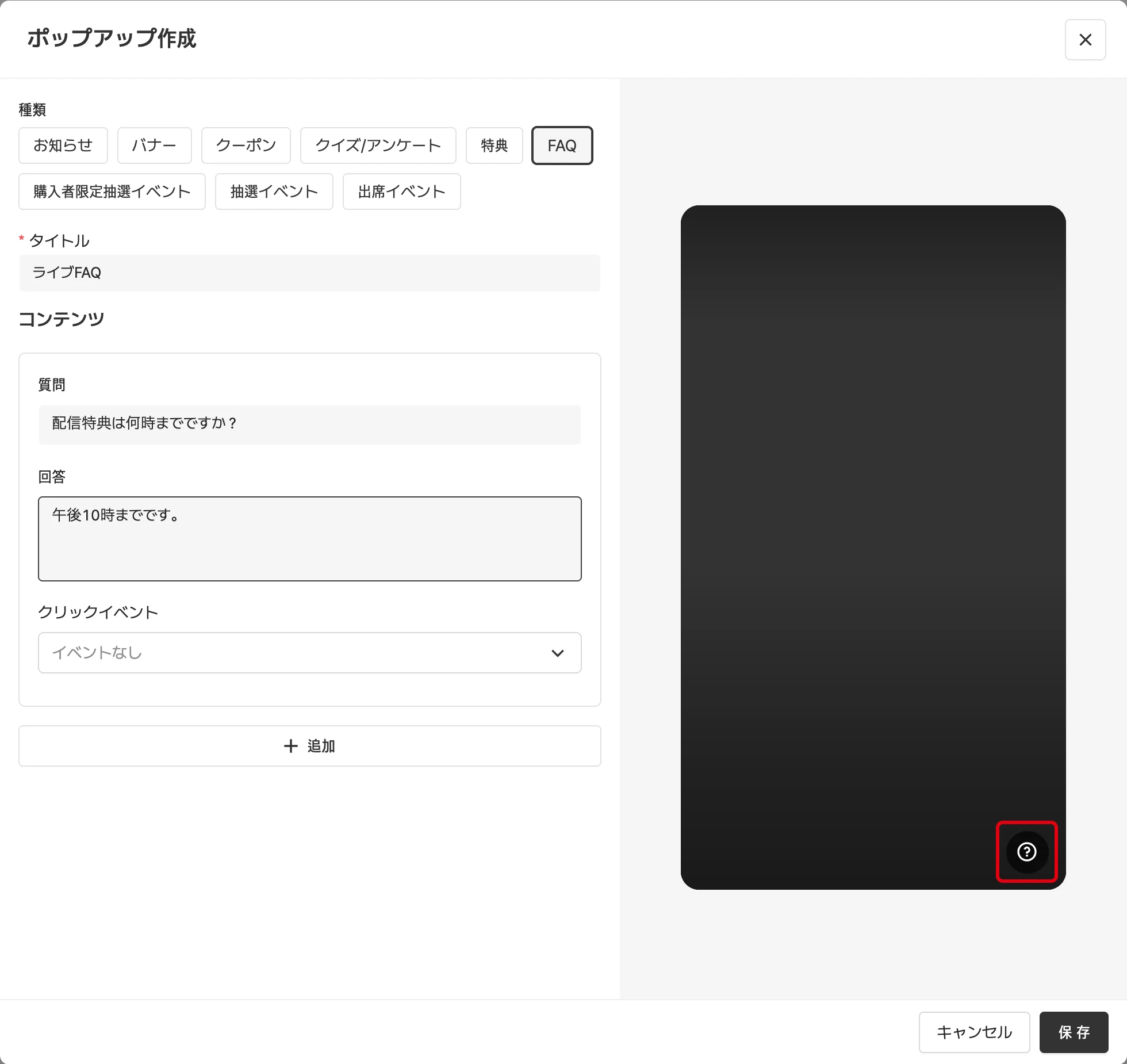
右側のプレビュー画面でアイコンをクリックすると、プレーヤーでの表示を確認できます。
クリックイベント
回答ごとにクリックイベントを設定できます。
| 機能 | 説明 |
|---|---|
| イベントなし | クリックしても何のイベントも発生しません。 |
| リンク | 設定した URL に移動します。 |
| リンク(新しいウィンドウで開く) | 設定した URL が新しいウィンドウで開きます。 |
| クーポンのダウンロード | messageCallback でクーポンコードを渡します。 (導入企業側の連携が必要です。) |
| ユーザー定義 | 任意の PAYLOAD を JSON 形式で渡せます。 |
| もっと見るポップアップ - 画像 | 下部に画像ポップアップが表示されます。 |
| ボトムシートを開く | 下部からボトムシートでイベント特典を案内するウィンドウが開きます。 |
もっと見る画像のクリックイベントでは、ボタンの文言を最大 20 文字まで入力でき、デフォルトの文言は「詳しく見る」です。FAQ の回答画像は 900x1920 のサイズで作成します。
クイズのポップアップを作成する
Shoplive ではクイズとアンケート機能を使って、視聴者参加型の配信を行えます。
以下のガイドを参考に機能を使ってみてください。
クイズ/アンケートのポップアップの作成
ポップアップ作成ウィンドウでクイズ/アンケートを選択し、下記の項目を入力します。
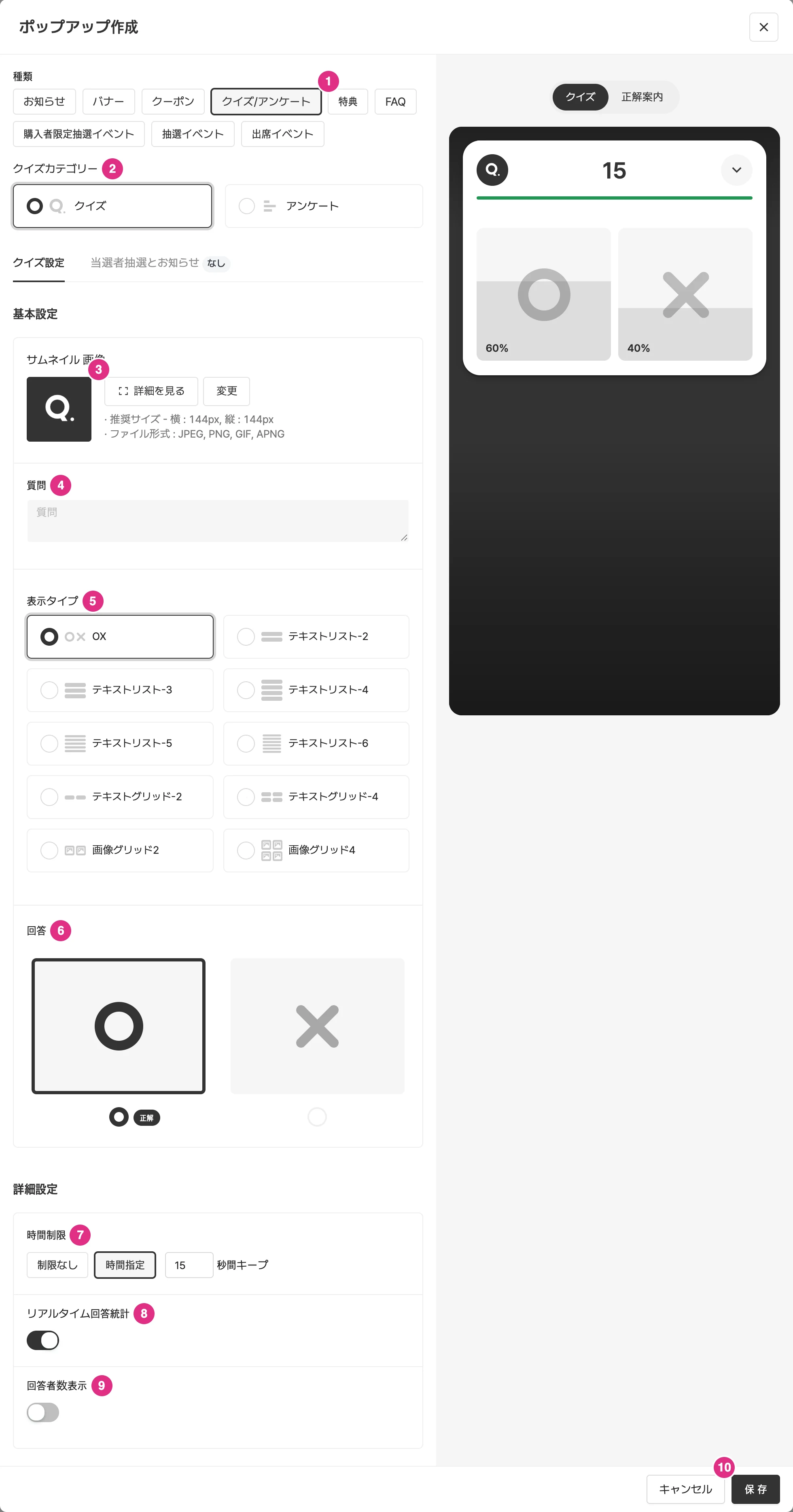
- 種類: クイズ/アンケートを選択します。
- クイズカテゴリー: クイズまたはアンケートを選択します。種類によっては、正解の設定が必須になる場合があります。
- サムネイル画像: クイズポップアップの質問の上に表示するサムネイル画像を追加します。
- 質問: 質問を入力します。入力した質問は、クイズの開始時に視聴者に表示されます。
- 表示タイプ: OX、テキストリスト、テキストグリッド、画像グリッドのうち、希望する表示タイプを選択します。
- 回答: クイズの正解を選択します。アンケートタイプでは正解を選択する必要はありません。
- 時間制限: 質問を画面に表示し続けるか、一定時間後に自動で閉じるかを選択します。(デフォルト: 15秒間維持)
- リアルタイム回答統計: 各選択肢への視聴者の選択に応じたリアルタイムの回答数値を表示するかを選択します。トグルボタンを有効にすると、クイズ参加者のリアルタイムの回答数値がクイズポップアップの選択肢に表示されます。
- 回答者数表示: 各選択肢の回答者数を表示するかを選択します。トグルボタンを有効にすると、クイズに参加した視聴者の数がクイズポップアップの選択肢に表示されます。
- 当選者の抽選が必要な場合は、当選者抽選とお知らせタブで設定します。保存をクリックすると、ポップアップが作成されます。
クイズとアンケートはどう違いますか?
タイプをクイズにすると、正解を必ず選ぶ必要があります。
タイプをアンケートにすると、正解を選ばなくてもかまいません。
クイズポップアップのサムネイル画像は必須ですか?
必ずアップロードする必要はありません。クイズポップアップのサムネイル画像を設定しない場合は、Shoplive のデフォルト画像が表示されます。新しい画像をアップロードするときは、既存の画像を削除してからアップロードしてください。
| 選択肢のタイプ | UI の表示方法 | ユーザーの参加方法 |
|---|---|---|
| OX | 選択肢を O / X で表示 | O または X を選択 |
| テキストリスト | テキストの選択肢をリスト形式で表示 | テキストリストの選択肢から選択 |
| テキストグリッド | テキストの選択肢をグリッド形式で表示 | テキストグリッドの選択肢から選択 |
| 画像グリッド | 画像の選択肢をグリッド形式で表示 | 画像グリッドの選択肢から選択 |
選択肢の数に応じて計 10 種類のタイプを使えます。
OX、テキストリスト(2〜5 択)、テキストグリッド(2・4・6 択)、画像グリッド(2・4 択)です。
質問と選択肢は最大 200 文字まで入力でき、選択肢は 40 文字以内を推奨します。
テキストグリッド 6 択など一部のタイプは 10 文字以内を推奨します。
持続時間の「制限なし」と「時間指定」はどう違いますか?
- 制限なし: 運営者がコンソールで任意のタイミングに [クイズを閉じる] ボタンを押すと問題が終了し、その後に正解を公開できます。
- 時間指定: クイズ出題時に設定した時間が過ぎると問題が自動で終了し、その後に正解を公開できます。
当選者の選定と案内
当選者抽選とお知らせタブで、当選者を抽選するかどうかと、当選者へのお知らせポップアップを設定します。
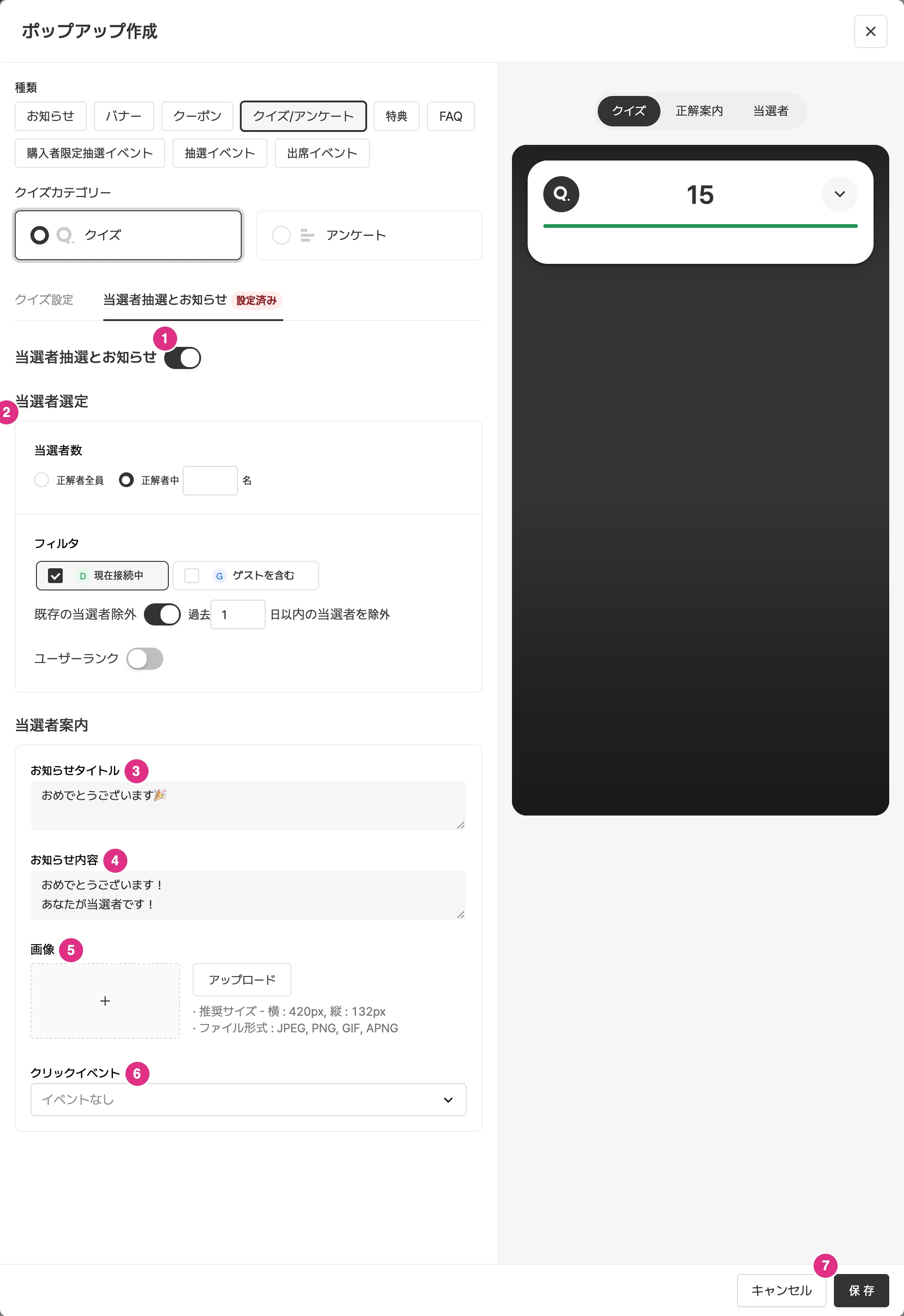
- 当選者抽選とお知らせ: トグルボタンを有効にすると、当選者の抽選とお知らせができます。有効にしない場合は、正解者と不正解者にクイズの結果画面が表示されます。
- 当選者抽選: 当選者数、フィルター、既存の当選者除外(N日)、ユーザーランクを設定します。詳細は下の当選者抽選をご覧ください。
- お知らせタイトル: 当選者に表示するポップアップのタイトルです。
- お知らせ内容: 当選者に表示するポップアップの内容です。
- 画像: 内容に画像を追加できます。
- クリックイベント: 画像のクリックイベントを指定できます。
- 保存: すべての設定が完了したら、保存ボタンをクリックします。
アンケートタイプのポップアップでも当選者の抽選ができます。アンケート参加の当選者に表示するポップアップも、同じ方法で設定してください。
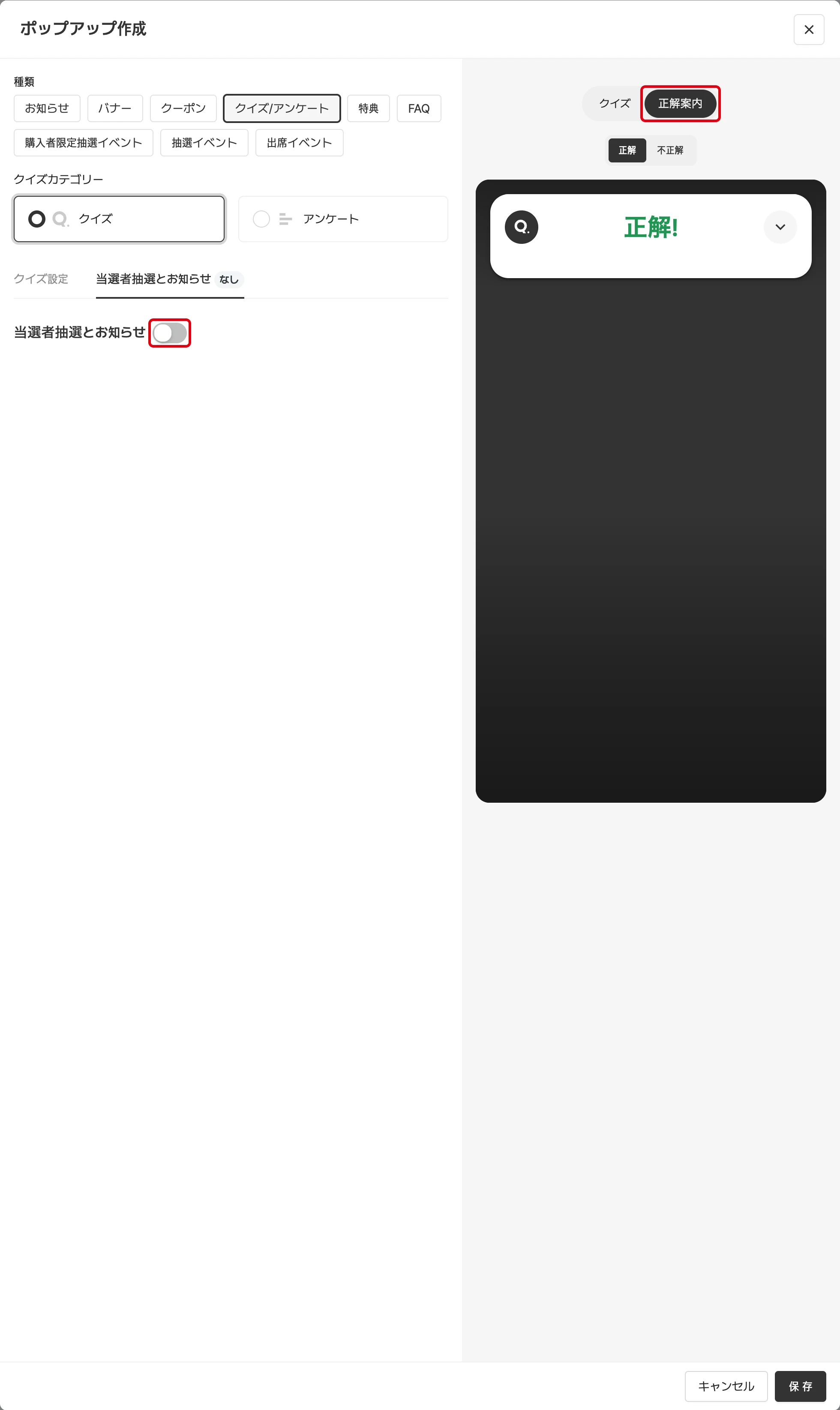
当選者を選定しない
当選者の選定と案内のトグルボタンを有効にしない場合、正解者と不正解者にクイズの結果画面が表示されます。
当選者の選定
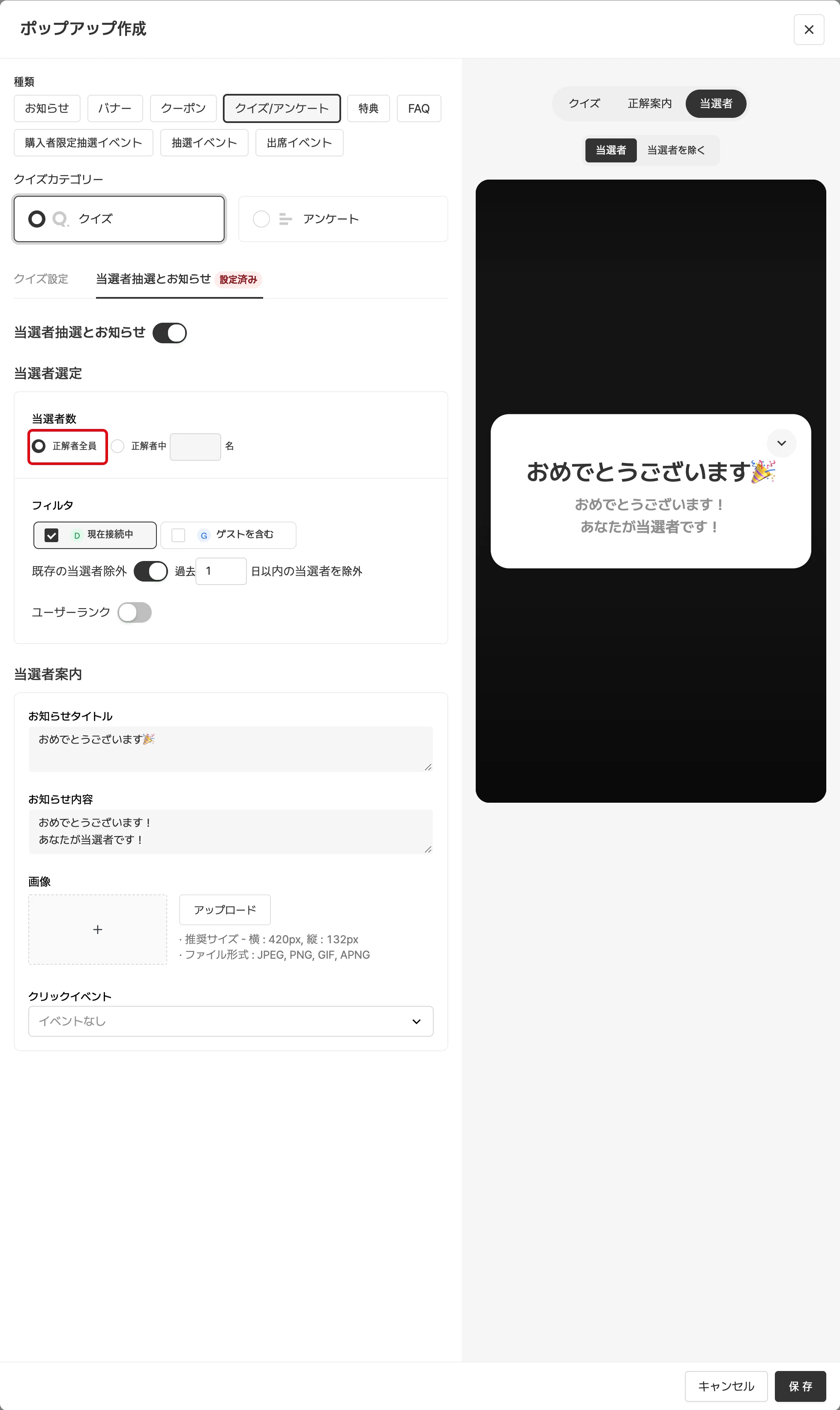
正解者全員
当選者の選定と案内のトグルボタンを有効にすると、クイズに参加した正解者の中から当選者を選べます。当選者の選定で正解者全員を選ぶと、すべての正解者に当選案内のポップアップが表示され、不正解者には当選者リストが表示されます。
正解者の一部
当選者抽選で当選者数を設定すると、正解者の中から設定した数の当選者を抽選できます。当選者には当選のお知らせポップアップが表示され、落選者には当選者リストが表示されます。
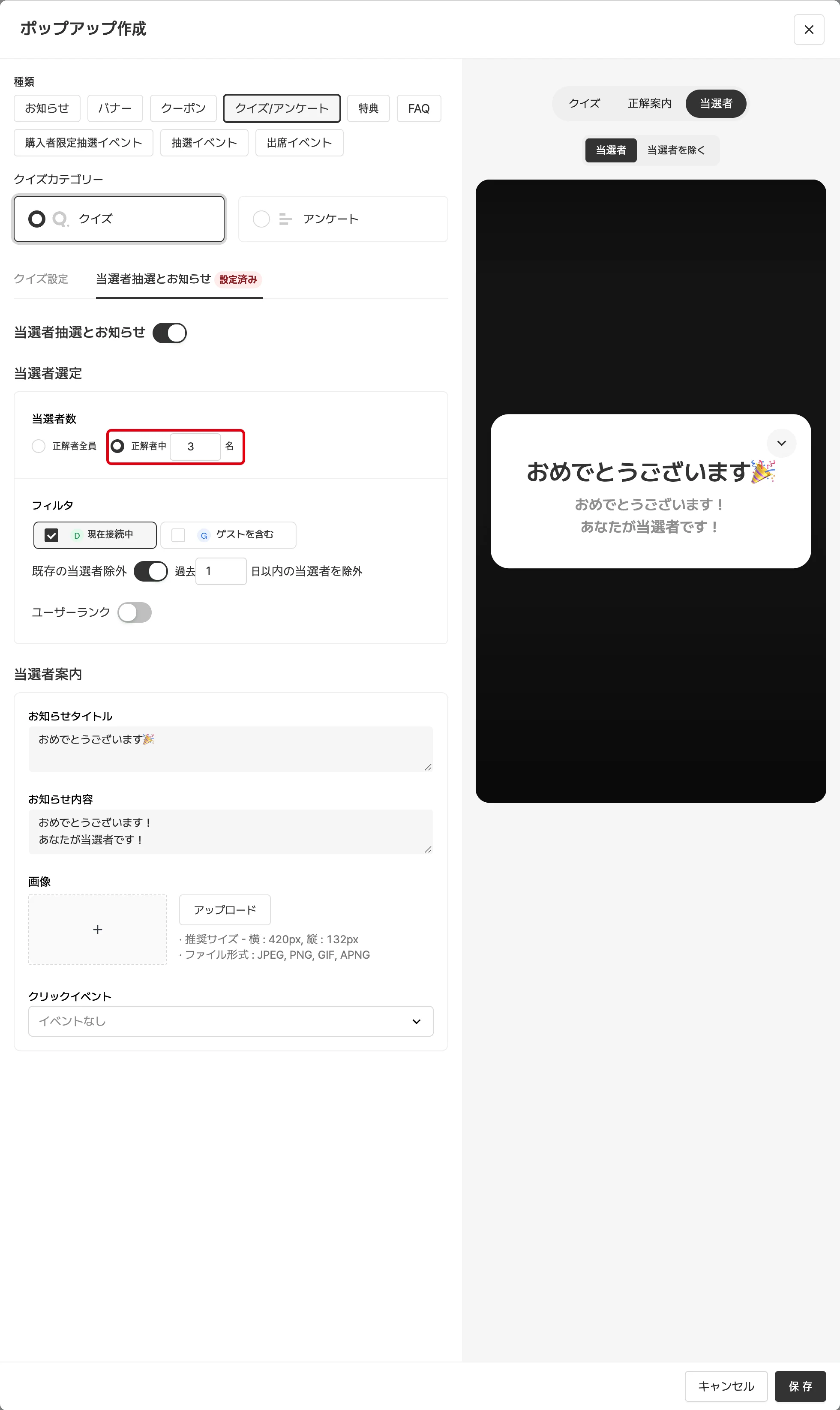
当選者を選ぶ場合、当選者はどのように選ばれますか?
- 当選者は運営者が直接選ぶことはできず、システムによって自動で選ばれます。
- 正解者全員: 正解したすべてのユーザーが当選者となり、当選者案内画面が表示されます。
- 正解者のうち n 名: 正解したユーザーの中から n 名が無作為に自動で選ばれ、当選者リスト画面が表示されます。
参加対象と抽選フィルター
アンケートタイプは参加者全員または参加者のうち N 名、クイズタイプは正解者全員または正解者のうち N 名を当選者に選べます。当選者の抽選には、ユーザーランク、ゲストを含む、現在接続中、過去の当選者を除外(N 日)のフィルターを使えます。
当選者リストと不正解者への案内
当選者リストのポップアップには最大 20 名まで表示され、リストをダウンロードできます。非当選者への発表方法は なし または 当選者リスト から選びます。不正解者に表示するタイトル、メッセージ、画像も設定できます。
抽選イベントのポップアップを作成する
配信中にユーザーの関心と参加を引き出せる抽選イベントを作成できます。
抽選イベントのポップアップの作成
ポップアップ管理でポップアップ作成ボタンをクリックし、ポップアップの種類で抽選イベントを選択して、下記の項目を入力します。
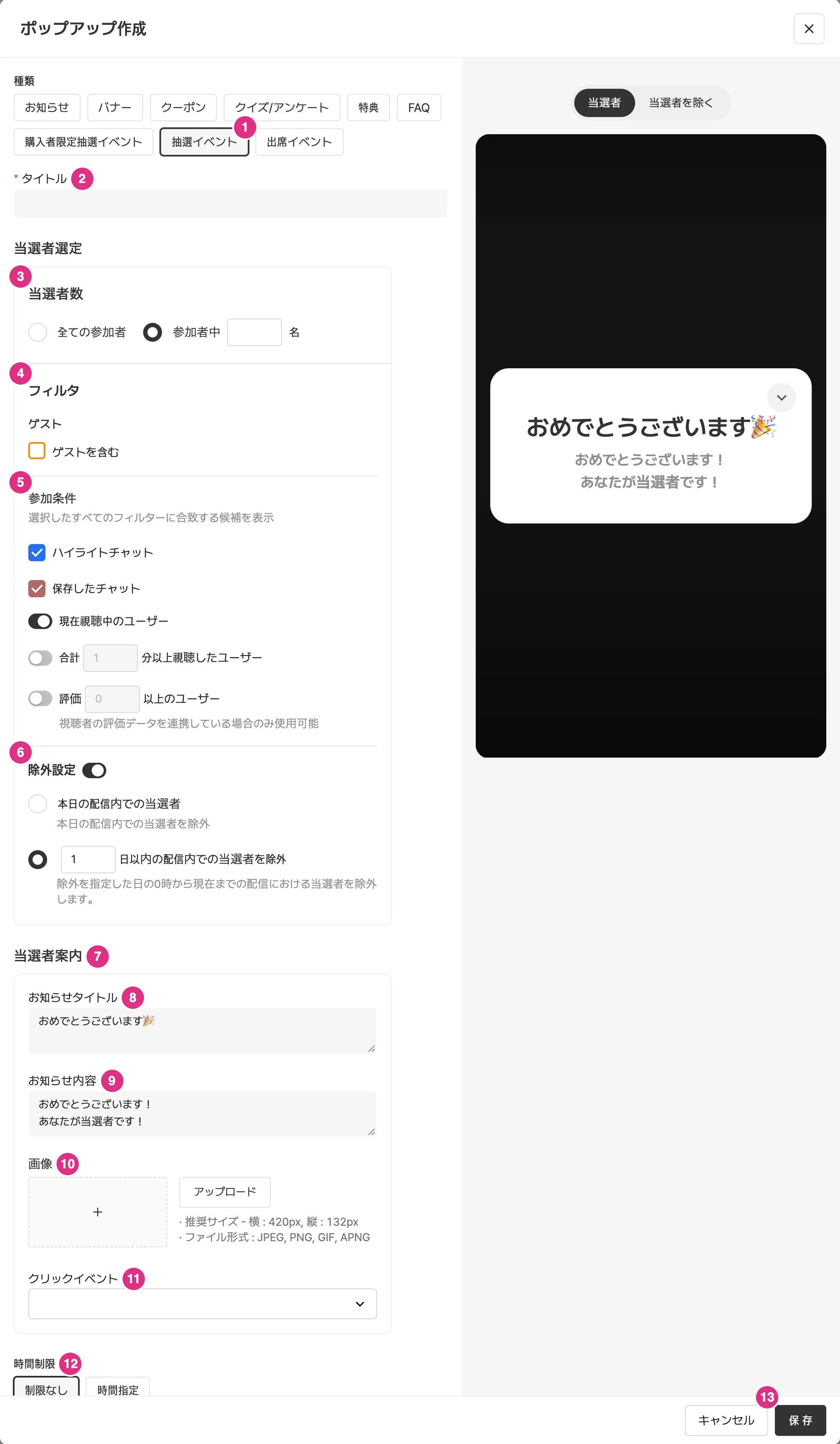
- 種類: 抽選イベントを選択します。
- タイトル: 必須項目です。
- 当選者数: 参加者全員、または参加者のうち何名にするかを指定できます。(最大100名)
- フィルター: 当選者の候補を絞り込む条件を設定します。
- 当選者にゲストを含めるか: ゲストを含めるかを設定できます。
- 匿名会員を含む: ログインしているがニックネームを入力していないユーザーを含みます。
- 匿名ゲストを含む: ログインせず、ニックネームも入力していないユーザーを含みます。当選した場合は視聴画面のポップアップでのみ案内されます。
- 参加条件: 選択したすべてのフィルターに合致する候補の中から当選者を抽選します。
- チャットフィルター: 2つのうちいずれかに該当する場合を含みます。ハイライトチャットとして保存した場合、保存したチャットとして保存した場合です。
- 現在視聴中フィルター
- 累計視聴時間フィルター(分以上視聴): 該当配信内の累計視聴時間を基準に設定できます。最大600分まで設定でき、離脱してから再入場しても、同じ配信の既存の視聴時間を累積して計算します。ただし、お客様が「セキュリティモード」で入場した場合は、累計視聴時間に計算されないことがあります。
- ランクフィルター(ランク以上): ランクフィルターは、別途連携した場合のみ使用できます。
- 除外設定: 特定の参加者を除外して当選者を抽選します。
- 今日行われたすべての配信の当選者を除外: 今日行われた配信のすべてのイベント(クイズ / イベント / アンケート / 購入認証を含む)の当選者を除外します。
- 特定の日数内の配信の当選者を除外: 入力した期間の開始日 0 時から現在までの当選者をすべて除外します。
- 当選者への案内: 案内モーダルのタイトルと案内内容を設定できます。
- お知らせタイトル: お知らせモーダルのタイトルです。
- お知らせ内容: お知らせモーダルの内容です。テキストを入力でき、画像も登録できます。
- 画像: お知らせモーダルに画像を登録します。
- クリックイベント: 画像のクリックイベントを設定できます。
- 時間制限: 当選者のお知らせポップアップが表示されている時間を設定できます。
- 保存をクリックすると、ポップアップが作成されます。
抽選イベントのポップアップの設定
配信に抽選イベントのポップアップを追加します。コンソールと配信詳細から追加できます。
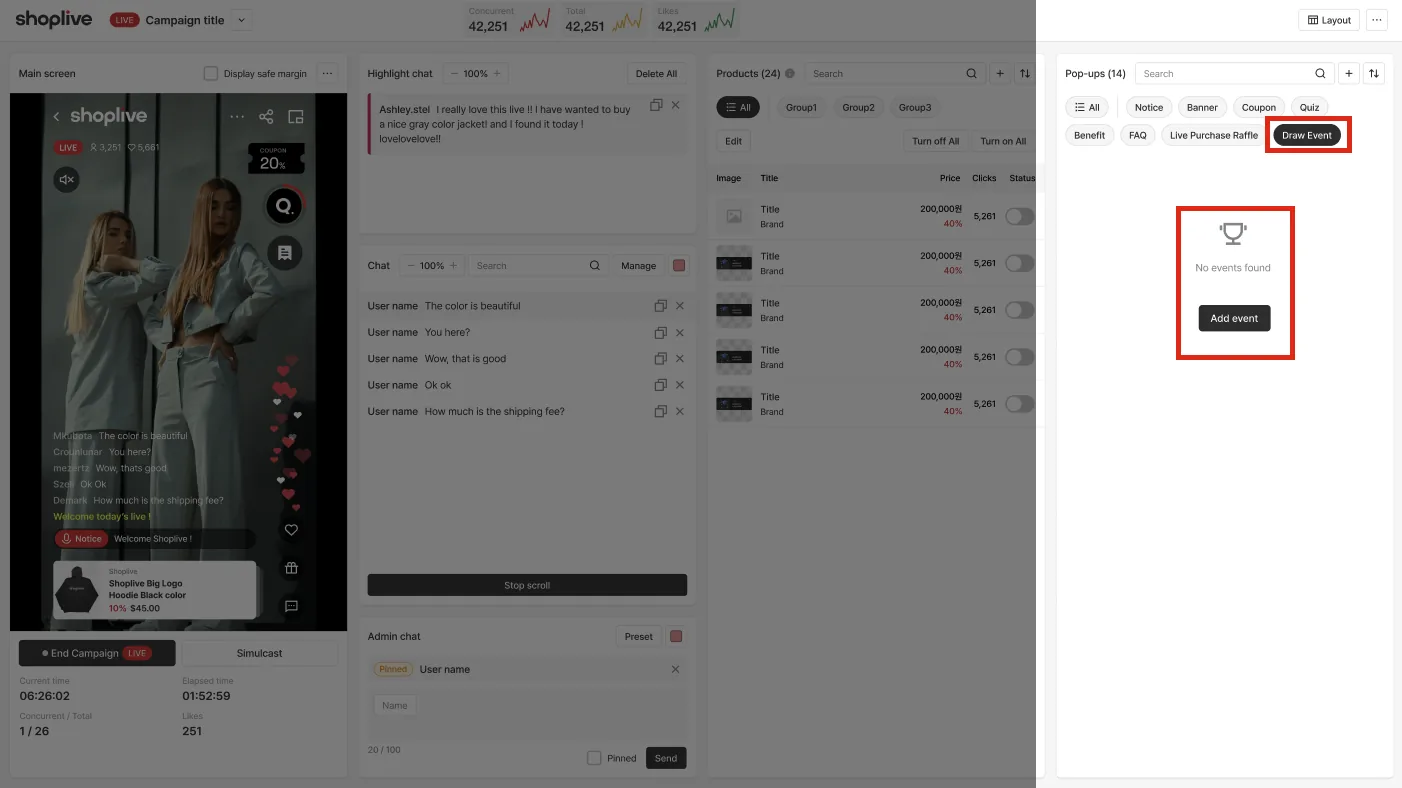
配信中に抽選イベントを開始して当選者を発表する方法は、抽選イベントのポップアップをご覧ください。
購入認証のポップアップを作成する
ユーザーの購入を促し、購入したユーザーを抽選してイベントを行える購入認証ポップアップを作成できます。
購入認証ポップアップの作成
ポップアップ管理でポップアップ作成ボタンをクリックし、ポップアップの種類で購入者限定抽選イベントを選択して、基本設定タブに下記の項目を入力します。
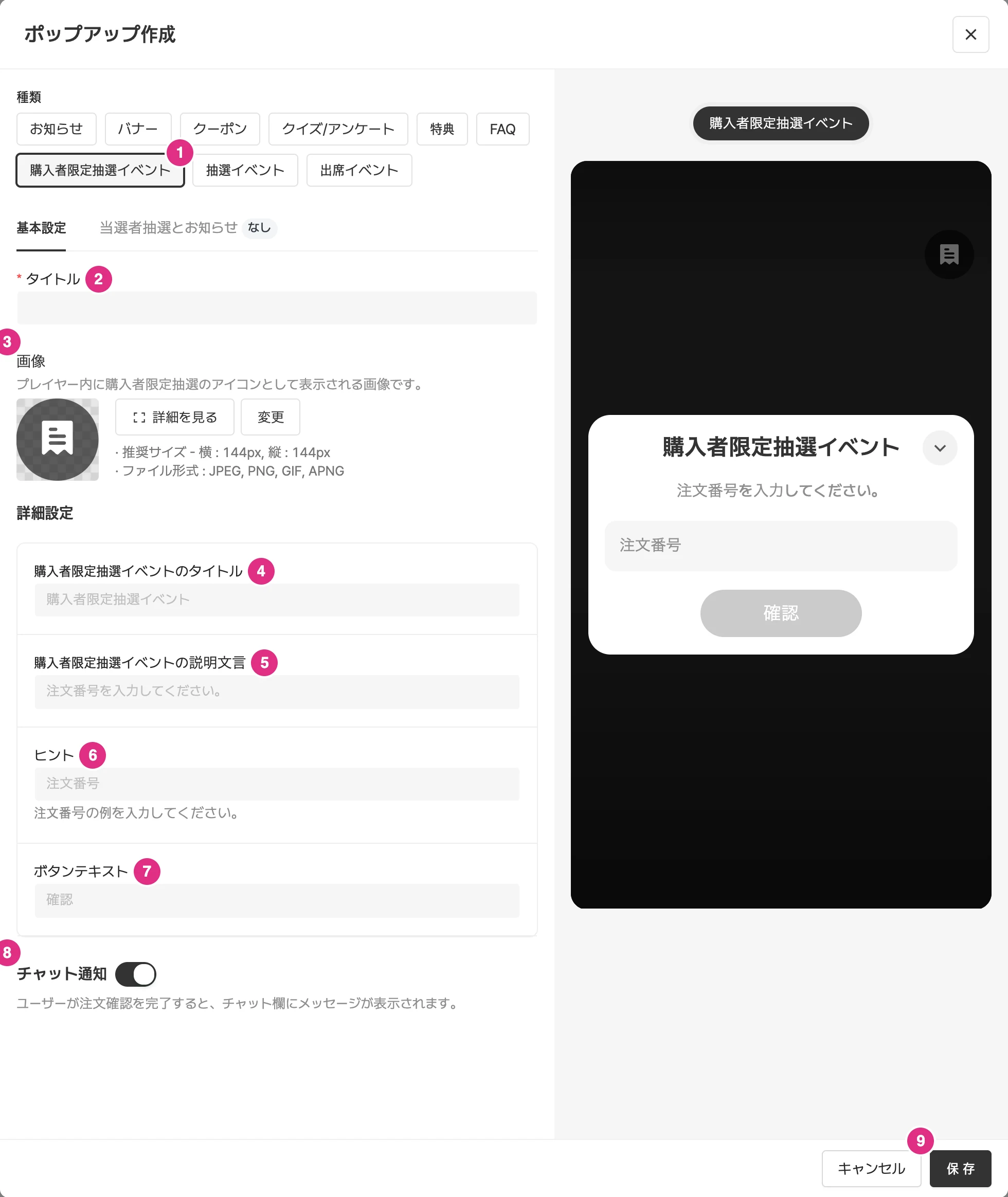
- 種類: 購入者限定抽選イベントを選択します。
- タイトル: 必須項目 / 管理用のタイトルです。
- 画像: ライブプレーヤーに購入認証アイコンとして表示される画像です。
- 購入認証のタイトル: 購入認証用モーダル内に表示されるタイトルです。
- 購入認証の案内文: 購入認証用モーダル内に表示される案内文です。
- ヒント: 購入認証用モーダル内の入力欄に表示されるヒント文言です。ヒントの下には、「注文番号の例を入力してください。例) 202407290033380002」という例文が表示されます。
- ボタンの文言: 購入認証用モーダル内のボタンの文言です。
- チャット通知: 購入認証が完了するとチャット欄にメッセージが表示されます。
- 保存をクリックすると、ポップアップが作成されます。
当選者抽選とお知らせタブで、当選者フィルターと当選者へのお知らせモーダルを設定します。
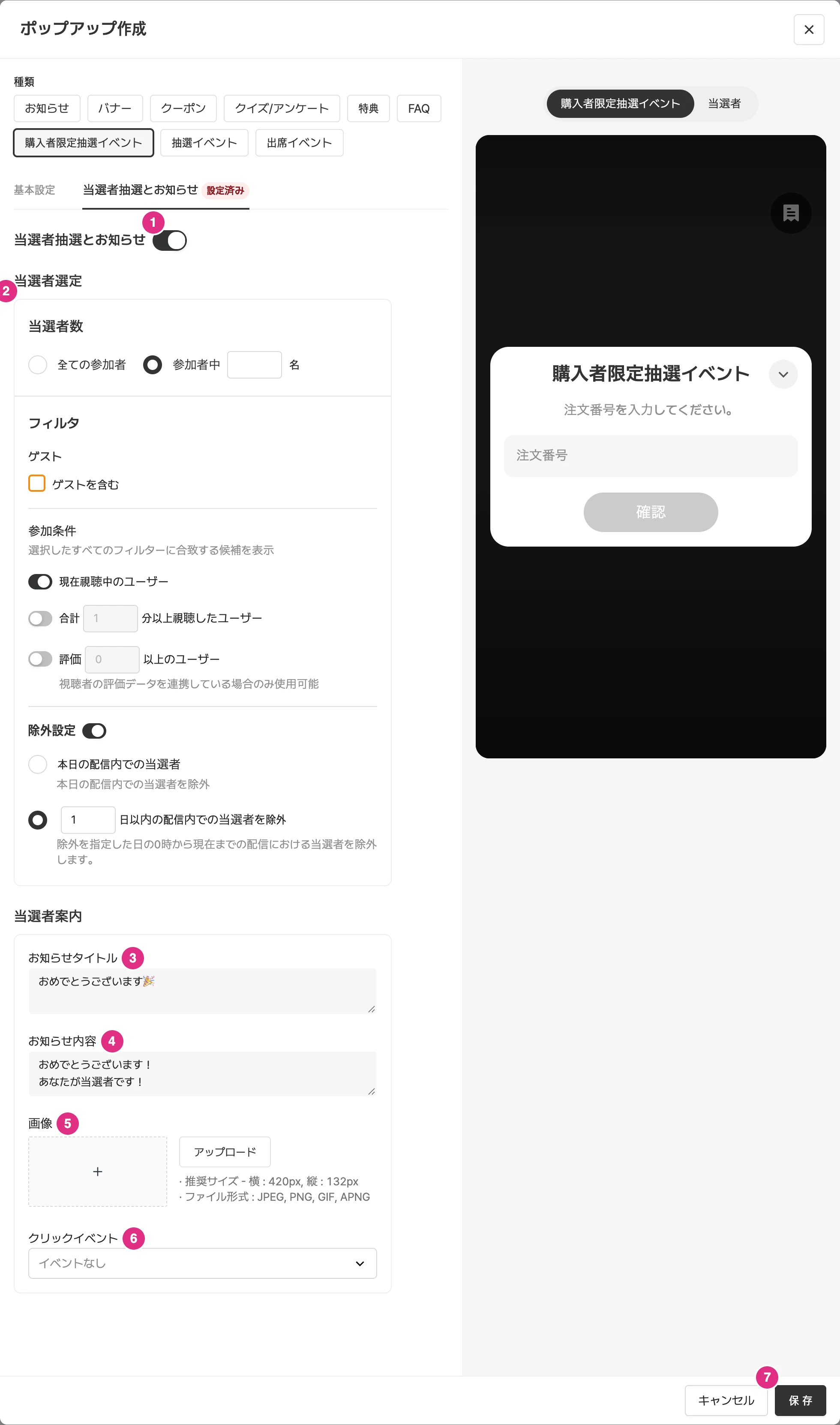
- 当選者抽選とお知らせ: トグルボタンを有効にすると、当選者の抽選とお知らせができます。
- 当選者抽選: 当選者数、フィルター、除外設定を行います。
- 当選者数: 参加者のうち何名を選ぶかを指定できます。
- 含めるフィルター: 選択したすべてのフィルターに合致する候補の中から当選者を抽選します。現在視聴中フィルターと、累計視聴時間の設定フィルター(該当配信内の累計視聴時間を基準とし、離脱してから再入場しても、同じ配信の既存の視聴時間を累積して計算します。ただし、お客様が「セキュリティモード」で入場した場合は、累計視聴時間に計算されないことがあります。)を使用できます。
- ランクフィルター: ランクフィルターは別途連携した場合にのみ使えます。
- 当選者にゲストを含めるか: ゲストを含めるかを設定できます。
- 除外フィルター: 特定の参加者を除外して当選者を抽選します。本日の配信の当選者は、本日行われた配信のすべてのイベント(クイズ / イベント / アンケートを含む)の当選者を除外し、特定の日数内の配信の当選者を除外は、入力した期間の開始日の0時から現在までの当選者をすべて除外します。
- お知らせタイトル: 当選者お知らせモーダルのタイトルを設定します。
- お知らせ内容: 当選者お知らせモーダルの内容を設定します。
- 画像: 画像を登録できます。
- クリックイベント: 画像のクリックイベントを設定できます。
- 保存をクリックすると、ポップアップが作成されます。
購入認証ポップアップの設定
配信に追加します。コンソールと配信詳細から追加できます。
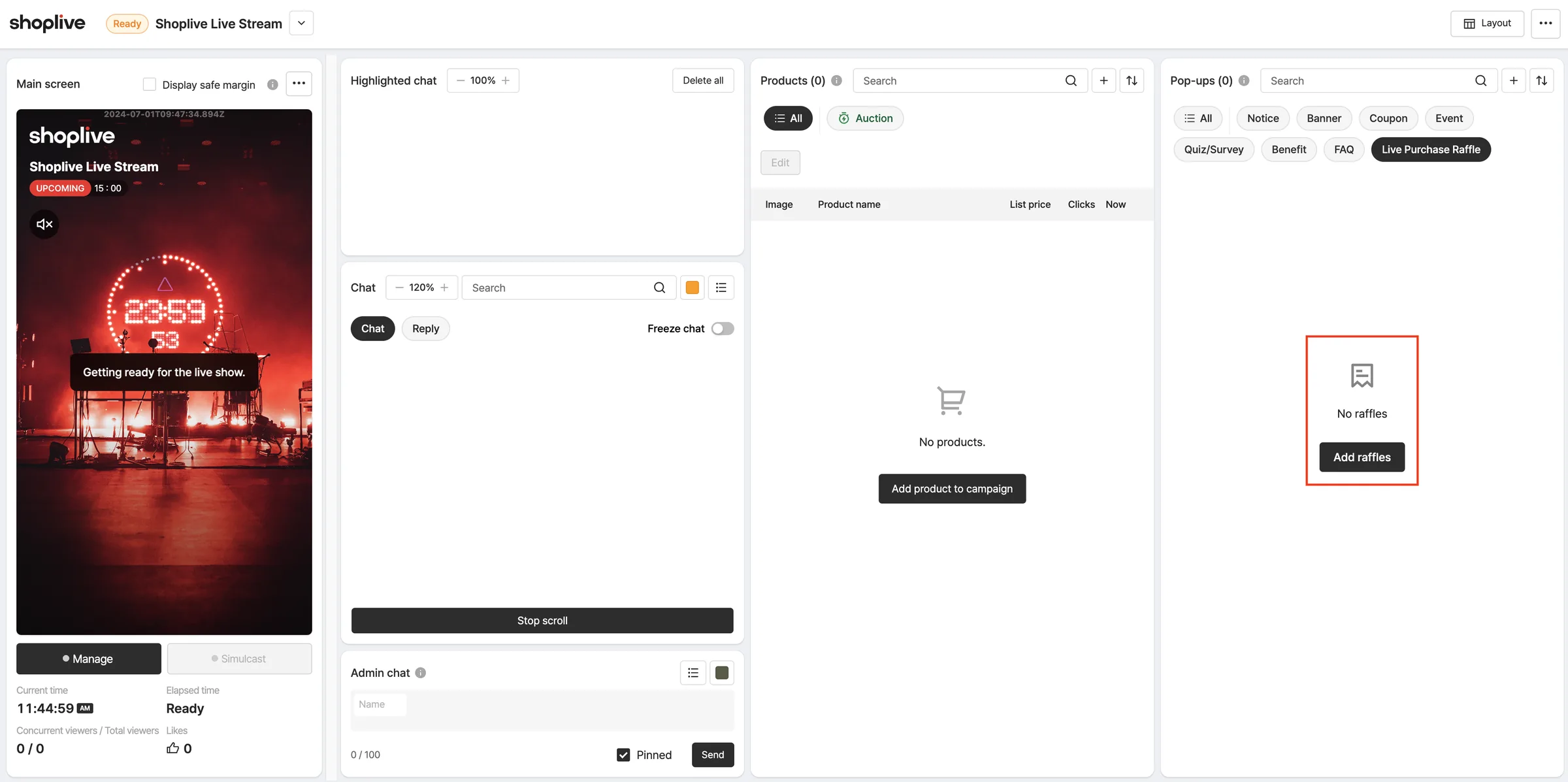
配信中に購入認証を開始して当選者を発表する方法は、購入認証のポップアップをご覧ください。
出席イベントのポップアップを作成する
複数の配信にわたる視聴者の出席をスタンプ台紙にまとめて表示するポップアップです。連携した配信のリストがそのまま回次の構成になります。
出席イベントのポップアップを作成
ポップアップ > ポップアップ作成で種類として出席イベントを選択し、下記の項目を入力します。編集画面の左側で設定し、右側で視聴者に表示されるスタンプ台紙をプレビューできます。(例: 1/2 出席)
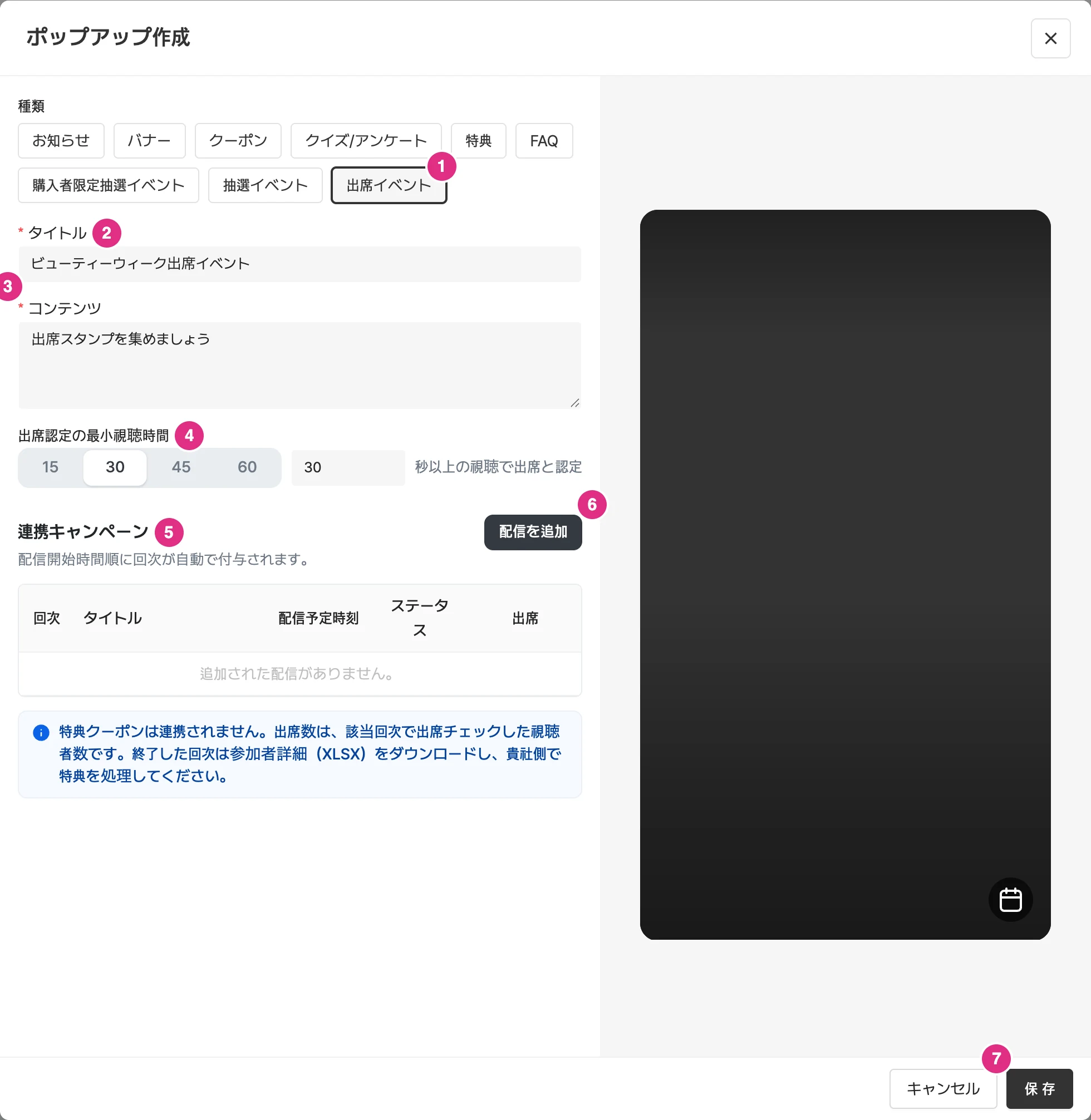
- 種類: 出席イベントを選択します。一度作成すると、他のポップアップの種類には変更できません。
- タイトル *: 視聴者のスタンプ台紙の上部に表示されるイベント名です。(例: ビューティーウィーク出席イベント)
- 内容 *: タイトルの下に表示される案内文です。(例: 出席スタンプを集めましょう)
- 出席認定の最小視聴時間: プリセット(15/30/45/60秒)を選ぶか、秒単位で直接入力します。この時間以上視聴すると出席ボタンが有効になります。
- 連携キャンペーン: この出席イベントが連携している配信のリストです。回次の構成になります。
- 配信追加: 連携する配信を追加します。詳細は下の配信を連携するをご覧ください。
- 保存をクリックすると、ポップアップが作成されます。
配信を連携する(回次を作成する)
1連携キャンペーン領域の配信追加ボタンをクリックし、配信の選択ウィンドウを開きます。
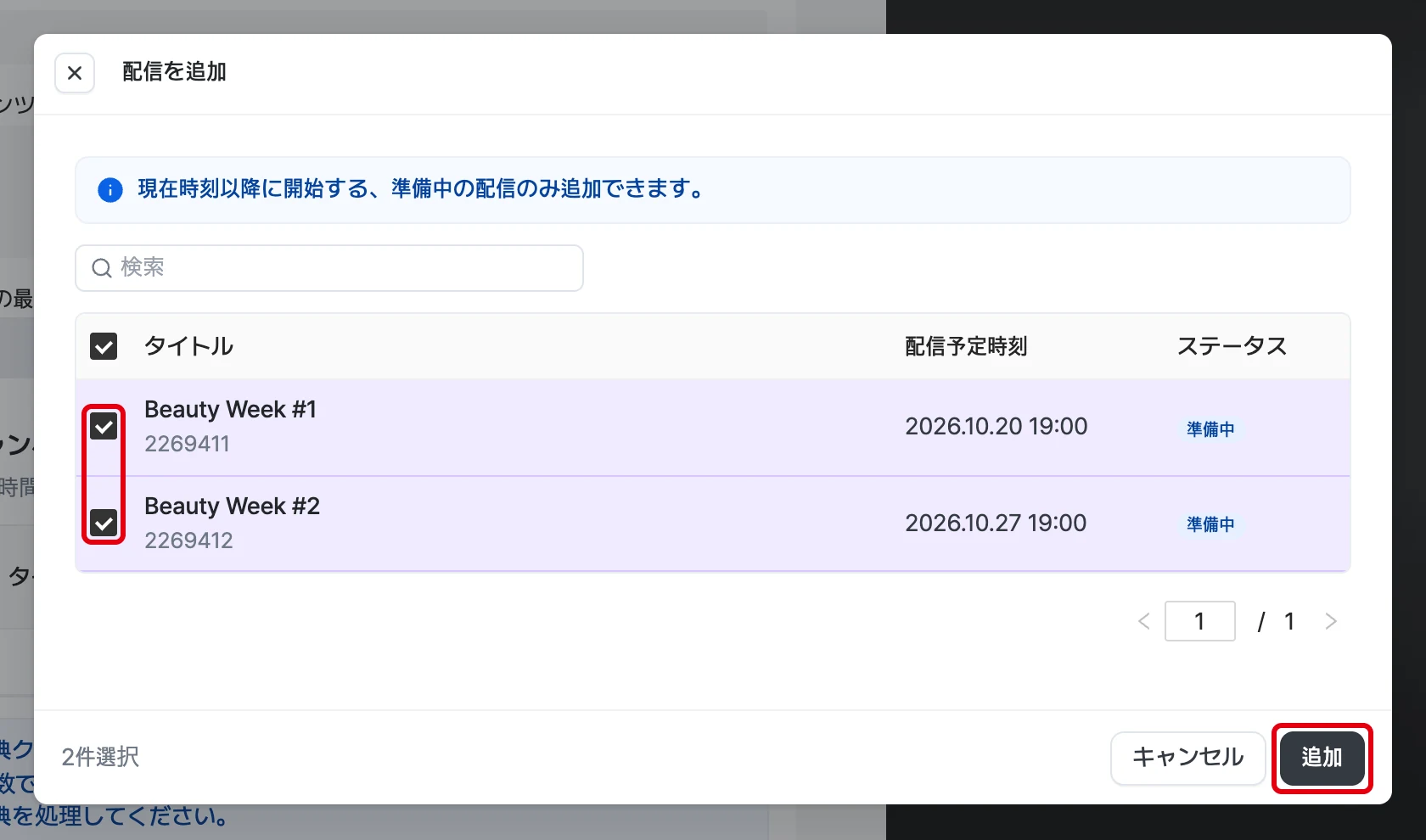
- 現在時刻以降の準備中の配信のみ一覧に表示されます。すでに開始した配信や終了した配信は一覧に表示されません。
- 検索後、チェックボックスで複数の配信を一度に選択して追加できます。
- 1つの配信には出席イベントを1つだけ連携できます。
2追加をクリックすると回次リストに反映され、保存までクリックして最終的に反映されます。追加した配信が3回次(準備中)として入り、プレビューのスタンプ台紙も2/3 出席に更新されます。
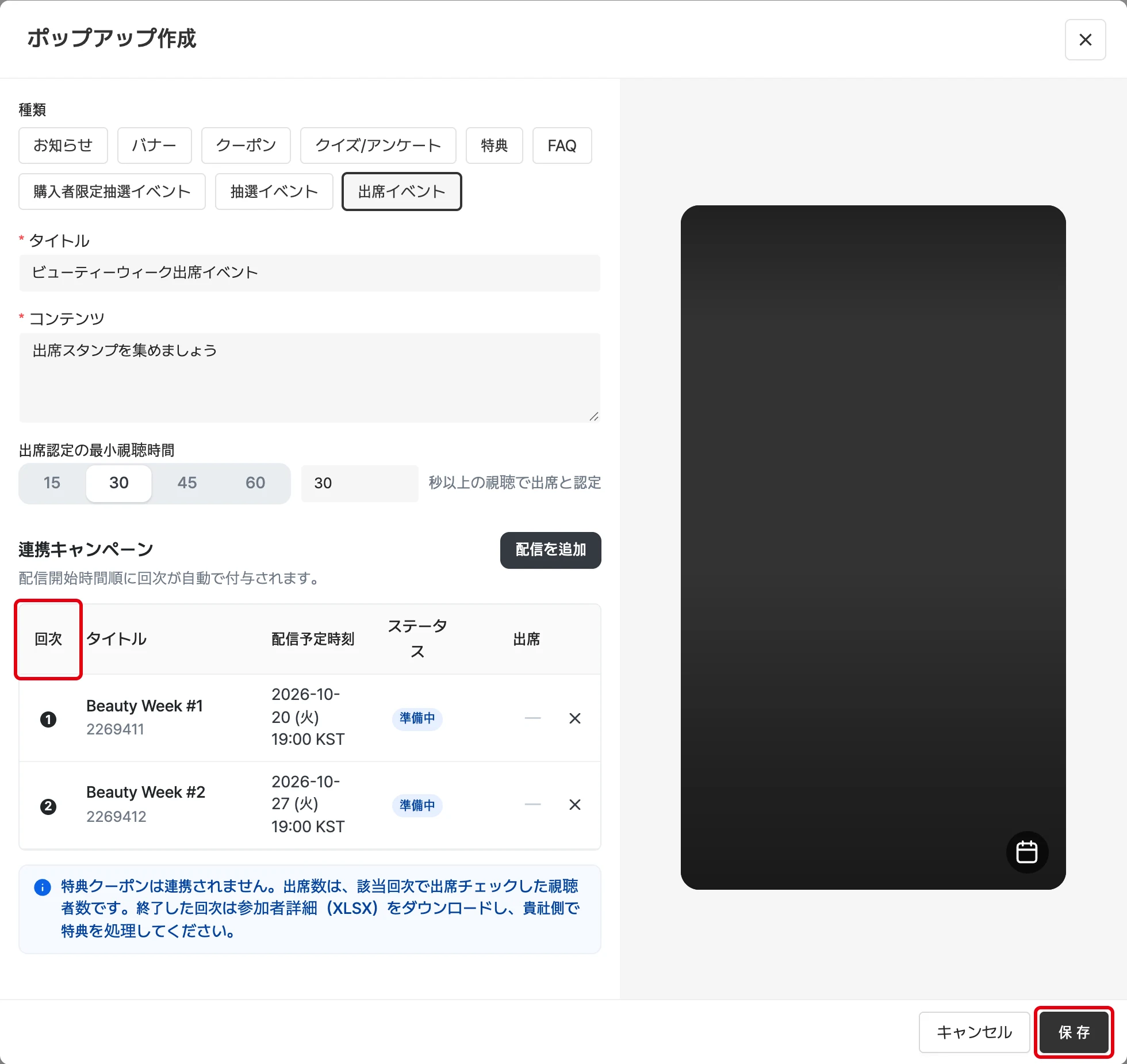
回次番号のルール
- 回次は配信の開始(予定)時間順に自動で付与されます。順序を自分で決める必要はありません。
- 配信のスケジュールが変更されると、回次番号も予定時刻の順序に合わせて自動で再計算されます。
- 視聴者のスタンプ台紙の回次番号と、この画面の回次番号は常に同じです。
連携の解除
- 回次リスト右側の ✕ で配信を外せます。
- 開始前(準備中)の配信のみ削除できます。すでに開始・終了した回次は出席記録が蓄積されているため、削除できません。
配信中の出席イベントの表示、出席状況の確認とダウンロード、特典の運用は、出席イベントのポップアップをご覧ください。
出席イベントのよくある質問 🤔
開始した配信を回次に追加・削除できないのはなぜですか?
- 回次番号は配信時間順のため、過去の配信の間に回次が挿入されたり抜けたりすると、すでに「3回次の出席」と案内された視聴者の回次番号が変わってしまいます。これを防ぐため、開始前の配信のみ操作できます。
配信のスケジュールを変更すると、回次はどうなりますか?
- 開始前の配信同士は、予定時刻順に回次番号が再計算されます。すでに進行中・終了した回次より前の番号には移動しません。
出席認定の最小視聴時間を後から変更した場合、すでに行われた出席はどうなりますか?
- すでに記録された出席には影響しません。変更後の出席から新しい基準が適用されます。
出席イベントのポップアップを削除できますか?
- 進行中・終了した回次が連携されている場合、出席記録を保全するため削除が制限されます。
同じ配信に出席イベントを2つ連携できますか?
- できません。配信ごとに出席イベントは1つです。
ゲスト(未ログイン)の視聴者も参加できますか?
- いいえ。出席は配信をまたいで累積されるため、ユーザーの識別が必要です。ゲストには出席イベントのポップアップ自体が表示されず、ログインした視聴者にのみ表示されます。
ポップアップを追加する
Shoplive では、お知らせ、クーポン、バナー、抽選イベント、クイズ/アンケート、特典、FAQ、購入認証、出席イベントのポップアップを提供しています。配信詳細ページ下部のポップアップ管理メニューから、すでに作成済みのポップアップを追加できます。
配信にポップアップを追加
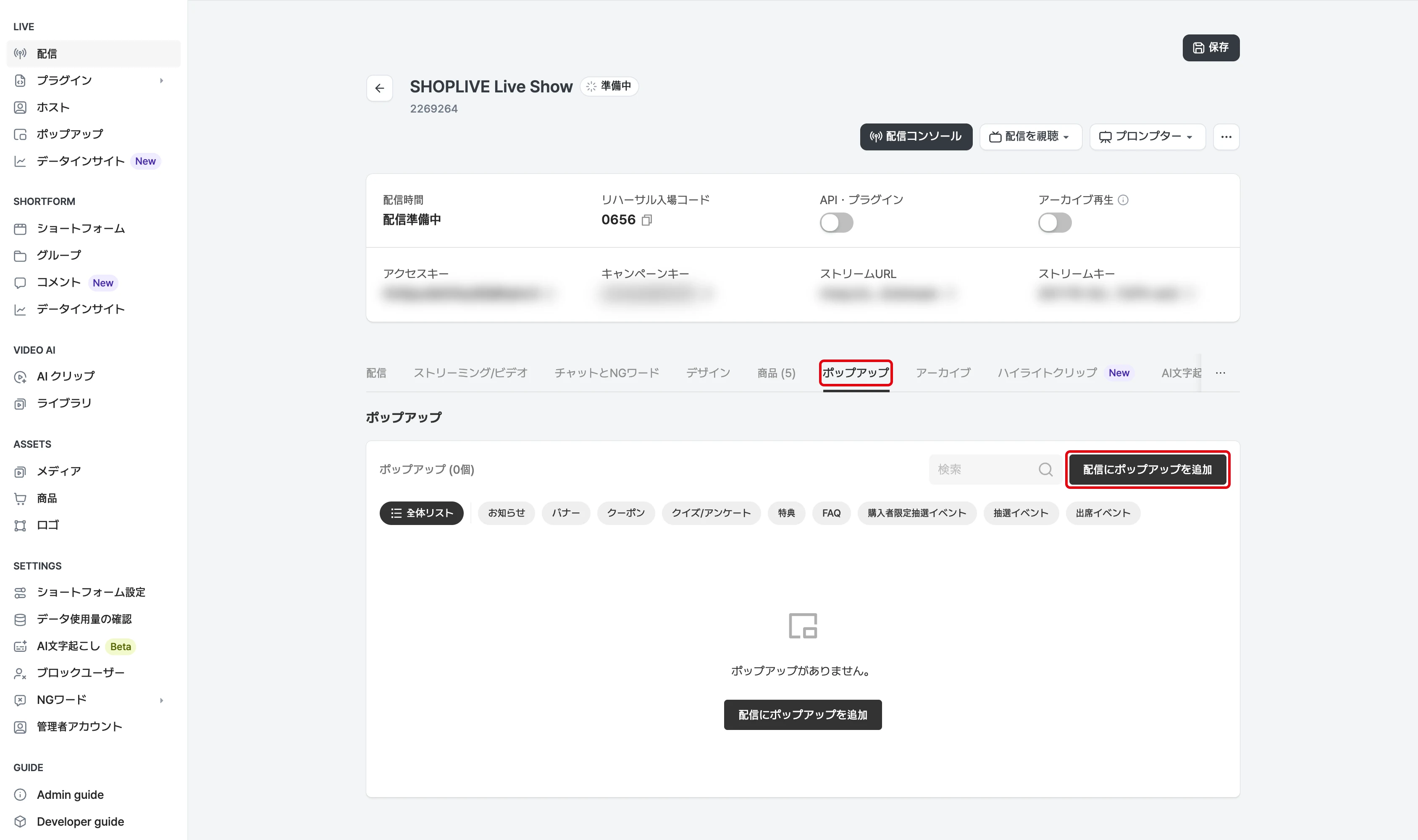
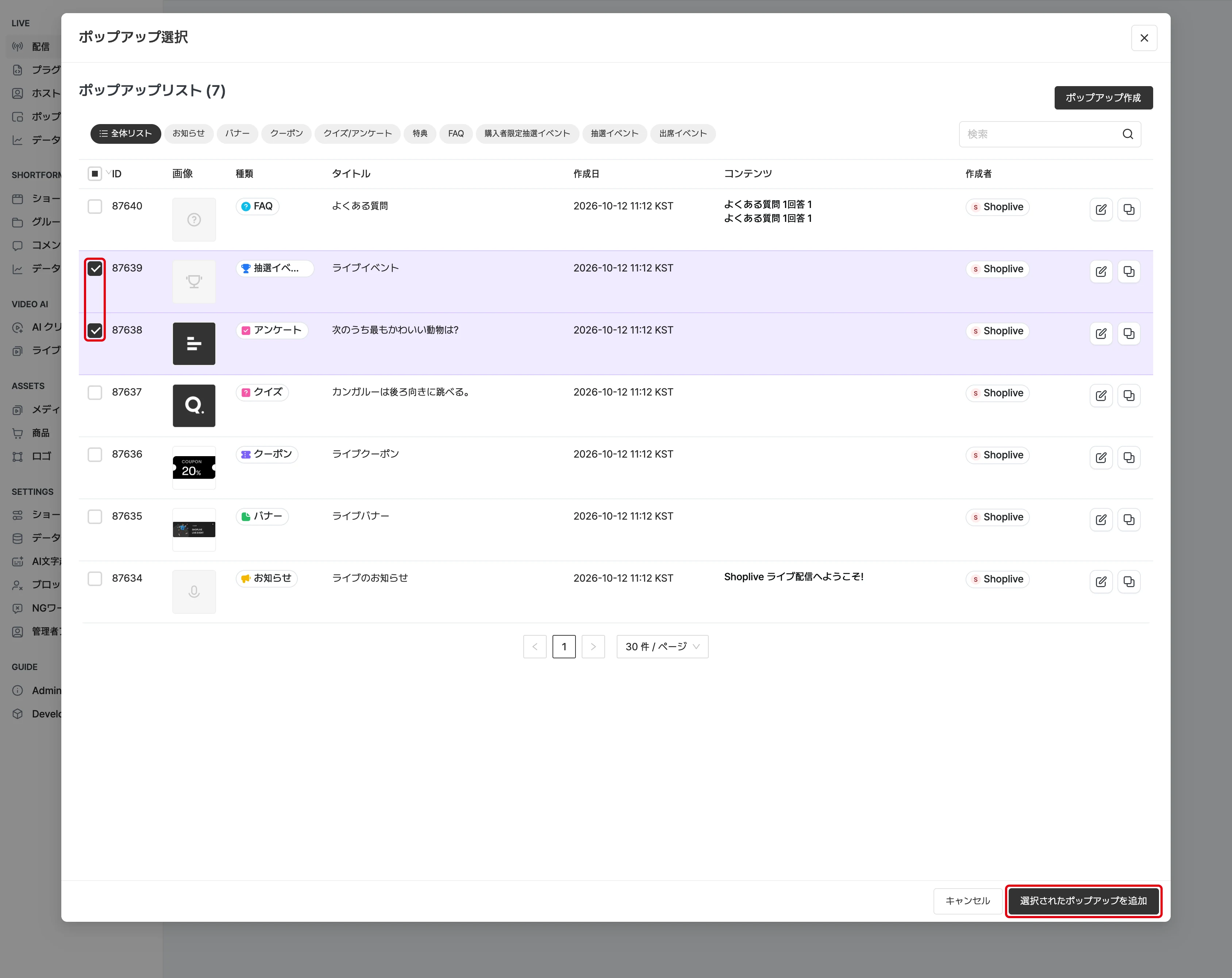
ポップアップ追加ボタンを選ぶと、その配信に追加できるポップアップの一覧が表示されます。すでに配信に含まれているポップアップは一覧に表示されません。一覧から配信に追加するポップアップを選び、選択したポップアップを追加ボタンで配信に追加します。
配信詳細のポップアップタブのタイトルには登録されたポップアップの数が表示され、ポップアップ一覧は有効化の順に並びます。
配信からポップアップを外す
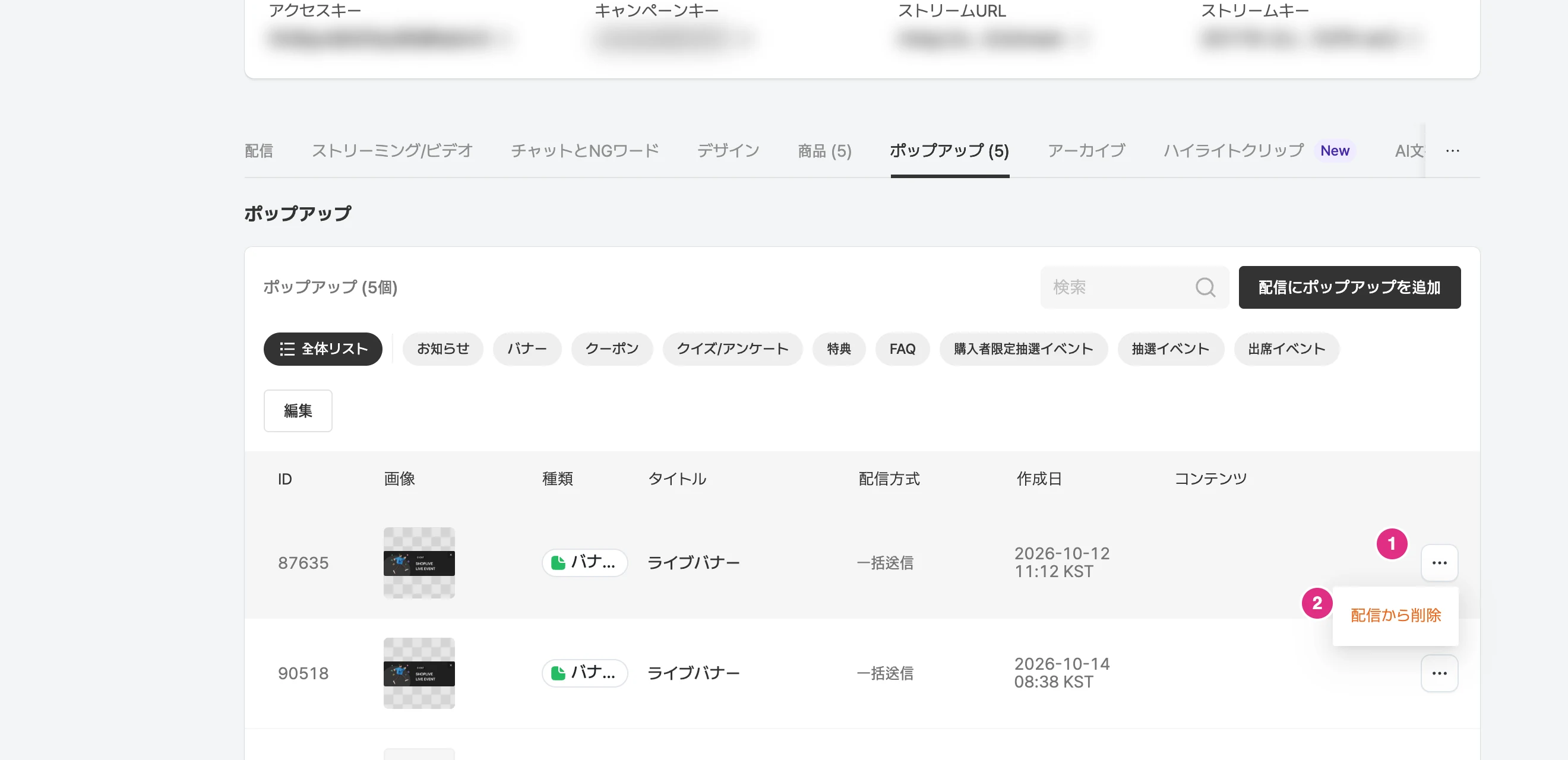
使わないポップアップは、一覧内の削除ボタンで外せます。
配信からポップアップを外すと、ポップアップは削除されますか?
その配信からポップアップを外しても、導入企業全体のポップアップ一覧にはそのポップアップが残り、いつでも配信に再び追加して使えます。
ただし、配信に登録されているポップアップは削除できません。