OBSで配信する
RTMP によるライブストリーミング(OBS の使用例)
Shoplive は RTMP によるライブストリーミングに対応しています。OBS、XSplit など RTMP ベースの PC/Mac ソフトウェアで送出できます。このガイドでは OBS を例に説明します。
OBS のインストール
OBS Studio の公式サイトから、OS に合った最新バージョンをインストールします。
OBS の設定ウィザード
OBS を初めて起動すると設定ウィザードが表示されます。設定ウィザードは閉じて、以下の案内に従って手動で設定することを推奨します。
ネットワークの点検
- 安定した送出のため、有線(イーサネット)接続を強く推奨します。Wi-Fi は瞬間的な接続切れでフレームドロップが発生することがあります。
- アップロード速度の確認: 1080p(5,400 Kbps)で送出する場合、音声と余裕分を含めて約 5.6 Mbps を使用します。安定性のため、実測のアップロード速度 8 Mbps 以上を確保してください。
- fast.com などで送出 PC のアップロード速度を事前に測定します。
- アップロード速度が 8 Mbps に届かない場合は、ビットレートを下げるか 720p で送出します(下の「OBS の設定」を参照)。
OBS の設定
設定(Settings)を開き、以下の項目を順番に設定します。
映像(Video)
設定 → 映像で設定します。
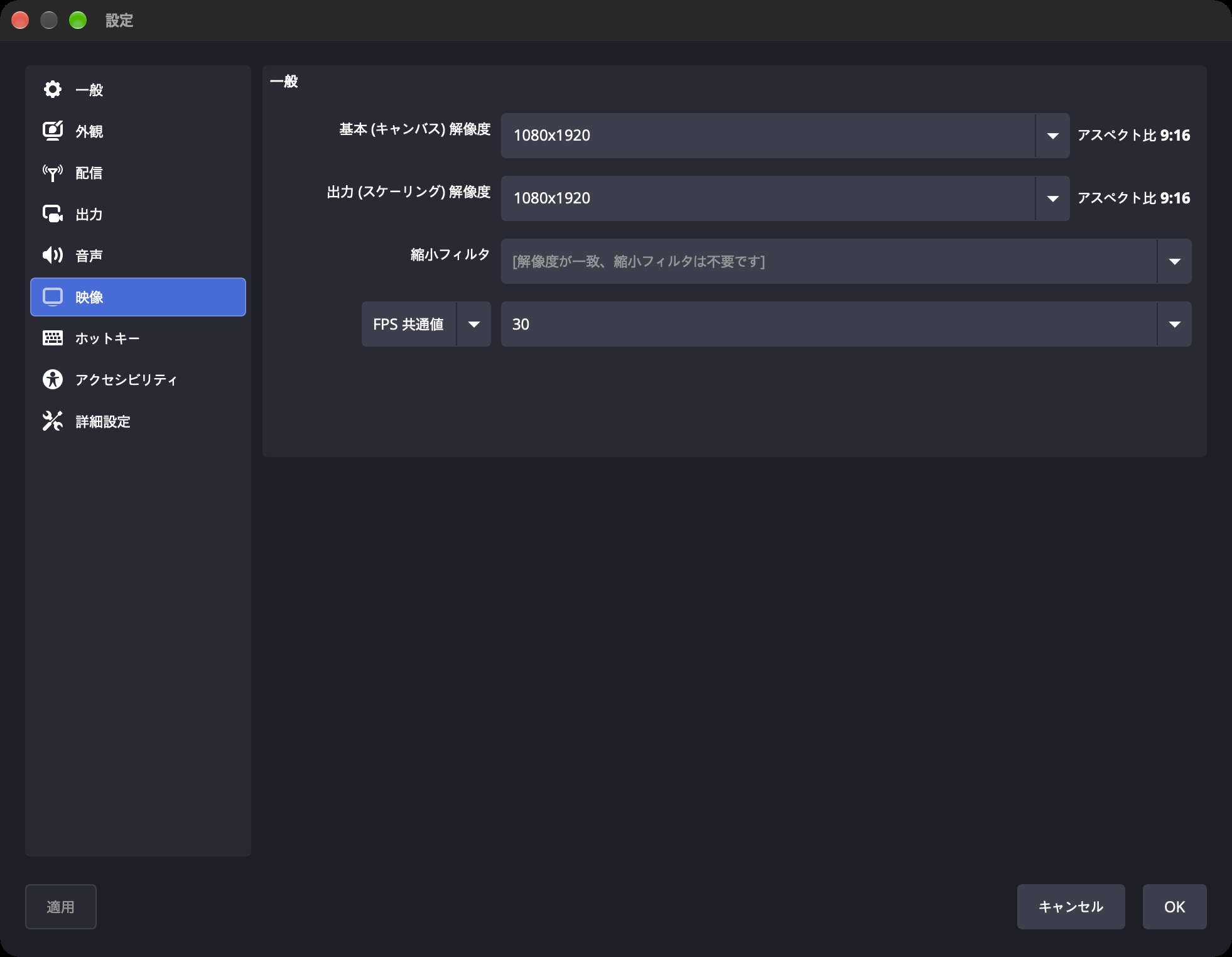
| OBS の設定 | 縦(9:16) | 横(16:9) |
|---|---|---|
| 基本(キャンバス)解像度 | 1080 × 1920 | 1920 × 1080 |
| 出力(スケーリング)解像度 | 1080 × 1920 | 1920 × 1080 |
| 共通 FPS 値 | 30 | 30 |
- 基本解像度 = 出力解像度に合わせ、出力スケーリングを使わないようにします。(キャンバスと出力の解像度が同じ場合は「縮小不要」と表示されます。)
- Shoplive は縦(1080×1920)を基本とします。アップロード速度が低い場合は 720×1280 に下げて送出します(このときビットレートは 2,500〜3,000)。
音声(Audio)
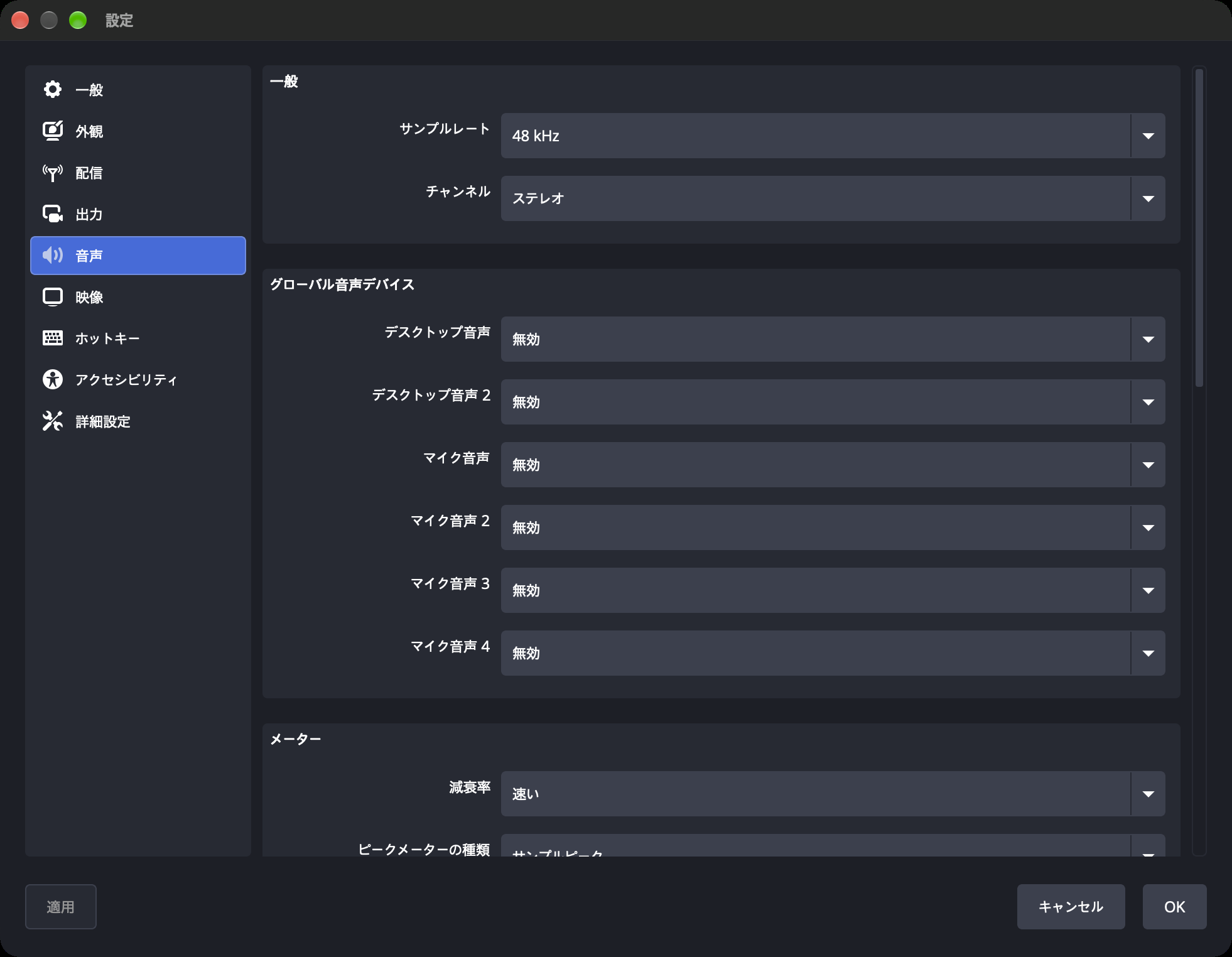
| OBS の設定 | 推奨値 |
|---|---|
| サンプルレート | 48 kHz |
| チャンネル | ステレオ |
| 音声ビットレート(トラック 1) | 160 Kbps(128〜192 可、コーデック AAC) |
出力(Output)
設定 → 出力で出力モードを詳細(Advanced)に変更し、配信サブタブで以下の値を設定します。(基本モードではキーフレームなどが表示されません。)
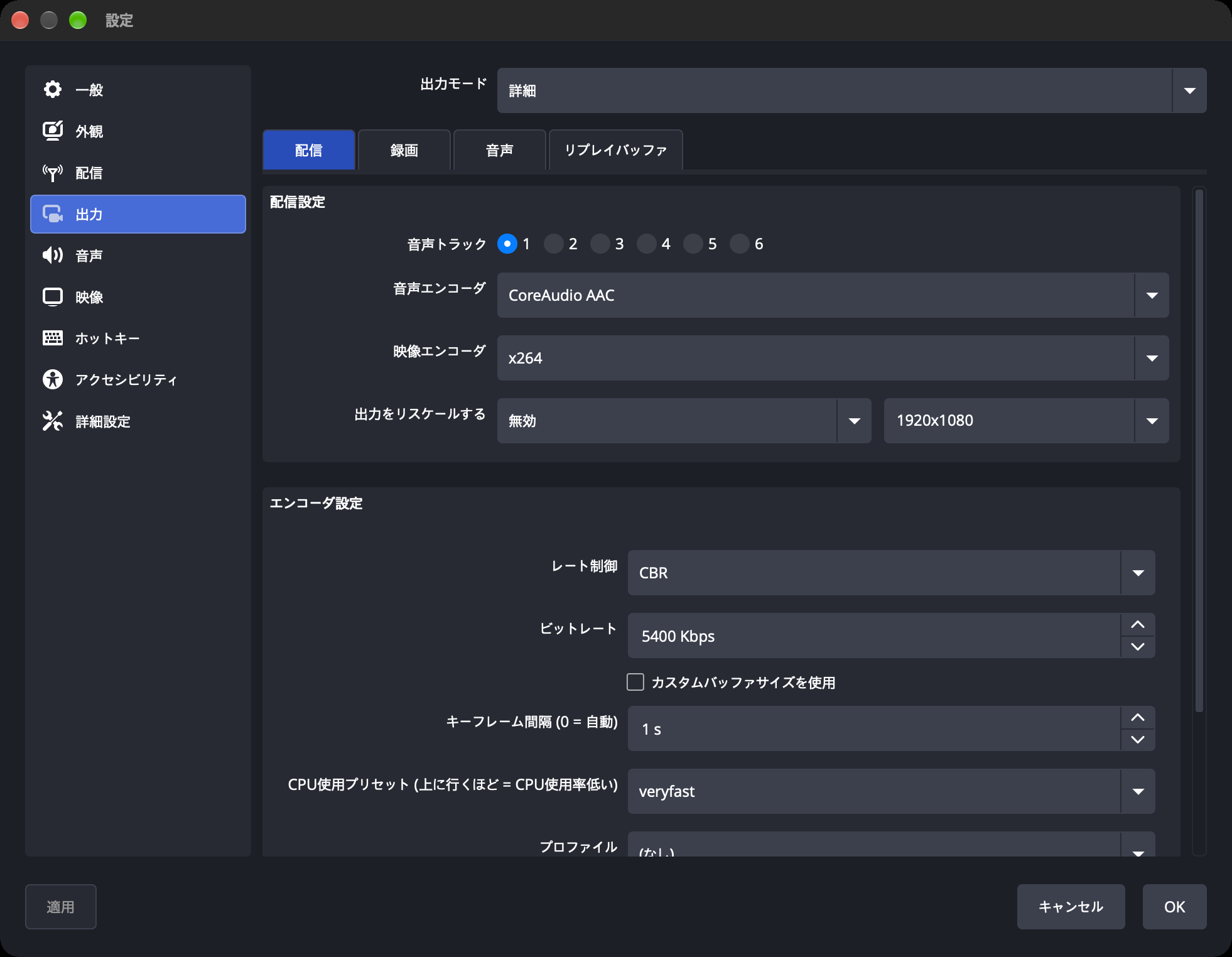
| OBS の設定 | 推奨値 | 説明 |
|---|---|---|
| 音声トラック(Audio Track) | 1 | トラック 1 = 全体ミックス(デフォルト) |
| 映像エンコーダ(Encoder) | ハードウェア優先(NVENC / QuickSync / Apple VideoToolbox)、なければ x264 | エンコーダごとの推奨値は下の表を参照 |
| 出力のスケーリング(Rescale Output) | 使用しない(チェックを外す) | 映像の解像度をそのまま送出 |
| レート制御(Rate Control) | CBR | ライブ送出は CBR に固定 |
| ビットレート(Bitrate) | 5,400 Kbps (1080p) / 2,500~3,000 (720p) | 推奨上限 6,000 |
| キーフレーム間隔(Keyframe Interval) | 1 秒 | Shoplive の送出サーバーは 1 秒を基準に処理するため、0(自動)など他の値は使えません。 |
ビットレートの上限
1080p・30fps の環境では 6,000 Kbps を超えても画質の向上効果がわずかなため、6,000 を推奨上限とします。
キーフレームは必ず 1 秒
Shoplive の送出サーバーはキーフレーム間隔 1 秒を基準に映像を処理します。1 秒以外の値や 0(自動)は正常に処理されないため、詳細モードでキーフレーム間隔を必ず 1 秒と直接入力します。(基本モードではキーフレームを直接指定できません。)
エンコーダごとの推奨値
エンコーダはハードウェアエンコーダ(GPU)の使用を優先します。CPU 負荷が低く、送出が安定します。ハードウェアエンコーダがない場合のみ x264(ソフトウェア)を使います。
| エンコーダ | プリセット | 備考 |
|---|---|---|
| NVIDIA NVENC | P5〜P6(品質) | |
| Intel QuickSync | TU4(バランス) | |
| Apple (VideoToolbox) | — | macOS。Rate Control は必ず CBR |
| x264(ソフトウェア) | veryfast(CPU の性能が低い場合は superfast) | CPU に余裕がない場合は使用を推奨しません。 |
ストリーミング情報の入力
配信を作成した後、Shoplive 管理画面 → 配信詳細ページでその配信の Stream URL と Stream Key を確認します。この 2 つの値を OBS に入力します。
ストリーミング情報を確認する
Stream URL と Stream Key は配信ごとに固有に発行される値です。送出を始める前に、必ずその配信の値を確認してください。ストリームキーが外部に漏れないよう注意してください。
設定 → 配信(Stream)タブで次のように入力します。
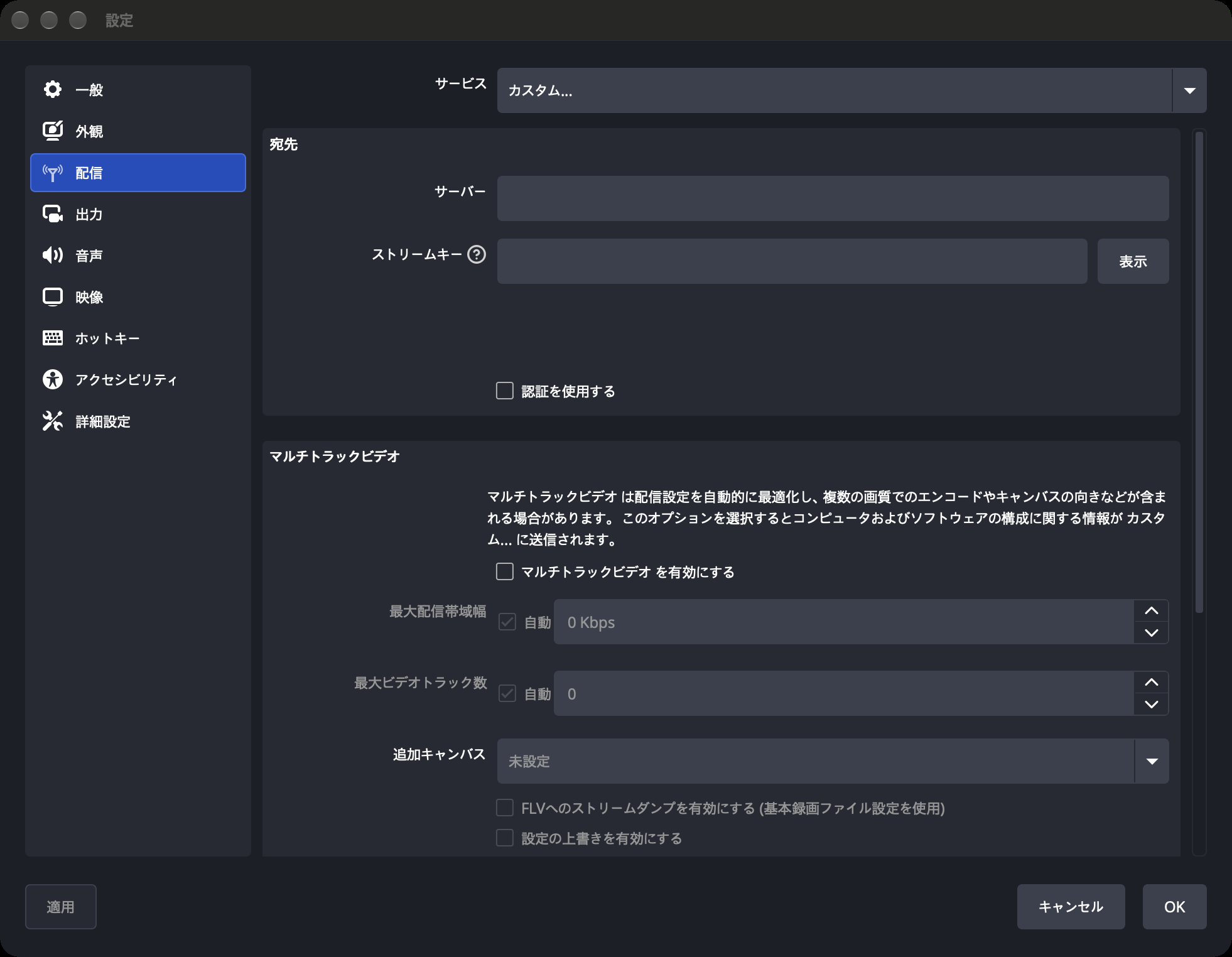
- サービス(Service): カスタム...(Custom)を選択
- サーバー(Server): 管理画面で発行された Stream URL を入力
- ストリームキー(Stream Key): 管理画面で発行された Stream Key を入力
- OK をクリック
自動再接続の設定
ネットワークが瞬間的に切れたときに OBS が自動で再接続するよう設定します。設定 → 配信タブ下部の再接続(Reconnect)セクションで設定します。
| OBS の設定 | 推奨値 |
|---|---|
| 自動再接続を有効化 | 使用する(チェック) |
| 再試行の遅延(Retry Delay) | 2〜5 秒 |
送出の開始と確認
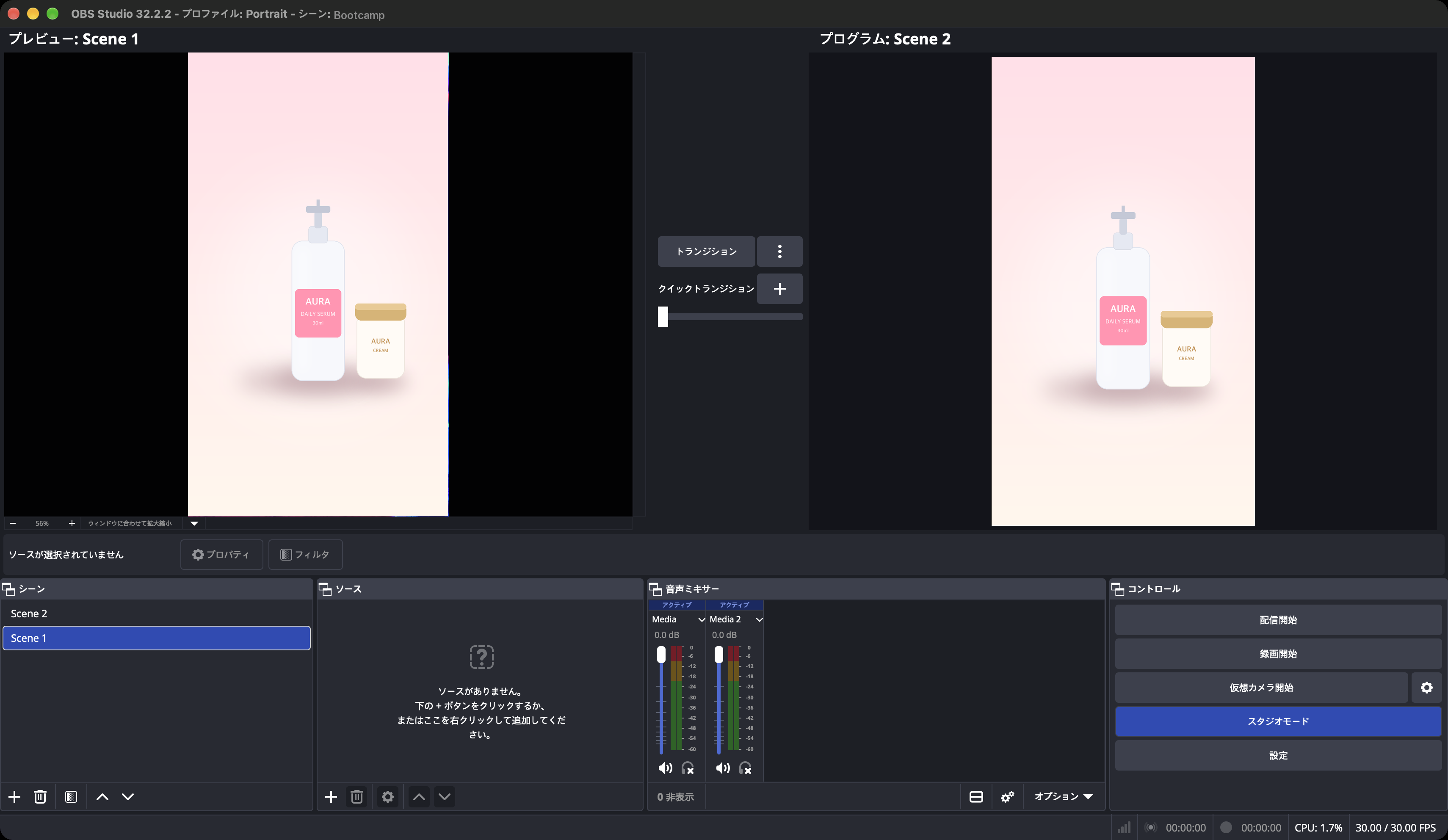
- OBS でシーン(Scene)とソース(カメラ・画面キャプチャなど)を構成します。
- 右下の配信開始(Start Streaming)をクリックします。
- Shoplive 管理画面のプレビューで、映像が正常に受信されているか確認します。
- 表示(View) → ドック(Docks) → 統計(Stats)を開いて指標を確認します。ドロップしたフレーム(Dropped Frames)の % は 0% に近いのが正常で、レンダリングラグ・エンコードラグは GPU・CPU の過負荷の指標です。
トラブルシューティングガイド
| 症状 | 原因 | 解決方法 |
|---|---|---|
| 接続失敗(failed to connect socket, failed: -2) | Stream URL・Key の入力ミス、または別の配信の値を入力 | 管理画面で発行された Stream URL・Stream Key をもう一度照合します(前後の空白・入力ミスを確認)。値が正しいのに接続できない場合は Shoplive の担当者にお問い合わせください。 |
| 管理画面に送出画面が表示されない(OBS に送出の表示がない) | 配信開始をクリックしていない | OBS 右下の配信開始をクリックしたか確認します。 |
| 管理画面に送出画面が表示されない(OBS は正常に送出中) | キーフレーム間隔が 1 秒ではない | 出力でキーフレーム間隔が 1 秒に設定されているか確認します。 |
| 音が聞こえない | オーディオデバイス・音量の問題 | OBS の音声ミキサーでミュート・音量、正しいマイク/オーディオデバイスが選ばれているかを確認します。 |
| ドロップしたフレーム(Dropped Frames)の増加 | アップロード帯域の不足 | ビットレートを下げる / 有線接続に切り替える / 720p(2,500〜3,000 Kbps)に切り替える / 自動再接続を有効にする |
| OBS の「エンコードが過負荷」警告 | CPU 負荷の超過 | ハードウェアエンコーダに変更 / プリセットを superfast に変更 / 解像度・FPS を下げる |
| 画面が切れて表示される | キャンバス比率の誤り | 映像で基本解像度を出力解像度に合わせます。 (縦 1080×1920)。 |
| 送出中に設定を変更できない | 送出中は設定がロックされる | 配信を停止してから変更し、再び送出します。 |
付録 — 推奨値のまとめ
| 項目 | 推奨値 |
|---|---|
| Rate Control | CBR |
| ビットレート | 1080p: 5,400 Kbps(推奨上限 6,000) 720p: 2,500〜3,000 |
| キーフレーム | 1 秒(Shoplive サーバーの要求値。0(自動)など他の値は使用不可) |
| エンコーダ | ハードウェア(NVENC / QuickSync / Apple)優先、なければ x264 veryfast |
| 解像度 | 1080×1920(基本) 720×1280(代替) |
| 音声 | AAC 48kHz ステレオ 160 Kbps(128〜192) |
| 自動再接続 | 使用する(再試行 2〜5 秒) |
| 配信タブ(実際の値は管理画面で発行) | サービス = カスタム(Custom) サーバー = Stream URL ストリームキー = Stream Key |