配信中の商品・ポップアップ管理
配信中に商品を管理する
コンソール内の商品管理エリアで、配信中に商品を管理できます。
商品管理エリアの構成
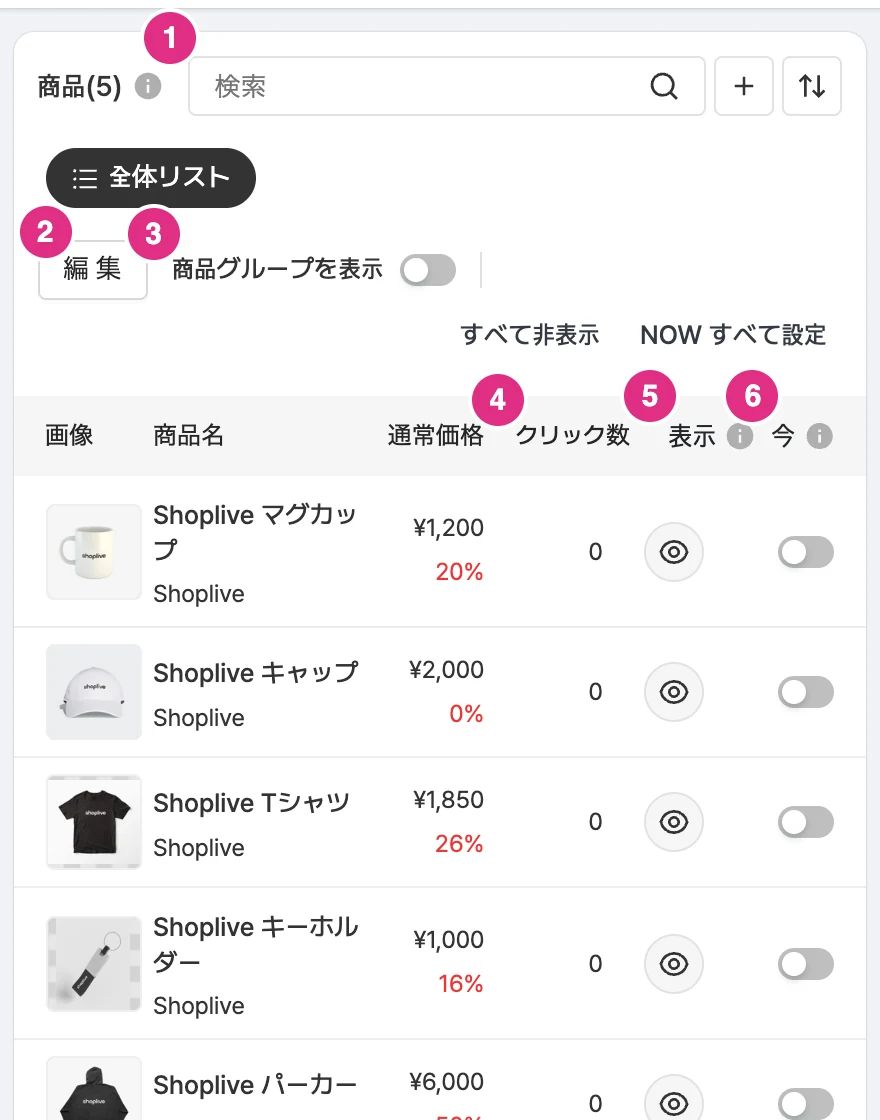
- 商品検索: 配信に追加した商品を検索します。
- 編集: 商品の順序を編集します。
- 商品グループを表示トグル: 作成した商品グループを、グループのままプレイヤーの商品リストに表示するかどうかを設定します。グループの作成方法は、下記の商品グループ管理をご覧ください。
- クリック数: 商品ごとのクリック数をリアルタイムで確認します。
- 表示: 視聴者画面に商品を表示するかどうかを設定します。
- 今(Now): 紹介中の商品にNOW表示をオン・オフします。
商品に Now を表示
個別の商品の右にあるボタンを有効にすると、その商品に Now アイコンが表示されます。ライブ中にいま紹介している商品を有効にして、視聴者がより簡単に商品を確認できるようにします。
すべての商品に Now アイコンを適用
商品管理の上部メニューにあるすべてオフ、すべてオンボタンで、すべての商品に一括で Now アイコンを表示したり解除したりできます。
NOW を一括設定/NOW を一括解除 ボタンも使えます。NOW を一括解除 を選ぶと NOW の設定をすべて解除しますか? の確認ウィンドウが表示され、すべてのユーザーにすぐ反映されます と案内されます。
NOW は表示中の商品にのみ適用されます。表示されていない商品がある場合は 表示中の N 件の商品にのみ NOW が適用されました と案内されます。
商品グループの管理
商品をグループで管理し、Now アイコンを On/Off できる機能です。商品管理メニューの 一覧にグループを追加 ボタンを押してグループを追加し、そのグループに含める商品を選んで保存します。複数のグループを作り、グループの商品を一度に On/Off できます。(使用例: モデルの着用商品をグループ化して、そのモデルの着用商品をまとめて On/Off できます)
グループごとに グループをオン/グループをオフ を選ぶか、グループを削除 でグループを削除できます。グループに属する商品の表示もグループ単位で設定でき、複数の商品を選んで 選択をオン/選択をオフ で一度に変更することもできます。
作成したグループは、グループのままプレイヤーの商品リストに表示できます。表示のオン/オフは 商品グループを表示 トグルで切り替えます。
商品検索
商品検索機能で、商品がたくさんある場合も目的の商品をすばやく探せます。
商品のクリック数
商品のクリック数をリアルタイムで確認できます。商品のクリック数には、商品カードビューのクリック数と、カードビューのクリック後に表示される商品一覧でのクリック数の両方が集計されます。
商品の追加
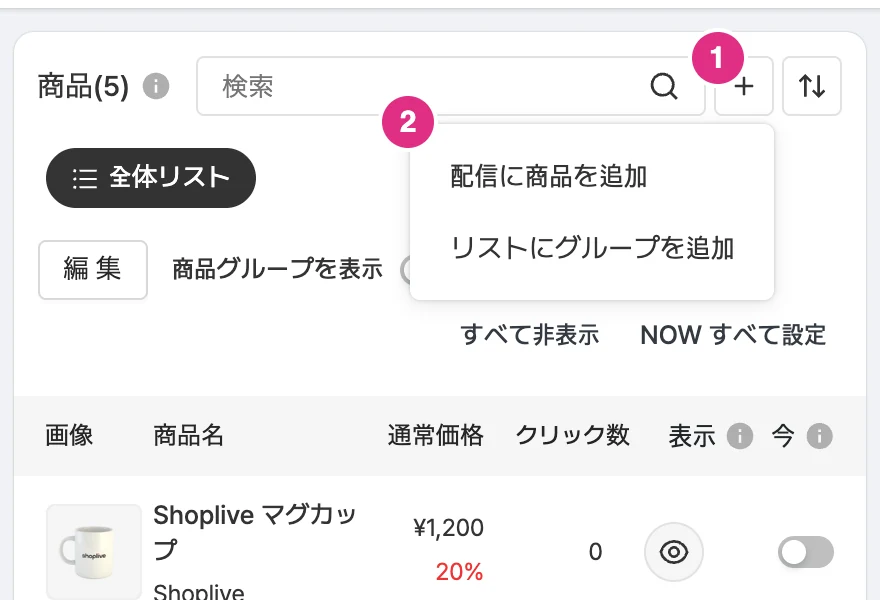
- +ボタンをクリックします。
- 配信に商品を追加を選択します。同じメニューのリストにグループを追加では商品グループを作成します。
配信に登録し忘れた商品があれば、商品追加エリアの 配信に商品を追加 ボタンからコンソールでも商品を追加できます。
商品の表示設定
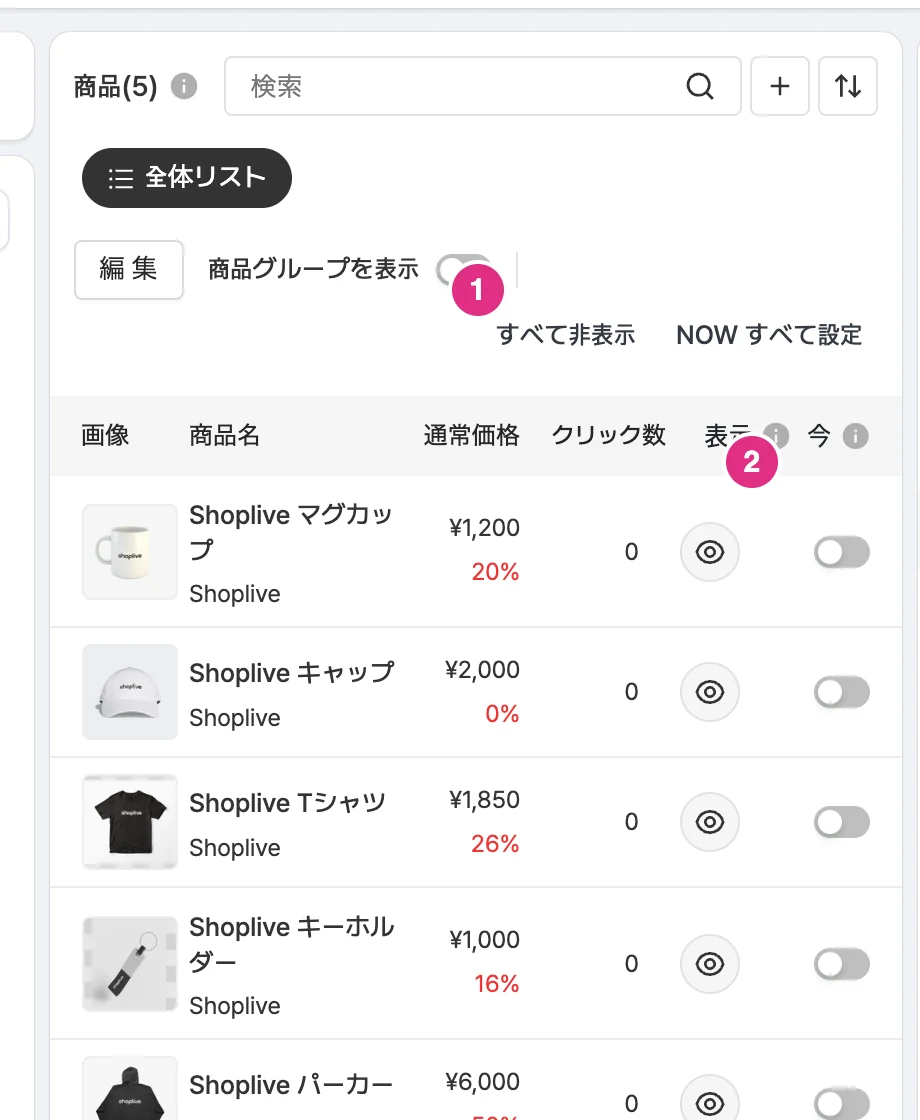
- すべて表示/すべて非表示ボタンで、すべての商品の表示・非表示を一括で切り替えます。
- 各商品の表示(目のアイコン)ボタンで、表示・非表示を切り替えます。非表示にした商品は視聴者の画面に表示されません。
商品の並べ替えと順序の編集
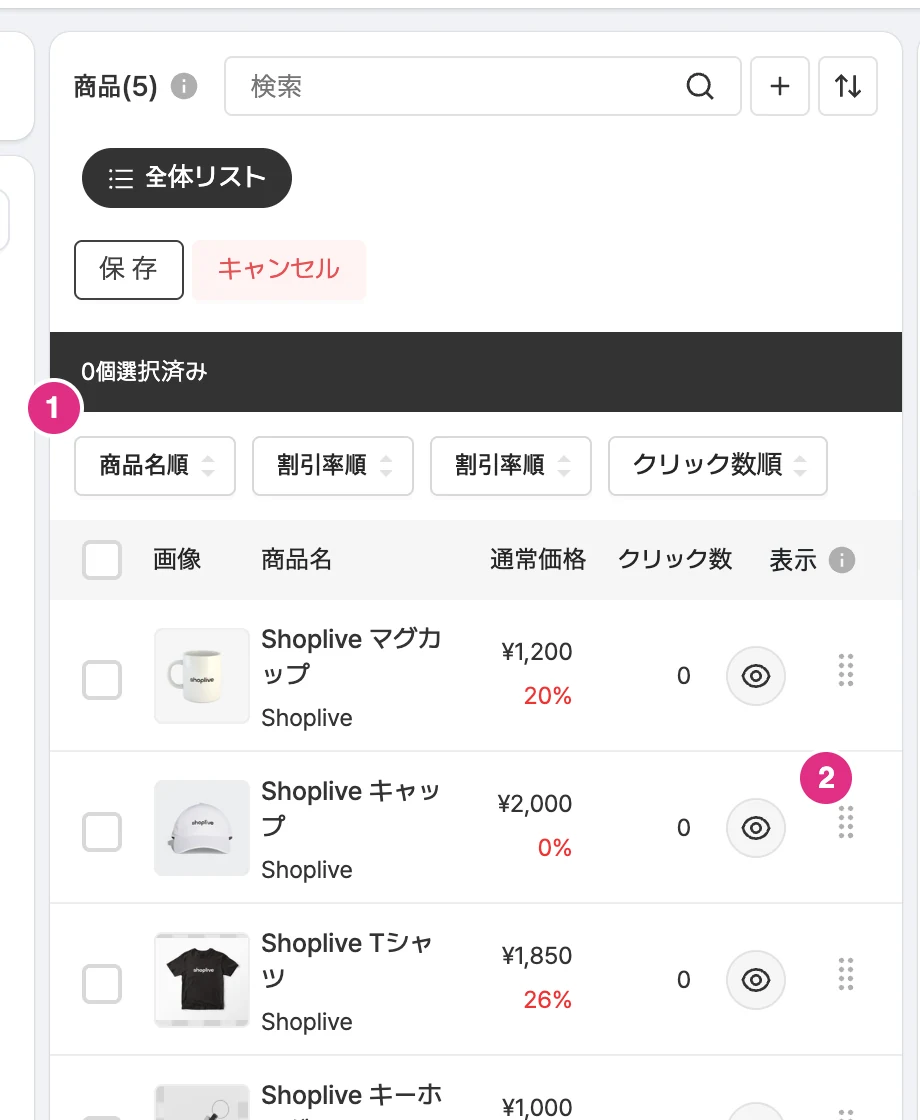
- 編集をクリックすると表示される商品名順、割引率順、割引率順、クリック数順ボタンで、商品リストを並び替えます。
- 商品の右側のドラッグハンドルをドラッグして順序を変更し、保存をクリックします。変更しない場合はキャンセルをクリックします。
右上の並び替えアイコンにある現在基準に並び替えトグルも利用できます。品切れの商品は品切れと表示されます。
商品を外す
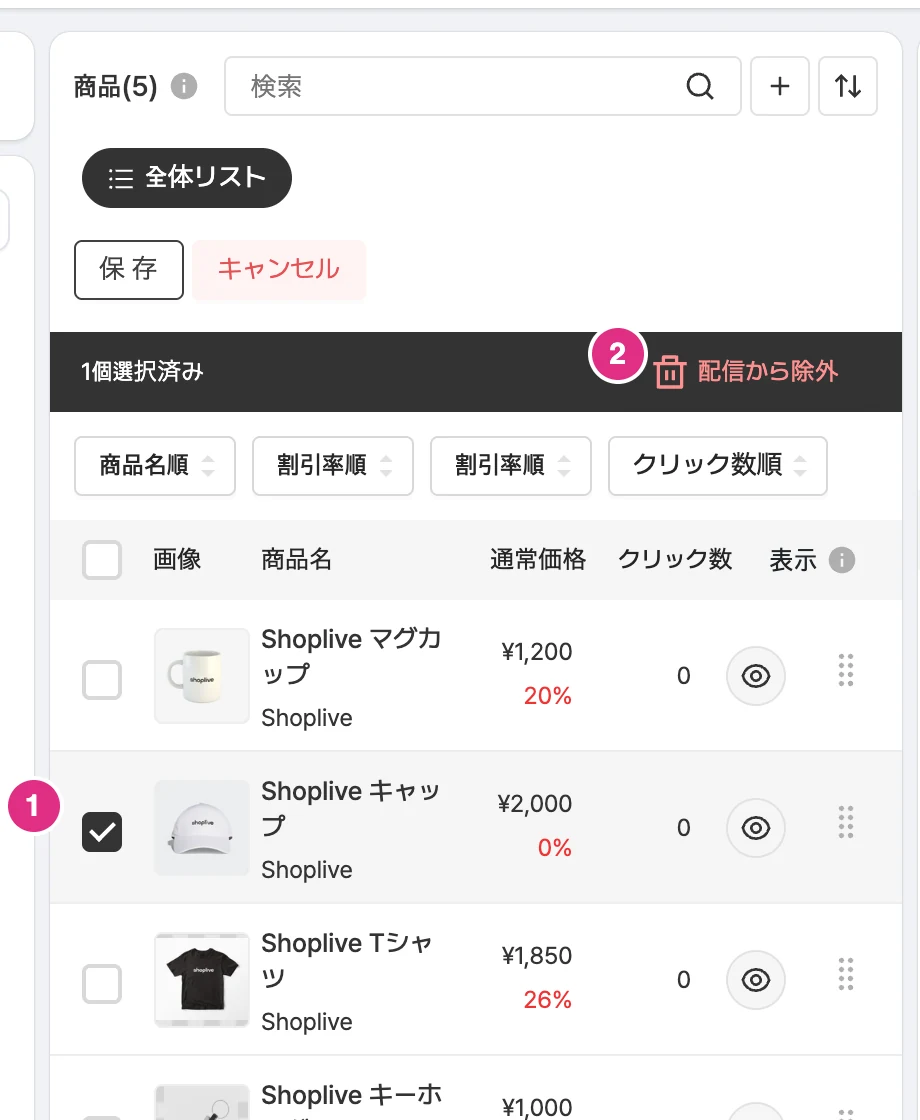
- 編集をクリックし、除外する商品のチェックボックスを選択します。
- 上部の配信から除外をクリックすると、選択した商品を配信から除外できます。
オークションが行われた商品は削除できません。
配信中にポップアップを管理する
配信で使うお知らせ、クーポン、バナー、イベント、クイズ/アンケート、特典、FAQ、抽選イベント、購入認証のポップアップを制御できます。
ポップアップの有効/無効の設定
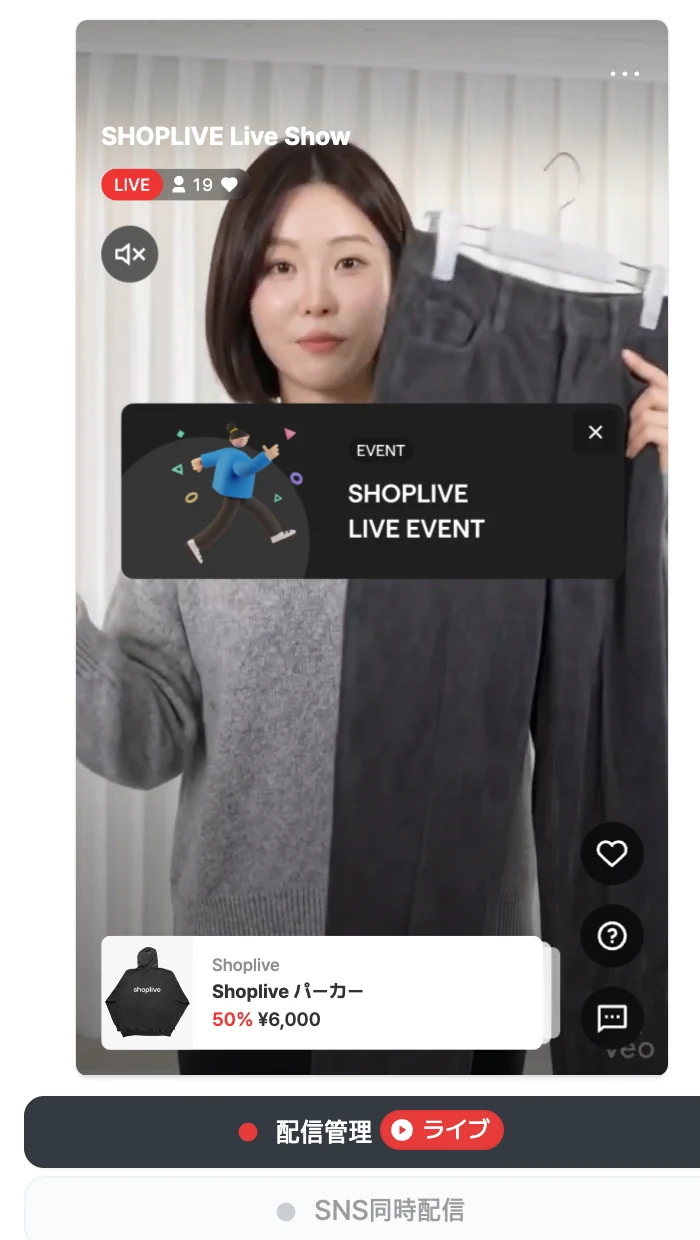
各ポップアップ右のトグルメニューで、配信にそのポップアップを表示するかを設定できます。トグルを有効にするとすぐにプレーヤーに反映されます。
プレーヤーの例
ポップアップの表示ルールと順序
同じタイプのポップアップは一度に 1 つだけ表示されます。ポップアップを編集した後、ドラッグ&ドロップで順序を変更でき、有効化の順に並べ替えられます。現在の配信から削除 を選ぶと、そのポップアップを配信から外します。
購入認証のポップアップ
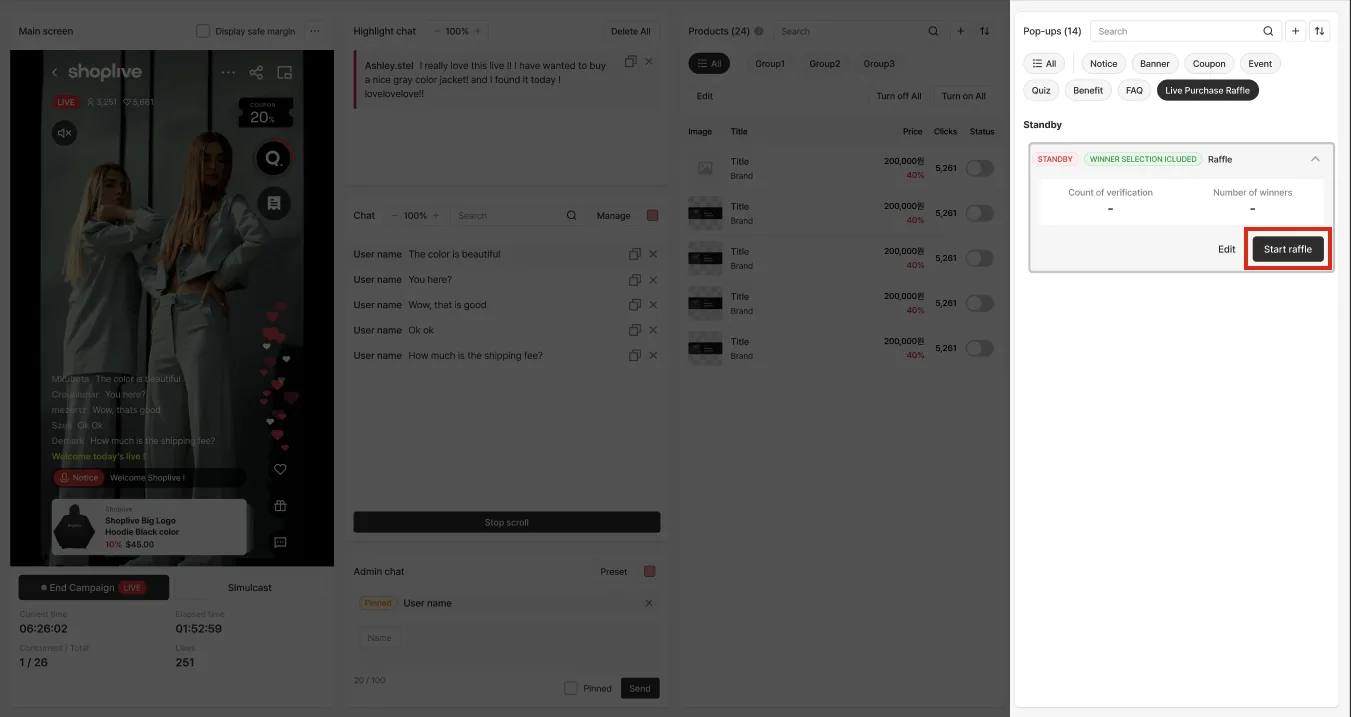
コンソールで購入認証を開始し、認証の提出を一時停止・再開できます。認証数を確認でき、当選者の公開やリセットができます。
購入認証の開始
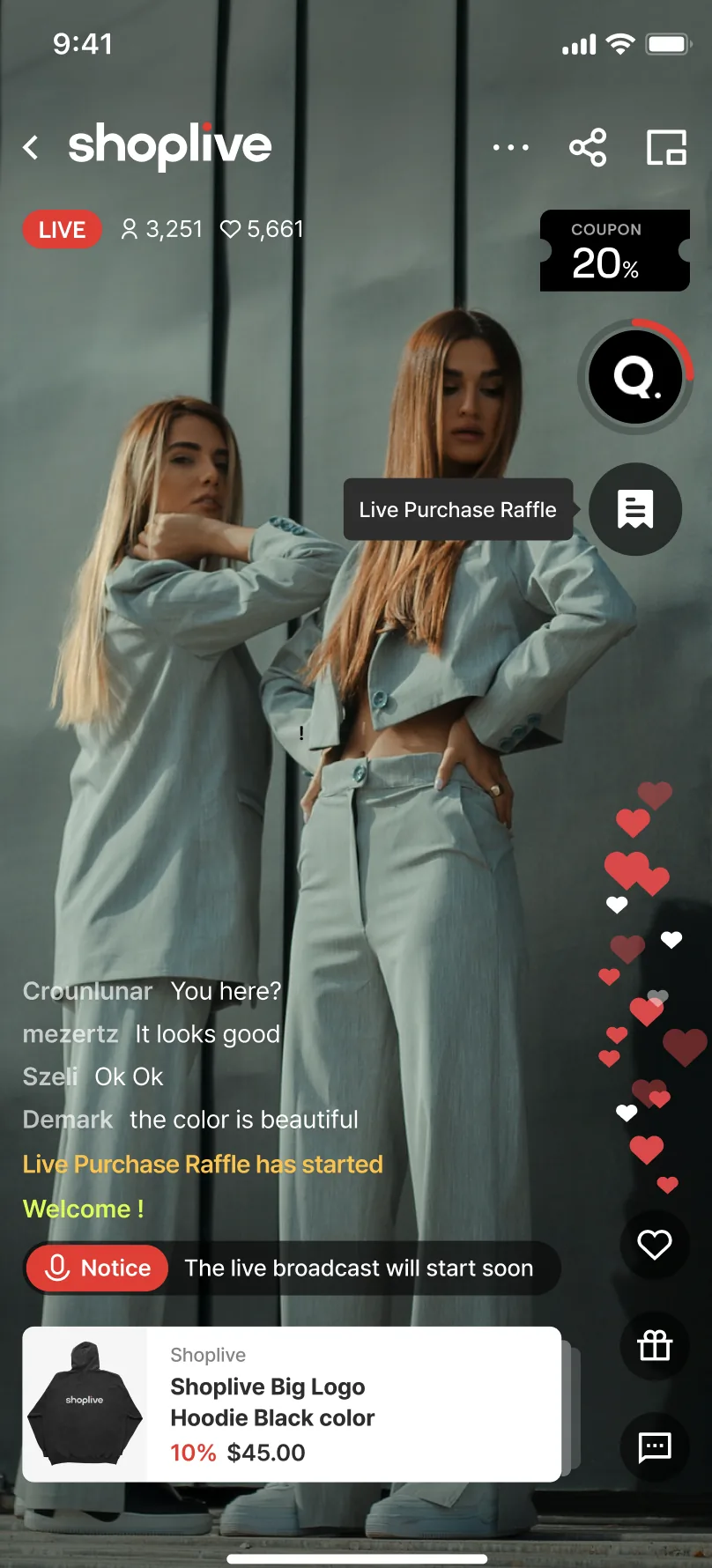
- コンソールで開始すると、ライブプレーヤーに購入認証アイコンが表示されます。
- 表示されたアイコンを押すと、購入認証のための注文番号を入力するモーダルが開き、注文番号を提出できます。
- 回答は再提出でき、再提出すると参加履歴が最新の内容に更新されます。
購入認証の停止
プレーヤーでの注文番号の入力を終了したい場合は、配信コンソールで認証の受付を停止をクリックします。
終了確認ウィンドウには 当選者を発表せずに終了 が表示され、認証数も表示されます。
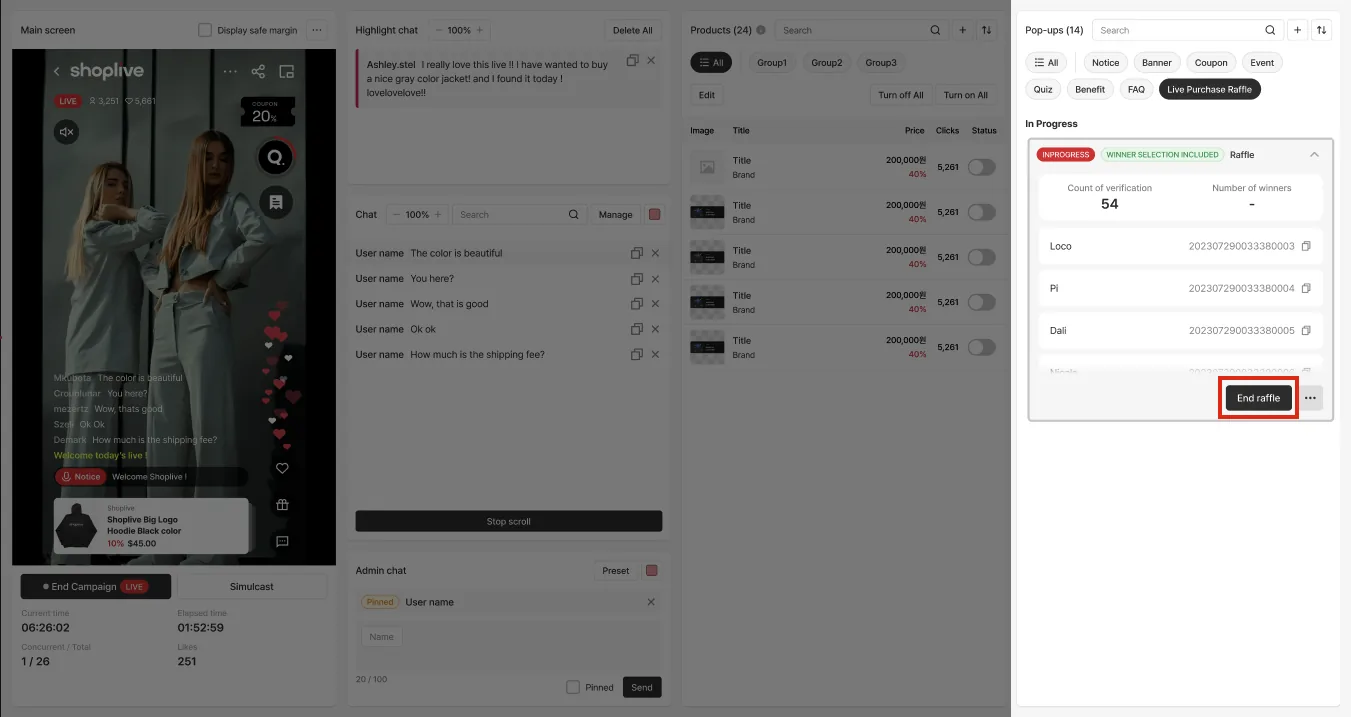
購入認証の当選者の選定と発表
1当選者の選定
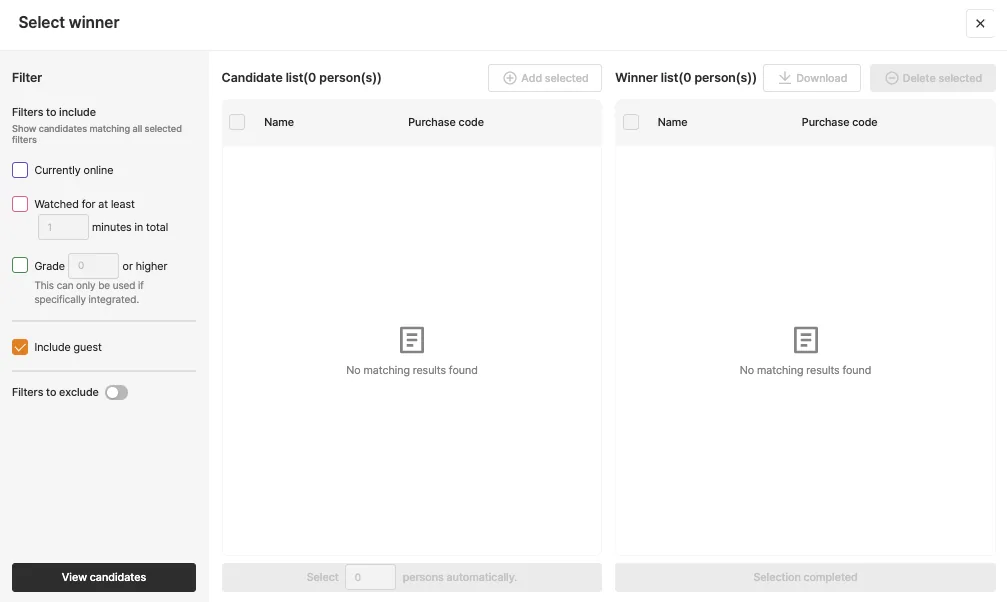
- 当選者を選定するモーダルを開き、候補を検索して当選者を選びます。
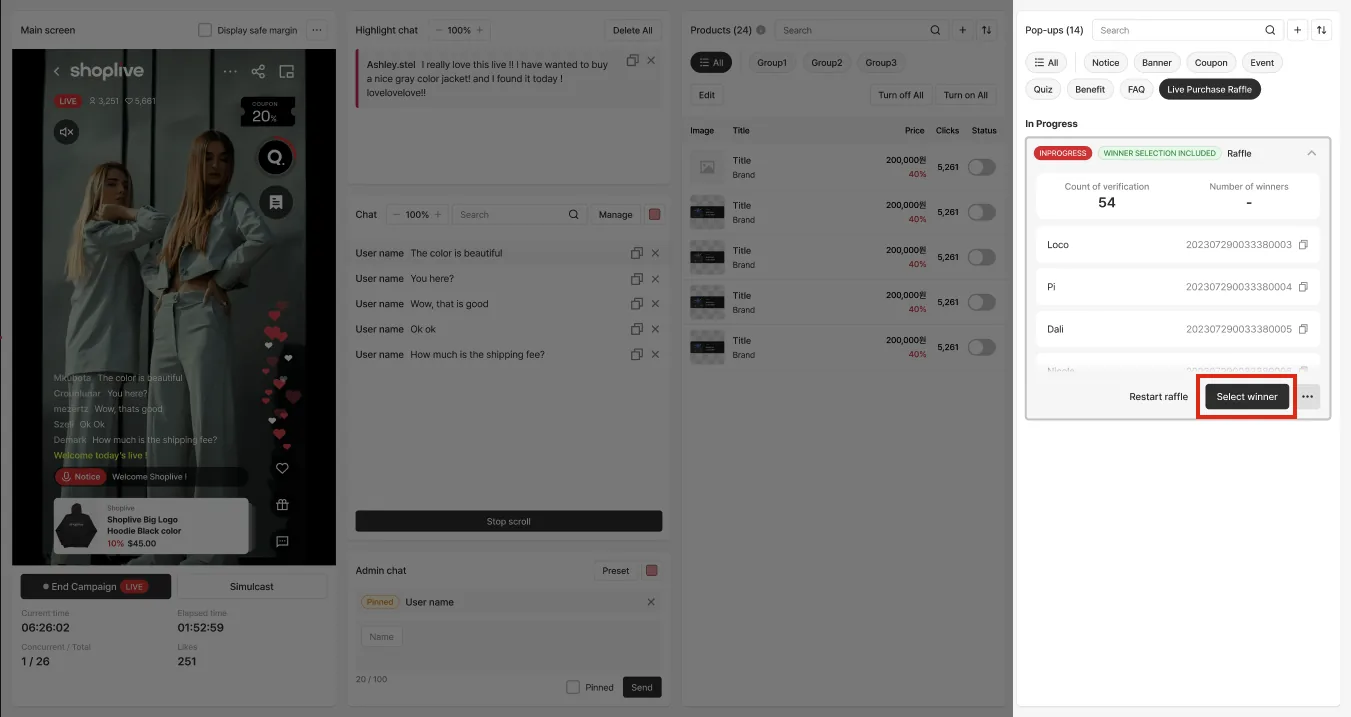
2当選者の発表
- 当選者発表を押して、購入認証イベントの当選者を表示します。
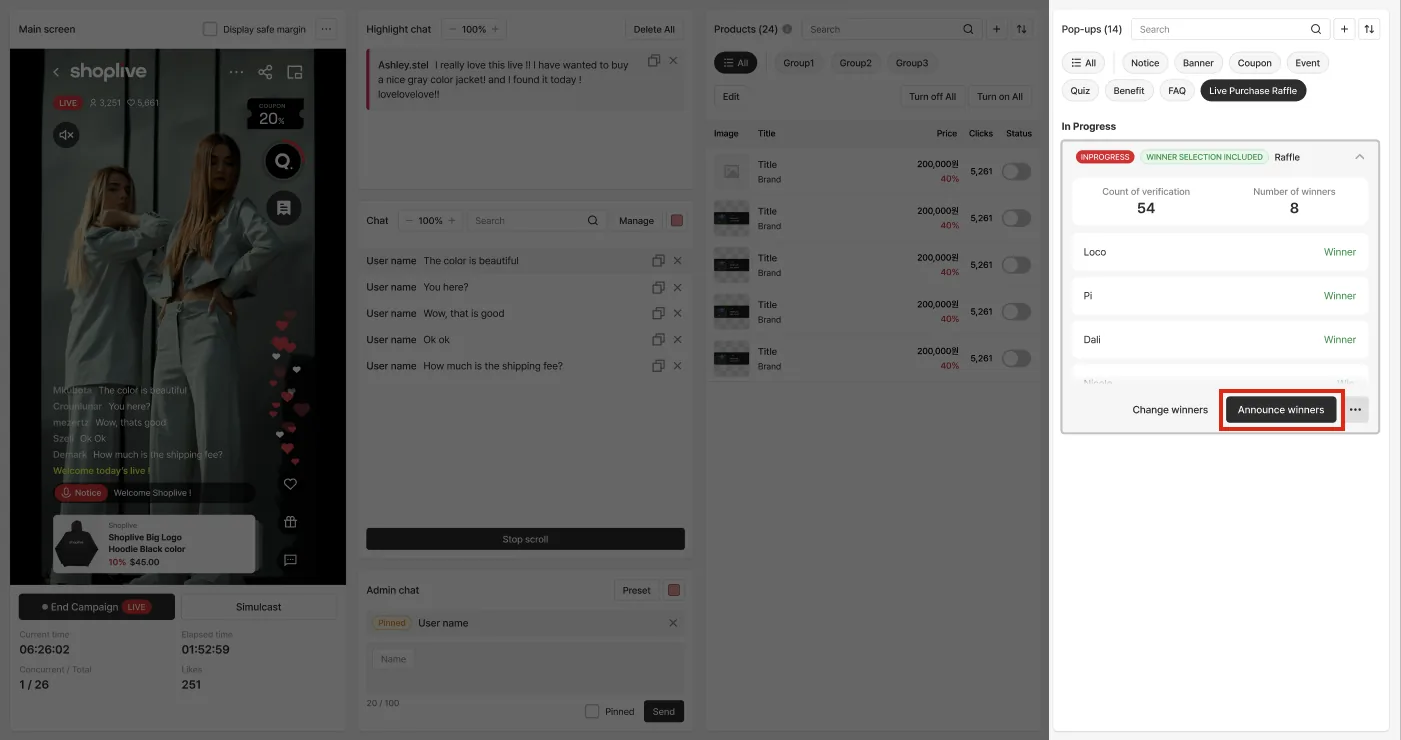
購入認証のよくある質問 🤔
当選者の選定は必須ですか?
- ポップアップの設定時に当選者を設定せずに保存すると、当選者なしの購入認証を行えます。
認証の受付を停止した状態から、再び認証を受け付けるにはどうすればよいですか?
- 認証の受付再開ボタンを押すと、購入認証の受付を再開できます。
購入認証番号の有効性チェックを追加したいです。
- プレーヤーで入力する購入認証番号(注文番号)の有効性チェックを追加できます。Shoplive の担当者にお問い合わせください!
複数の購入認証を同時に行えますか?
- 一度に行える購入認証は 1 つだけですが、1 つの配信内で複数回行えます。
購入認証の参加者と当選者の履歴は後から確認できますか?
- ライブのデータインサイトで、購入認証の参加者と当選者の履歴を Excel でダウンロードできます。
抽選イベントのポップアップ
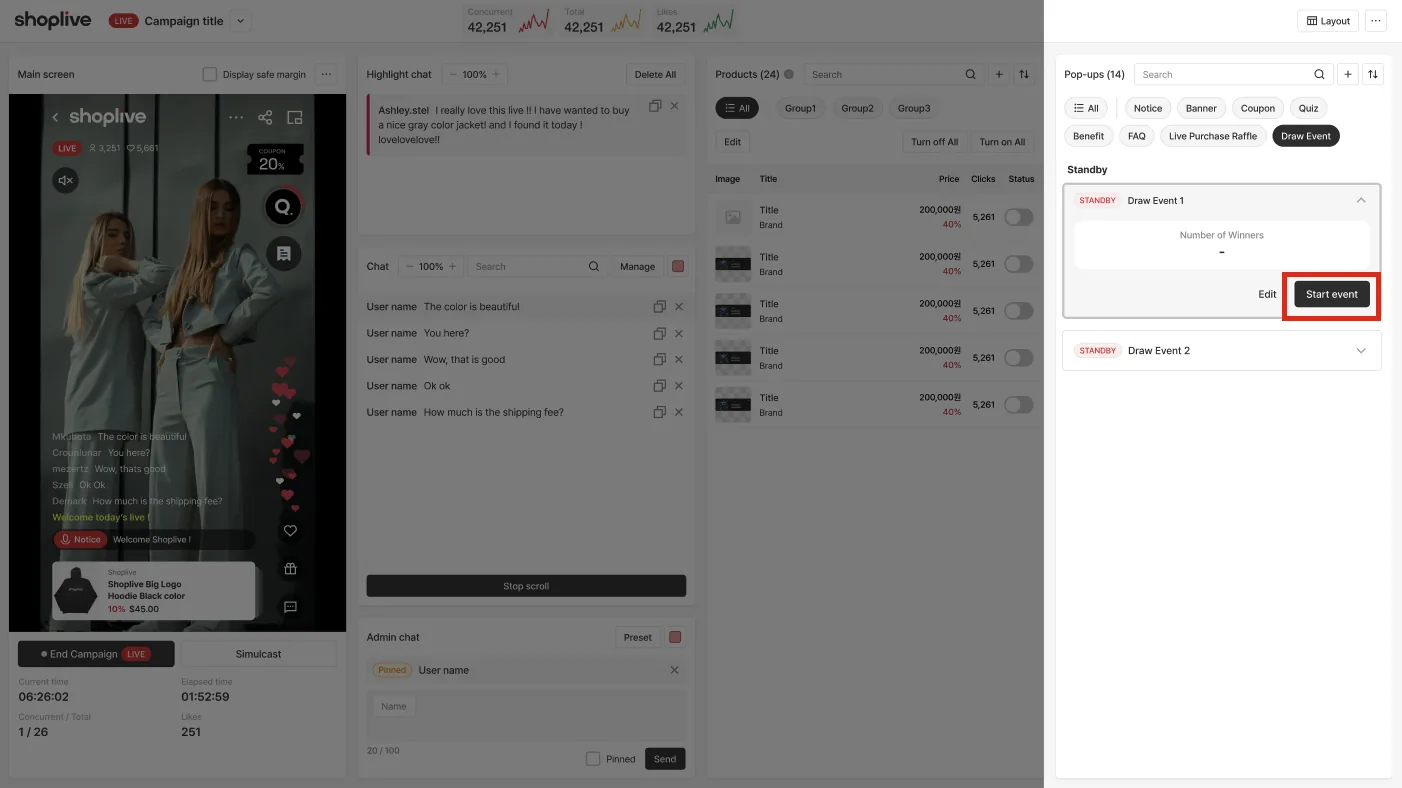
- ポップアップ一覧の抽選イベントタブで、イベントの抽選イベントを開始ボタンをクリックし、抽選イベントを今すぐに開始しますか?の確認ウィンドウで確認をクリックします。
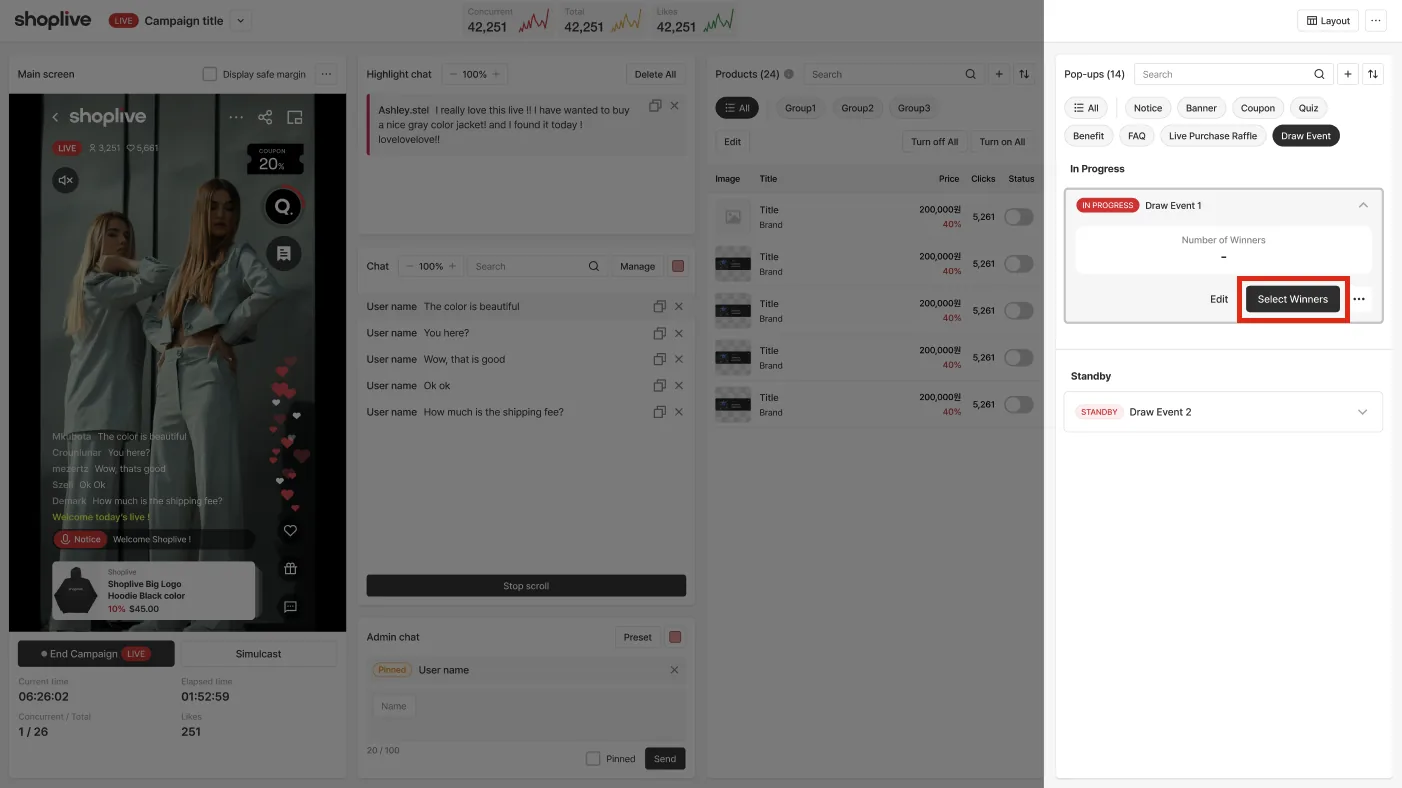
- 当選者を決めるタイミングで当選者選定ボタンをクリックします。
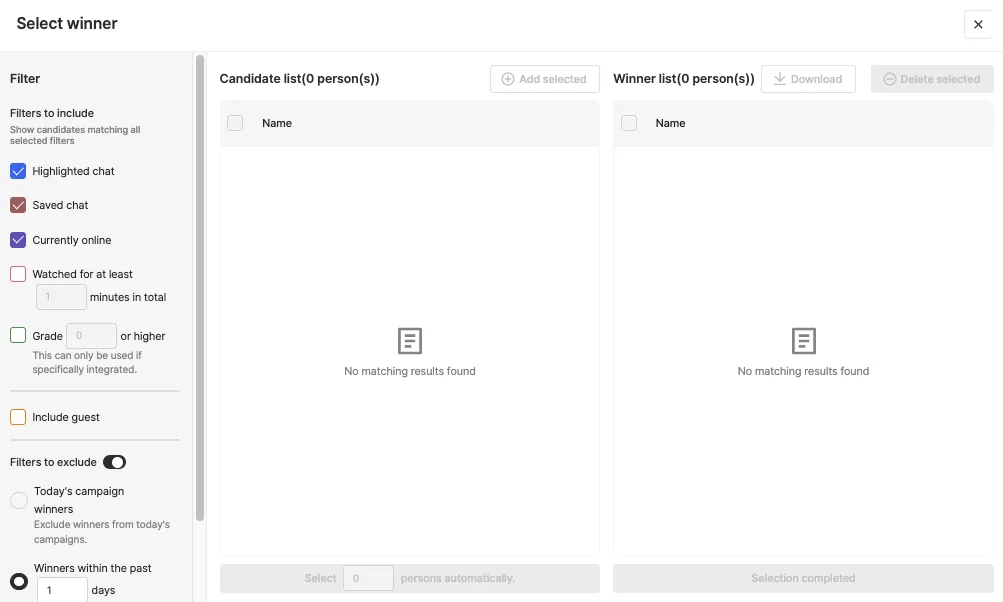
- 当選者選定ウィンドウ左側のフィルターで、ゲストを含むかどうかと参加条件(ハイライトチャット、保存したチャット、現在接続中、累計視聴時間、ランク)を選び、確認をクリックします。選択したすべてのフィルターに該当する候補が候補リストに表示されます。除外設定で、本日または直近数日以内の配信での当選者を候補から除外できます。
- 候補を選択して選択追加をクリックし当選者リストに追加するか、当選者 N 名を自動で選出で入力した人数を選出します。
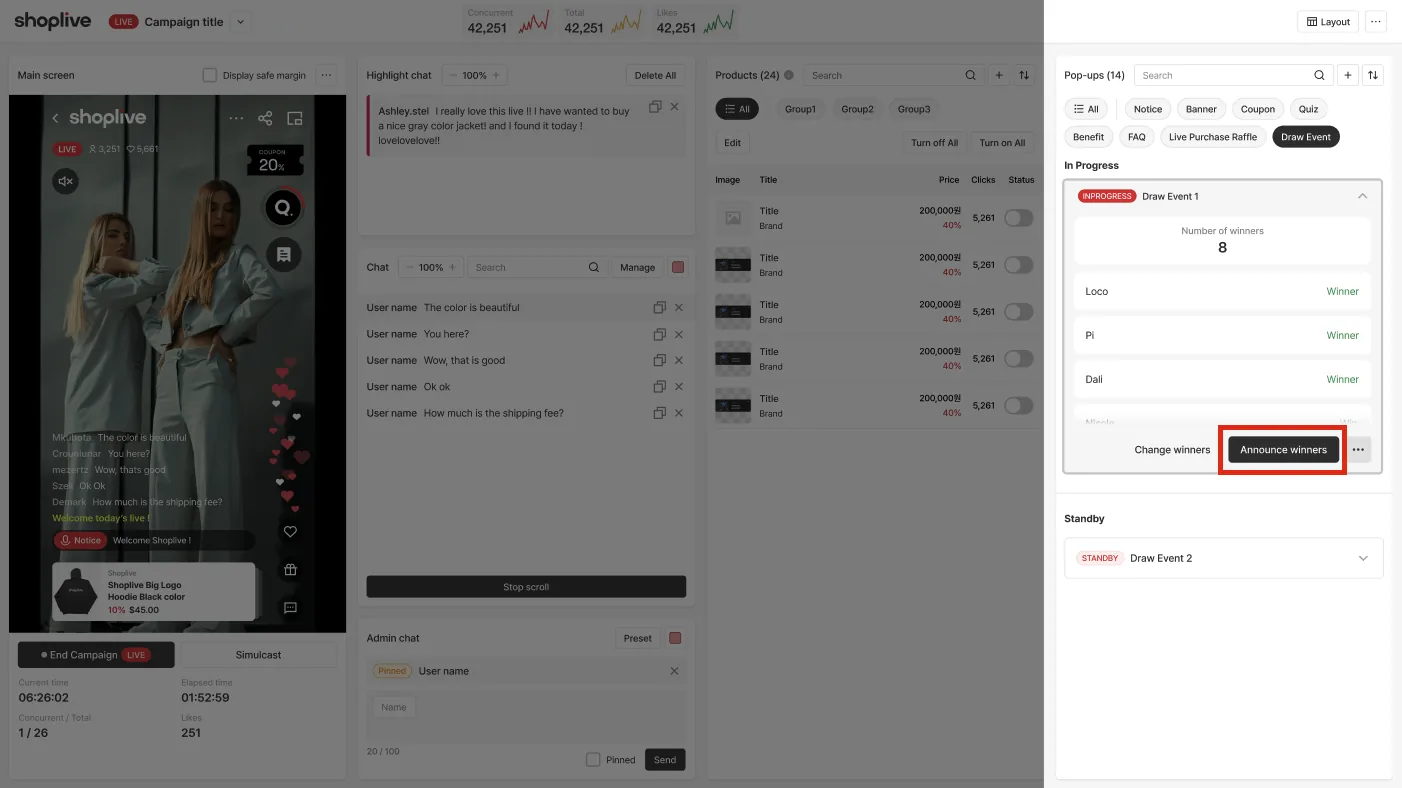
- 選定を完了をクリックすると、イベントカードに当選者数と当選者リストが表示されます。必要に応じて当選者の変更でリストを修正できます。
- 当選者を発表をクリックすると結果が公開され、イベントの状態が結果公開に変わります。終了するには終了をクリックします。
参加者・当選者リストで、匿名ゲストと匿名会員の数を確認できます。当選者を発表せずに終了する場合にも、確認ウィンドウが表示されます。
抽選イベントの開始
- コンソールで抽選イベントを開始します。
- プレーヤー上には別途アイコンは表示されません。
そのイベントが開始されている期間中のユーザーの行動に応じて、後で当選者を選べます。
抽選イベントの当選者の選定
- 当選者の選定
当選者選定モーダルを開き、候補を検索して当選者を選びます。
- 当選者の発表
- 当選者発表を押して、抽選イベントの当選者を発表します。
当選者には当選のお祝いポップアップが表示され、当選していないユーザーには当選者リストのポップアップが表示されます。
抽選イベントのよくある質問 🤔
当選者のリストをもう一度確認できますか?
- コンソールの「当選者」ダウンロードボタン、またはデータインサイト > 抽選イベント当選者から当選者リストをダウンロードできます。
当選者の候補が表示されないようです。
- 選定モーダルのフィルターをもう一度確認してください。フィルター条件に合うユーザーがいない場合は表示されません。
ライブ配信終了後に抽選イベントのポップアップを修正できますか?
- ライブ配信の終了後は、配信で使った抽選イベントのポップアップを修正できません。
出席イベントのポップアップ
出席状況の確認とダウンロード
| 列 | 意味 |
|---|---|
| 回 | 配信の予定時刻順の自動番号 |
| ステータス | 準備中 · 配信中 · 終了 |
| 出席 | 該当回次で出席チェックを完了した視聴者数(準備中の回次は —) |
- 結果をダウンロード: イベント全体のサマリー XLSX です。視聴者1人が1行、列が回次の表で、誰が何回次に出席したかを1枚で確認できます。
- 回次別の参加者詳細は、データインサイト > キャンペーンダウンロードの出席参加者の項目をご利用ください。
ダウンロードファイルの見方
ファイルは방송 팝업_attendance.xlsxという名前で保存されます。同じファイルを複数回ダウンロードすると、ブラウザーが名前の後ろに数字を付けます。(例: 방송 팝업_attendance-3.xlsx)ファイル名にダウンロード時点が残らないため、ダウンロードした時点を別途記録しておくことをおすすめします。
列の構成: userId · Total check-ins(総出席数)· 回次の列(列の順序がそのまま回次の順序)
回次列の見出しには、ダウンロード時点の配信ステータスの絵文字が付きます。形式はステータス(配信ID)配信名です。(例: ✅ (12345) 秋の新作ライブ)
| 絵文字 | 意味 |
|---|---|
| ✅ | 終了した配信 |
| 🔴 | 配信中の配信 |
| 🕐 | まだ開始していない配信(リハーサル中の配信を含む) |
セルの値は視聴者ごとの出席の有無です。
| 値 | 意味 |
|---|---|
| o | 出席済み |
| x | 未出席 — 終了した回次でのみ確定して表示されます。 |
| - | まだ判定できません — 準備中・配信中の回次で、参加の機会が残っています。 |
同じファイルでも、ダウンロードした時点によって配信ステータスの絵文字と x/- の判定が変わります。最終的な名簿は、すべての回次が終了(✅)した後にダウンロードしてください。
配信コンソールでの表示
連携した配信のコンソールのポップアップパネルに出席イベントが表示されます。ステータストグルで視聴者画面への表示を切り替えます。
- ステータストグルをオンにすると視聴者画面にスタンプ台紙が表示され、オフにすると非表示になります。
- 表示をオフにしても、出席記録は削除されません。
視聴者画面の動作
- 出席イベントは、ログイン(ユーザー認証)した視聴者にのみ表示されます。ゲスト(未ログイン)の視聴者には出席イベントのポップアップは表示されません。
- スタンプ台紙には、全回次数と現在までの出席(2/3 出席)、回次ごとのスタンプ(出席済み ✓ / 進行中 / 予定)が表示されます。
- 出席認定の最小視聴時間を設定した場合、その時間以上視聴すると出席ボタンが有効になります。
- 出席が完了すると、次の回次の配信のタイトルとスケジュールが自動で案内されます。最後の回次に出席した後は表示されません。
- 同じ回次に2回出席しても、1回としてのみ記録されます。
特典の運用
特典クーポンは連携されません。出席数は、該当回次で出席チェックした視聴者数です。終了した回次は参加者詳細(XLSX)をダウンロードし、貴社側で特典を処理してください。
システムが自動で付与する特典はありません。N回出席の達成者の選定や景品の付与などは、ダウンロードした名簿を使って直接運用してください。