チャット管理
配信を進行しながら、次のチャット管理機能を使えます。
- チャット検索
- チャットのハイライト
- チャットを保存
- ユーザーのミュート(ブロック)
- 特定のチャットの削除
- 運営者の返信
- チャットの色の変更
チャット管理画面
チャットメッセージはリアルタイムで表示され、チャット履歴をスクロールするとチャットメッセージの読み込みが停止します。スクロール開始ボタンを選ぶと新しいチャットを読み込みます。
チャット履歴の上部で スクロール停止/スクロール開始 ボタンを使って、チャットの読み込みを自分で止めたり再開したりできます。チャットの接続が切れた場合は 接続を再試行 ボタンで再接続します。
ユーザーのチャットのニックネームの右に表示されるチェックアイコンは、ログインユーザーであることを示します。ゲストユーザーにはこのアイコンは表示されません。
チャット検索
検索欄を使って目的のチャットを検索できます。スクロール開始ボタンをクリックすると、チャットメッセージが再び読み込まれます。
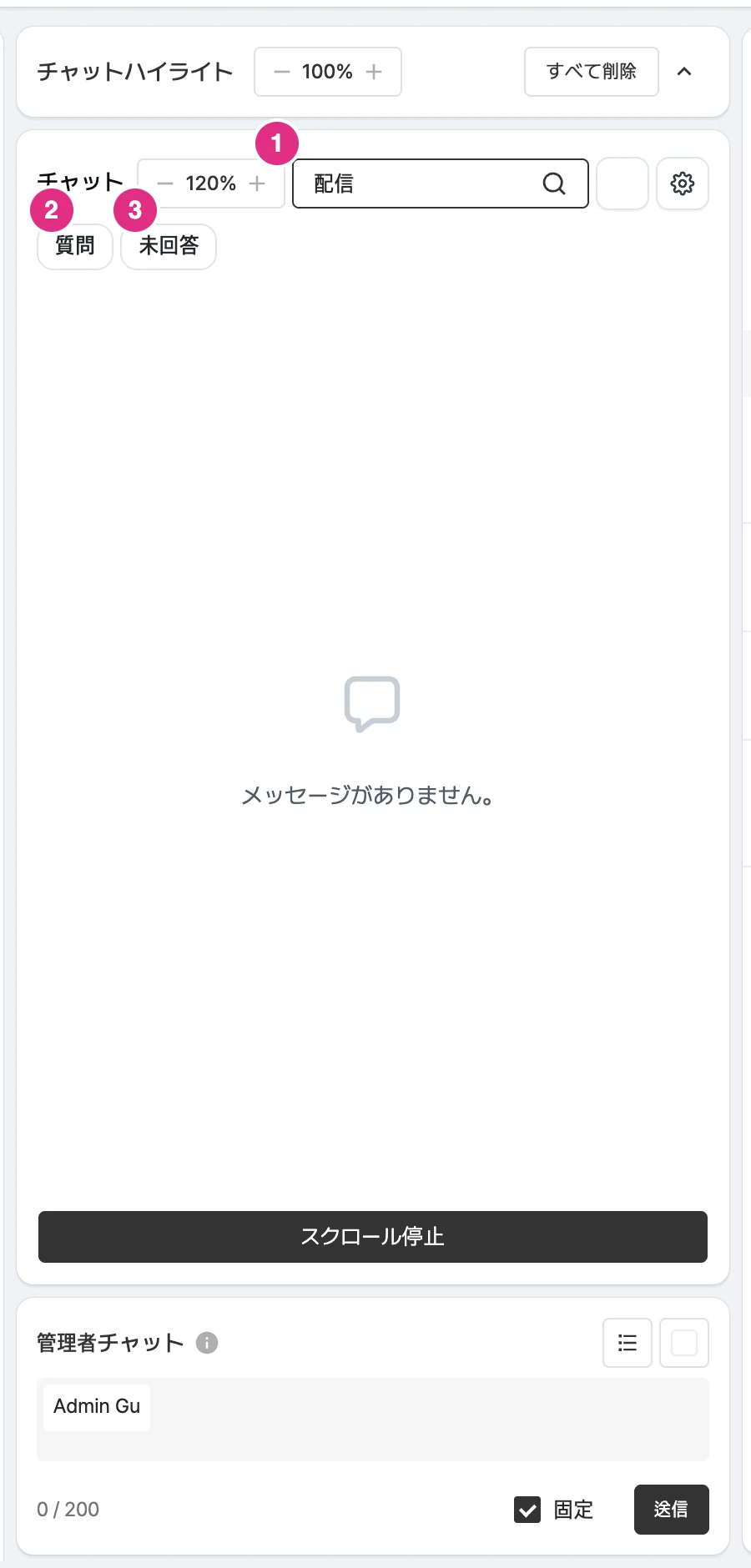
- 検索ボックス: キーワードを含むチャットのみ表示します。
- 質問: 質問のチャットのみ表示します。
- 未回答: 未回答のチャットのみ表示します。
フィルターチップ 質問、未回答 を選ぶとその条件のチャットだけをまとめて見られ、リセット を押すとフィルターが解除されます。
ユーザーのメッセージのハイライト
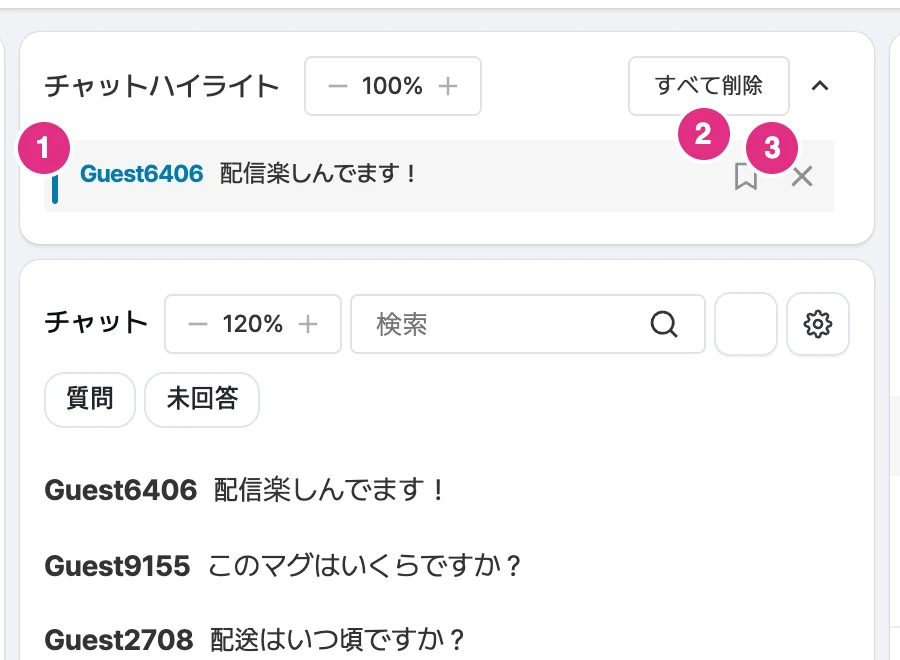
ユーザーのメッセージをハイライトして、ライブ進行者のプロンプター画面に表示できます。ハイライトチャットエリア右のコピーボタンでメッセージのコピーと保存ができ、X ボタンでメッセージを削除できます。すべて削除ボタンで一括削除もできます。
ユーザーのメッセージの保存
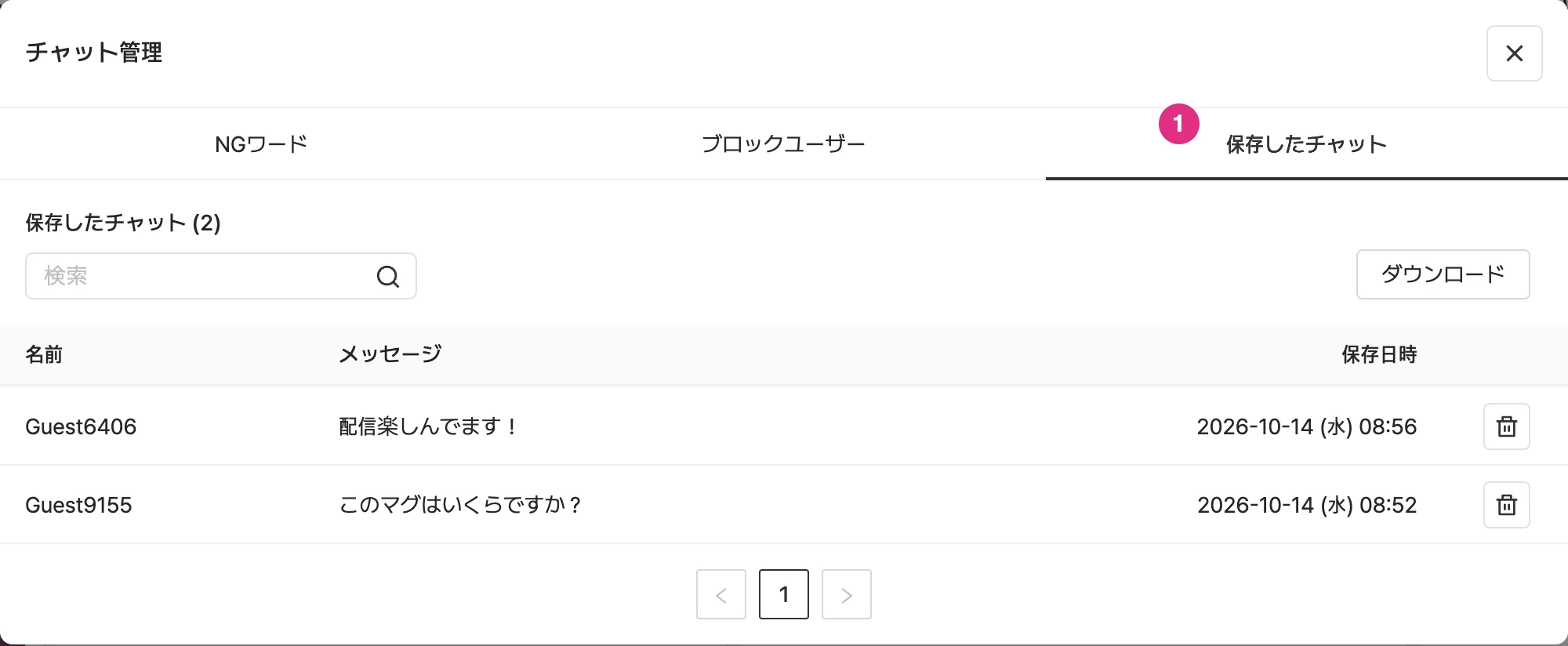
ユーザーのメッセージ右のコピーボタンを選ぶと、そのチャットがコピーと同時に保存されます。保存したチャットの一覧画面で、保存したメッセージを管理できます。
ユーザーのミュート(ブロック)
チャットにマウスを重ねるとブロックアイコンが表示され、クリックするとそのユーザーをブロックできます。ミュートされたユーザーのチャットはすべて本人にしか見えません。解除はチャット設定の管理で行えます。
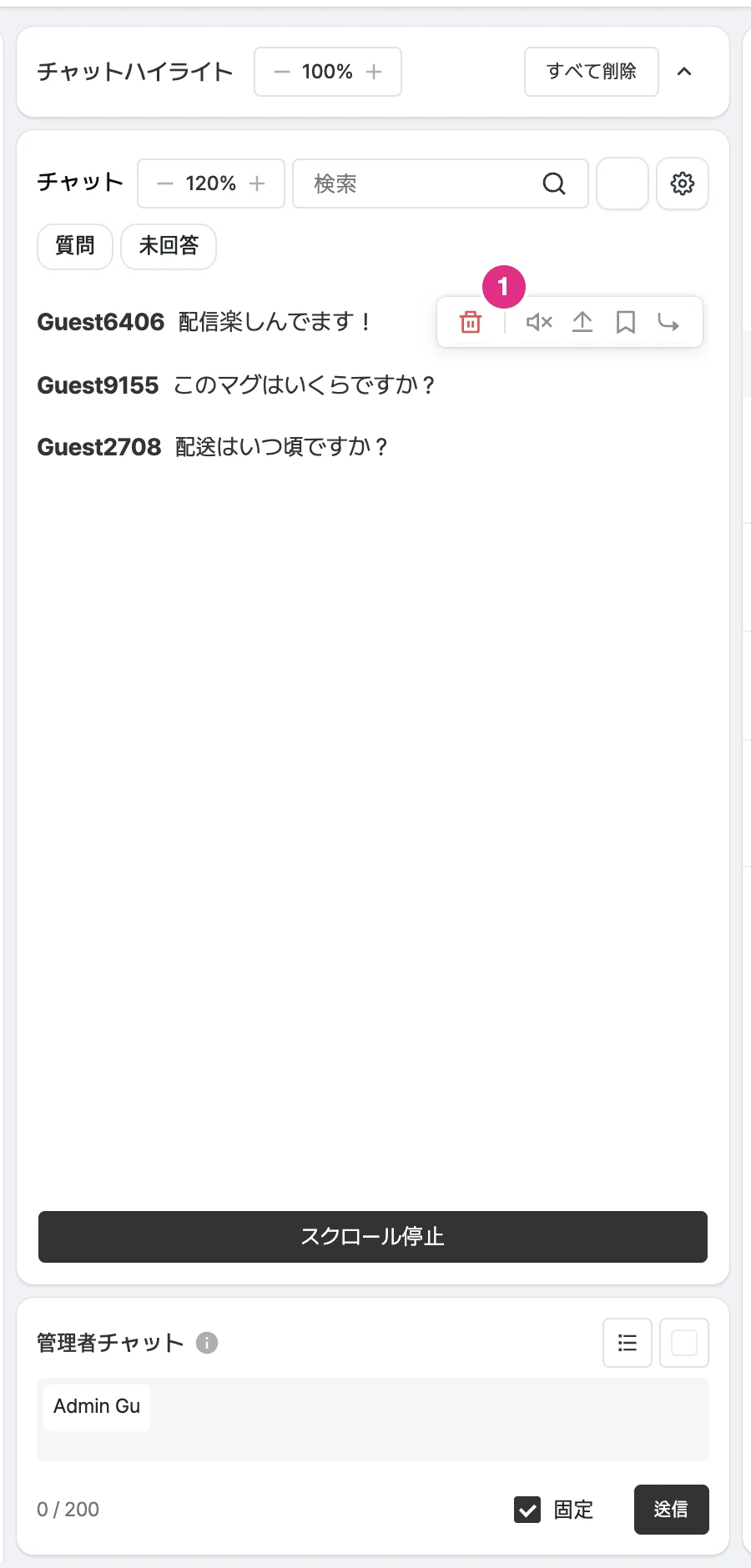
- ブロックアイコン: チャットの投稿者をミュートします。
チャットのフォントサイズの調整
検索欄の左のボタンでチャットのフォントサイズを調整できます。
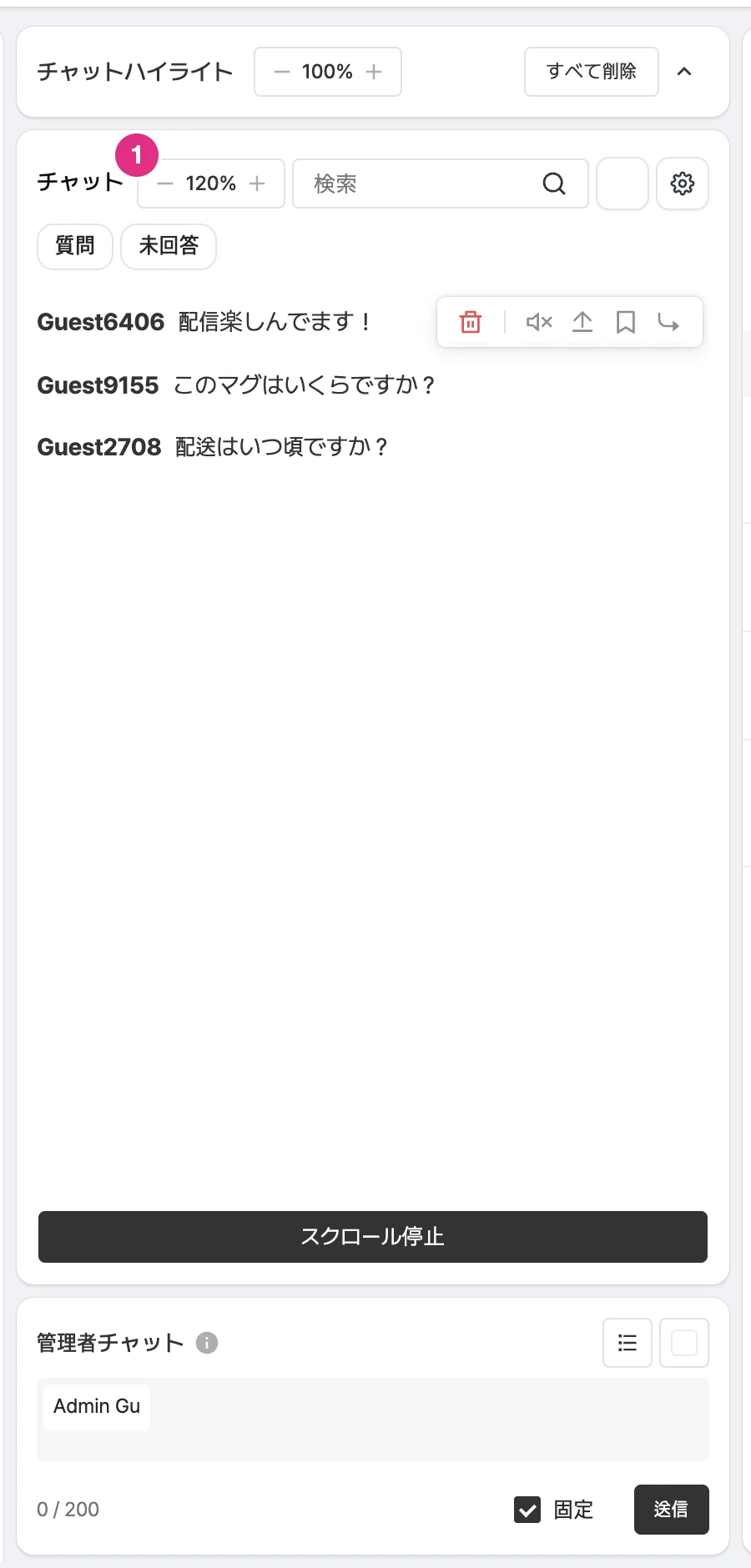
- フォントサイズボタン: チャットの文字サイズを調整します。
特定のチャットの削除
削除したいチャットにマウスを重ねて削除アイコンをクリックすると、プレーヤーとコンソールからそのチャットを削除できます。削除ウィンドウで このユーザーをブロック にチェックすると、その視聴者も一緒にブロックされます。
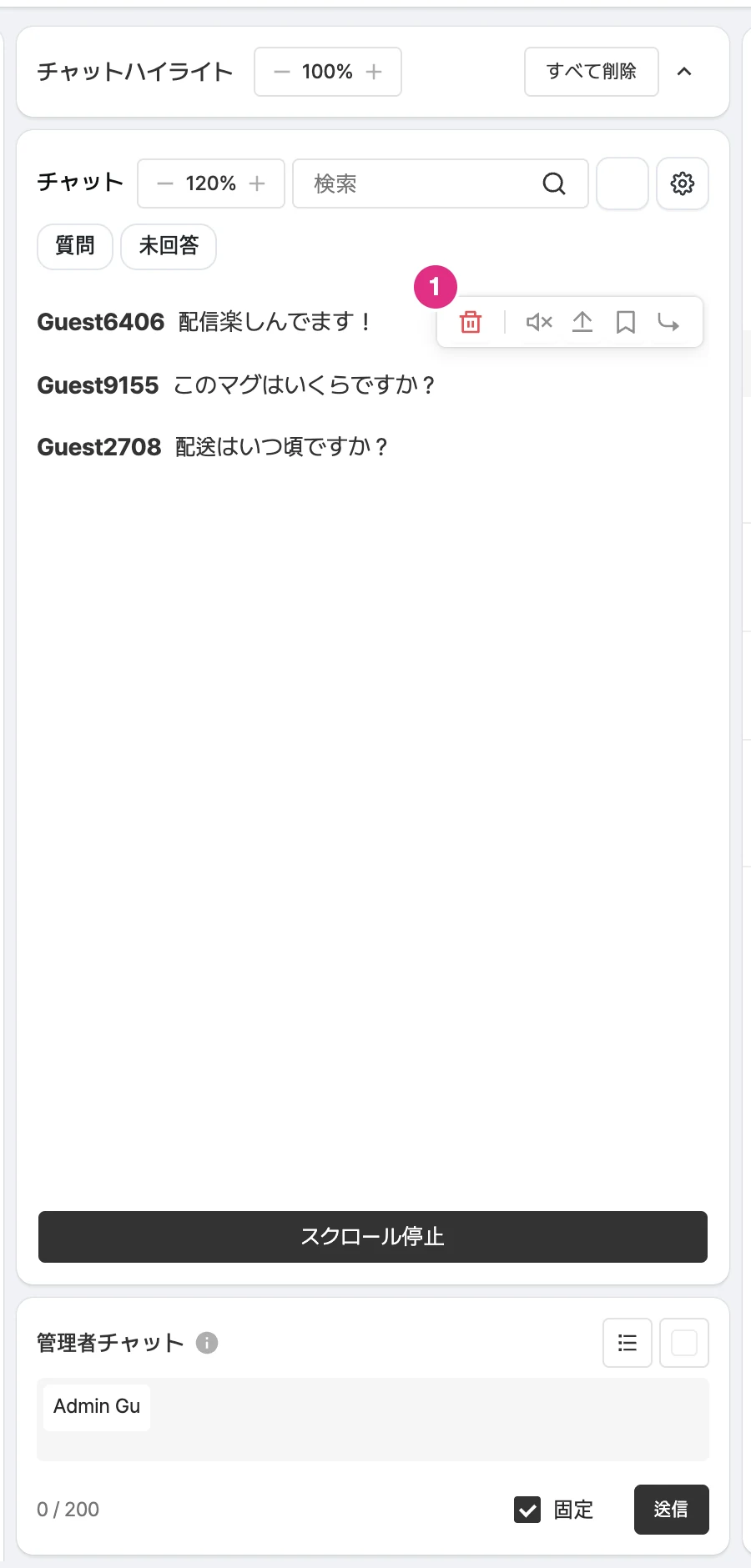
- 削除アイコン: 該当のチャットをプレイヤーとコンソールから削除します。
運営者の返信
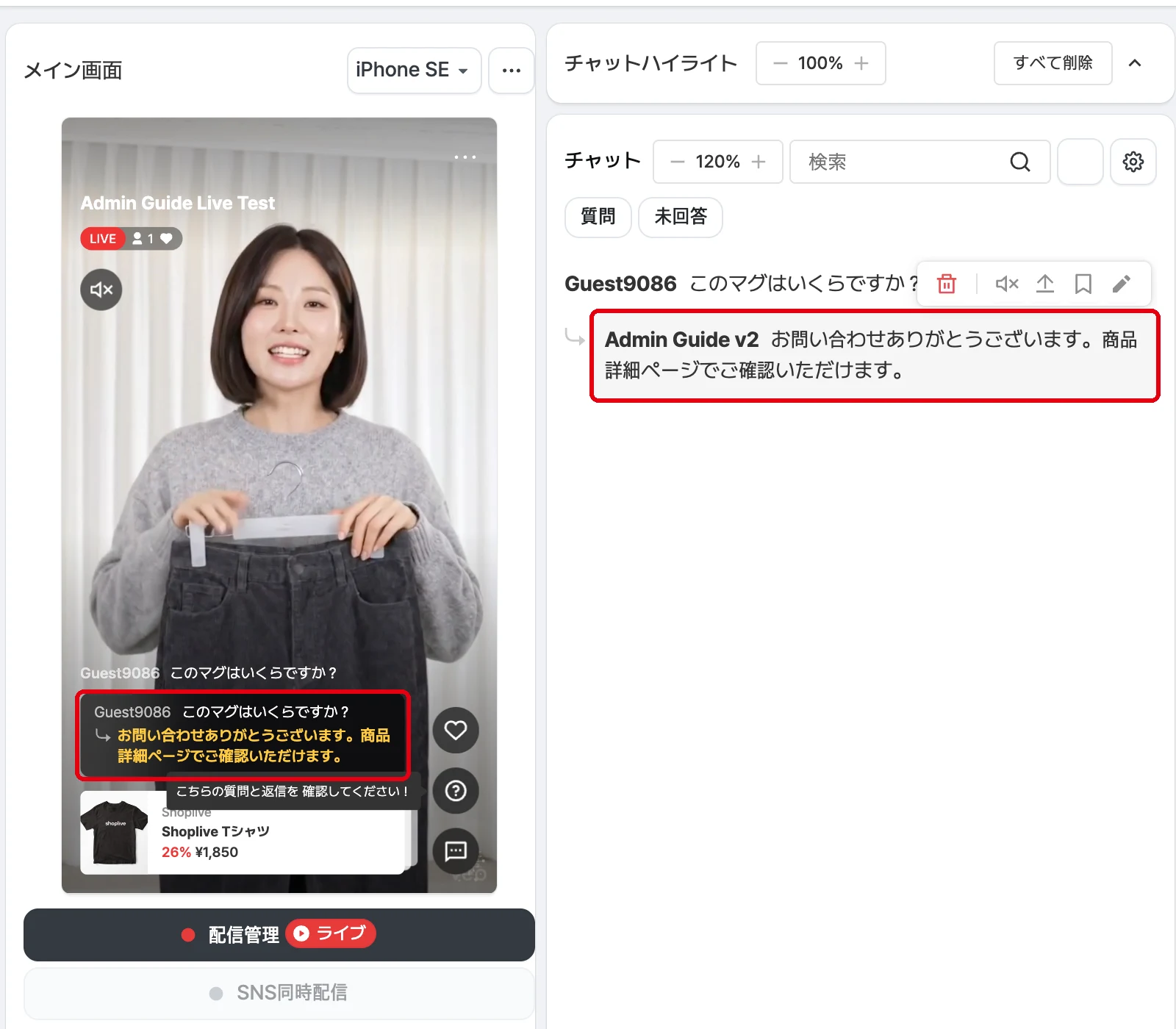
返信したいチャットにマウスを重ねて返信アイコンをクリックします。
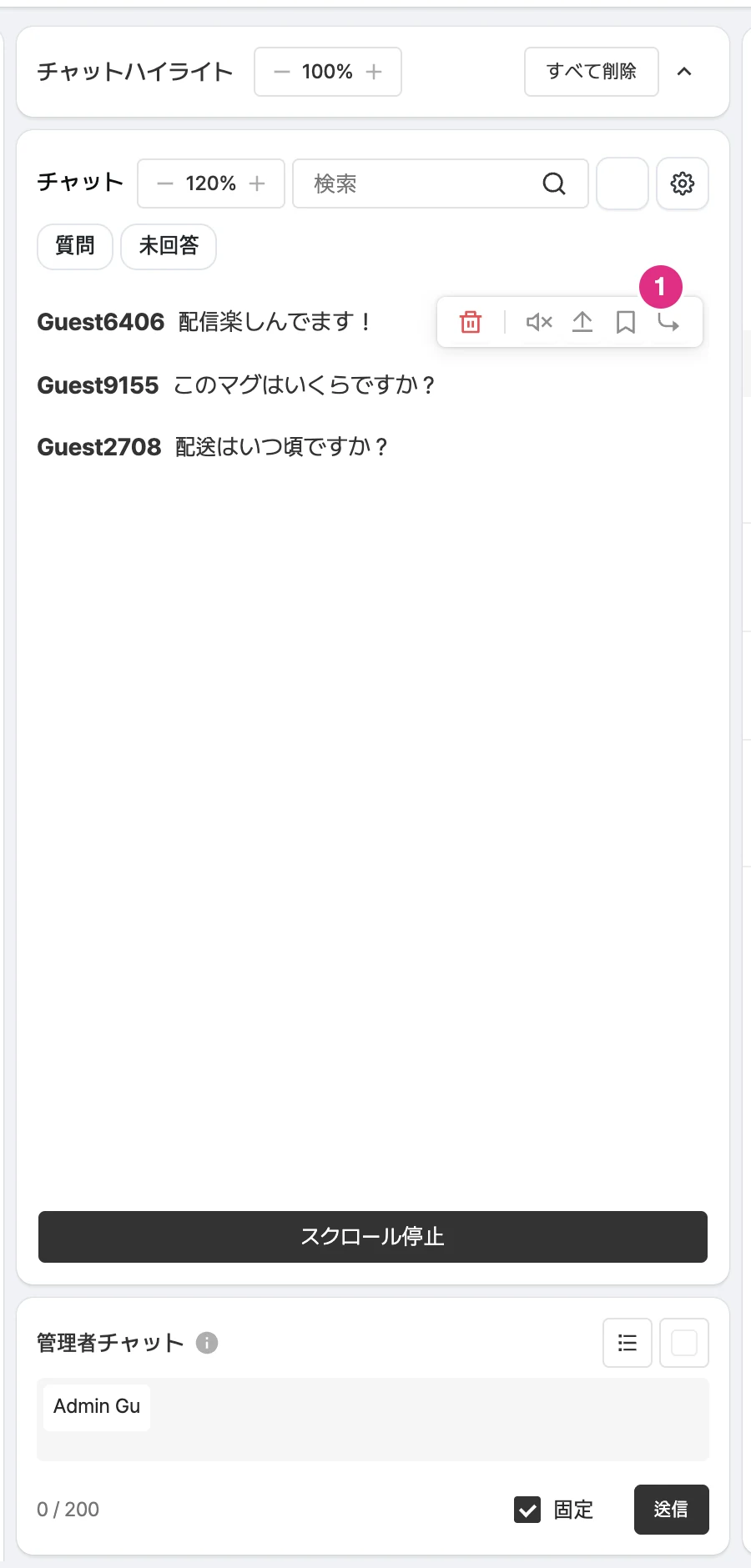
- 返信アイコン: 該当のチャットに運営者の返信を作成します。
入力欄が表示されたら返信の内容を入力し、「送信」ボタンをクリックします。入力した返信は後から修正できます。
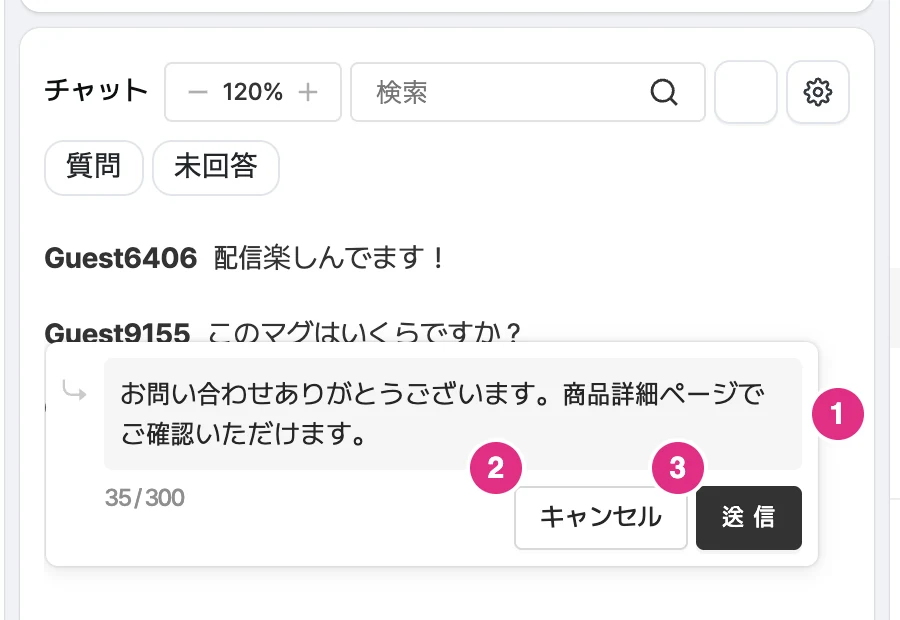
- 入力欄: 返信内容を入力します(最大300文字)。
- キャンセル: 返信の作成をキャンセルします。
- 送信: 返信を送信します。
返信を入力すると、プレーヤー下部に通知ポップアップが表示されます。
ユーザーのチャットの色の変更
コンソールでチャットの色を変更できます。ユーザーのチャットと運営者のチャットの色は分かれており、それぞれ設定します。カラーコードを直接入力するか好きな色を選ぶと この色に変更しますか? の確認ウィンドウが表示され、確認すると変更されます。
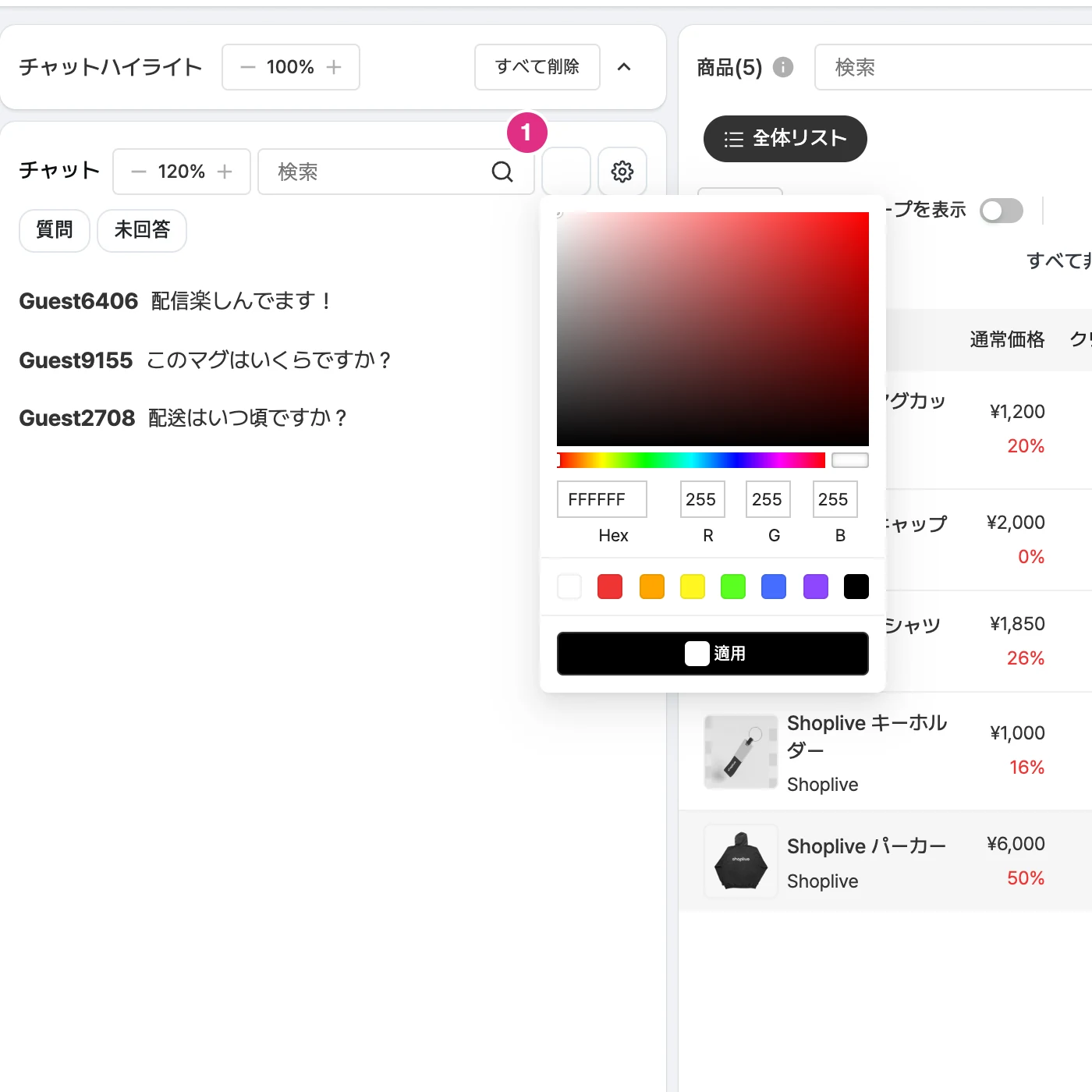
- ユーザーチャットの色を変更ボタン: 色の選択画面を開きます。
チャットのフリーズ
プレーヤーのユーザーのチャットを無効にしたり、再び有効にしたりできます。
非表示のチャット
非表示のチャット タブでは、AI モデレーター、禁止ワード、チャットのブロックなどで隠されたメッセージとその理由(スパム、連投防止、電話番号の検出、外部取引への誘導など)を確認できます。非表示のチャットは チャットを復元 で非表示を解除できます。
ユーザーアクティビティ通知
ユーザーアクティビティ通知 タブで、カート追加と購入完了の通知をオン/オフできます。
チャット管理モーダル
チャット管理モーダルで 禁止ワード、ブロックしたユーザー(ミュート解除)、保存したチャット の 3 つのタブを管理できます。
購入確認オーバーレイ
チャットエリアで購入確認オーバーレイボタンを使えます。
運営者チャットと固定チャットを管理する
運営者は次のようなさまざまな機能でチャットを管理できます。
運営者チャット
ユーザーのチャット履歴欄の下にある運営者チャット欄で運営者チャットを管理できます。内容を入力し、下の「固定」チェックボックスを外した状態で「送信」ボタンをクリックすると運営者チャットが送信されます。送信した運営者チャットの様子は、プレビュー画面とチャット履歴欄でリアルタイムに確認できます。
運営者チャットで使う運営者の名前は、配信詳細 > 運営者のニックネーム設定で変更できます。
運営者のニックネームを別途入力しない場合、販売者の配信では販売者名、それ以外では導入企業名がデフォルトで使われます。
運営者チャットはデフォルトで 200 文字まで入力でき(導入企業の設定値が優先されます)、入力欄で文字数を確認できます。
運営者の固定チャット
配信中に運営者の固定チャットを使えます。内容を入力して送信ボタンを選ぶと、設定した運営者のニックネームと固定チャットの内容がプレーヤーに表示されます。
固定したチャットは X ボタンで削除できます。
運営者チャットのプリセット
運営者チャットの入力欄右上にあるメニューボタンをクリックすると、運営者チャットのプリセット一覧が表示されます。
この一覧に内容をあらかじめ入力しておき、必要なときにその内容を呼び出して送信できます。
運営者の固定チャットの色の変更
管理画面のコンソールで、運営者の固定チャットの色を直接指定・変更できます。カラーコードを直接入力するか、好きな色を選んで指定できます。選んだ色は運営者チャットのメッセージにすぐ適用されます。