管理画面アカウントを作成する
管理者アカウントの発行を受ける
Shoplive の担当者に Shoplive Admin の管理者アカウントの発行を依頼してください。
登録するメールアドレスとお名前をお伝えいただければアカウントを発行します。
管理者アカウントの作成が完了すると、そのメールアドレスにアカウント作成の案内メールが送信されます。
手順に従ってアカウント登録を完了してください。
導入企業の管理者が直接アカウントを管理することもできます。管理画面の 管理者アカウント メニューで、アカウントの追加・修正・削除やパスワードの再設定ができます。詳しくは 管理者アカウントを直接登録して権限を分ける を参照してください。
1 つのアカウントを複数の管理者が同時に使ってもよいですか?
導入企業ごとの Shoplive 管理者アカウントは制限なく作成できます。1 つの Shoplive 管理者アカウントを共有して使わないことをおすすめします。
2 段階認証(2FA)
セキュリティ強化のために 2 段階認証を適用したい
Shoplive チームに依頼して 2 段階認証を有効にできます。
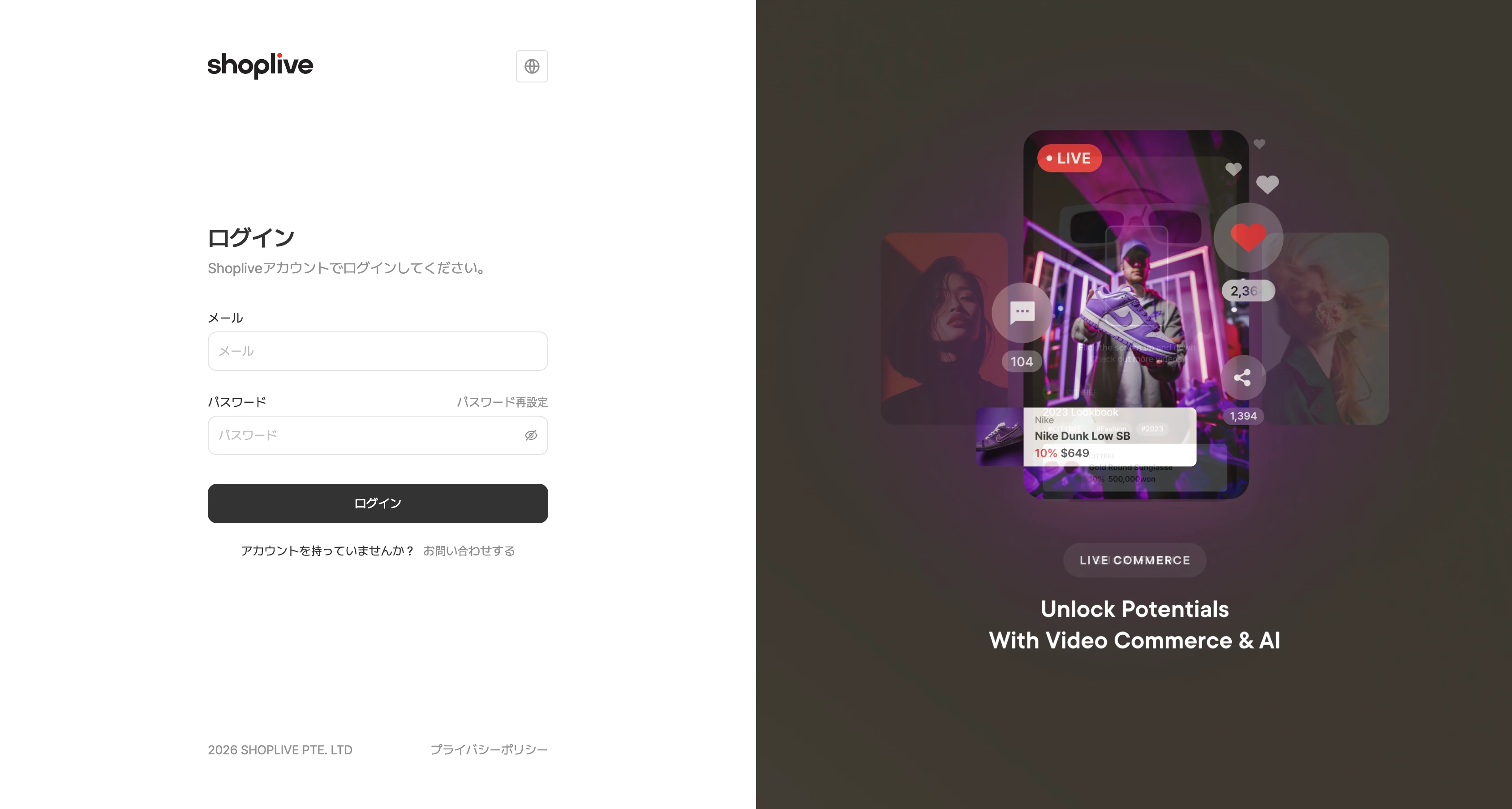
管理画面ではこの機能を 二重認証 と表示し、ログイン画面のタイトルは アカウントセキュリティ です。認証アプリを登録した後、ワンタイムコードを入力してログインします。
2 段階認証(2FA: 2-factor authentication)とは、ログインしようとしている人がアカウントの実際の所有者かどうかを確認し、アカウントをより安全に保護する追加のセキュリティ手順です。
つまり、ユーザー名とパスワードを入力した後、追加で求められた情報を入力しないとアカウントにアクセスできません。
Shoplive 管理画面の 2FA の設定方法と認証コードの使い方は、次の説明を参照してください。
サードパーティの認証アプリによる 2FA の設定
2FA が有効になると、Shoplive 管理画面にアクセスしたときに 2FA を設定するページが表示されます。(2FA の有効化は ask@shoplive.cloud までお問い合わせください。)
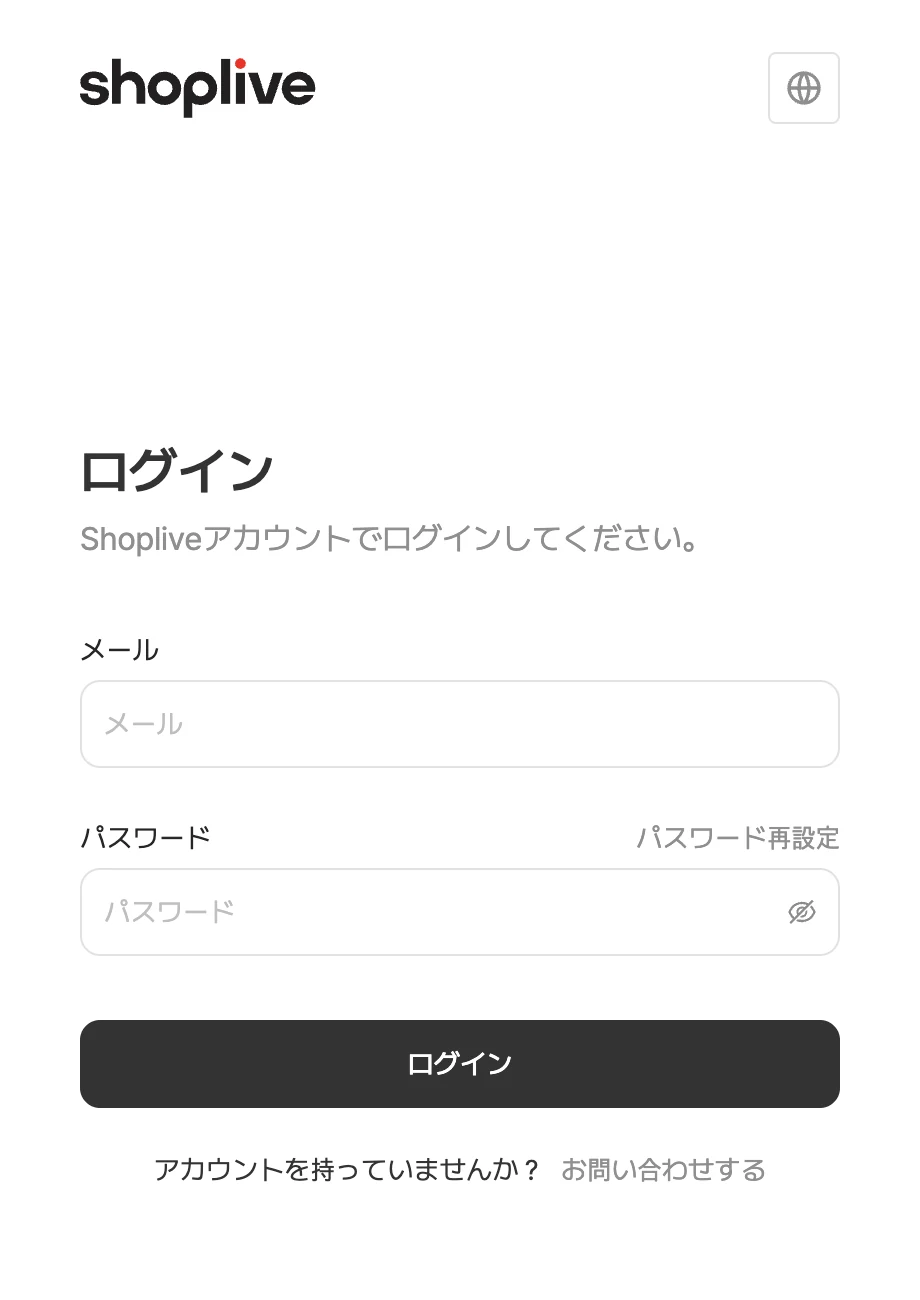
1Shoplive 管理画面のアカウントでログインします。
2サードパーティの認証アプリで 2FA を設定します。(例: Google Authenticator)
3サードパーティの認証アプリを使って Shoplive 管理画面にログインします。