配信を作成する
配信一覧
管理者アカウントでログインすると、配信一覧ページに移動します。配信一覧ページでは、過去の配信、進行中の配信、予定されている配信を確認できます。
配信一覧では 公開状態 列とタグを確認でき、カレンダー表示、フィルター、ブックマークを使えます。
配信の追加
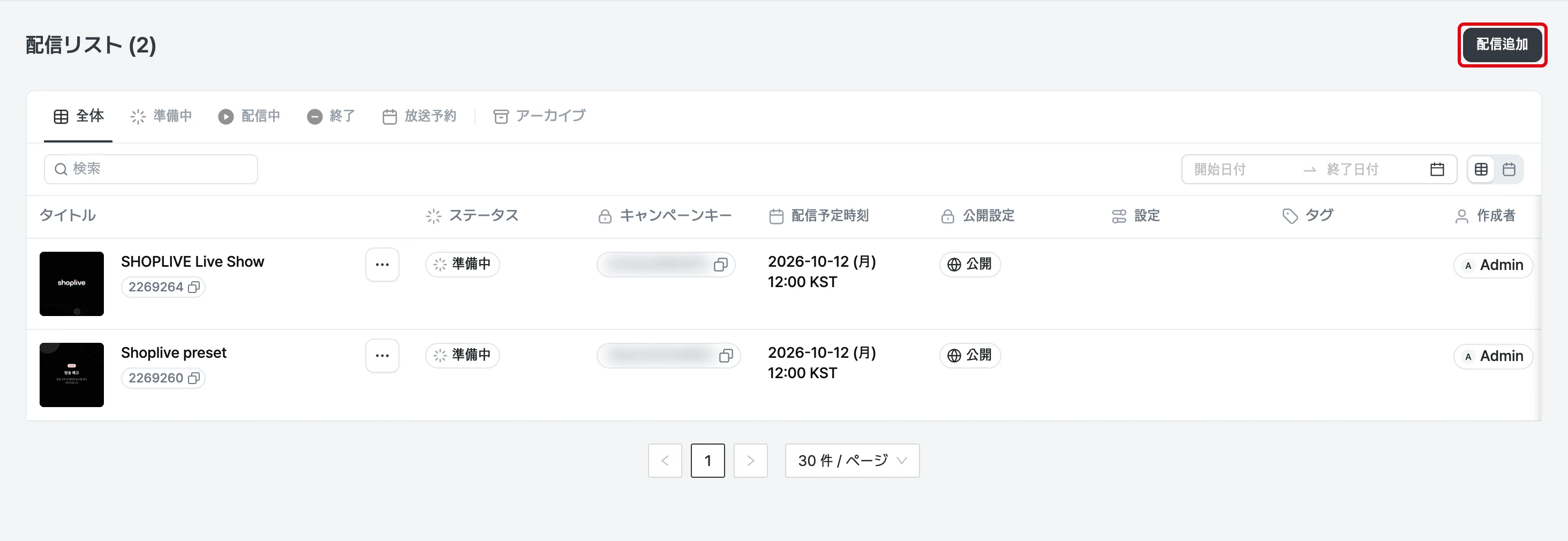
新しい配信を追加するには、配信一覧の右上にある配信追加ボタンをクリックします。
新しい配信の追加
新しい配信を追加するには、配信一覧の右上にある配信追加ボタンをクリックします。
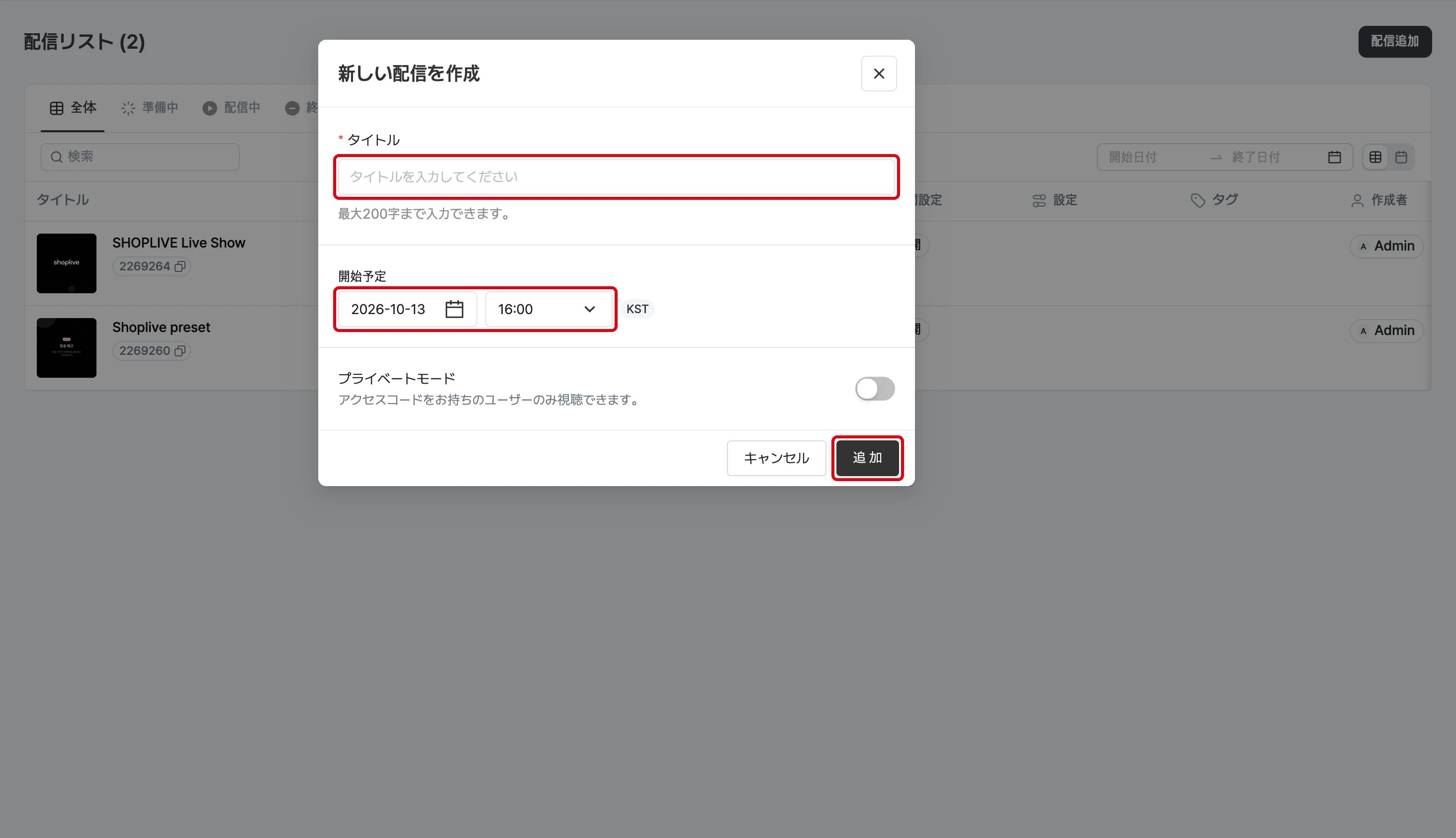
配信追加画面で必須項目の配信タイトルと配信予定時刻を入力すると、配信を作成できます。
配信タイトルと配信予定時刻を選択し、追加ボタンをクリックして配信を作成します。
配信予定時刻は 10 分単位で選択し、タイムゾーンも一緒に表示されます。
配信追加画面には 自動開始 スイッチがあり、再放送を作成するときやメディアをもとに配信を作成するときにのみ表示されます。
配信の作成後、配信情報はどう修正しますか?
配信に関するすべての設定は配信詳細ページで行います。配信一覧のタイトル部分をクリックすると配信詳細ページへ移動できます。また、各配信の右にあるメニューボタンから配信コンソール/プロンプター/データインサイト/配信を見るへすばやく移動したり、配信コピーボタンでその配信をコピーしたりできます。ただし、配信をコピーして使う場合、コピーした配信での商品の修正内容は元の配信にも反映されるため注意が必要です。
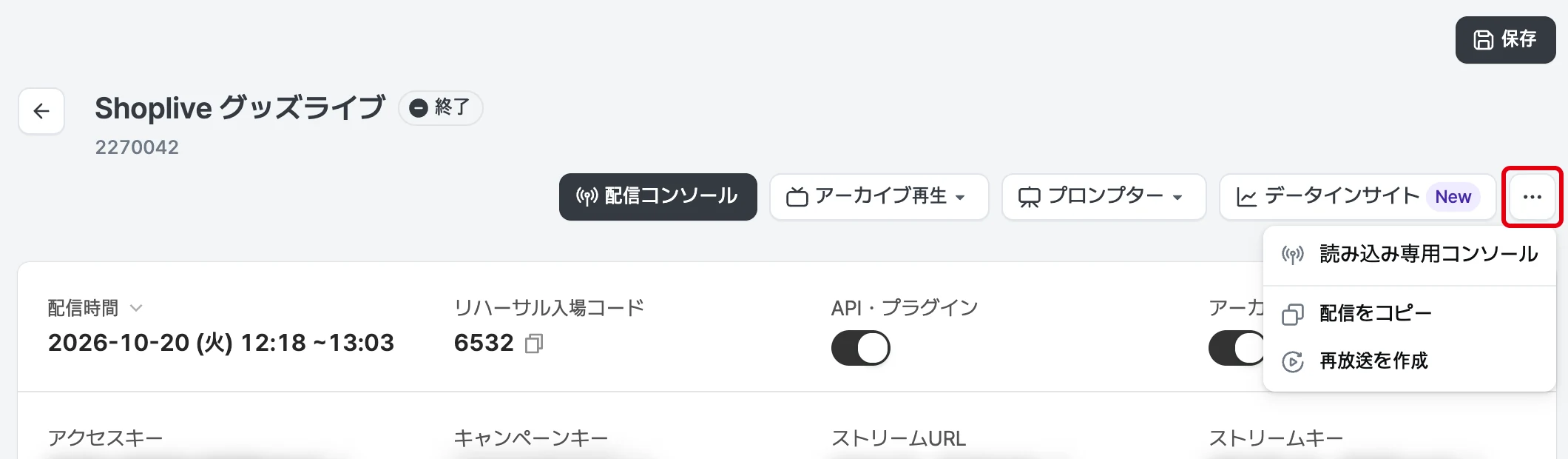
配信詳細のその他メニューでは 再放送を作成・アーカイブ・アーカイブ解除・配信削除・読み込み専用コンソール・モバイルプロンプター・リプレイ・ハイライトクリップの再生成 などを使えます。その他メニューは、配信詳細の右上にある⋯ボタンで開きます。以下の画面は終了した配信の例で、この配信では読み込み専用コンソール、配信をコピー、再放送を作成が表示されます。
プライベートモード
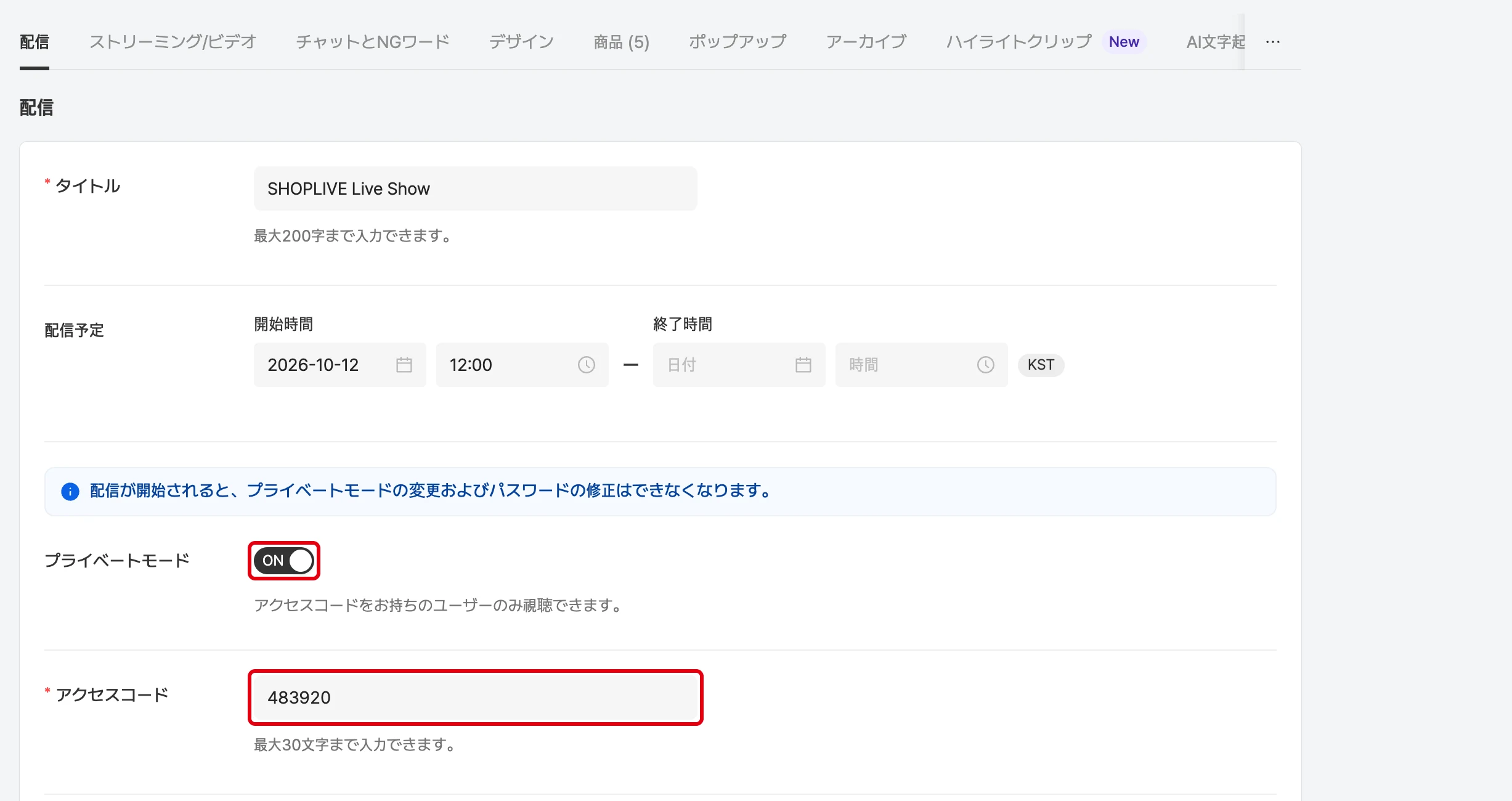
プライベート配信は、アクセスコードを入力したユーザーだけが入場できる非公開の配信です。
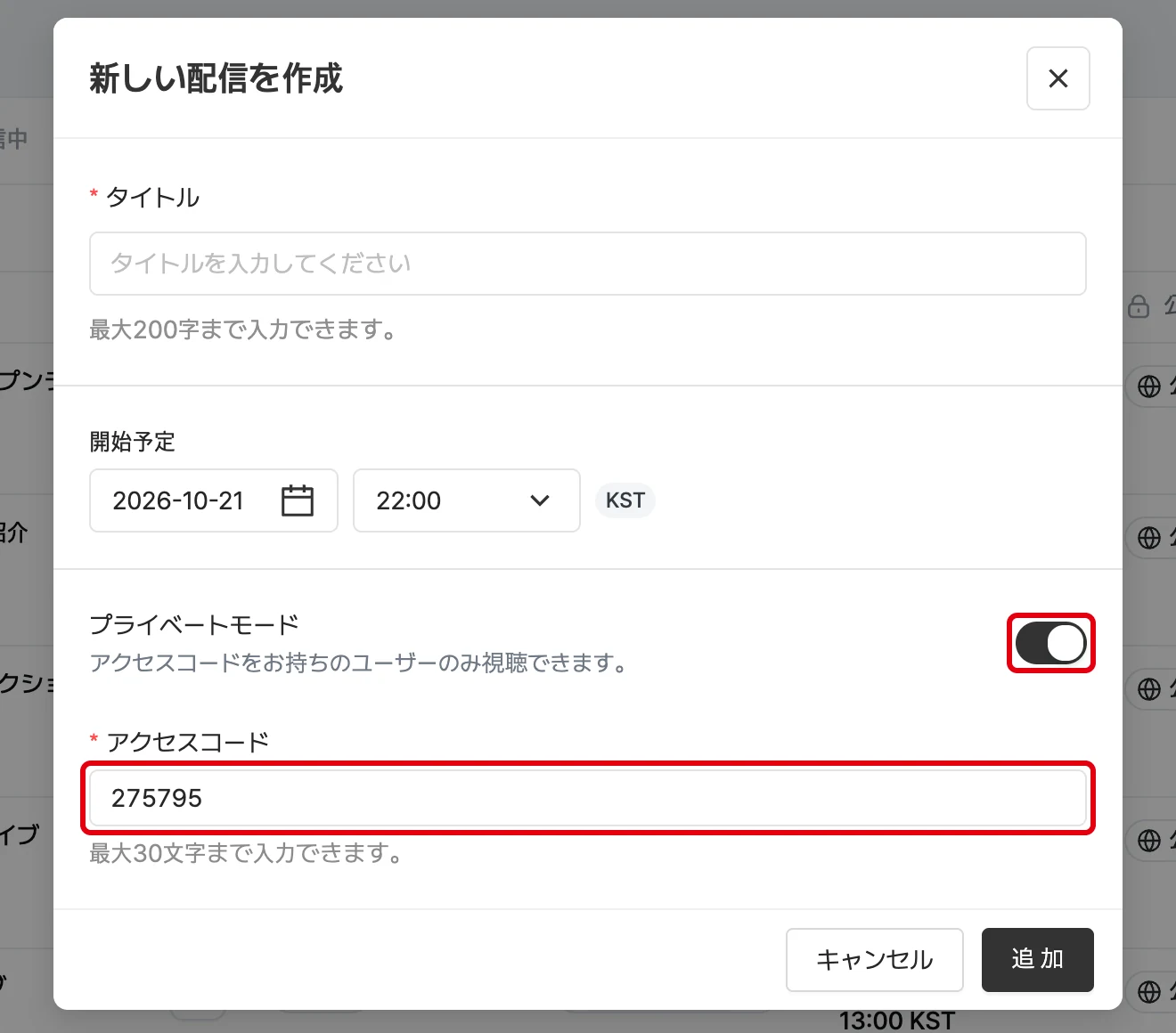
配信を作成するウィンドウでプライベートモードをオンにすると、アクセスコードの入力欄が表示されます。アクセスコードは必須項目で、最大30文字です。ランダムな値があらかじめ入力されているため、そのまま使うことも、自分で変更することもできます。
プライベートモードの配信を作成した後、通常の配信に変更できますか?
配信が準備中または終了した状態では、プライベートモードとアクセスコードを編集できます。配信が始まると(進行中・終了中)変更や修正はできません。管理画面には「配信が始まるとプライベートモードの変更およびパスワードの修正はできません。」「配信中はプライベートモードと入場コードを変更できません。」という文言が表示されます。
配信デザインの設定
ロゴを設定する
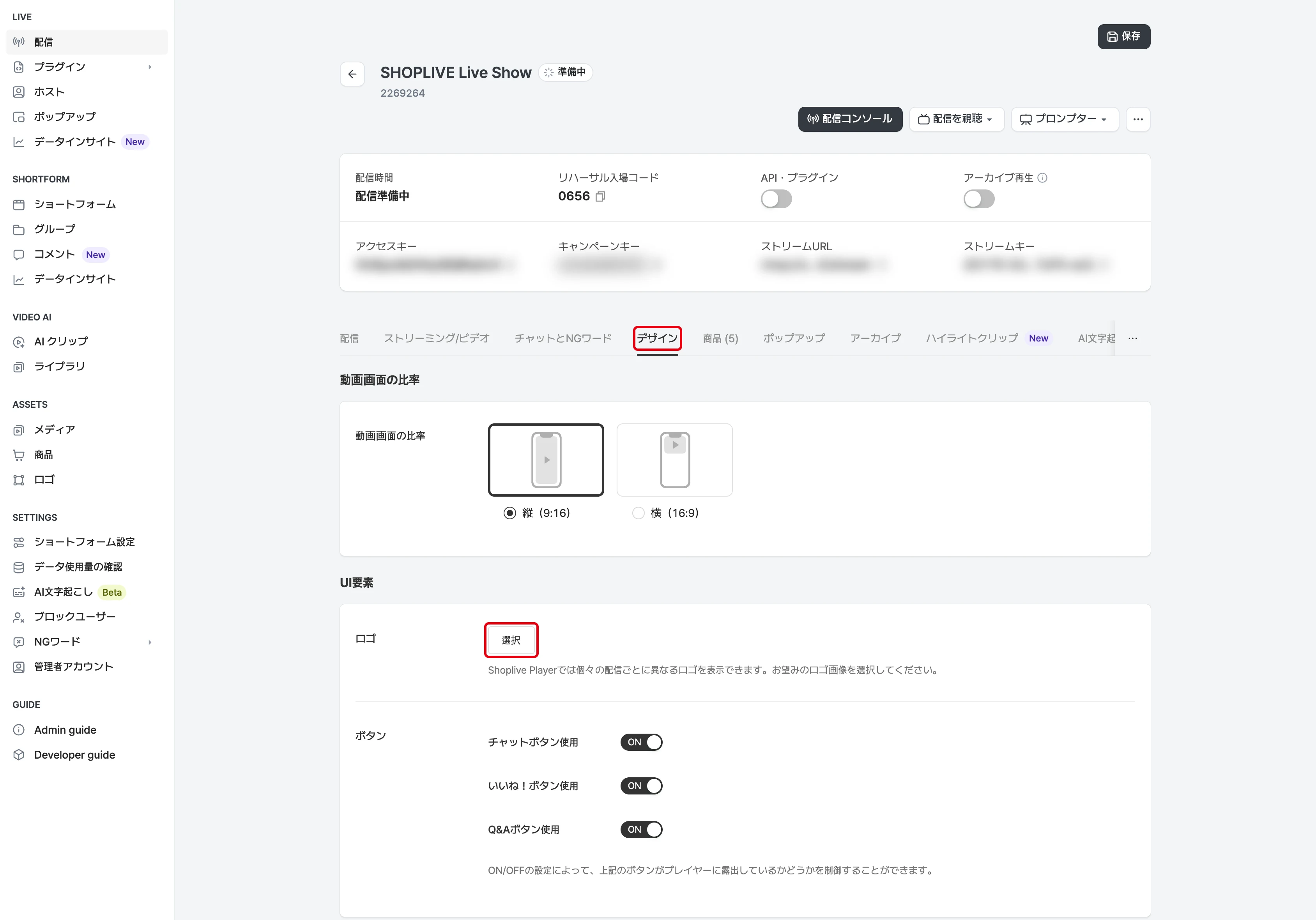
Shoplive では、各配信で使うロゴを自由に設定できます。Shoplive 管理画面の左のロゴメニューで複数バージョンのロゴ画像を登録しておき、配信ごとに好きなロゴを設定して使えます。ロゴの追加が完了したら、配信情報のデザインタブでロゴを反映してください。
FAQ
ロゴはどこに表示されますか?
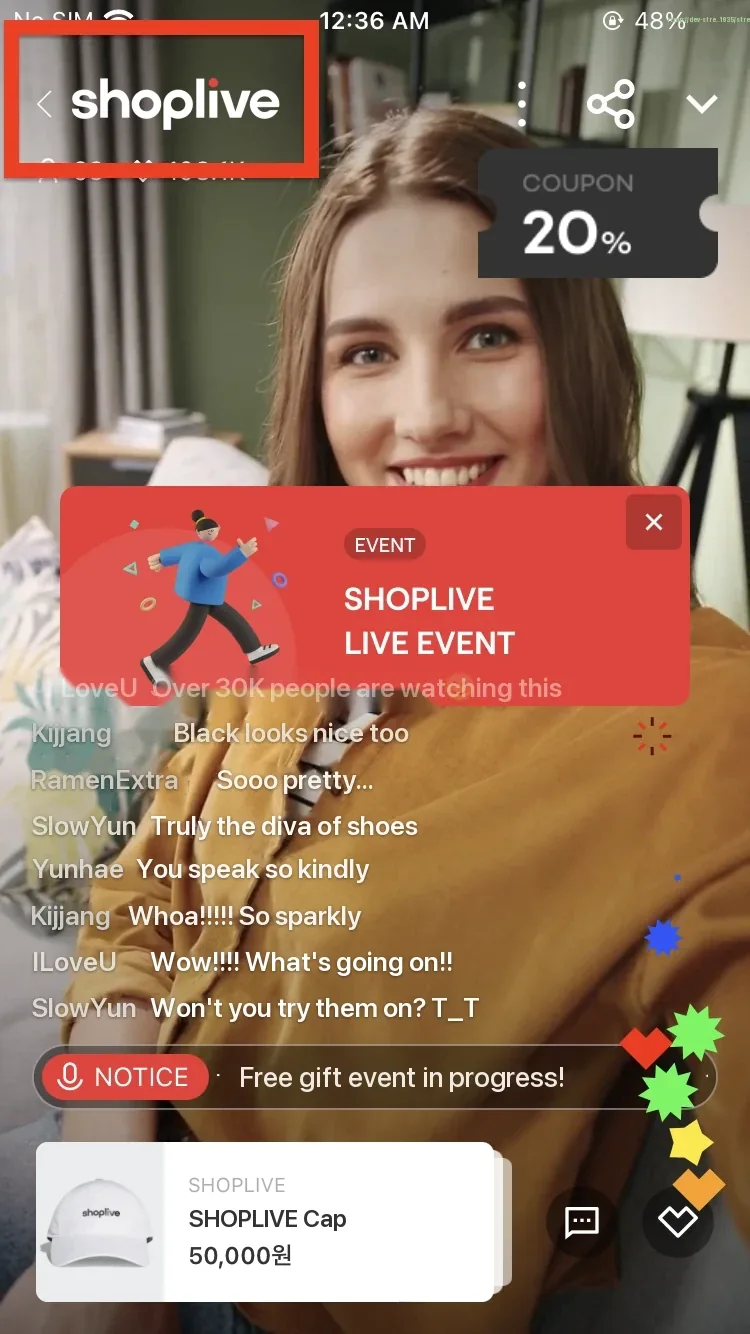
ロゴはプレーヤーの左上に表示されます。
ロゴ画像を作成するときは、以下の推奨サイズを参考にしてください。
- 推奨サイズ: 横 144px 〜 630px、縦 144px
- ファイル形式: JPEG、PNG、GIF、APNG
- 基本のアップロード容量: 10MB
背景が透過の画像で作成しないと、プレーヤーでロゴを効果的に表示できません。
アニメーション GIF や PNG を登録して動くロゴを表現することもできるので、ぜひご活用ください。
自社モールのロゴではなく、ブランドのロゴも設定できますか?
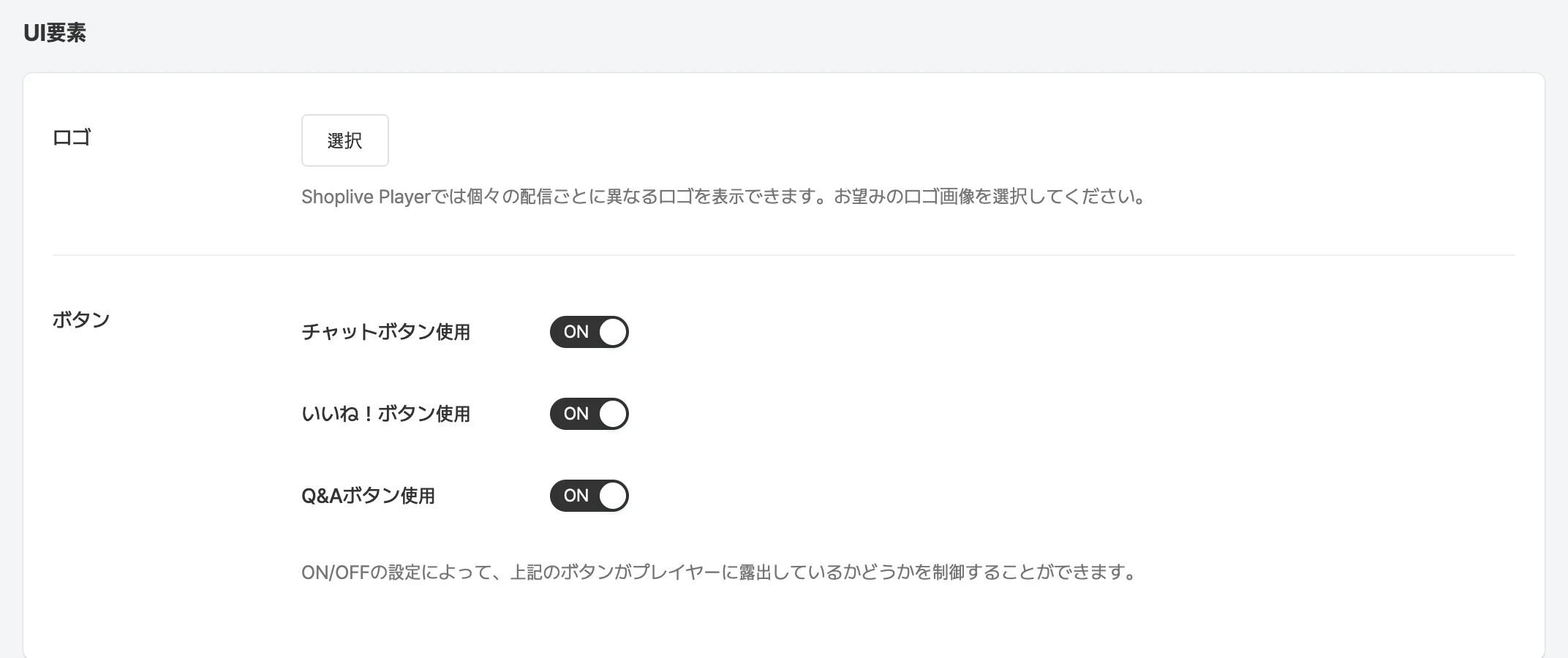
UI 要素内のブランドでブランドロゴを登録し、プレーヤーに表示できます。
配信画像を設定する
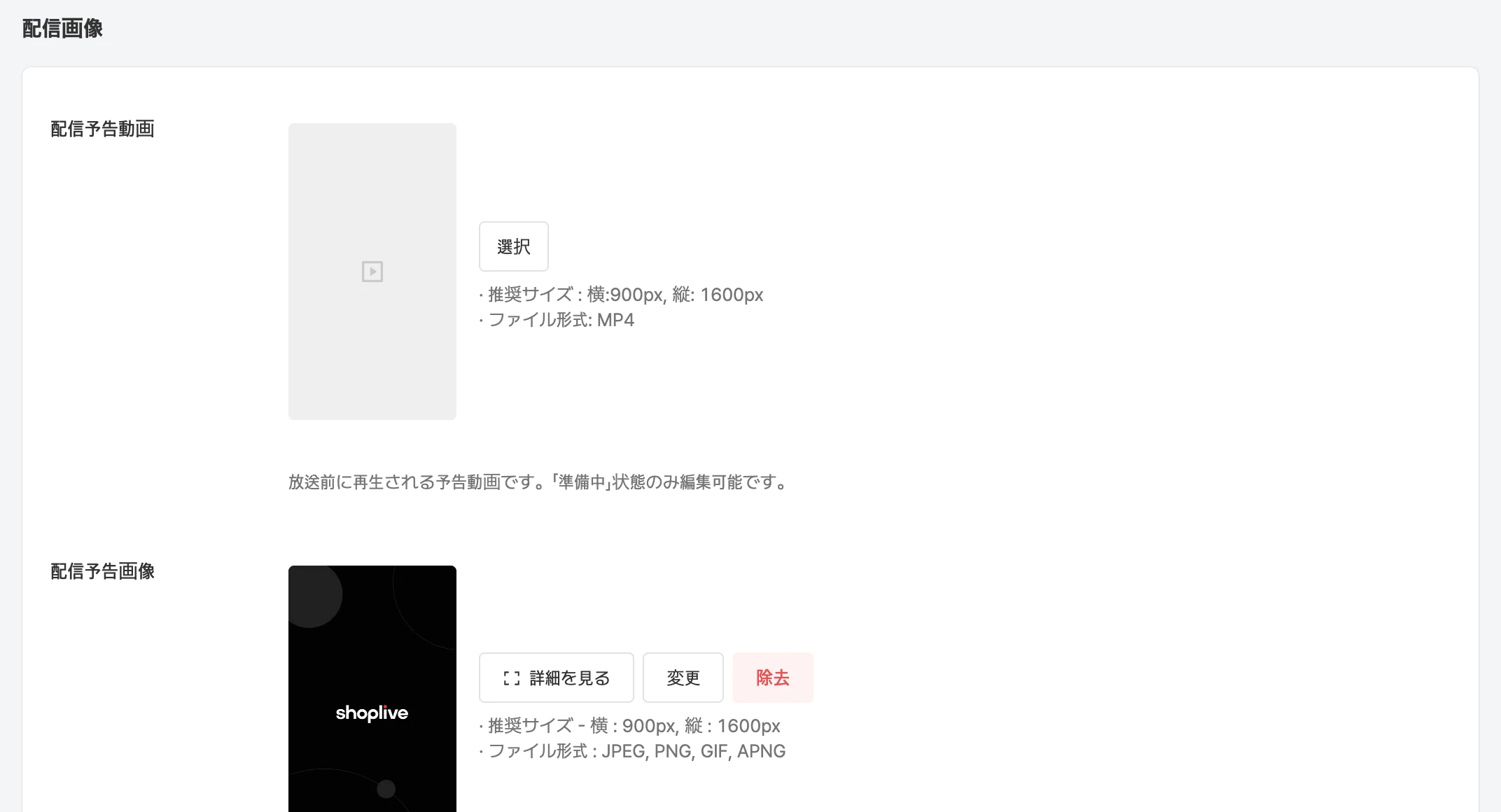
配信情報のデザインタブに移動し、配信に必要な動画や画像を設定します。
各画像の詳しい説明は以下を参照してください。
| 機能 | 説明 |
|---|---|
| 配信予告動画 | 配信が始まっていない「準備中」の状態のときに画面で再生される動画です。(任意) 別途追加しない場合は、導入企業ごとのデフォルト画像が表示されます。 |
| 配信予告画像 | 配信が始まっていない「準備中」の状態のときに画面に表示される画像です。 配信予告動画が登録されている場合は、動画が再生されます。 別途追加しない場合は、導入企業ごとのデフォルト画像が表示されます。 |
| 配信中の背景画像 | 配信中に解像度を変更したときや、映像の送出が不安定なときに画面に表示される背景画像です。 別途追加しない場合は、導入企業ごとのデフォルト画像が表示されます。 |
| 配信終了後の画像 | 配信が終了した後に画面に表示される画像です。 配信終了後 の項目で 画像 と 今後の配信 のどちらかを選択できます。 別途追加しない場合は、導入企業ごとのデフォルト画像が表示されます。 |
| IE 非対応画像 | Internet Explorer でアクセスしたユーザーに表示される画像です。 IE ブラウザでは技術的な問題により Shoplive プレーヤーが動作しません。 |