ガイド · 5 · 配信を締めくくって管理する
配信終了
配信を終了してリプレイとして公開できます。
配信を終了するには、配信コンソール > 配信管理を選び、{N} 分後に終了(分を入力)または すぐに終了 から終了方法を選びます。コンソールで配信が終了したことを確認し、送出に使っている OBS や Studio などで送出を終了します。
終了を予約すると配信の状態は終了予定と表示され、終了処理中は終了中と表示されます。終了中は次の 2 つを設定できます。
- 終了中に新しいユーザーの入場を許可する
- 終了中に視聴者数を表示する
終了予約を取り消すと、設定した終了予約を取り消して配信を再開します という案内が表示され、配信が再開されます。
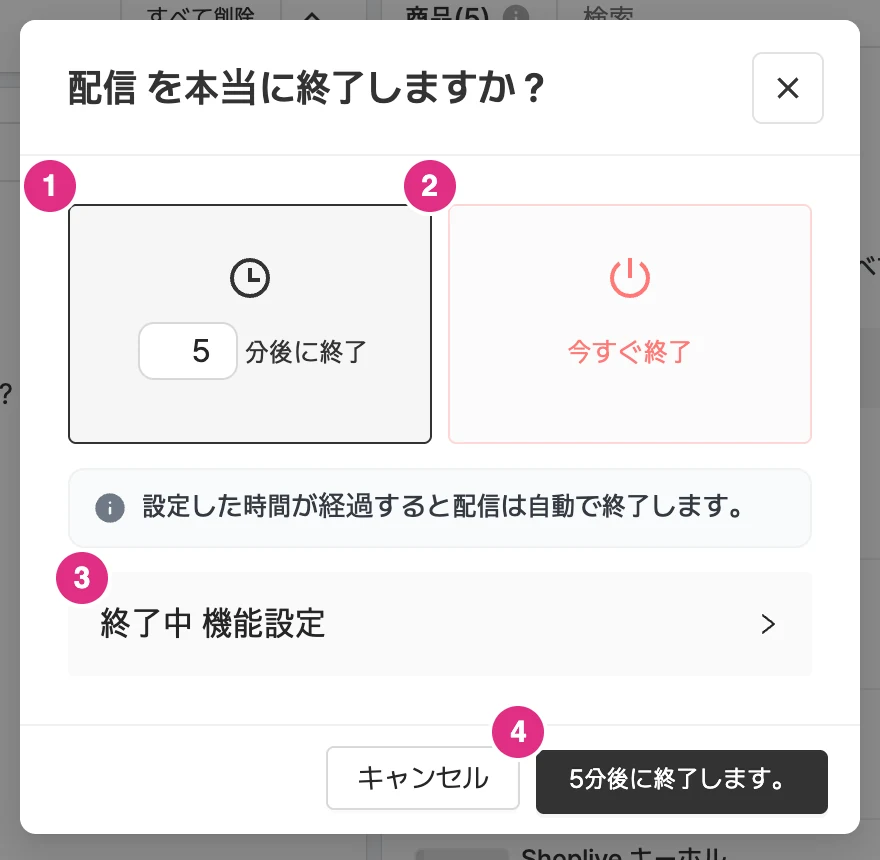
- {N}分後に終了: 入力した分が経過すると配信が自動的に終了します。
- 今すぐ終了: 配信をすぐに終了します。
- 終了中 機能設定: 終了中の新規ユーザーの入場許可と視聴者数の表示を設定します。
- 下部のボタン: 選択した終了方法で配信を終了します。
配信詳細で状態が終了に変わり、配信のリプレイが可能になります。

リプレイ公開
配信詳細 > リプレイ項目の公開トグルボタンで、リプレイを公開するかを設定できます。トグルボタンを有効にするとリプレイが公開され、下位のオプションで詳細を設定できます。
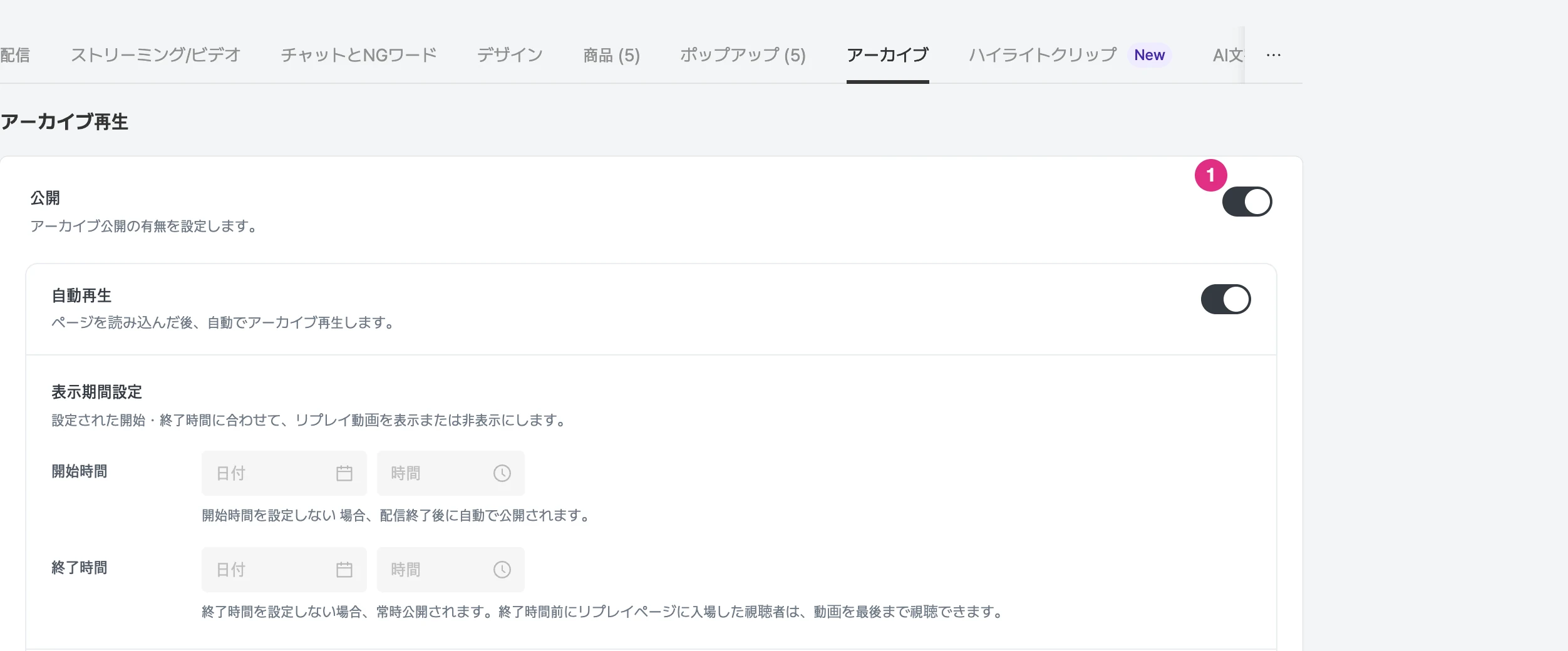
- 公開トグル: オンにするとリプレイが公開され、下位オプションで詳細を設定できます。
公開範囲や表示期間などの詳細は、リプレイオプションを設定するをご覧ください。