ガイド · 1 · アカウントを準備する
管理者アカウントを直接登録して権限を分ける
導入企業の管理者は、管理画面で直接管理者アカウントを追加し、アカウントごとにできること(権限)を分けられます。すべての配信に適用される権限と、特定の配信にのみ適用される権限の 2 種類があります。
すべての配信に適用されるアカウントを追加する
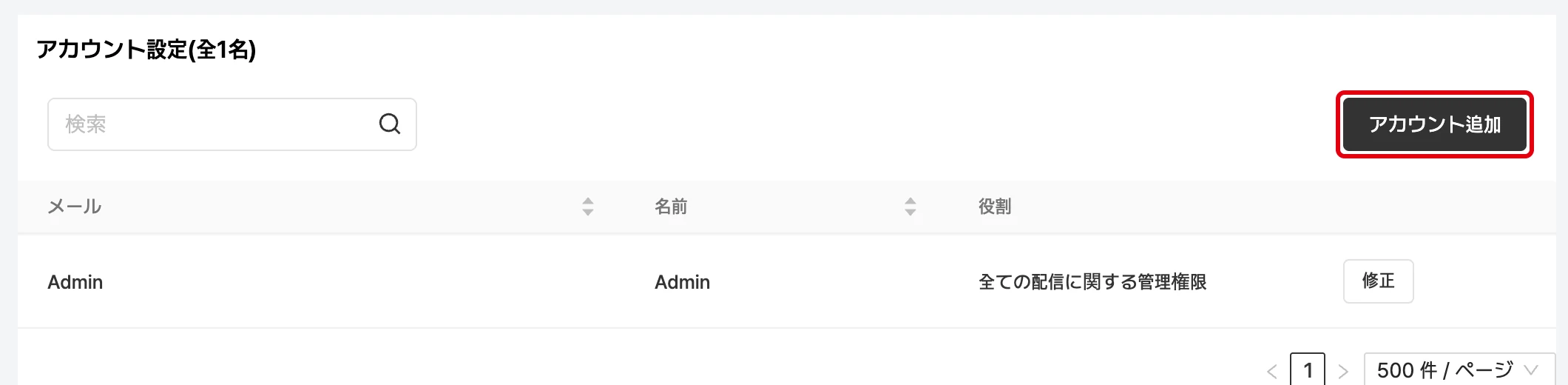
- 左のメニューで 管理者アカウント を選択します。登録済みのアカウント一覧(総人数を表示)が表示され、メールアドレス・名前で検索できます。
- アカウントを追加 ボタンを押します。
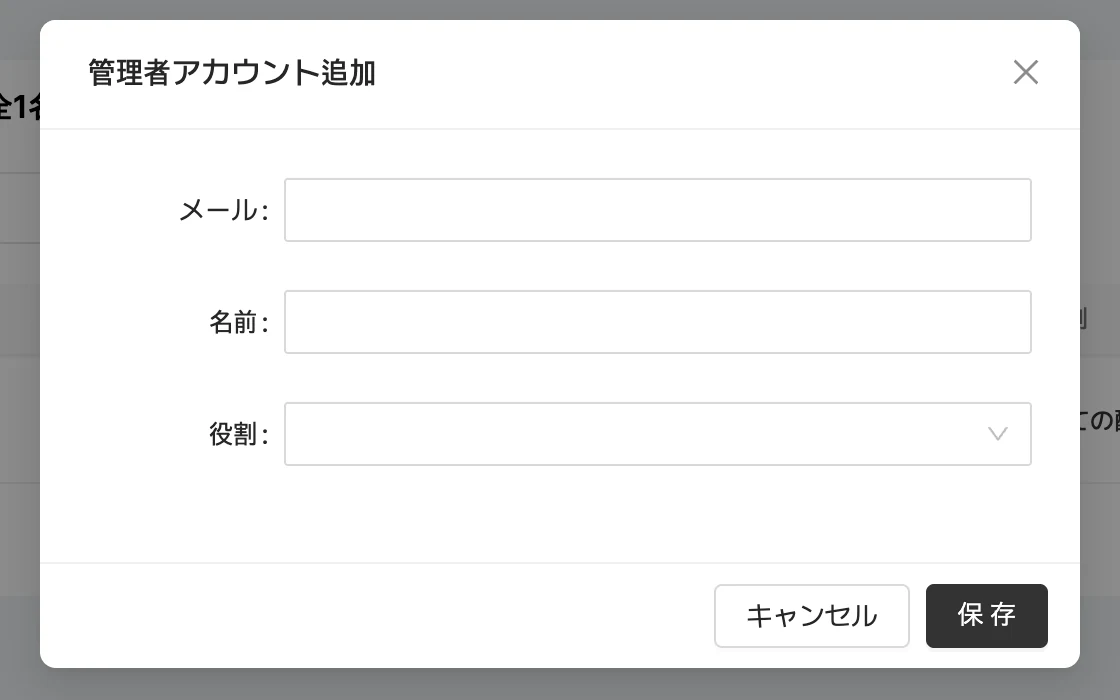
- メールアドレス、名前 を入力し、役割 を選択して 保存 を押します。
追加したアカウントで初めてアクセスすると、アカウント設定画面で 言語(英語/韓国語)、名前、パスワード、パスワード確認 を入力して 完了 を押します。パスワードは画面に表示される条件に合わせて入力します。
アカウントの修正・パスワードの再設定・削除
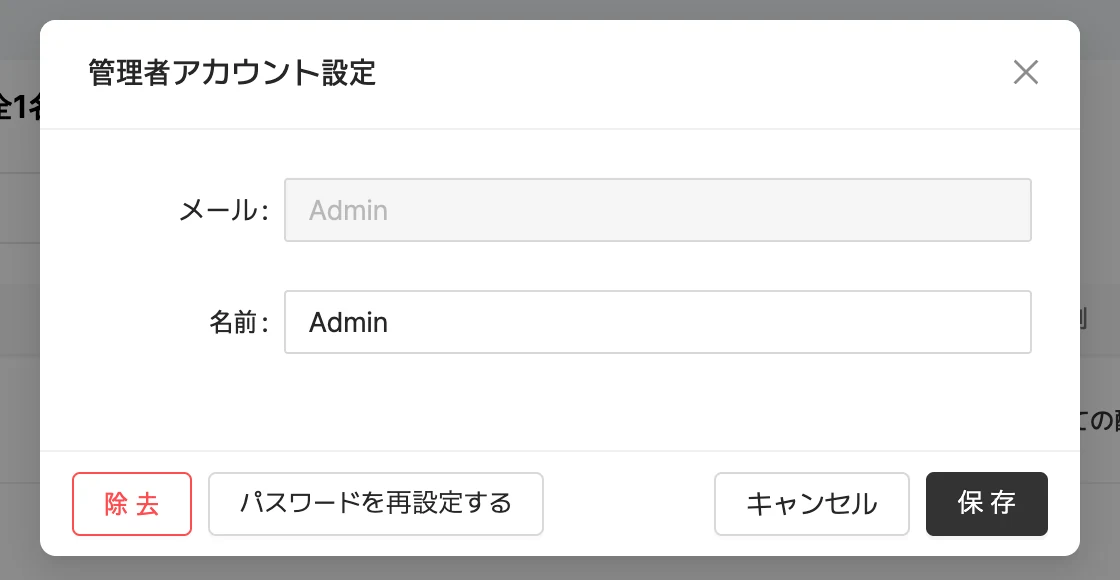
- 一覧で 修正 を押すと名前を変更できます。メールアドレスと役割は修正画面では変更できません。
- パスワードリセット: 確認ウィンドウ(パスワードをリセットしますか?)で リセット を押すと パスワードがリセットされました。 と表示されます。
- 削除: 確認ウィンドウ(このアカウントを本当に削除しますか?この操作は元に戻せません。)で 削除 を押すとアカウントが削除されます。
役割(権限)の区分
アカウント追加時に選ぶ役割は、適用範囲によって分かれます。どの役割が選択肢に表示されるかは、アカウントの設定によって異なる場合があります。
| 適用範囲 | 役割 |
|---|---|
| すべての配信 | すべての配信に対するすべての権限 すべての配信に対するコンソール権限 すべての配信に対する商品 / ポップアップ管理 すべての配信に対するチャット管理 すべての配信に対するコンソール閲覧専用 すべての配信に対する閲覧専用 すべての配信に対するプロンプター閲覧専用 AI Clip 専用の管理者権限 |
| 特定の配信 | 特定の配信に対するすべての権限 特定の配信に対するコンソール権限 特定の配信に対する商品 / ポップアップ管理 特定の配信に対するチャット管理 特定の配信に対するコンソール閲覧専用 特定の配信に対するプロンプター閲覧専用 |
| 販売者の配信 | 販売者の配信に対するすべての権限(販売者機能を使う導入企業) |
特定の配信にのみ権限を付与する
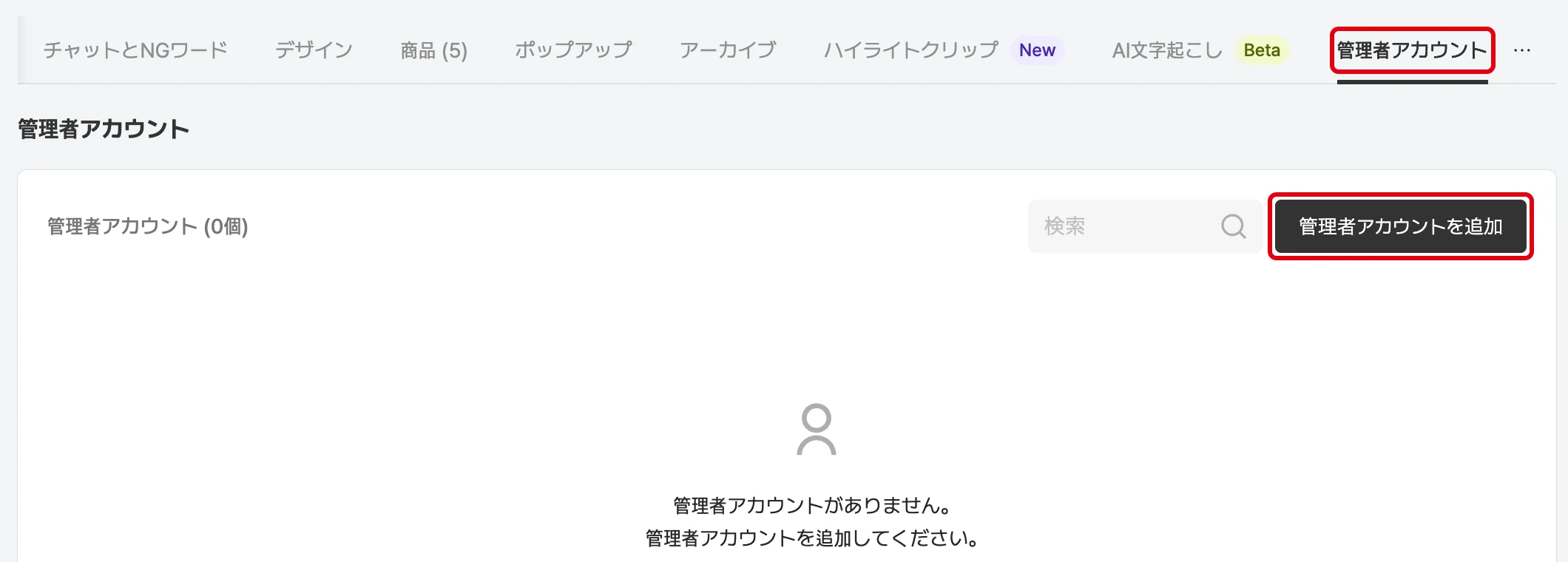
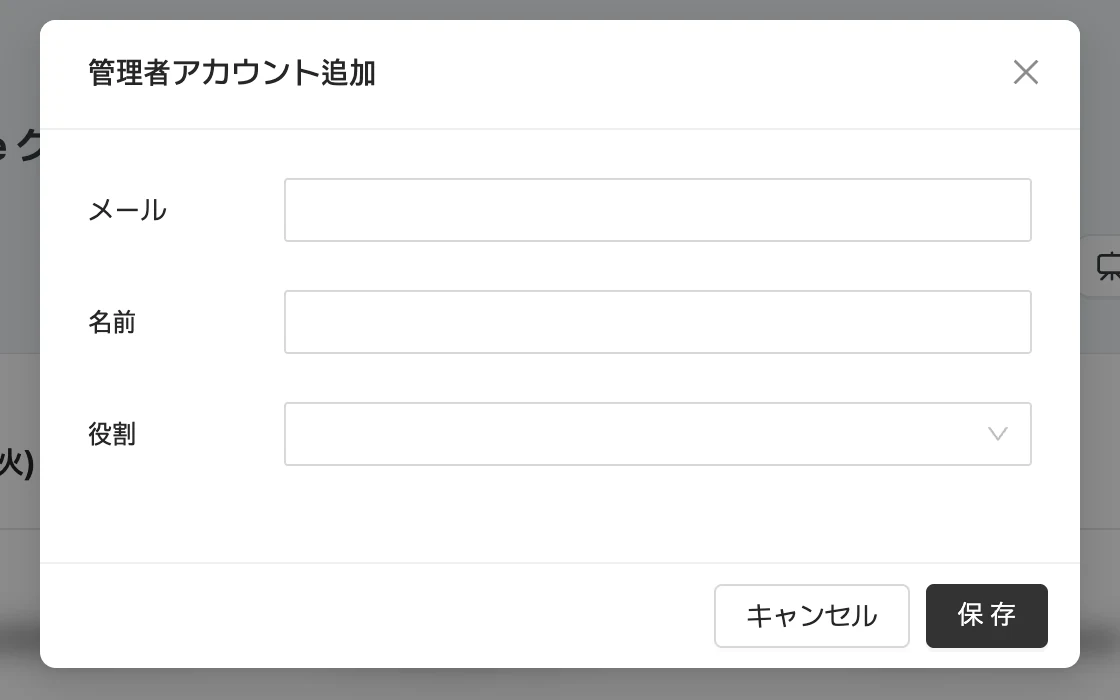
- 配信詳細で 管理者アカウント タブを開きます。
- 管理者アカウントを追加 を押し、メールアドレス、名前、役割(特定の配信向けの役割)を選択して 保存 を押します。
- 権限を変更するには、アカウント行の 管理 を押して役割を変更し、保存 します。
- アカウントをこの配信から外すには、編集 を押してアカウントを選択し、削除 を押します。この配信に対する権限だけが削除されます。
二重認証
二重認証を使うアカウントは、ログイン時に認証アプリのワンタイムコードを入力します。設定方法は管理画面アカウントを作成するをご覧ください。二重認証を初期化する必要がある場合は、管理画面では直接できないため、ask@shoplive.cloud までお問い合わせください。