クイックスタート
ライブの進行手順
1️⃣ Shoplive 管理画面アカウントの発行 → 2️⃣ ライブページの設置 → 3️⃣ 配信の作成 → 4️⃣ 商品とポップアップの追加 → 5️⃣ ライブの公開 → 6️⃣ リハーサル → 7️⃣ 本配信
Shoplive 管理画面アカウントの発行を受ける
Shoplive の担当者に管理者アカウントを依頼してください(メールアドレスとお名前をお伝えください)。
登録が完了すると、お伝えいただいたメールアドレスにパスワード設定用のリンクが送信されます。
📌 詳しくは以下のガイドで確認できます。
ライブページを設置する
自社モールにライブを視聴できるページを作成します。
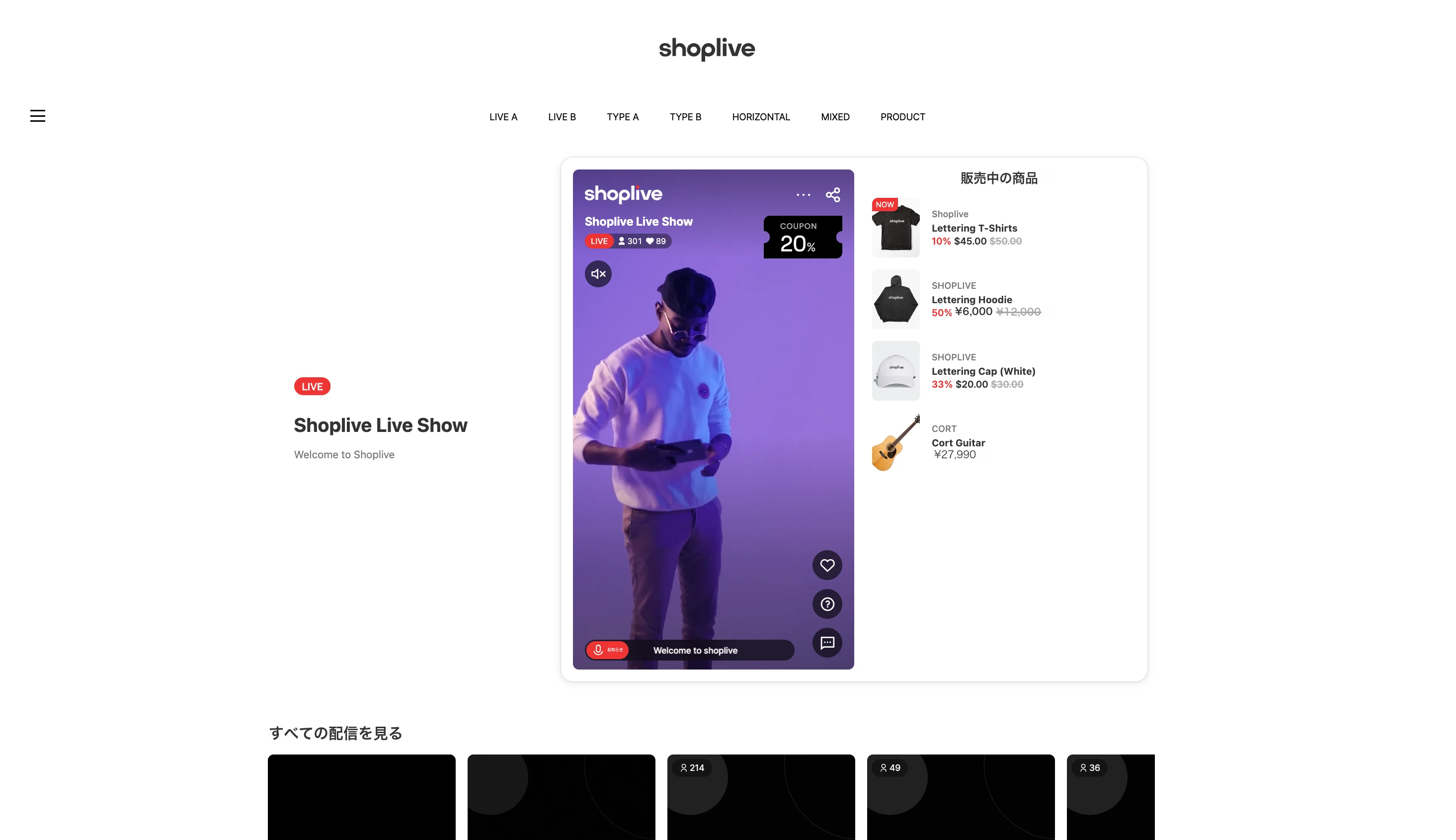
📌 詳しくは以下のガイドで確認できます。
🔗 ライブまとめプラグインを設置する
配信を作成する
「配信を追加」ボタンをクリックして新しい配信を作成します。
配信の基本情報(タイトル、説明、配信スケジュール、配信関連の画像など)を入力して保存してください。
各要素はライブの表示ページとプレーヤーに表示されます。
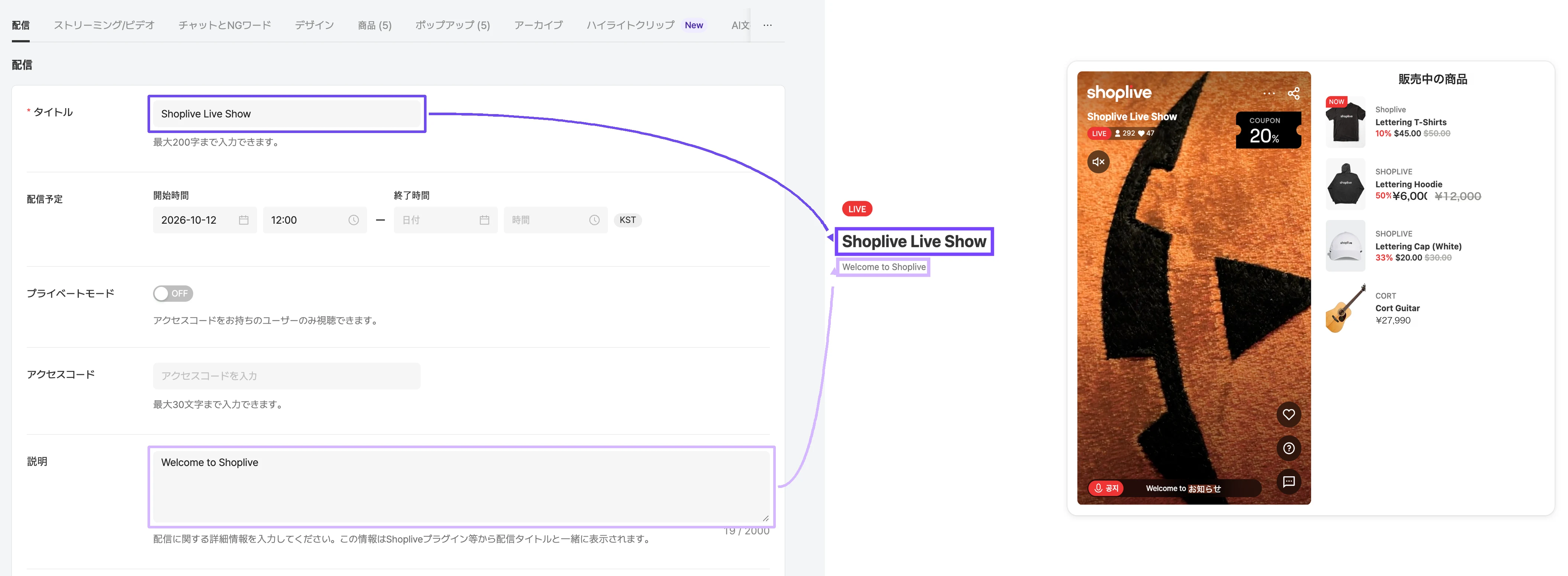
📌 詳しくは以下のガイドで確認できます。
🔗 配信を作成する
🔗 画像制作ガイド
商品を追加する
「配信に商品を追加」ボタンをクリックして商品を登録します。
最初の 1 回は商品の作成が必要で、一度作成した商品はいつでも再利用できます。
- 商品作成 - 単一の商品を追加
- Excel アップロード - 商品を一括追加
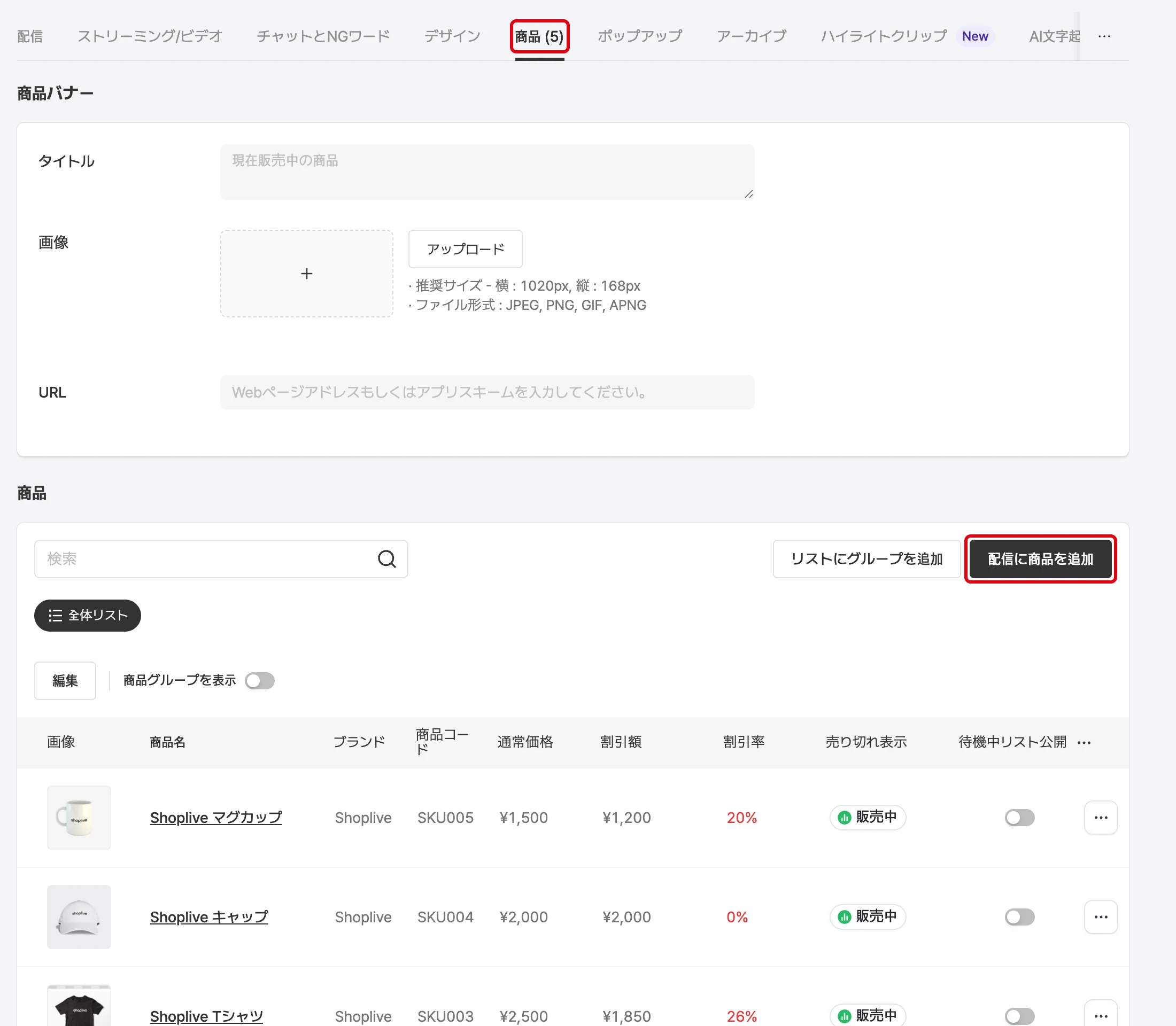
📌 詳しくは以下のガイドで確認できます。
🔗 単一の商品を追加
🔗 CAFE24 の場合は商品連携に対応可能
ポップアップを追加する
ライブで使うポップアップを作成し、配信に追加します。
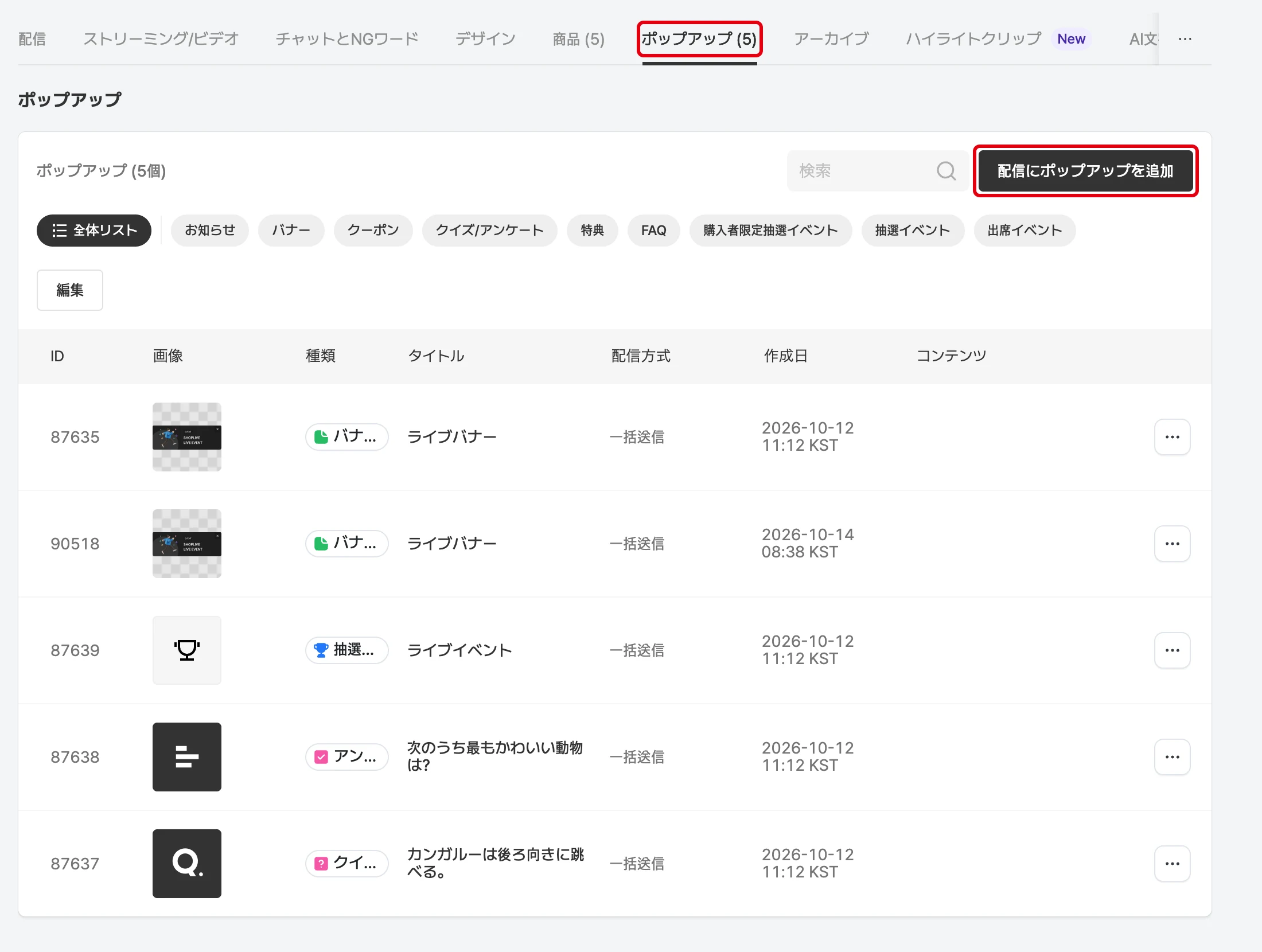
📌 詳しくは以下のガイドで確認できます。
ライブを公開する
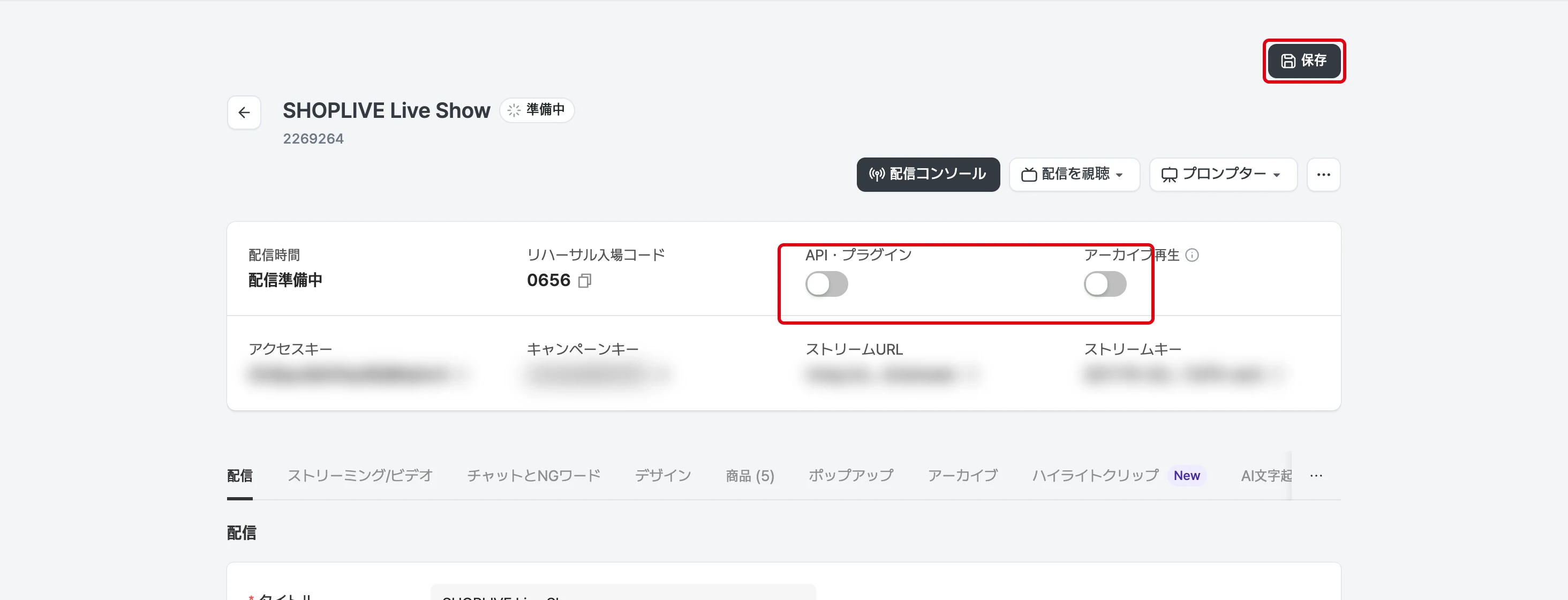
配信の設定がすべて完了したら、ライブページに配信を公開します。
ライブページの設置がまだ完了していない場合は、以下の設置ガイドを参考に設置を進めてください。
📌 詳しくは以下のガイドで確認できます。
🔗 配信を公開する
🔗 基本の設置
リハーサルを行う
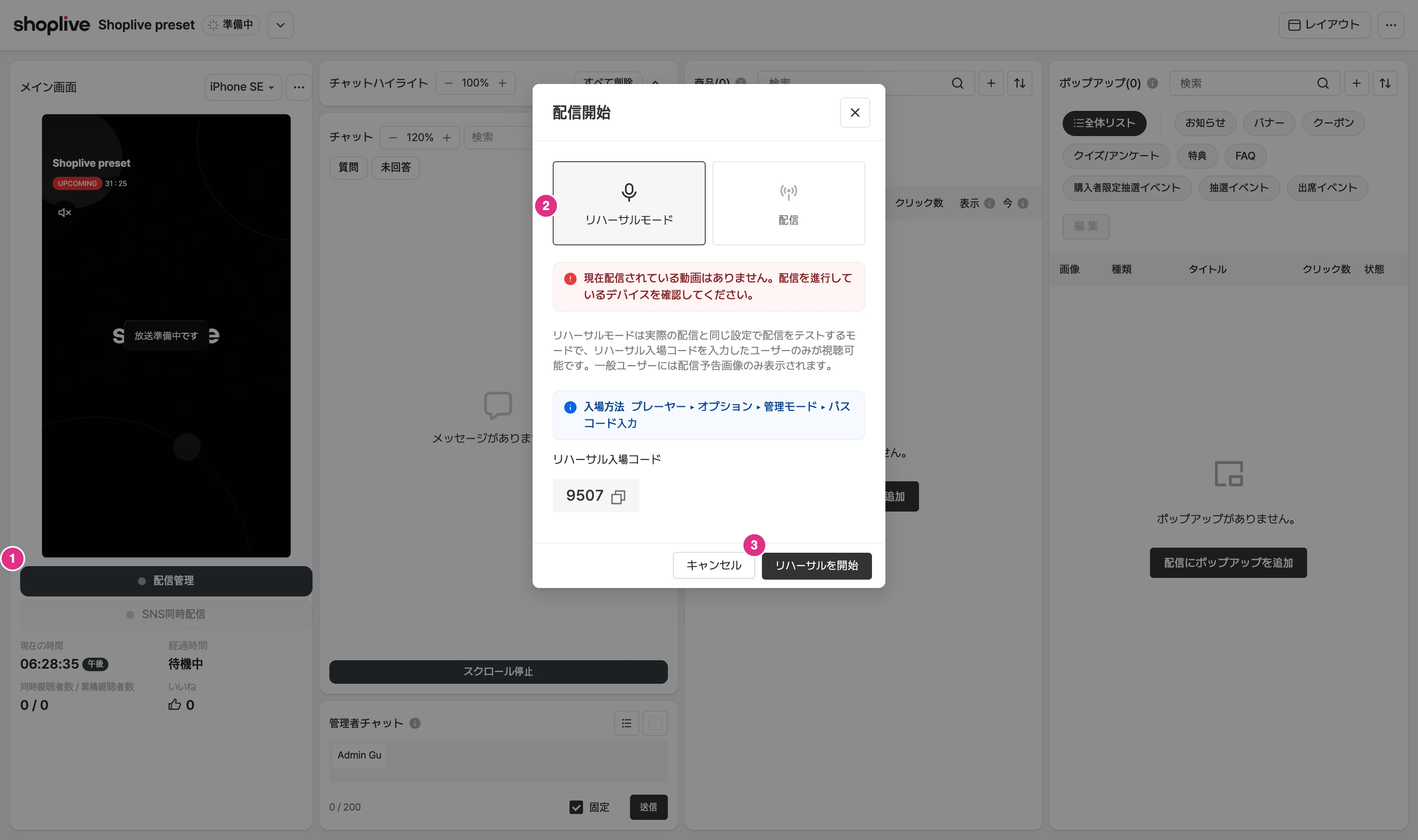
本配信と同じ環境で、いつでも回数制限なくリハーサルを行えます。
リハーサルモードは、配信が公開されている場合でも管理者だけが確認できるよう制限されています。プレーヤーの オプション > 管理モード で リハーサル入場コード を入力してリハーサルを確認してください。
(配信コンソール → 配信管理 → リハーサルモード → リハーサルを開始)
📌 詳しくは以下のガイドで確認できます。
本配信を行う
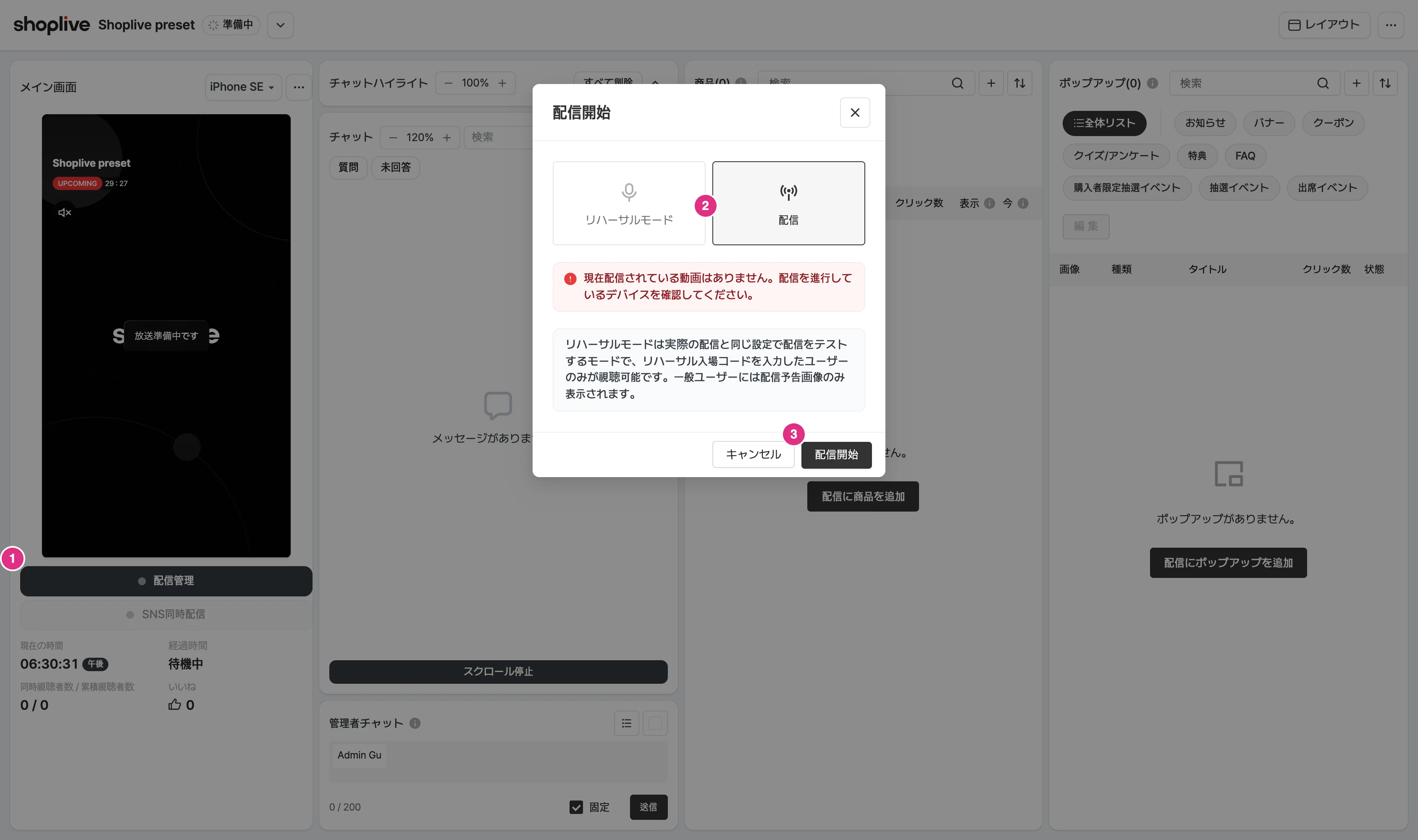
リハーサルが完了したら、スケジュールに合わせて配信モードでライブを行います。
(配信コンソール → 配信管理 → 配信モード → 配信を開始)
📌 詳しくは以下のガイドで確認できます。
🔗 配信を開始する
🔗 配信を終了する
🔗 データインサイト