詳細を設定する
配信詳細情報
配信を追加すると、自動でその配信の詳細ページに移動します。
このページで配信の詳細なオプションを設定できます。
プレーヤーに表示するロゴ画像の設定、リプレイの公開設定、チャットや禁止ワードの設定など、配信に関する詳細な設定が可能です。
配信中に販売する商品や画面に表示するポップアップなども追加できます。
このページからいつでも配信に関する設定を変更できます。
詳しくは下位メニューを参照してください。
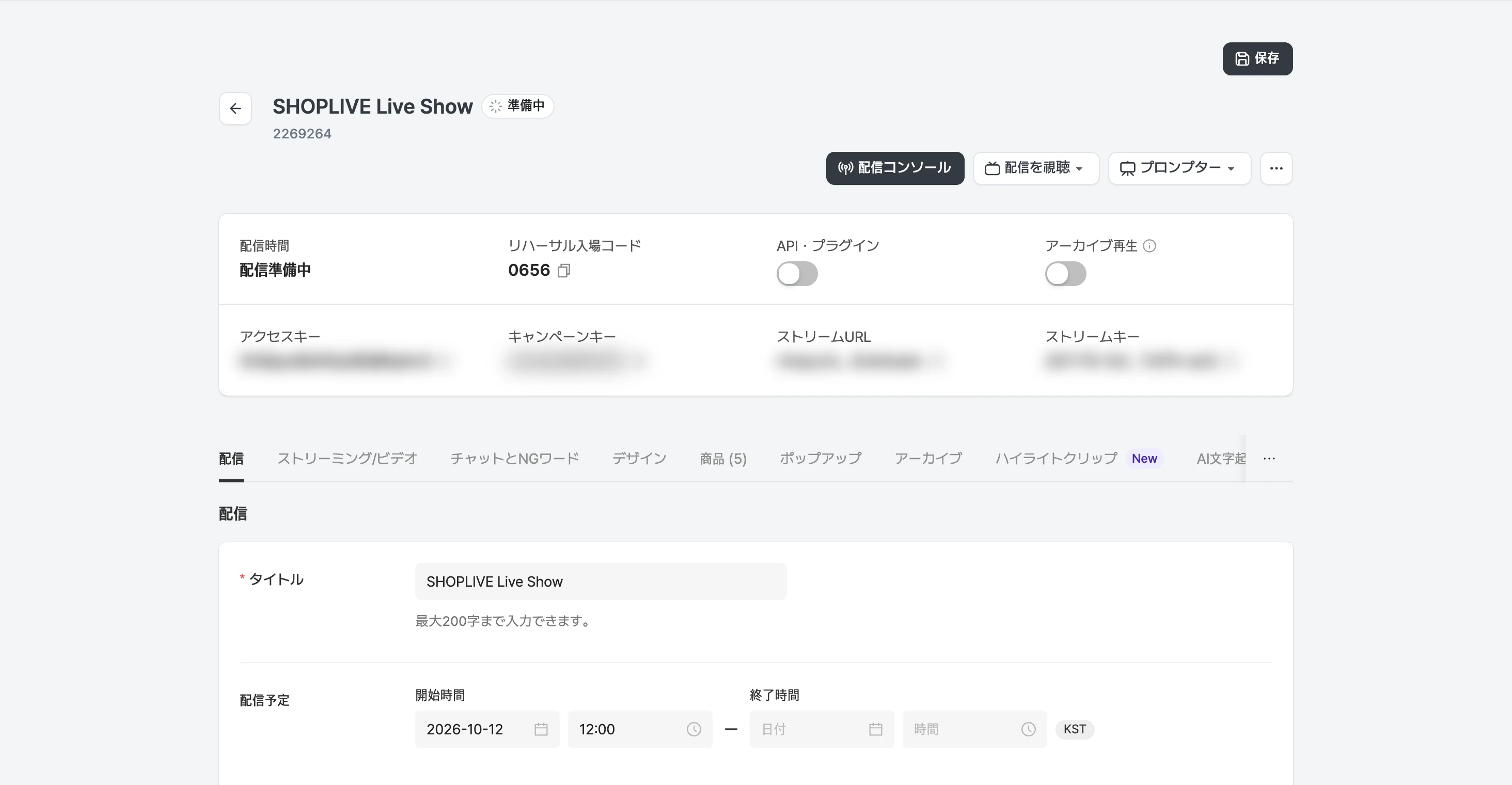
配信の概要
| 機能 | 説明 |
|---|---|
| ID | 配信固有の ID 値です。 |
| 配信時間 | 実際に配信が行われた時間です。 |
| リハーサル入場コード | リハーサルモードで使用する入場コードです。配信詳細のヘッダーに表示され、コピーできます。 |
| API プラグイン | Shoplive Plugin または API の照会一覧にその配信を公開して含めるかどうかを設定するオプションです。 (このオプションが Off の場合、配信一覧にその配信が表示されないことがあります) |
| リプレイ | リプレイの公開設定です。 (終了した配信のリプレイオプションが Off の場合、配信一覧にその配信が表示されないことがあります。) |
| Access key | 導入企業を区別する固有の値です。 |
| Campaign key | 配信を区別する固有の値です。 |
| Stream URL | ストリーミングに使用する情報です。 |
| Stream key | ストリーミングに使用する情報です。 |
配信
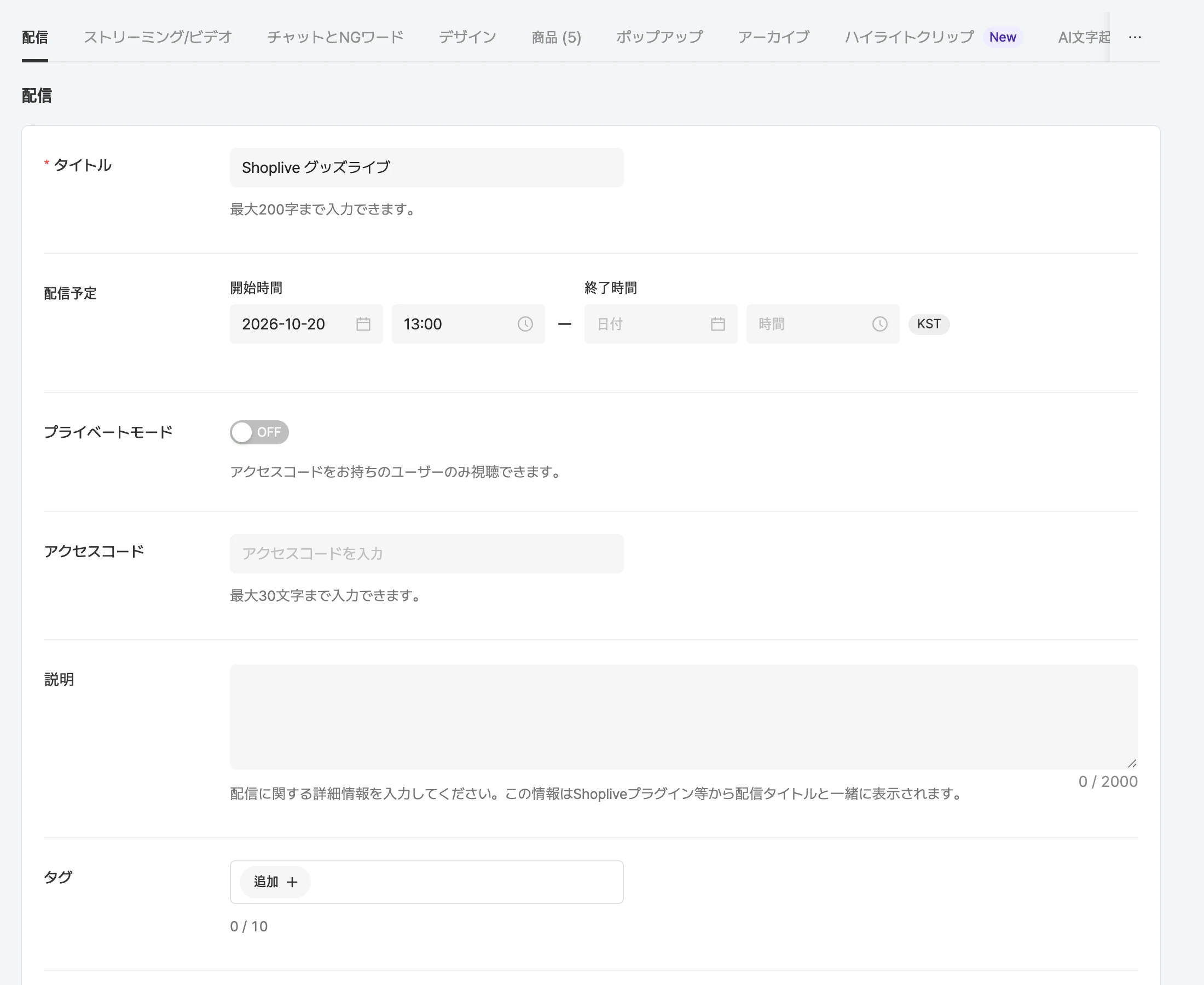
| 機能 | 説明 |
|---|---|
| タイトル | 配信のタイトルです。 Shoplive Plugin を使用すると、このタイトルが表示されます。 |
| 開始予定 | 配信が始まる時刻を設定します。 設定した時刻に自動で配信が始まるわけではありません。 Shoplive Plugin を使用すると、開始予定時刻が表示されます。 |
| 終了予定 | 配信が終了する時刻を設定します。 設定した時刻に自動で配信が終了するわけではありません。 |
| 説明 | 配信の説明です。 Shoplive Plugin を使用すると、この説明が表示されます。 |
| 視聴者数の表示 | 設定したオプションに応じて、視聴者数がプレーヤーに表示されます。
|
| リハーサル入場コード | リハーサルモードで使う入場パスワードです。 1 つの配信につき 1 つのコードが作成され、1 つの配信で何度リハーサルを行ってもリハーサル入場コードは同じです。 リハーサルモードについては リハーサルモードを使う ページで確認できます。 |
ストリーミング/動画
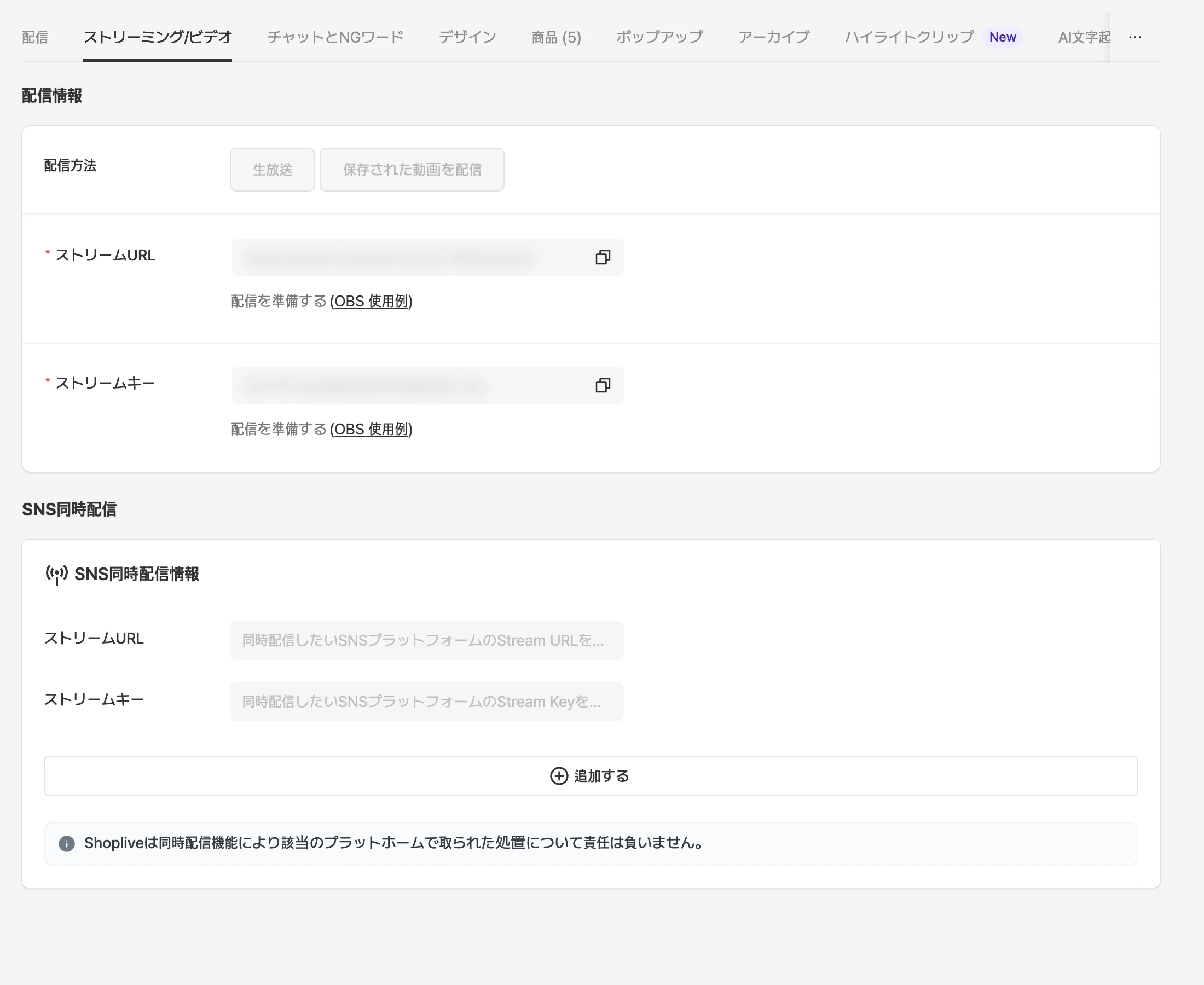
| 機能 | 説明 |
|---|---|
| Stream URL | ストリーミングに使用する情報です。 |
| Stream key | ストリーミングに使用する情報です。 |
| SNS 配信 | SNS 配信の情報を入力する欄です。 |
| 送出方法 | 直接送出 または 保存動画の送出 から選択します。 |
チャットと禁止ワード
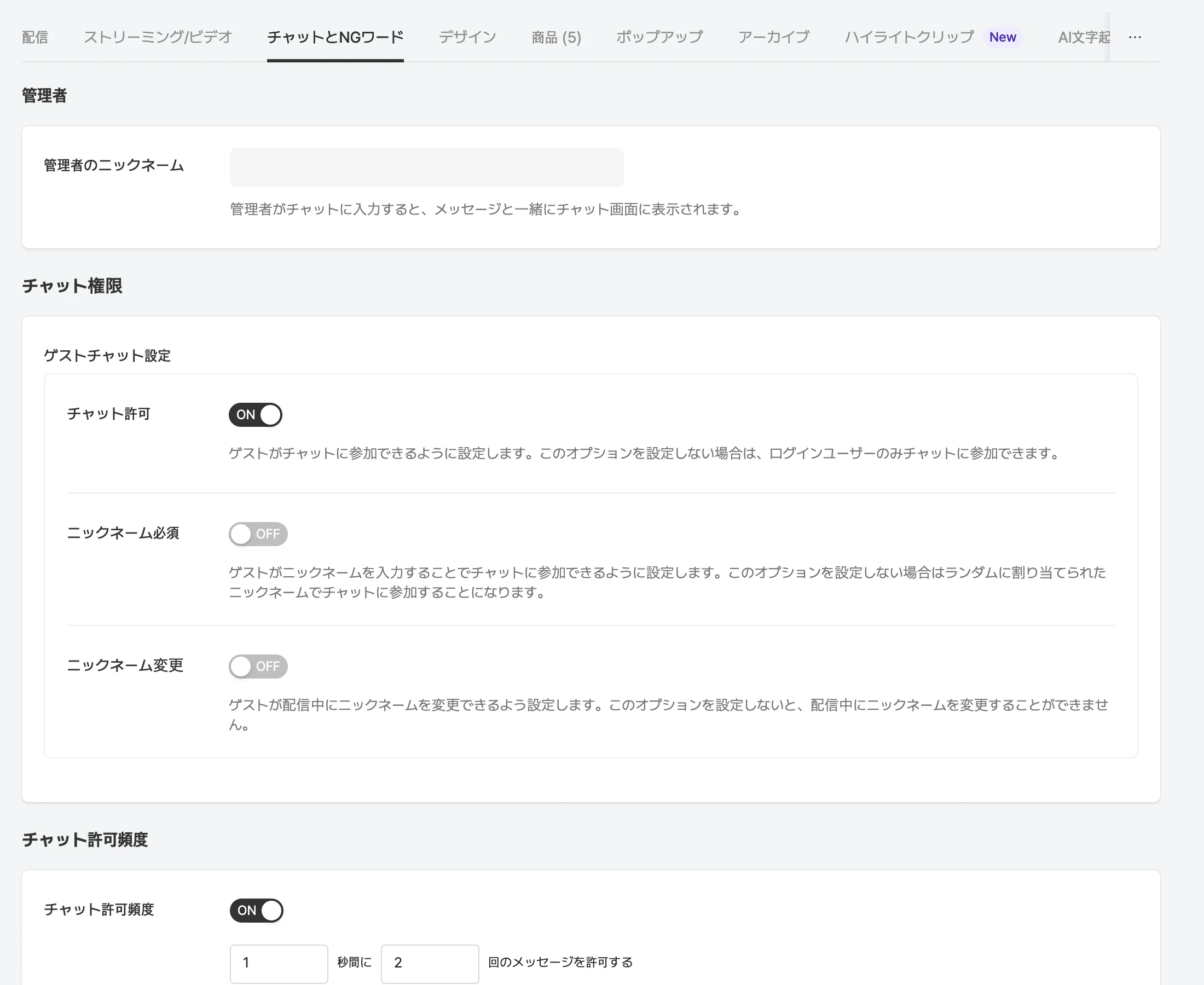
運営者
| 機能 | 説明 |
|---|---|
| ニックネーム | 運営者のチャットのニックネームを設定できます。 |
ゲストのチャット設定
| 機能 | 説明 |
|---|---|
| チャットを許可 | ON: ゲストがチャットに参加できます。 OFF: ゲストはチャットに参加できません。 |
| ニックネーム必須 | ON: ゲストは自分のニックネームを入力しないとチャットに参加できません。 OFF: ゲストは任意のニックネーム(GuestXXXX)でチャットに参加できます。 |
| ニックネームの変更を許可 | ON: ゲストは配信中にニックネームを変更できます。 OFF: ゲストは配信中にニックネームを変更できません。 |
| チャットの許可頻度 | 「{秒}秒以内に{件数}件」の形でチャットの許可頻度を入力します。秒は最大 60 まで入力できます。 |
禁止ワード
| 機能 | 説明 |
|---|---|
| システム | Shoplive が標準で提供する禁止ワード一覧を適用するかを設定できます。 システムの禁止ワード一覧は、右の管理ボタンまたは左メニューの禁止ワードタブで確認できます。 |
| 導入企業 | すべての配信に適用される禁止ワードを管理できます。 導入企業の禁止ワード一覧は、右の管理ボタンまたは左メニューの禁止ワードタブで管理できます。 |
| 配信 | その配信にのみ適用される禁止ワードを管理できます。 配信ごとの禁止ワード一覧は、右の管理ボタンで管理できます。 |
| ホスト | ホストごとの禁止ワードを適用・管理できます。 ホストごとの禁止ワード一覧は、右の管理ボタンまたは左メニューの禁止ワードタブで管理できます。 ホストが登録されていない場合、このオプションは無効になります。 |
禁止ワードのマッチ範囲
禁止ワードを追加するとき、マッチ範囲 で部分・単語・文のいずれかを選ぶと、チャットの文が禁止ワードと一致する判定方法が変わります。禁止ワードに該当したチャットは入力したユーザー本人だけに表示され、ほかの視聴者には表示されません。
以下は、禁止ワードが「セール」の場合の例です。
| マッチ範囲 | 動作 | 例 |
|---|---|---|
部分 | 文の中に禁止ワードが含まれていれば表示されません。禁止ワードの前後にほかの文字が付いていても適用されます。 | "こんにちは。セールです。" → 表示されない "こんにちは。 セール です。" → 表示されない |
単語 | チャットをスペースで区切ったとき、禁止ワードと完全に同じ単語があれば表示されません。ほかの文字や、読点・句点などの記号が付いている場合は別の単語として扱われるため表示されます。日本語のようにスペースを入れずに書く文章は、全体が1つの単語として扱われます。 | "今日 セール を開催します" → 表示されない "今日セールを開催します" → 表示される "今日 セール、開催します" → 表示される |
文 | 文全体が、スペースも含めて禁止ワードと完全に一致する場合のみ表示されません。ほかの言葉が一緒にある場合は表示されます。 | "セール" → 表示されない "こんにちは。 セール です。" → 表示される |
ホストごとの禁止ワード
ホストを登録しておくと、配信ごとにホストを紐づけて、そのホストにだけ適用される禁止ワードを別々に管理できます。
- 左のメニューで ホスト を選択し、ホストを追加 を押してホスト名を入力し、保存 します。修正と削除も同じ画面で行えます。
- 配信詳細の チャットと禁止ワード タブで ホスト を選択し、配信を保存します。選択したホストの横に適用されている禁止ワードの数が表示されます。
- ホストごとの禁止ワードは、ホストの横の 管理 ボタン、または左の 禁止ワード メニューの ホスト から追加します。禁止ワード、タイプ(チャット/ニックネーム)、マッチ範囲(部分/単語/文)を入力します。すでに登録されている禁止ワードは追加されず、案内が表示されます。
ログインユーザーのチャット設定
| 機能 | 説明 |
|---|---|
| ニックネーム必須 | ON: ログインユーザーの名前が連携されていない場合、チャットボタンを押すとニックネーム入力画面が表示され、ニックネームを設定した場合のみチャットに参加できます。名前がすでに連携されている場合は、入力画面なしですぐにチャットできます。 OFF: ニックネームを入力しなくてもチャットに参加できます。ニックネームがない場合は、英字とランダムな数字で構成された任意のニックネームが付与されます。 |
| ニックネームの変更を許可 | ログインユーザーは配信中にニックネームを変更できます。 |
| 入場時に最近のチャットを表示 | 配信中に入場したユーザーに表示する最近のチャットの数(直近 N 件)を設定できます。 |
一意のニックネーム オプションも提供されています。
デザイン
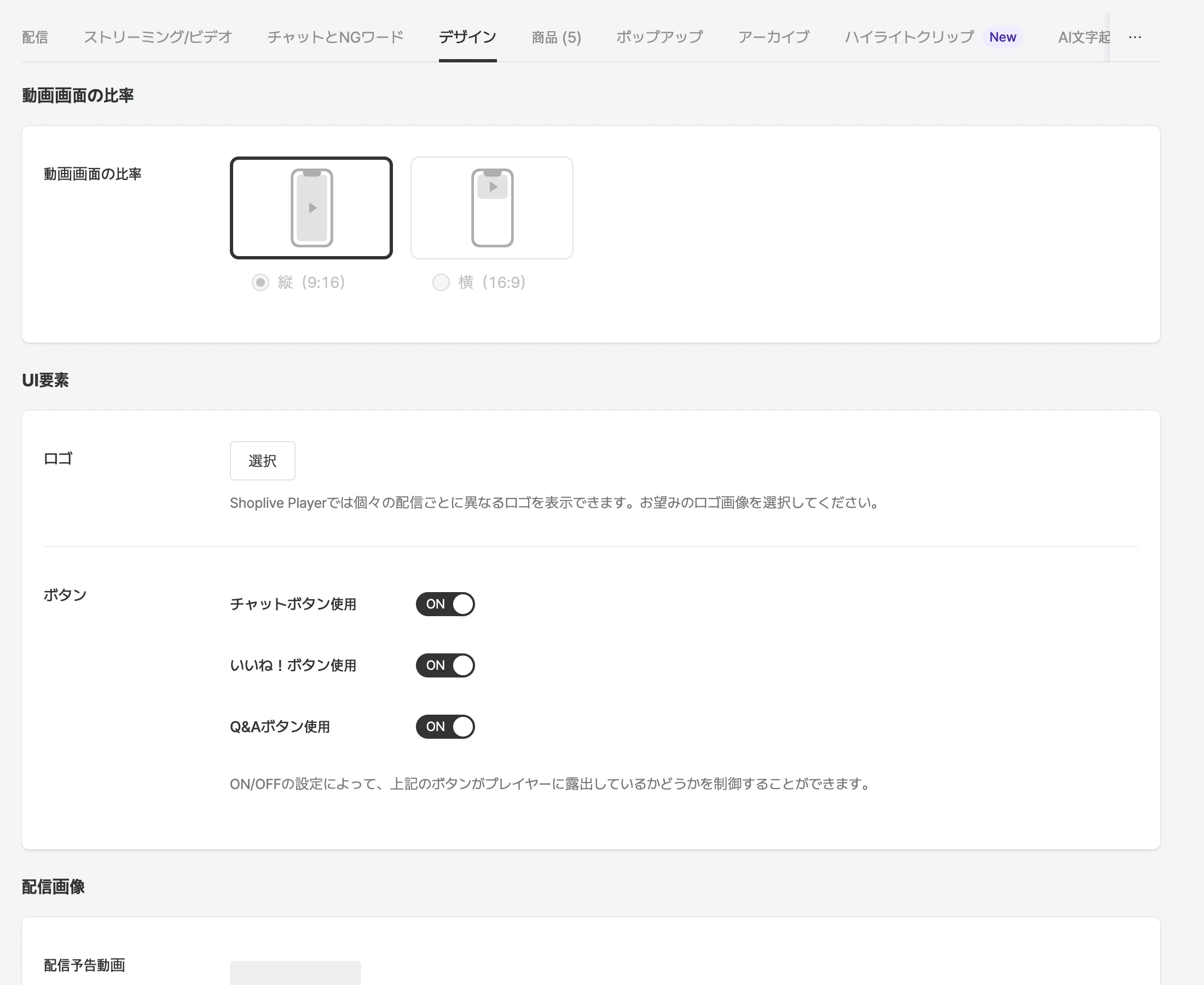
動画の画面比率
| 動画の画面比率 | 説明 |
|---|---|
| 縦(9:16) | スマートフォンの画面のような縦型コンテンツを作るときに使います。 別途設定しない場合は、縦(9:16)がデフォルトで適用されます。 |
| 横(16:9) | YouTube や通常の放送のように横向きの画面が必要な場合に使います。 「横向きフルスクリーンで開始」オプションを有効にすると、配信開始時に自動で横向きフルスクリーンモードに切り替わります。 |
動画の画面比率を選べる機能を使いたいです。どうすればよいですか?
横向き(16:9)の画面比率は標準では提供していません。この機能が必要な場合は Shoplive の担当者にお問い合わせください。
比率の変更は、配信が準備中の状態で再放送ではない場合にのみ可能です。
ロゴ
| 機能 | 説明 |
|---|---|
| ロゴ | プレーヤーに表示するロゴを選択できます。 左のロゴタブで複数のロゴを登録した後、好きなロゴを選んで適用できます。 |
配信画像
| 機能 | 説明 |
|---|---|
| 配信予告画像 | 配信が始まっていない「準備中」の状態のときに画面に表示される画像です。 別途追加しない場合は、導入企業ごとのデフォルト画像が表示されます。 |
| 配信中の背景画像 | 配信中に解像度を変更したときや、映像の送出が不安定なときに画面に表示される背景画像です。 別途追加しない場合は、導入企業ごとのデフォルト画像が表示されます。 |
| 配信終了後の画像 | 配信が終了した後に画面に表示される画像です。 別途追加しない場合は、導入企業ごとのデフォルト画像が表示されます。 |
| IE 非対応画像 | Internet Explorer でアクセスしたユーザーに表示される画像です。 IE ブラウザでは技術的な問題により Shoplive プレーヤーが動作しません。 |
デフォルト画像はどう登録しますか?
配信作成時に自動で追加されるデフォルト画像を登録したい場合は、Shoplive の担当者にお問い合わせください。
リプレイ
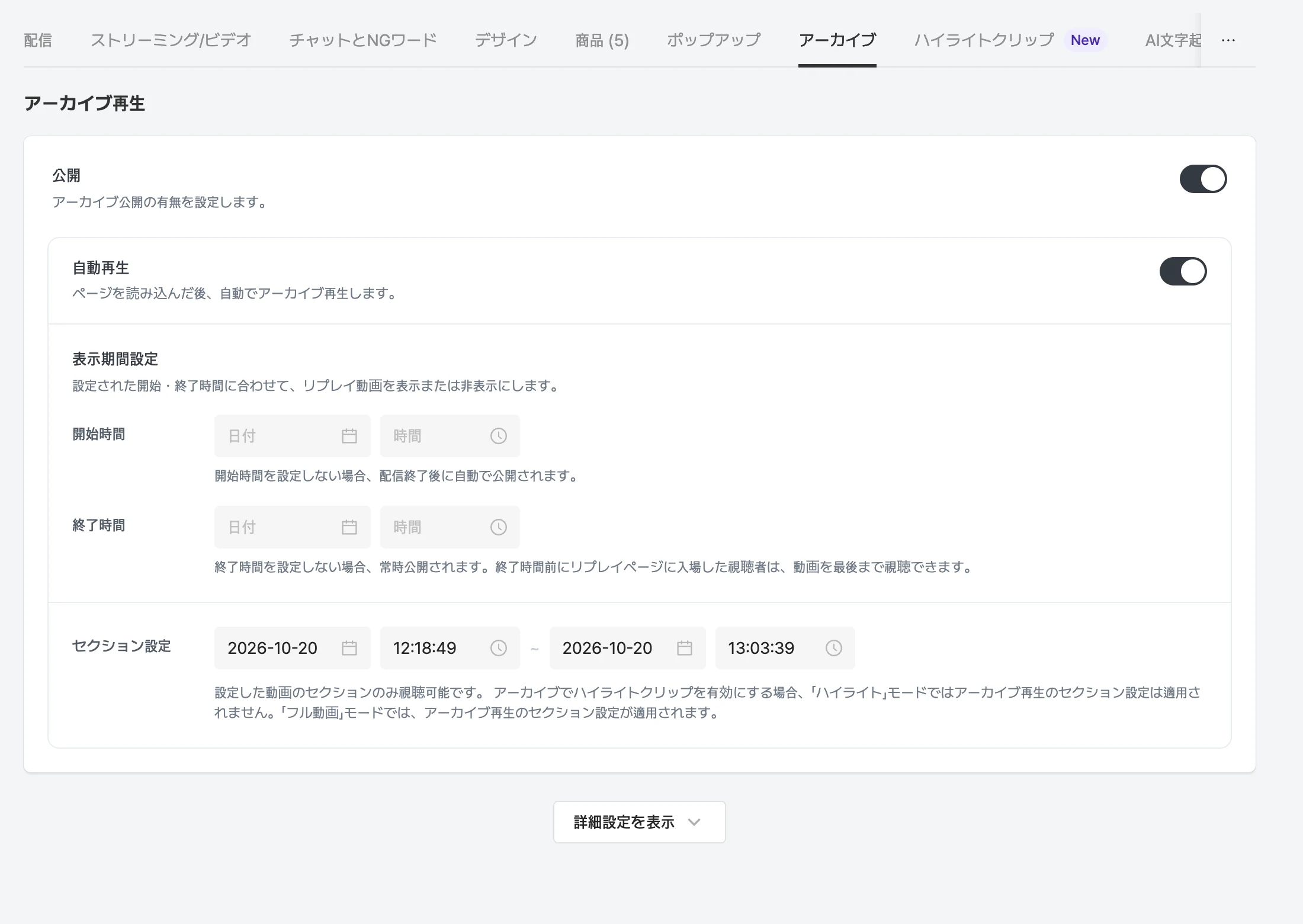
| 機能 | 説明 |
|---|---|
| リプレイ公開 | リプレイを公開するかを設定できます。公開する場合は、次の下位オプションが表示されます。 |
| 自動再生 | ページの読み込み後に自動でリプレイを再生します。 |
| 区間設定 | 設定した動画の区間だけを視聴できます。 区間設定の詳細は、管理画面ガイドの リプレイオプションを設定する を参照してください。 |
リプレイの詳細設定
| 機能 | 説明 |
|---|---|
| 表示期間の設定 | 開始時間と終了時間を指定して、リプレイを表示する期間を設定します。 開始時間を空欄にすると配信終了後に自動で表示され、終了時間を空欄にすると常時表示されます。終了時間を過ぎると自動で非公開になります。 表示期間の詳細は、管理画面ガイドの リプレイオプションを設定する を参照してください。 |
| 配信統計の再現 | リプレイの再生時に、配信当時と同じ視聴者数といいね数を表示します。 この機能をオフにすると、リプレイの視聴者数を含む累積視聴者数といいね数を表示します。 |
| チャット表示 | リプレイのチャットを表示するかを設定します。 |
商品
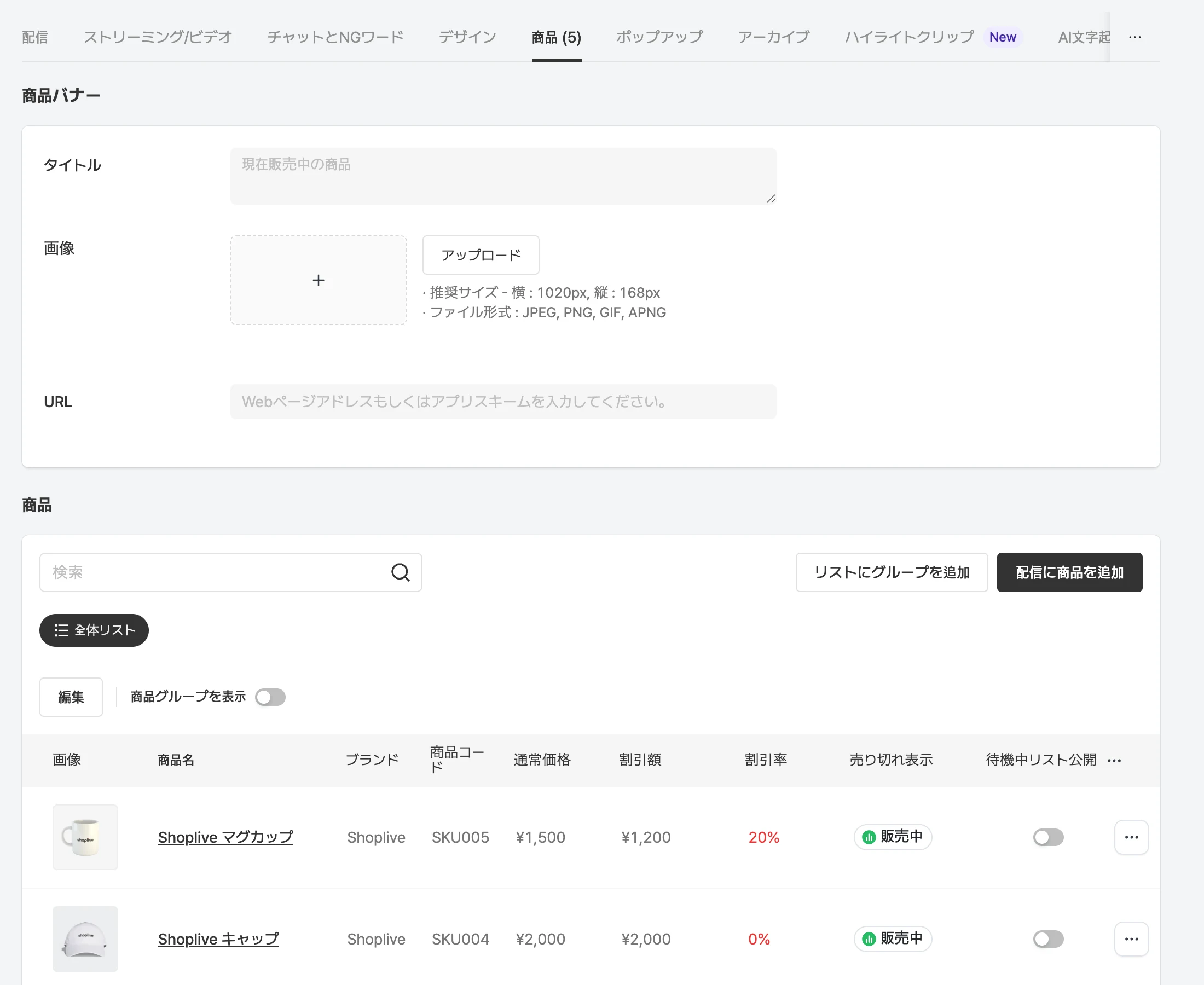
バナー
| 機能 | 説明 |
|---|---|
| タイトル | プレーヤーで商品一覧をクリックしたときに表示される全商品リストのタイトルを設定できます。 別途入力しない場合は「いま販売中の商品」がデフォルトで表示されます。 |
| 画像 | 商品一覧の上部にバナーとして表示する画像を設定できます。 この画像を設定すると、商品一覧上部のタイトルは表示されません。 |
| URL | 商品一覧上部のバナーをクリック(タップ)したときに遷移する Web ページまたはアプリのスキームを設定できます。 |
商品一覧
商品一覧の機能は以下のページを参照してください。
ポップアップ
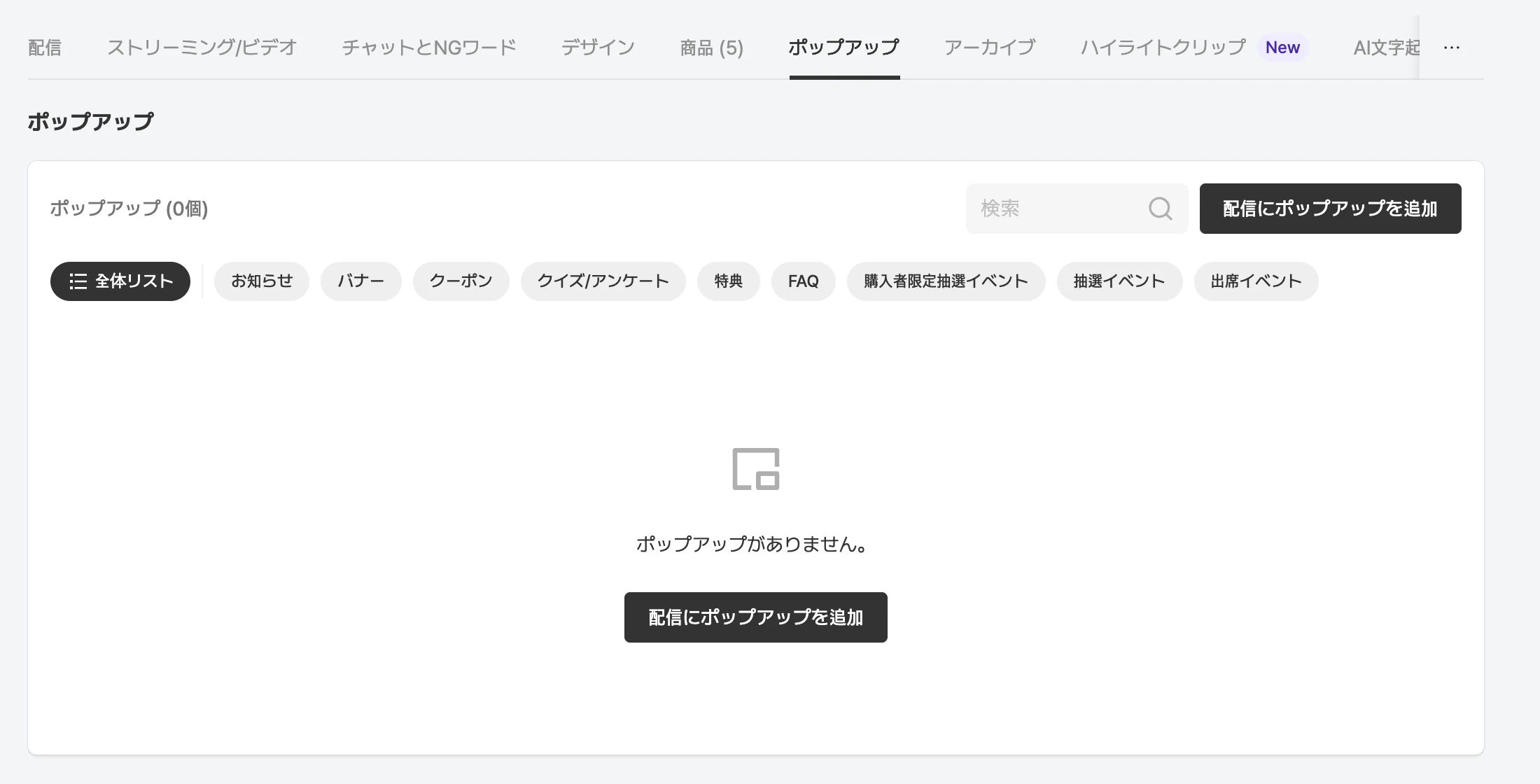
ポップアップ一覧
ポップアップ一覧の機能は以下のページを参照してください。
追加設定
- AI 字幕
- AI チャットボット
- ハイライトクリップ
- ユーザーアクティビティ通知
- 商品一覧上部のバナータイプ: リンク型 / クーポン型
- PIP デザイン
- 配信終了後のリダイレクト配信
管理者アカウント
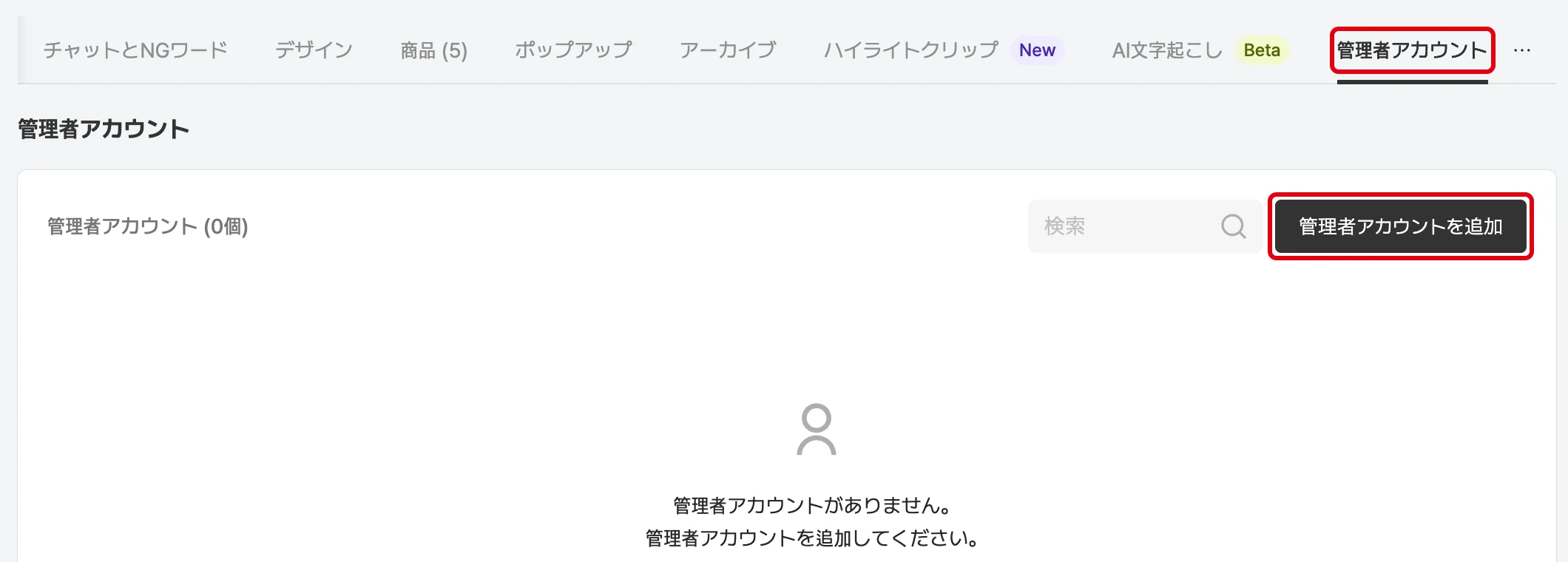
管理者アカウントの追加
お客様が配信ごとに管理者を直接設定できる機能を提供します。また、管理者の役割を細分化し、必要な権限を付与できるようサポートします。
管理者の役割は次のとおりです。
| 役割 | 権限 |
|---|---|
| 特定の配信に対するすべての権限 | 管理者アカウントとして追加された配信に限り、配信関連のすべての機能の管理権限を付与します。 |
| 特定の配信に対するコンソール権限 | 管理者アカウントとして追加された配信に限り、コンソールとプロンプターの管理権限を付与します。 |
| 特定の配信に対するチャット管理 | 管理者アカウントとして追加された配信に限り、コンソール内のチャットのみの管理権限を付与します。 |
| 特定の配信に対する商品 / ポップアップ管理 | 管理者アカウントとして追加された配信に限り、コンソール内のポップアップと商品の管理権限を付与します。 |
| 特定の配信に対するコンソール閲覧専用 | 管理者アカウントとして追加された配信に限り、コンソールを閲覧する権限を付与します。 |
| 特定の配信に対するプロンプター閲覧専用 | 管理者アカウントとして追加された配信に限り、プロンプターを閲覧する権限を付与します。 |
FAQ
Shoplive に登録されているアカウントだけを追加できますか?
Shoplive に登録されていなくても追加できます。
管理者アカウントの追加時に入力したメールアドレスに、アカウントを登録するためのリンクを送信します。そのリンクからアカウント登録を完了してください。
特定の管理者を複数の配信の管理者として登録できますか?
配信ごとに管理者を登録してください。