商品を準備する
商品を作成する
個別の商品を追加する
個別の商品を作成して追加
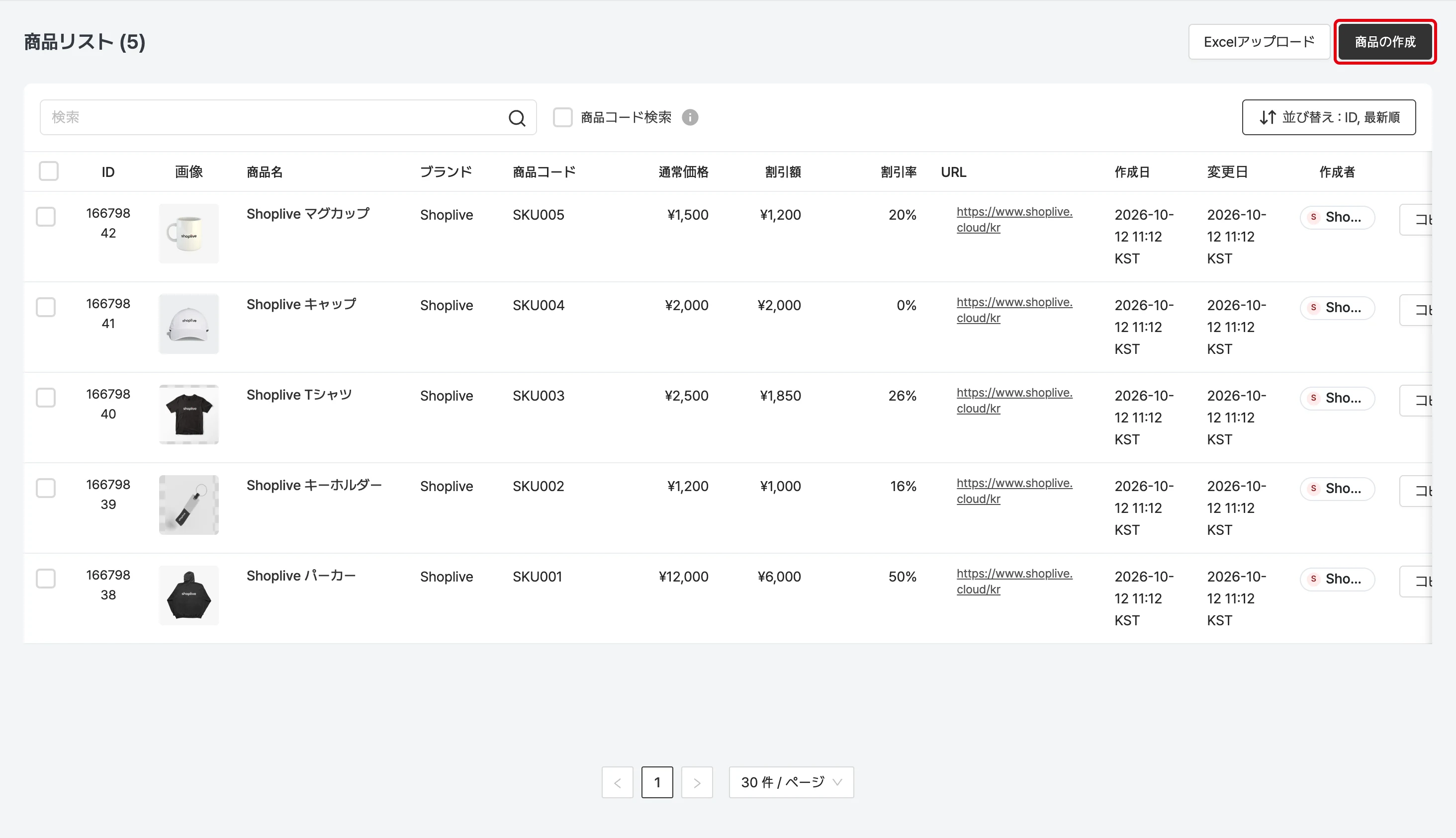
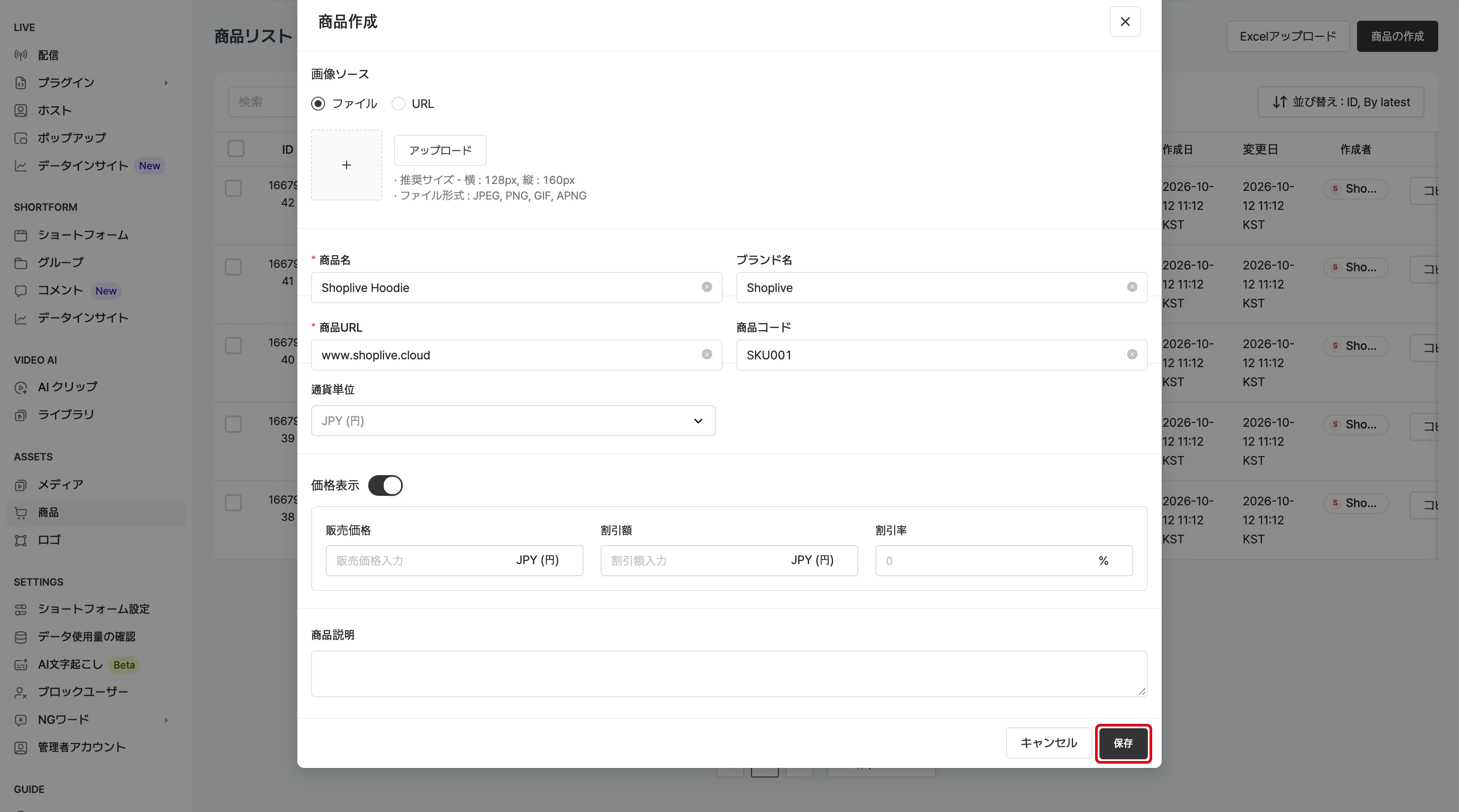
配信に追加する商品を作成するには、商品を作成ボタンを押して商品情報を入力し、保存すると商品が作成されます。作成した商品は配信情報から追加できます。
商品作成画面では 販売状態(販売中 / 売り切れ間近 / 売り切れ)を選び、追加価格 と 価格タイプ を設定できます。商品一覧では商品コードで検索でき(複数コードの同時検索が可能)、新しい順 / 古い順 で並べ替えられます。
Excel での一括アップロード
大量の商品情報の Excel ファイルをアップロード
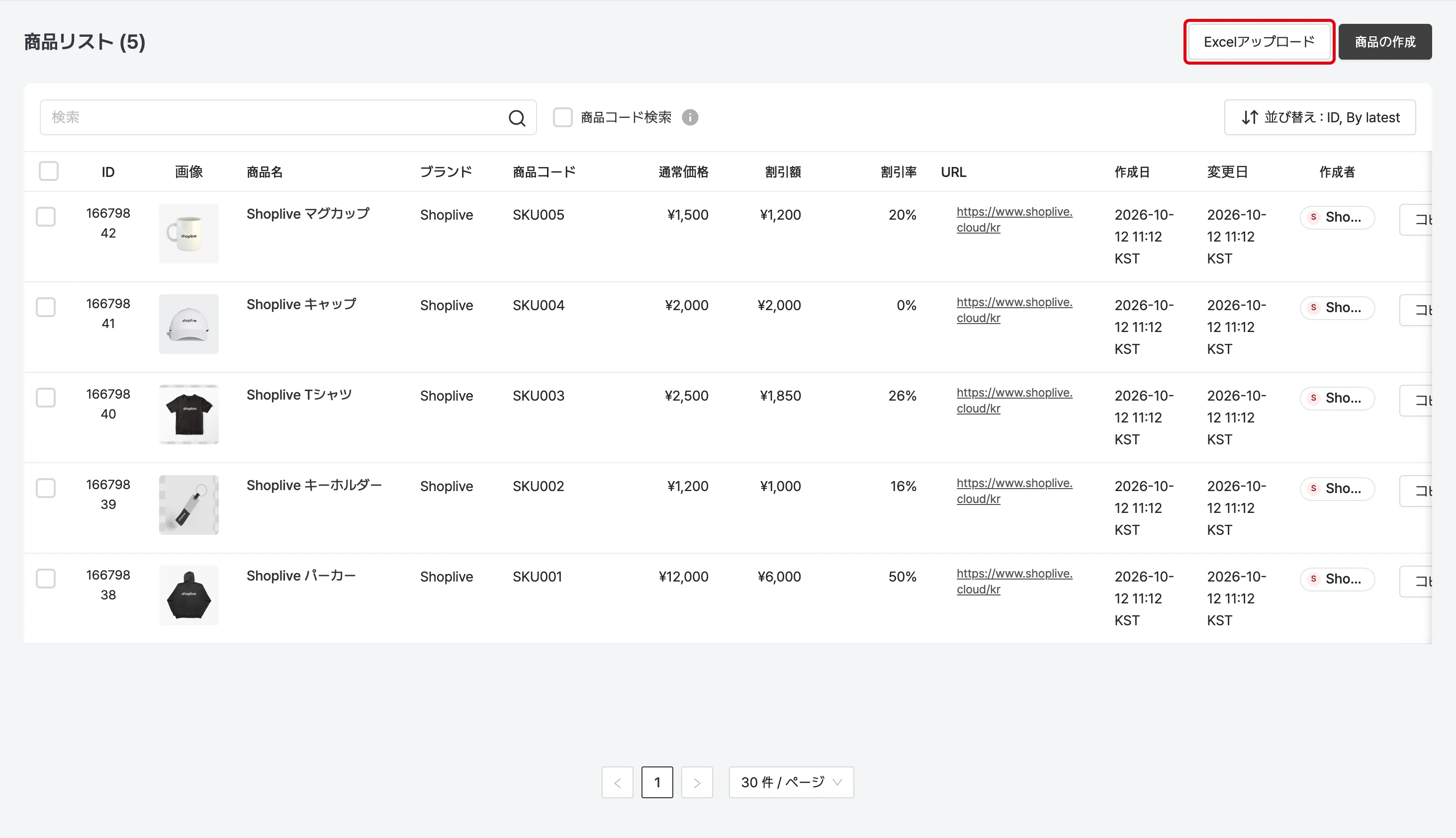
商品の一括アップロードには Excel アップロードを活用できます。Excel テンプレートをダウンロードし、列ごとに商品の情報を入力した後、Excel ファイルをアップロードして商品を追加できます。
一度に最大 500 件までアップロードでき、Excel ファイルのほか CSV ファイルもアップロードできます。
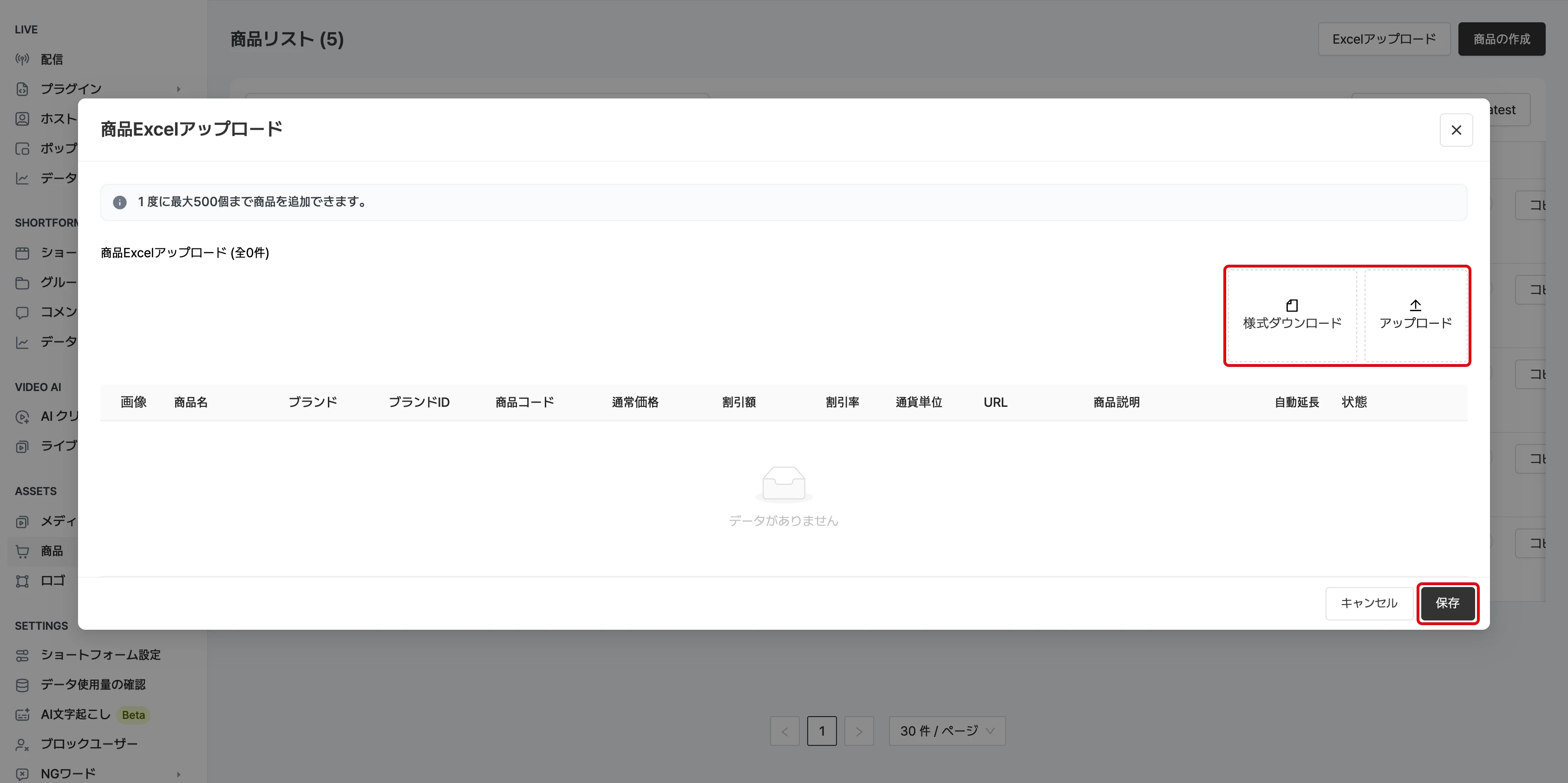
Excel テンプレートで入力する情報は次のとおりです。
| 列 | 説明 | 必須 |
|---|---|---|
| IMAGE | 商品画像の URL | - |
| TITLE | 商品タイトル | 必須 |
| BRAND | 商品のブランド情報 | - |
| PRODUCT CODE | 商品固有の SKU 情報 | - |
| LIST PRICE | 商品の定価 | 必須 |
| DISCOUNT PRICE | 商品の割引価格 | - |
| DISCOUNT RATE | 商品の割引率(未入力の場合は自動計算) | - |
| URL | 商品詳細ページの URL | 必須 |
| DESCRIPTION | 商品の説明 | - |
Excel のアップロードで商品の修正もできますか?
Excel をアップロードしたとき、同じ URL・SKU を持つ商品がすでに登録されている場合は、新しくアップロードした情報で更新されます。
オークション商品を作成する
Shoplive チームに依頼すると、オークション機能を使えます。オークション商品の作成方法は以下を参照してください。
配信に商品を追加
作成したオークション商品を配信に追加します。
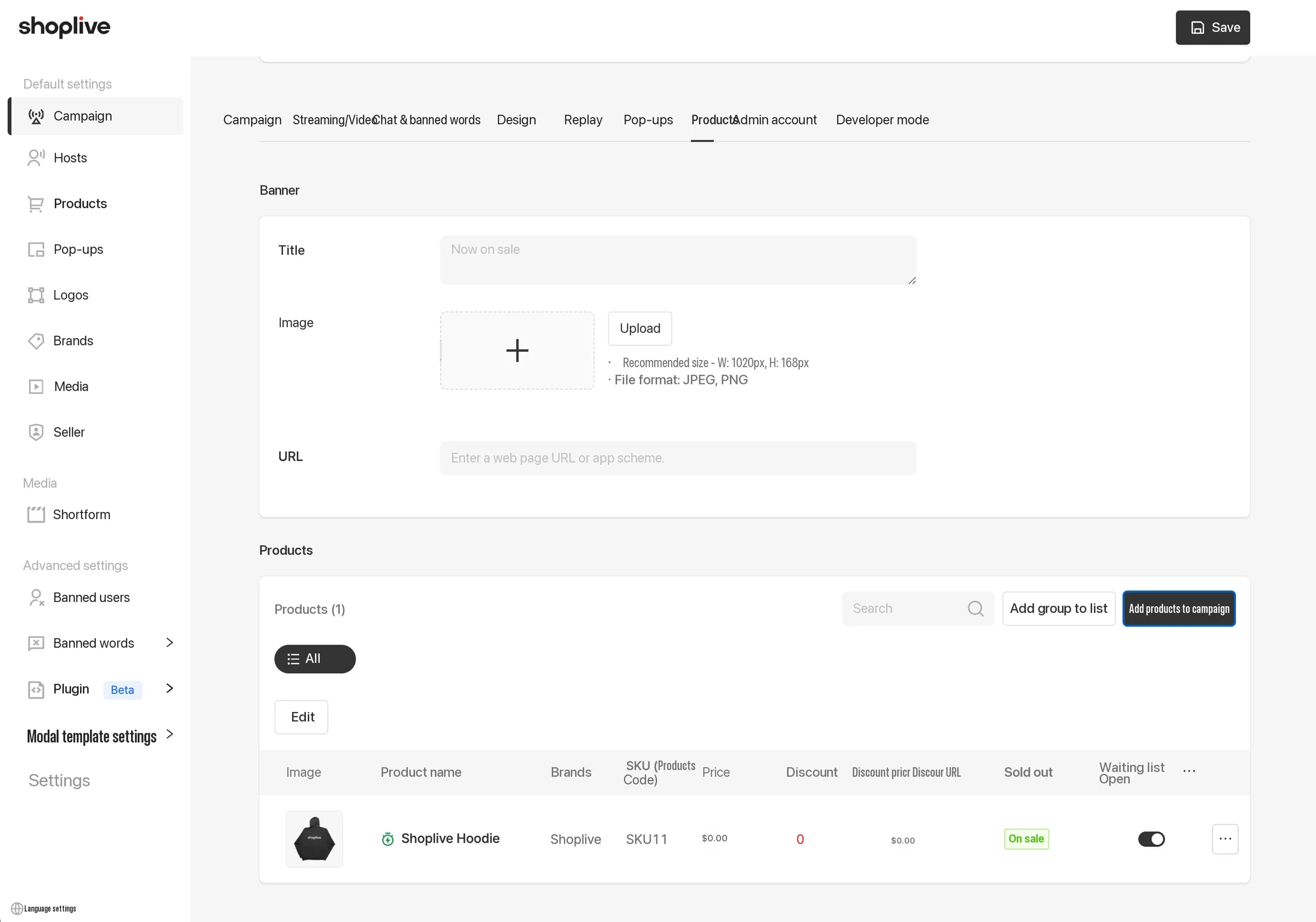
配信で紹介する商品を管理する
配信詳細ページ下部の商品管理メニューから、登録済みの商品を追加できます。
配信で紹介する商品を追加する
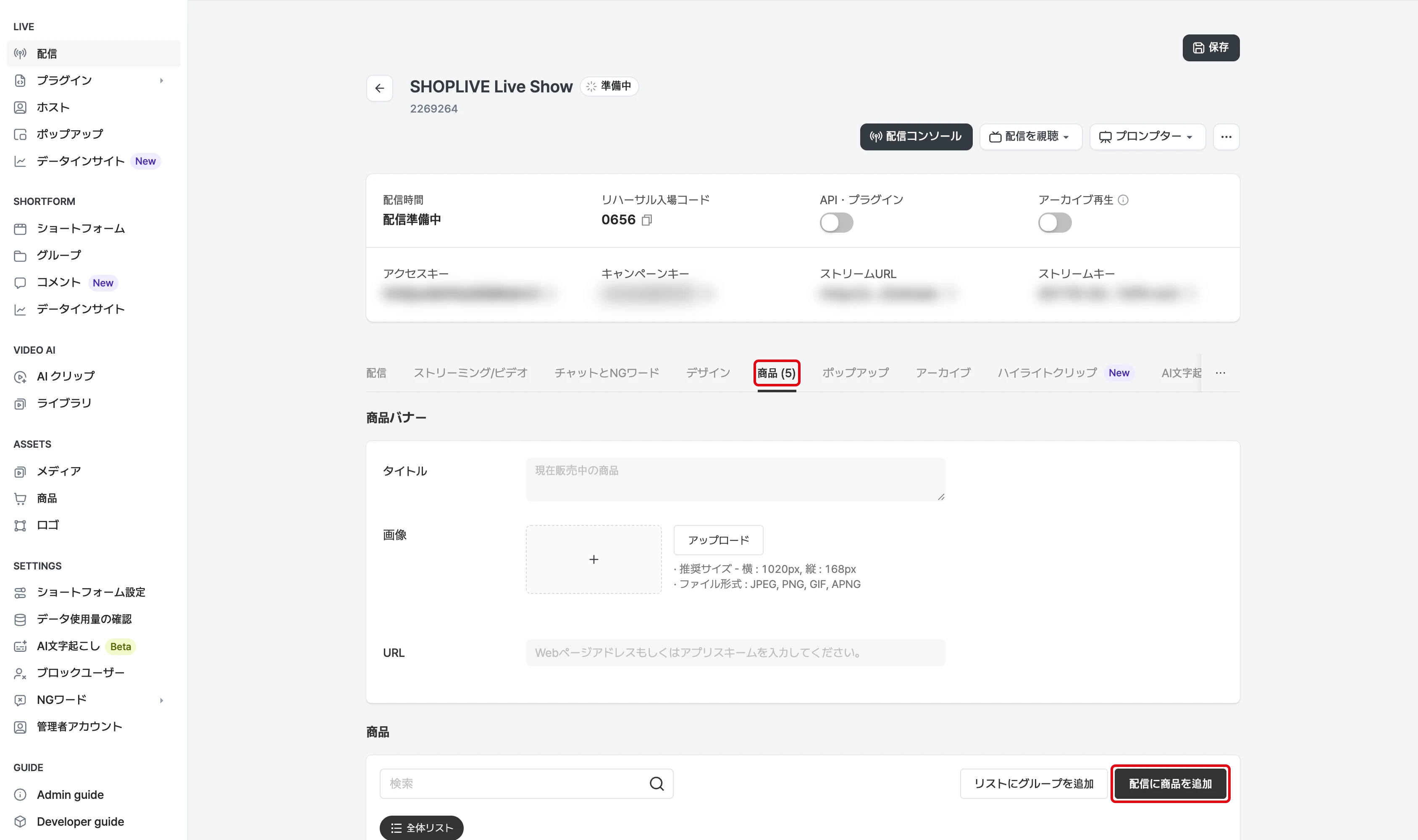
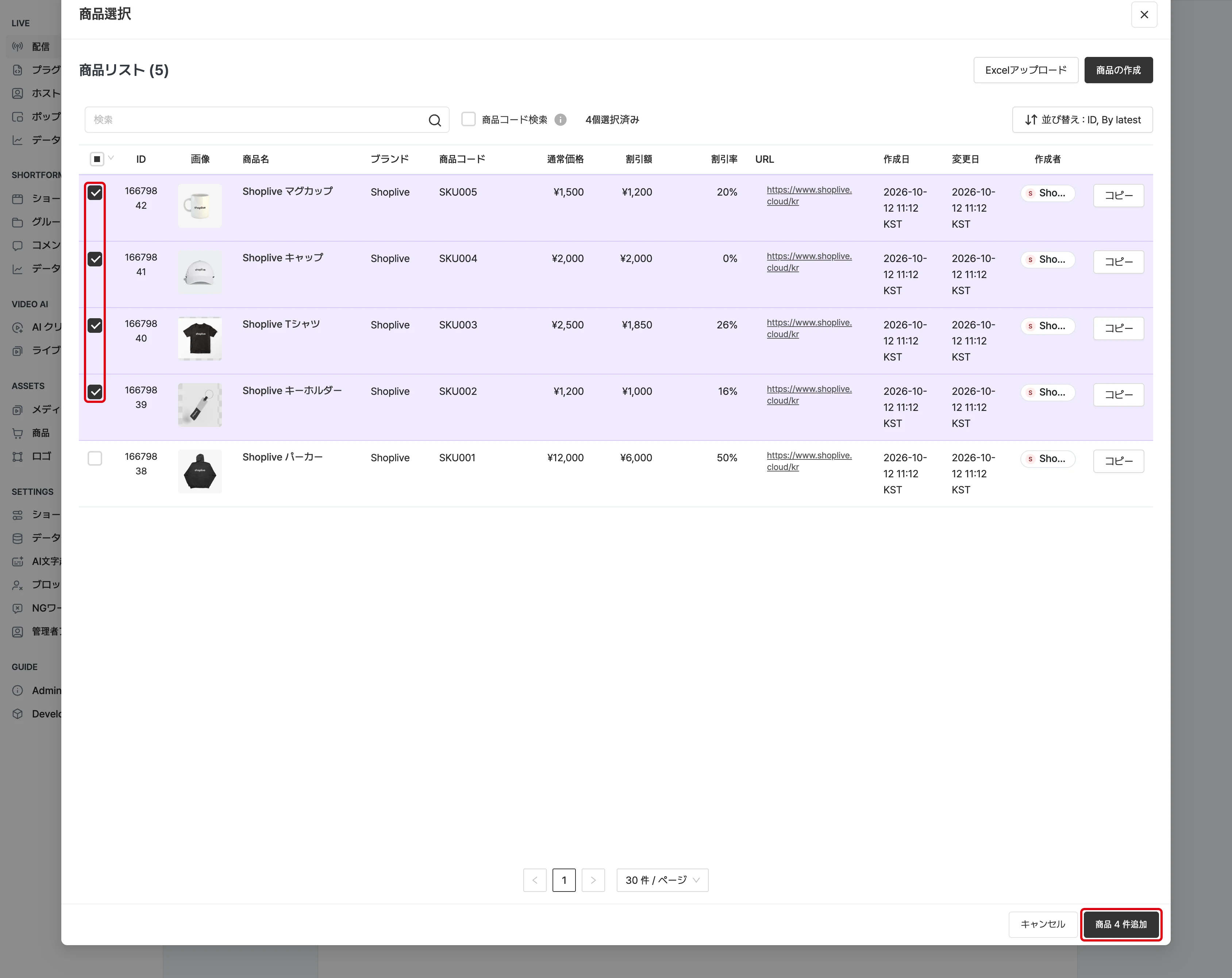
配信で販売する商品は、個別に追加するか Excel アップロードで追加できます。配信詳細下部の商品一覧で 配信に商品を追加 ボタンを押し、登録済みの商品を特定の配信に追加してください。
商品一覧には販売状態のバッジ(販売中 / 売り切れ間近 / 売り切れ)と 待機中に一覧を公開 の項目が表示されます。
配信から商品を外す
配信に登録された商品は 配信から削除 で外します。
商品の並び順の編集
編集 ボタンを押して並び順を編集します。
商品の順序を変更
商品グループ機能
商品グループの役割は何ですか?
商品グループを使うと、配信で紹介する商品の状態をすばやく NOW(いま紹介中の商品)に変更できます。
商品グループを作成する
商品をグループ化してプレーヤーに表示できます。
商品グループの作成と編集
商品グループは商品詳細またはコンソールで作成できます。
作成した商品グループはプレーヤーに表示され、すべての配信状態で見ることができます。
ただし、配信準備中の状態で商品が提供されないテーマの場合は、商品グループも表示されません。
1. 商品詳細の商品メニューで 一覧にグループを追加 ボタンから商品グループを作成します。
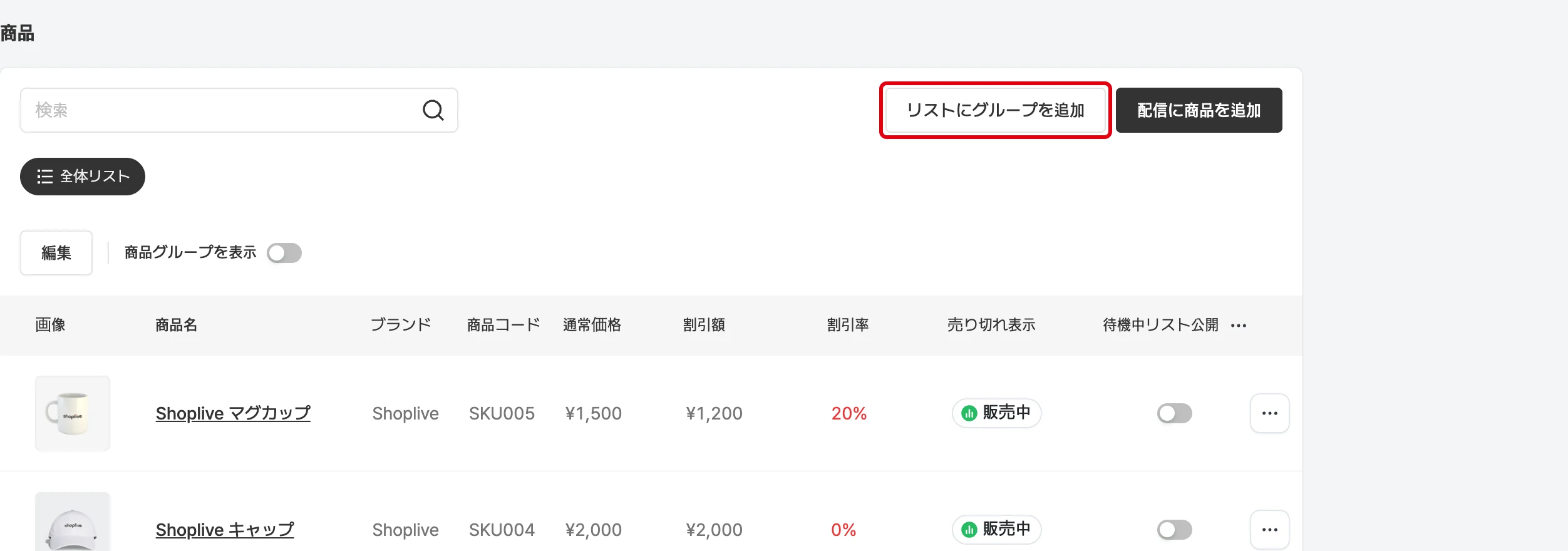
2. グループ名を設定し、グループに含める商品を指定します。
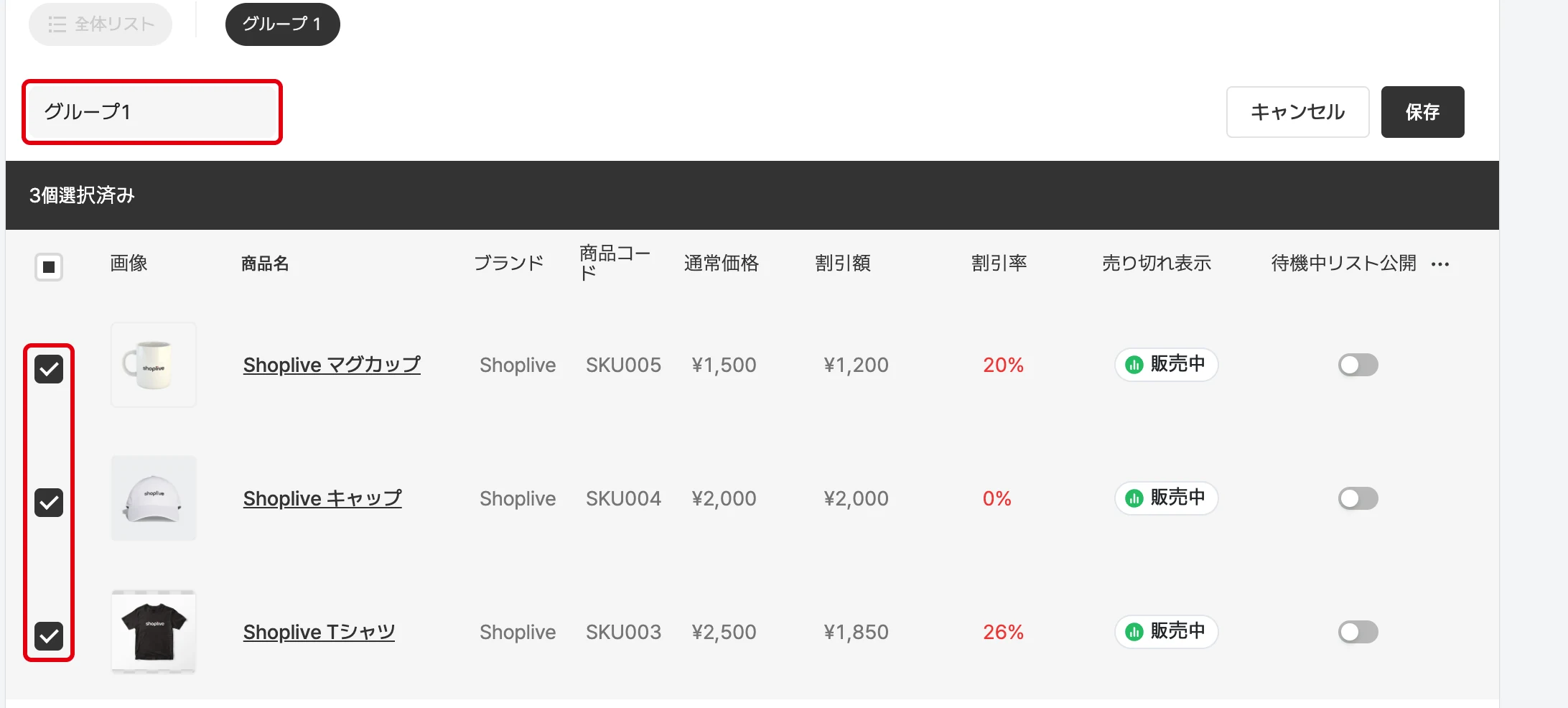
- グループを作成したら、編集ボタンからドラッグ&ドロップで商品グループの並び順を調整できます。また、商品グループの表示を ON/OFF で制御できます。
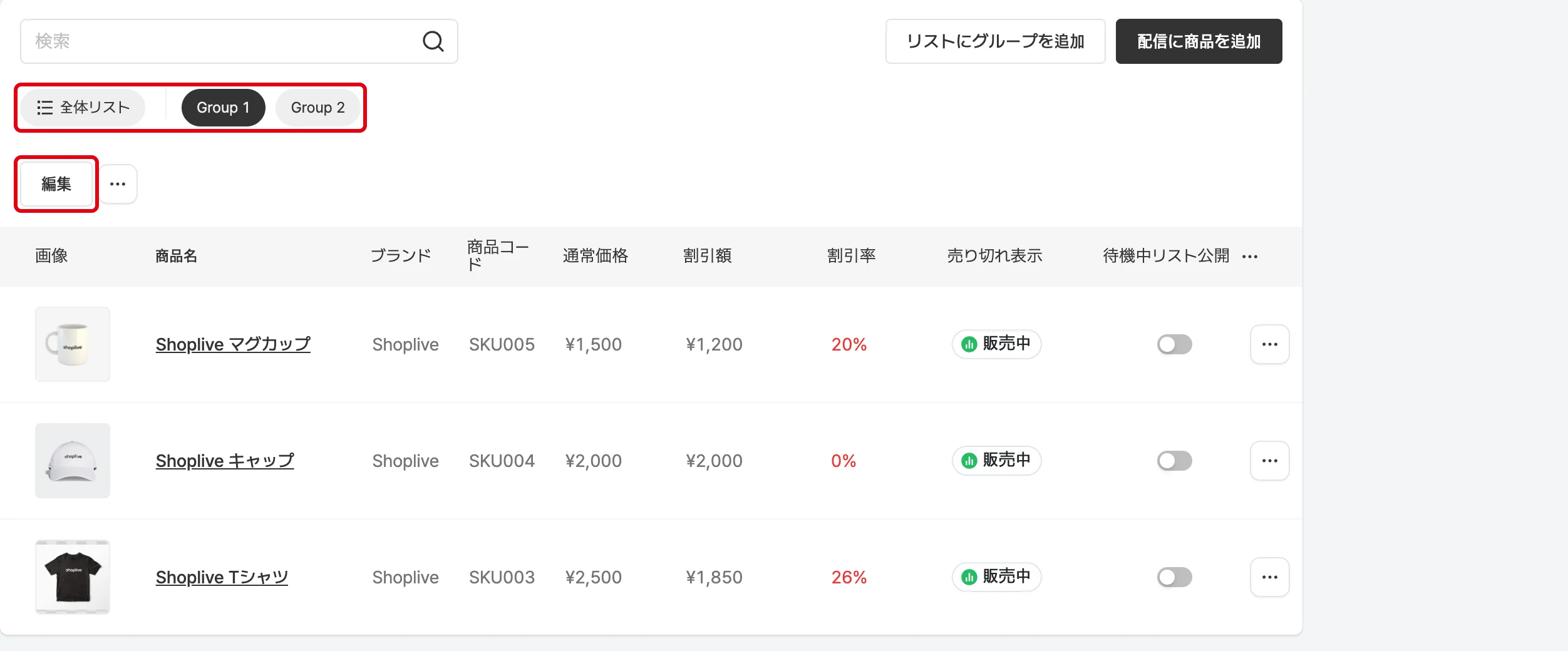
- 商品グループの作成と並べ替えは、配信コンソールでも同じように調整できます。
- 商品グループの表示は 商品グループの表示 スイッチで設定します。
- 商品一覧には 全体一覧 タブがあり、グループタブ内での並べ替えは 編集 状態でのみ行えます。
- グループを削除 メニューで商品グループを削除できます。