クイズのポップアップを作成する
Shoplive ではクイズとアンケート機能を使って、視聴者参加型の配信を行えます。
以下のガイドを参考に機能を使ってみてください。
クイズ/アンケートのポップアップの作成
ポップアップ作成ウィンドウでクイズ/アンケートを選択し、下記の項目を入力します。
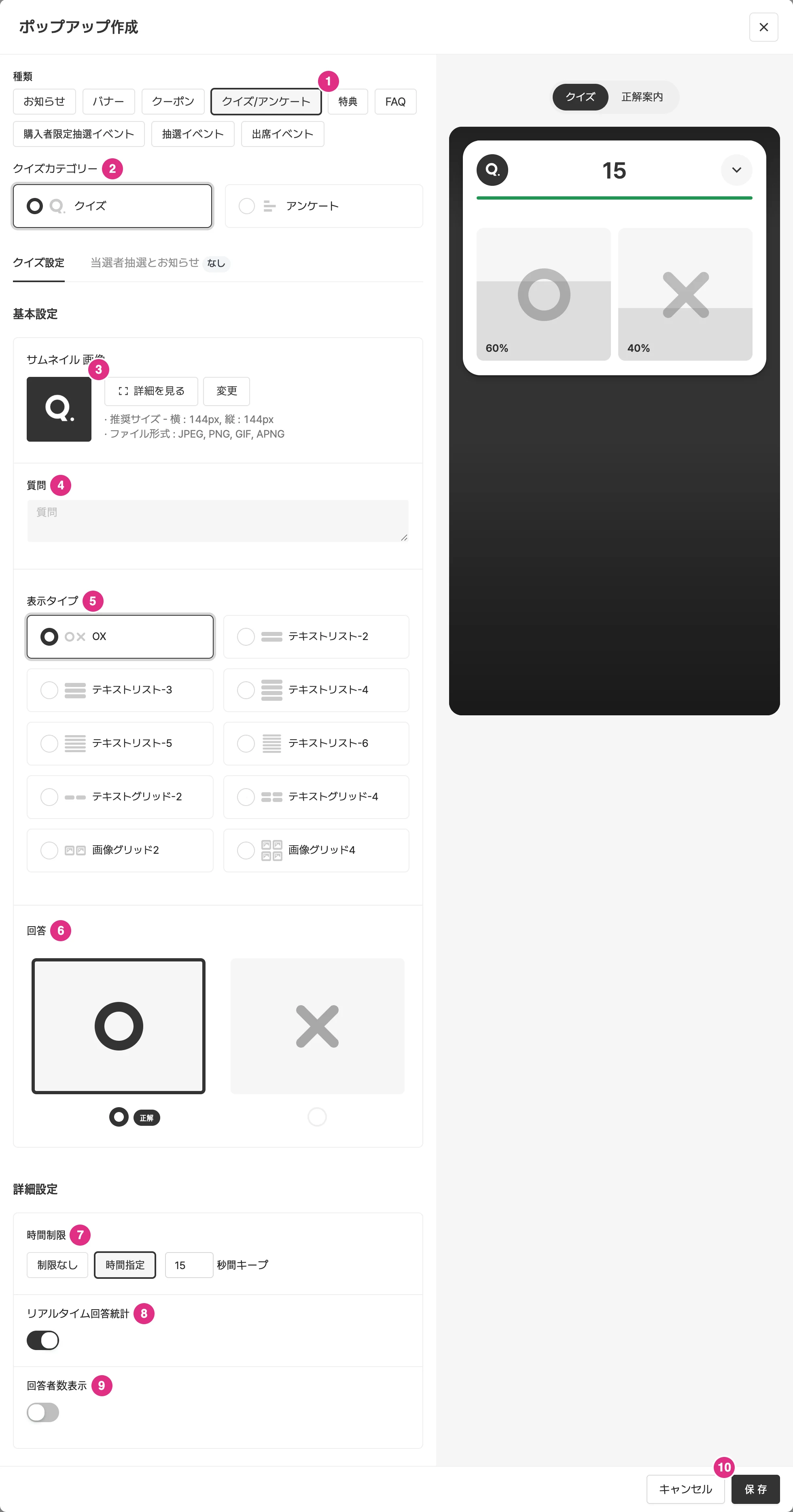
- 種類: クイズ/アンケートを選択します。
- クイズカテゴリー: クイズまたはアンケートを選択します。種類によっては、正解の設定が必須になる場合があります。
- サムネイル画像: クイズポップアップの質問の上に表示するサムネイル画像を追加します。
- 質問: 質問を入力します。入力した質問は、クイズの開始時に視聴者に表示されます。
- 表示タイプ: OX、テキストリスト、テキストグリッド、画像グリッドのうち、希望する表示タイプを選択します。
- 回答: クイズの正解を選択します。アンケートタイプでは正解を選択する必要はありません。
- 時間制限: 質問を画面に表示し続けるか、一定時間後に自動で閉じるかを選択します。(デフォルト: 15秒間維持)
- リアルタイム回答統計: 各選択肢への視聴者の選択に応じたリアルタイムの回答数値を表示するかを選択します。トグルボタンを有効にすると、クイズ参加者のリアルタイムの回答数値がクイズポップアップの選択肢に表示されます。
- 回答者数表示: 各選択肢の回答者数を表示するかを選択します。トグルボタンを有効にすると、クイズに参加した視聴者の数がクイズポップアップの選択肢に表示されます。
- 当選者の抽選が必要な場合は、当選者抽選とお知らせタブで設定します。保存をクリックすると、ポップアップが作成されます。
クイズとアンケートはどう違いますか?
- タイプをクイズにすると、正解を必ず選ぶ必要があります。
- タイプをアンケートにすると、正解を選ばなくてもかまいません。
クイズポップアップのサムネイル画像は必須ですか?
必ずアップロードする必要はありません。クイズポップアップのサムネイル画像を設定しない場合は、Shoplive のデフォルト画像が表示されます。新しい画像をアップロードするときは、既存の画像を削除してからアップロードしてください。
| 選択肢のタイプ | UI の表示方法 | ユーザーの参加方法 |
|---|---|---|
| OX | 選択肢を O / X で表示 | O または X を選択 |
| テキストリスト | テキストの選択肢をリスト形式で表示 | テキストリストの選択肢から選択 |
| テキストグリッド | テキストの選択肢をグリッド形式で表示 | テキストグリッドの選択肢から選択 |
| 画像グリッド | 画像の選択肢をグリッド形式で表示 | 画像グリッドの選択肢から選択 |
- 選択肢の数に応じて計 10 種類のタイプを使えます。
- OX、テキストリスト(2〜5 択)、テキストグリッド(2・4・6 択)、画像グリッド(2・4 択)です。
- 質問と選択肢は最大 200 文字まで入力でき、選択肢は 40 文字以内を推奨します。
- テキストグリッド 6 択など一部のタイプは 10 文字以内を推奨します。
持続時間の「制限なし」と「時間指定」はどう違いますか?
- 制限なし: 運営者がコンソールで任意のタイミングに [クイズを閉じる] ボタンを押すと問題が終了し、その後に正解を公開できます。
- 時間指定: クイズ出題時に設定した時間が過ぎると問題が自動で終了し、その後に正解を公開できます。
当選者の選定と案内
当選者抽選とお知らせタブで、当選者を抽選するかどうかと、当選者へのお知らせポップアップを設定します。
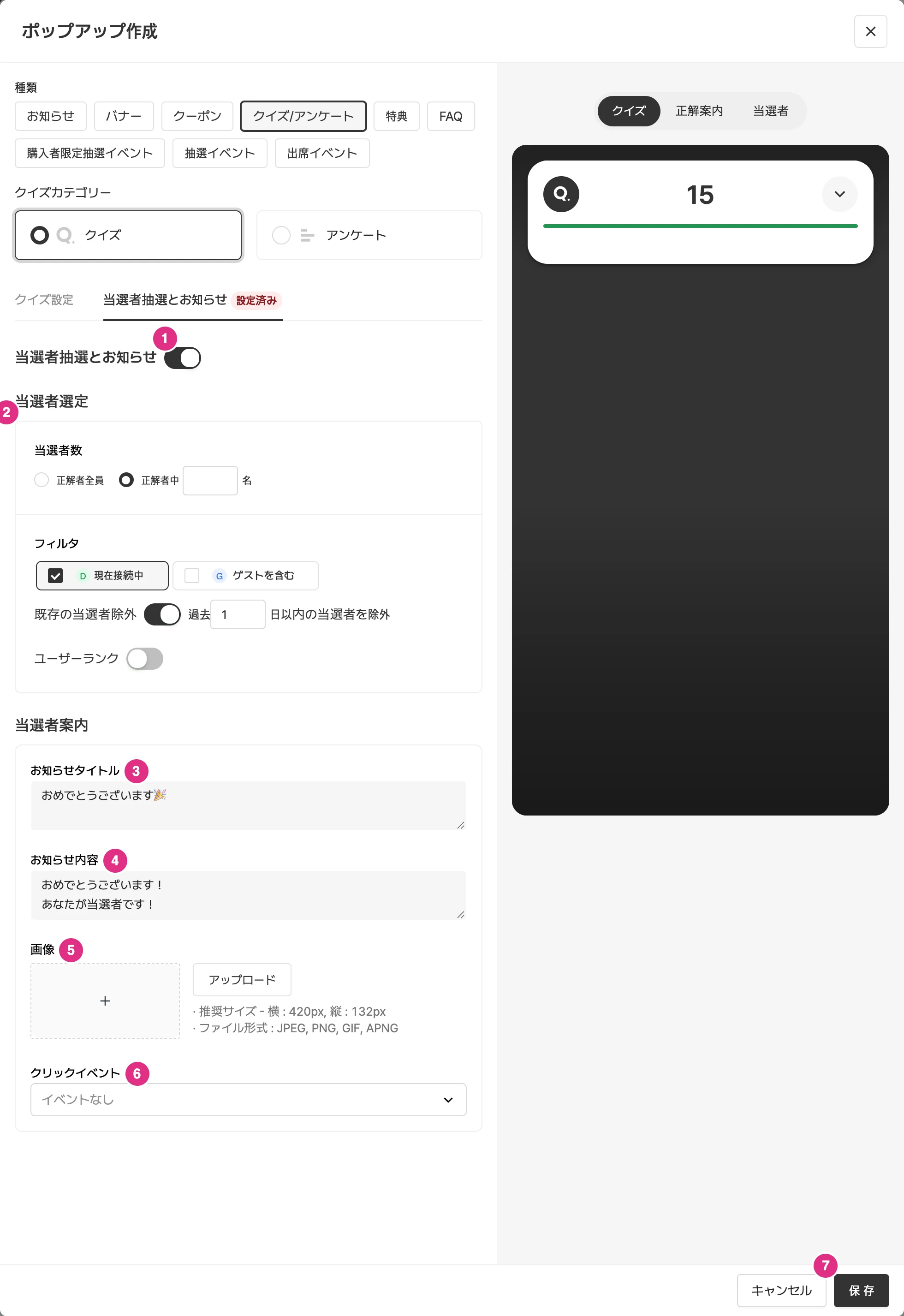
- 当選者抽選とお知らせ: トグルボタンを有効にすると、当選者の抽選とお知らせができます。有効にしない場合は、正解者と不正解者にクイズの結果画面が表示されます。
- 当選者抽選: 当選者数、フィルター、既存の当選者除外(N日)、ユーザーランクを設定します。詳細は下の当選者抽選をご覧ください。
- お知らせタイトル: 当選者に表示するポップアップのタイトルです。
- お知らせ内容: 当選者に表示するポップアップの内容です。
- 画像: 内容に画像を追加できます。
- クリックイベント: 画像のクリックイベントを指定できます。
- 保存: すべての設定が完了したら、保存ボタンをクリックします。
アンケートタイプのポップアップでも当選者の抽選ができます。アンケート参加の当選者に表示するポップアップも、同じ方法で設定してください。
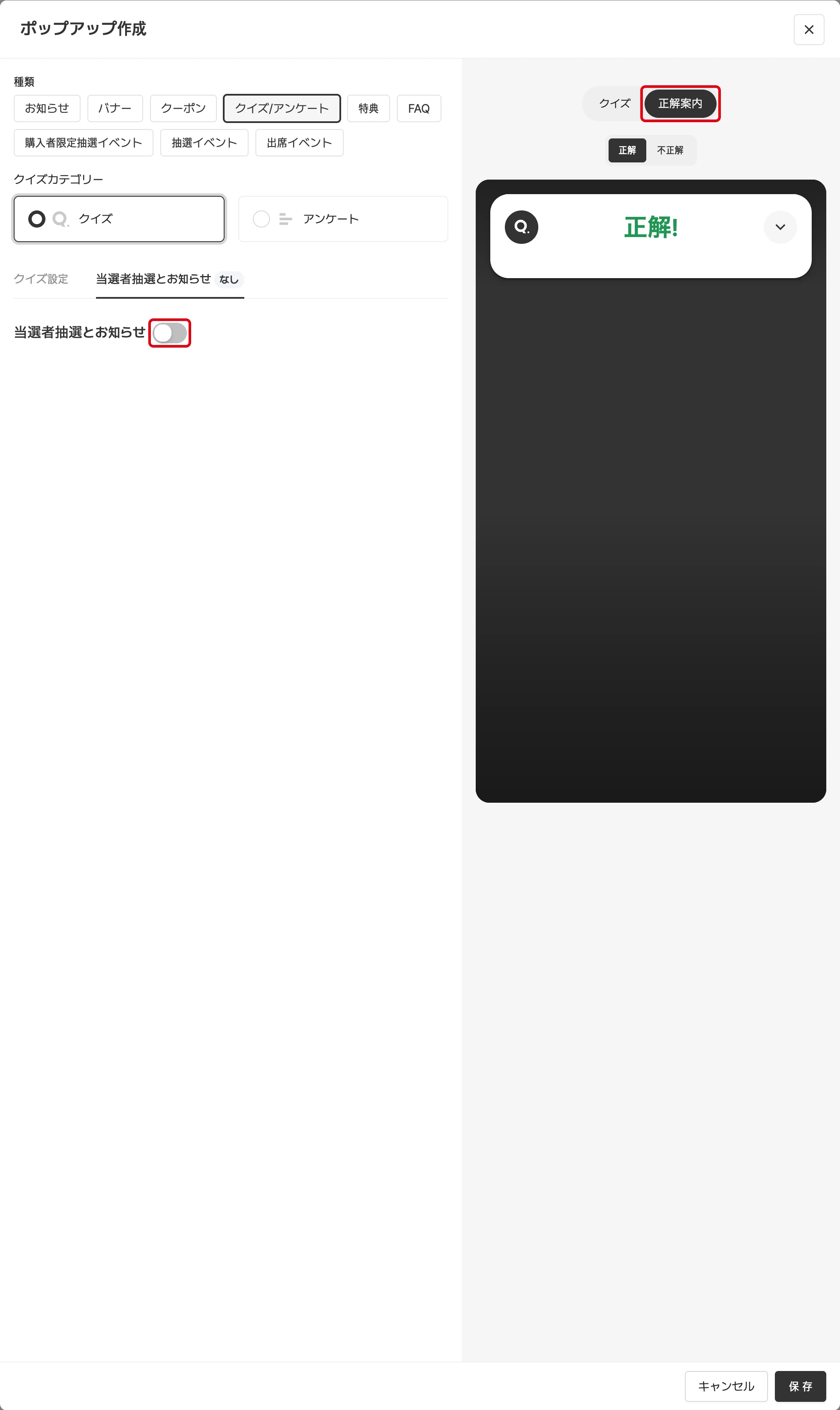
当選者を選定しない
当選者の選定と案内のトグルボタンを有効にしない場合、正解者と不正解者にクイズの結果画面が表示されます。
当選者の選定
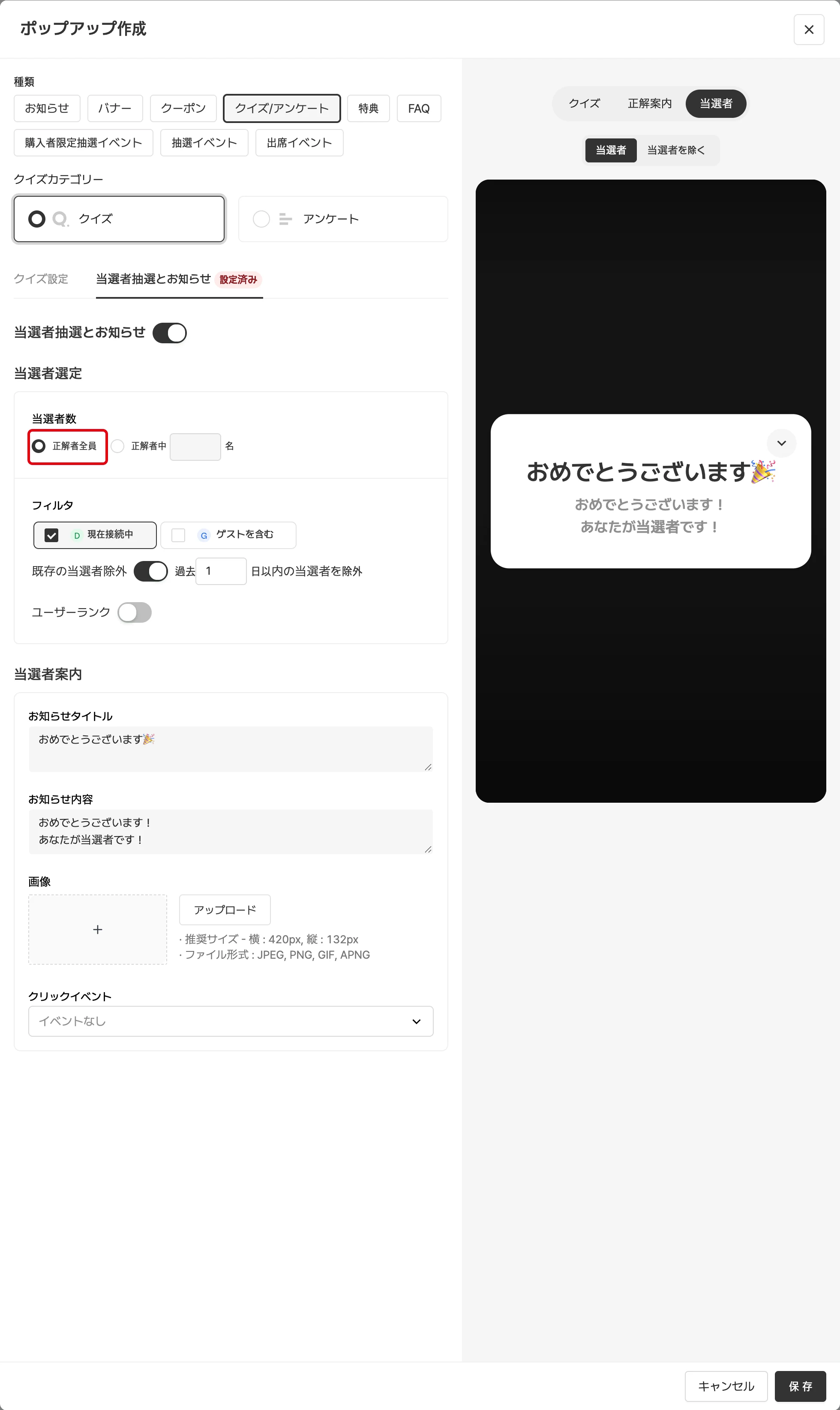
正解者全員
当選者の選定と案内のトグルボタンを有効にすると、クイズに参加した正解者の中から当選者を選べます。当選者の選定で正解者全員を選ぶと、すべての正解者に当選案内のポップアップが表示され、不正解者には当選者リストが表示されます。
正解者の一部
当選者抽選で当選者数を設定すると、正解者の中から設定した数の当選者を抽選できます。当選者には当選のお知らせポップアップが表示され、落選者には当選者リストが表示されます。
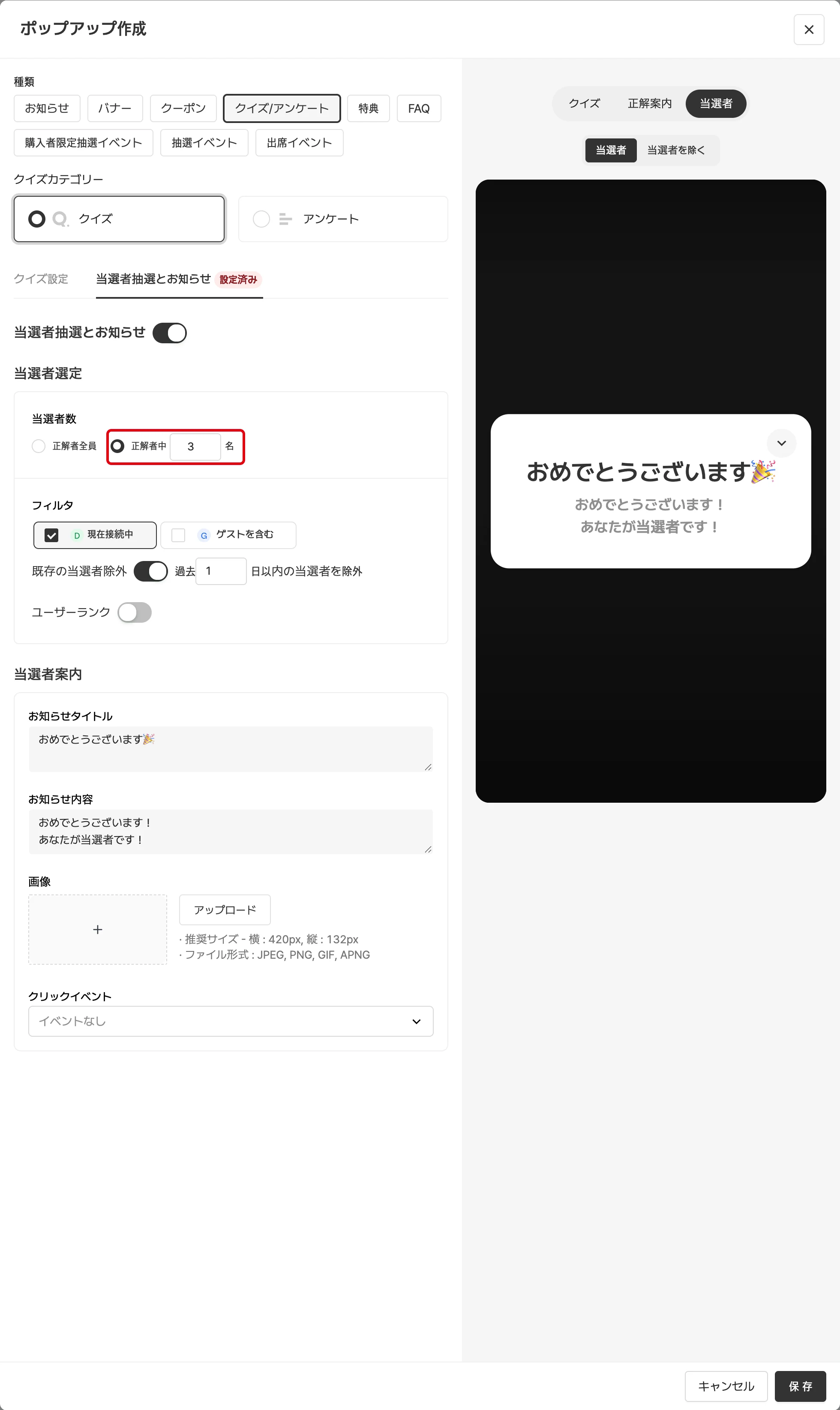
当選者を選ぶ場合、当選者はどのように選ばれますか?
- 当選者は運営者が直接選ぶことはできず、システムによって自動で選ばれます。
- 正解者全員: 正解したすべてのユーザーが当選者となり、当選者案内画面が表示されます。
- 正解者のうち n 名: 正解したユーザーの中から n 名が無作為に自動で選ばれ、当選者リスト画面が表示されます。
参加対象と抽選フィルター
アンケートタイプは参加者全員または参加者のうち N 名、クイズタイプは正解者全員または正解者のうち N 名を当選者に選べます。当選者の抽選には、ユーザーランク、ゲストを含む、現在接続中、過去の当選者を除外(N 日)のフィルターを使えます。
当選者リストと不正解者への案内
当選者リストのポップアップには最大 20 名まで表示され、リストをダウンロードできます。非当選者への発表方法は なし または 当選者リスト から選びます。不正解者に表示するタイトル、メッセージ、画像も設定できます。