ガイド · 2 · 配信を作成する
出席イベントのポップアップを作成する
複数の配信にわたる視聴者の出席をスタンプ台紙にまとめて表示するポップアップです。連携した配信のリストがそのまま回次の構成になります。
ポップアップ > ポップアップ作成で種類として出席イベントを選択し、下記の項目を入力します。編集画面の左側で設定し、右側で視聴者に表示されるスタンプ台紙をプレビューできます。(例: 1/2 出席)
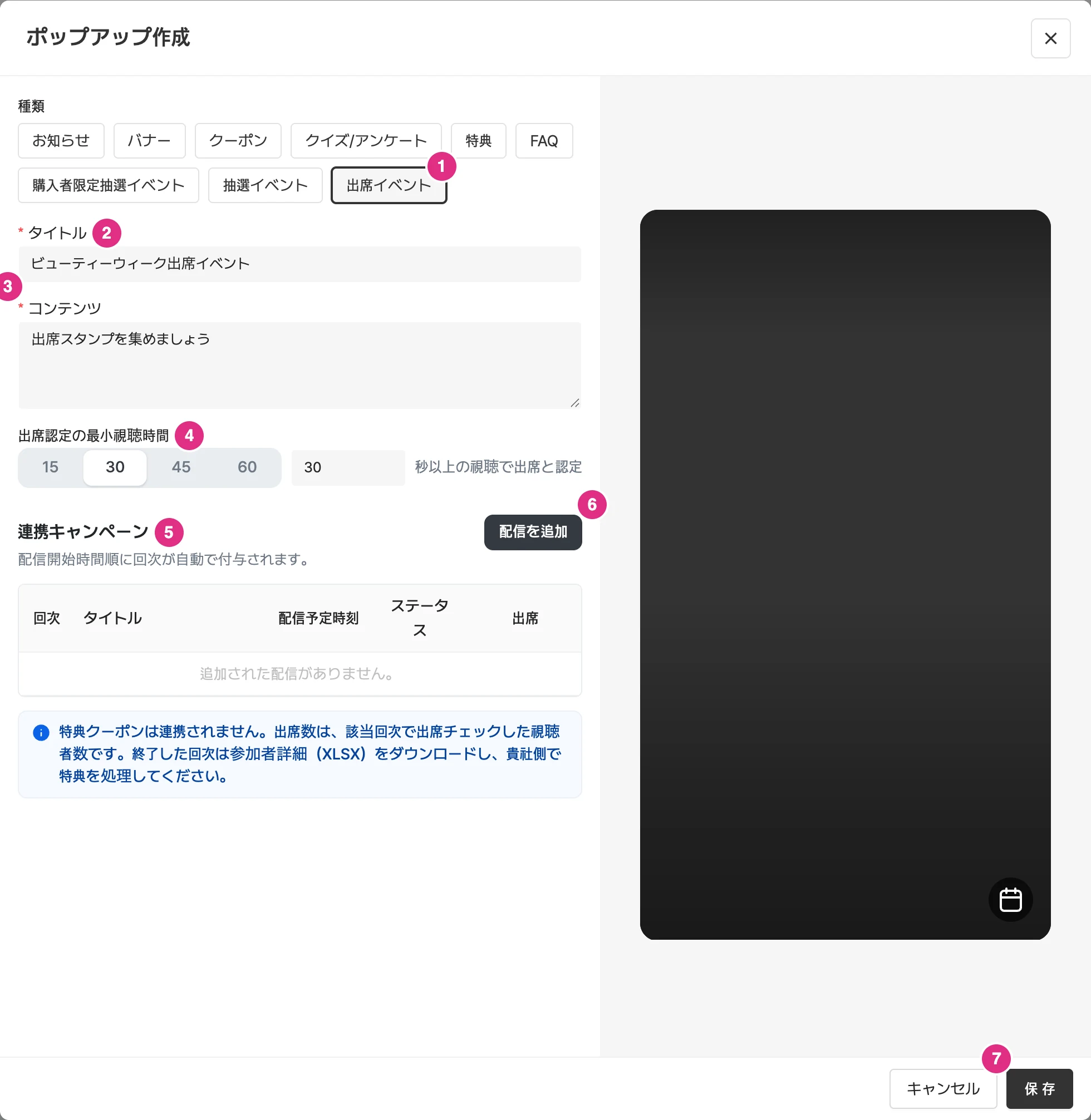
- 種類: 出席イベントを選択します。一度作成すると、他のポップアップの種類には変更できません。
- タイトル *: 視聴者のスタンプ台紙の上部に表示されるイベント名です。(例: ビューティーウィーク出席イベント)
- 内容 *: タイトルの下に表示される案内文です。(例: 出席スタンプを集めましょう)
- 出席認定の最小視聴時間: プリセット(15/30/45/60秒)を選ぶか、秒単位で直接入力します。この時間以上視聴すると、操作なしで自動的に出席として処理されます。
- 連携キャンペーン: この出席イベントが連携している配信のリストです。回次の構成になります。
- 配信追加: 連携する配信を追加します。詳細は下の配信を連携するをご覧ください。
- 保存をクリックすると、ポップアップが作成されます。
配信を連携する(回次を作成する)
1連携キャンペーン領域の配信追加ボタンをクリックし、配信の選択ウィンドウを開きます。
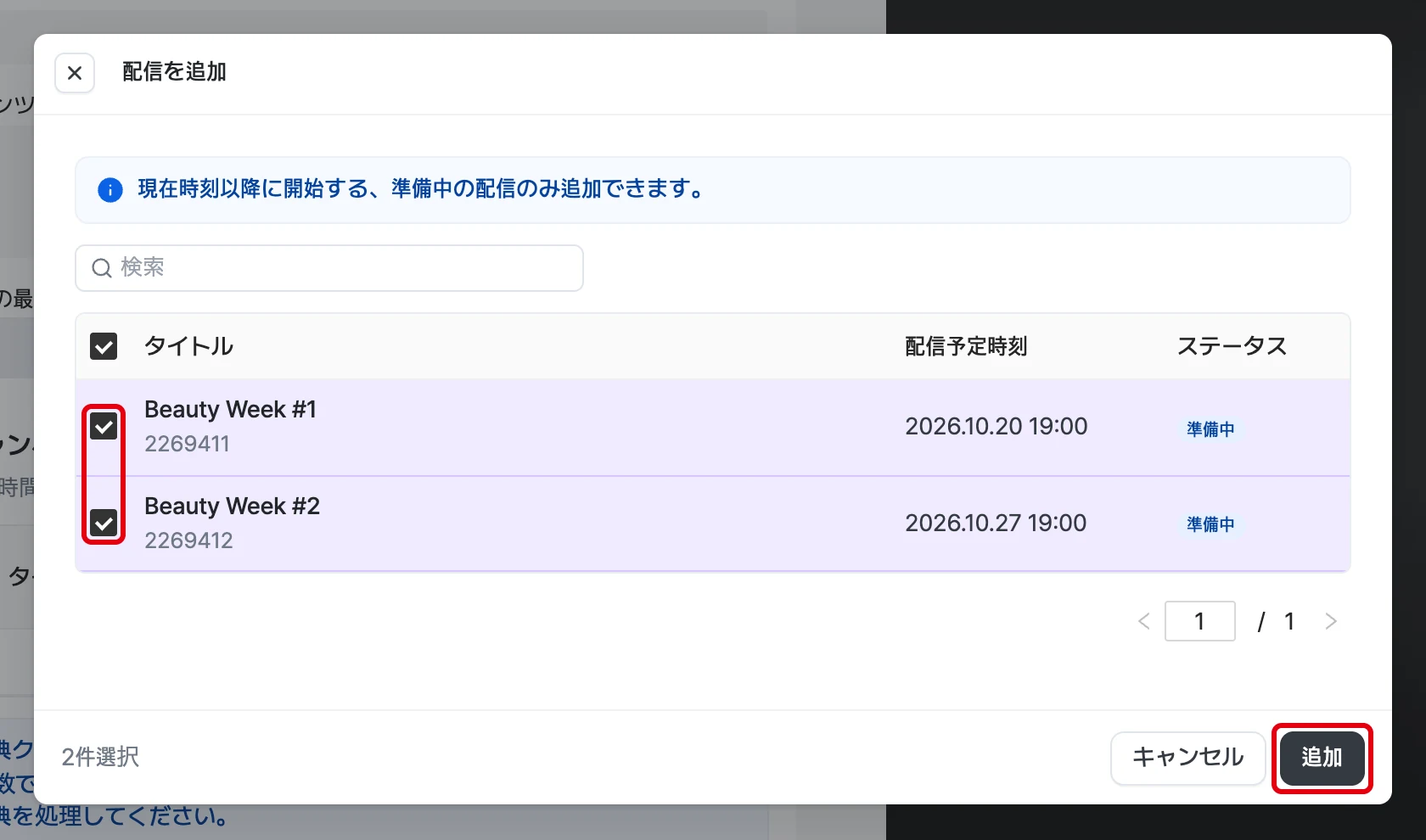
- 現在時刻以降の準備中の配信のみ一覧に表示されます。すでに開始した配信や終了した配信は一覧に表示されません。
- 検索後、チェックボックスで複数の配信を一度に選択して追加できます。
- 1つの配信には出席イベントを1つだけ連携できます。
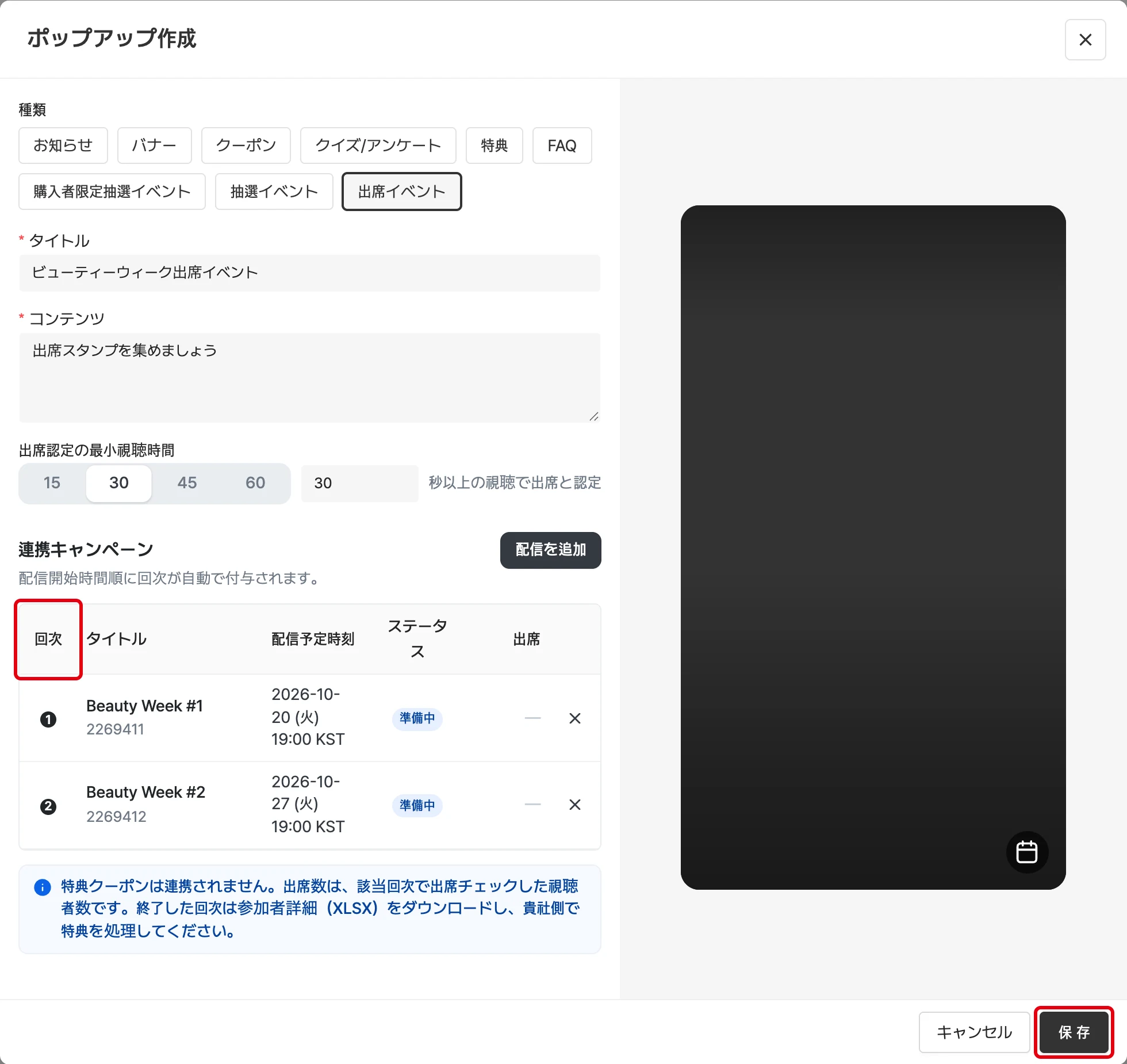
2追加をクリックすると回次リストに反映され、保存までクリックして最終的に反映されます。追加した配信が3回次(準備中)として入り、プレビューのスタンプ台紙も2/3 出席に更新されます。
回次番号のルール
- 回次は配信の開始(予定)時間順に自動で付与されます。順序を自分で決める必要はありません。
- 配信のスケジュールが変更されると、回次番号も予定時刻の順序に合わせて自動で再計算されます。
- 視聴者のスタンプ台紙の回次番号と、この画面の回次番号は常に同じです。
連携の解除
- 回次リスト右側の ✕ で配信を外せます。
- 開始前(準備中)の配信のみ削除できます。すでに開始・終了した回次は出席記録が蓄積されているため、削除できません。
保存した出席王ポップアップを開き直すと、連携キャンペーン領域の放送追加ボタンの隣に結果をダウンロードボタンがあります。出席結果の XLSX はここからダウンロードします。
配信中の出席イベントの表示、出席状況の確認とダウンロード、特典の運用は、出席イベントのポップアップをご覧ください。
出席イベントのよくある質問 🤔
開始した配信を回次に追加・削除できないのはなぜですか?
- 回次番号は配信時間順のため、過去の配信の間に回次が挿入されたり抜けたりすると、すでに「3回次の出席」と案内された視聴者の回次番号が変わってしまいます。これを防ぐため、開始前の配信のみ操作できます。
配信のスケジュールを変更すると、回次はどうなりますか?
- 開始前の配信同士は、予定時刻順に回次番号が再計算されます。すでに進行中・終了した回次より前の番号には移動しません。
出席認定の最小視聴時間を後から変更した場合、すでに行われた出席はどうなりますか?
- すでに記録された出席には影響しません。変更後の出席から新しい基準が適用されます。
出席イベントのポップアップを削除できますか?
- 進行中・終了した回次が連携されている場合、出席記録を保全するため削除が制限されます。
同じ配信に出席イベントを2つ連携できますか?
- できません。配信ごとに出席イベントは1つです。
ゲスト(未ログイン)の視聴者も参加できますか?
- いいえ。出席は配信をまたいで累積されるため、ユーザーの識別が必要です。ゲストには出席イベントのポップアップ自体が表示されず、ログインした視聴者にのみ表示されます。