AIチャットボットを準備する
AI 챗봇은 방송 중 시청자 채팅에서 질문을 찾아 답변을 만듭니다. 답변의 근거는 방송마다 만드는 FAQ 목록입니다. 근거가 확실하지 않은 질문에는 답하지 않습니다. 이 페이지에서는 방송 전에 FAQ를 만들고 확인하는 방법을 안내합니다. 방송 중 답변을 보내는 방법은 AI 챗봇 답변 관리를 참고하세요.
AI 챗봇은 Beta 기능입니다.
고객사별로 기능을 켜야 메뉴와 탭이 보입니다. 기능이 꺼져 있으면 현재 플랜에서는 사용할 수 없습니다.라는 안내와 문의하기 버튼이 표시됩니다. 사용을 원하면 세일즈팀에 문의하세요.
원본 언어 확인하기
방송 상세의 AI 챗봇 탭에서 방송마다 AI 챗봇을 준비합니다. 먼저 기본 언어의 원본 언어가 방송 진행 언어와 같은지 확인합니다. AI 챗봇은 이 언어로 진행자의 말을 인식해 답변에 활용합니다.
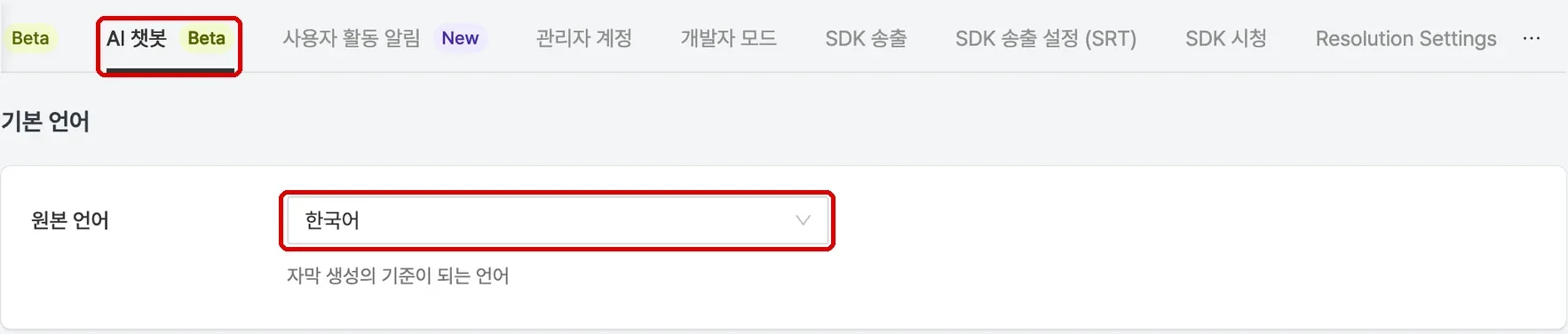
원본 언어는 AI 자막(AI STT) 설정하기의 원본 언어와 같은 값입니다. 한쪽에서 바꾸면 다른 쪽에도 반영됩니다.
FAQ 자료 추가하기
같은 탭의 FAQ 자동 답변 영역에서 FAQ를 준비합니다. FAQ는 방송 정보(상품, 팝업 등)와 직접 추가한 자료로 만듭니다. 자료가 없어도 만들 수 있지만, 자료를 추가하면 답변이 더 정확해집니다.
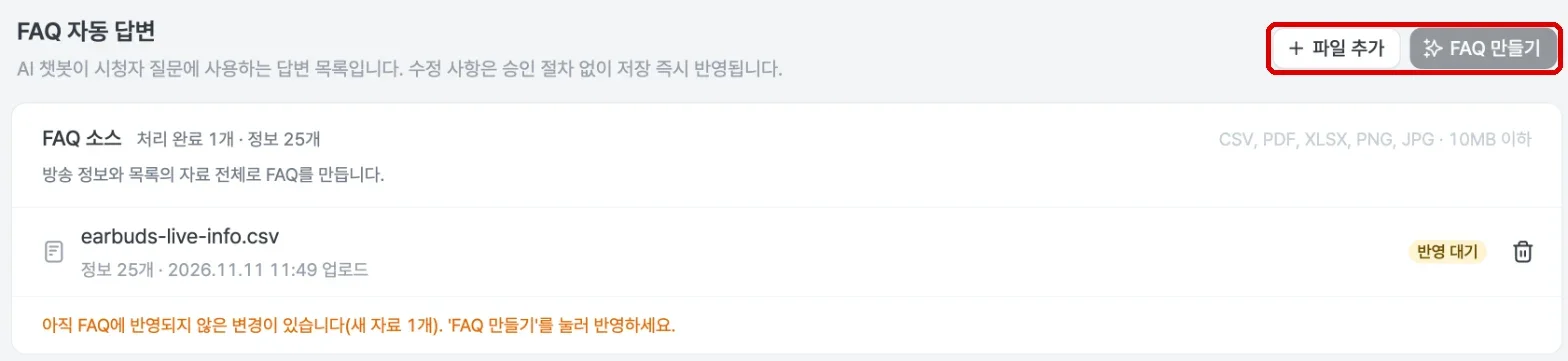
- 파일 추가를 누르고 자료를 올립니다. 큐시트, 상품 상세 설명, 혜택 안내, 배송·교환 정책처럼 시청자가 물을 만한 내용이 담긴 자료가 좋습니다.
- FAQ 소스 목록에서 자료의 상태를 확인합니다. 처리 중 → 반영 대기 순서로 바뀌고, FAQ를 만들면 반영됨이 됩니다. 처리 실패가 표시되면 파일을 다시 올립니다.
- 올릴 수 있는 형식: CSV, PDF, XLSX, PNG, JPG (10MB 이하)
- 같은 이름의 파일을 올리면 기존 자료를 교체합니다.
FAQ 만들기
- FAQ 만들기를 누릅니다.
- 확인 창 FAQ를 만들까요?에서 만들기를 누릅니다. 자료가 없으면 방송 정보만으로 FAQ를 만든다고 안내합니다.
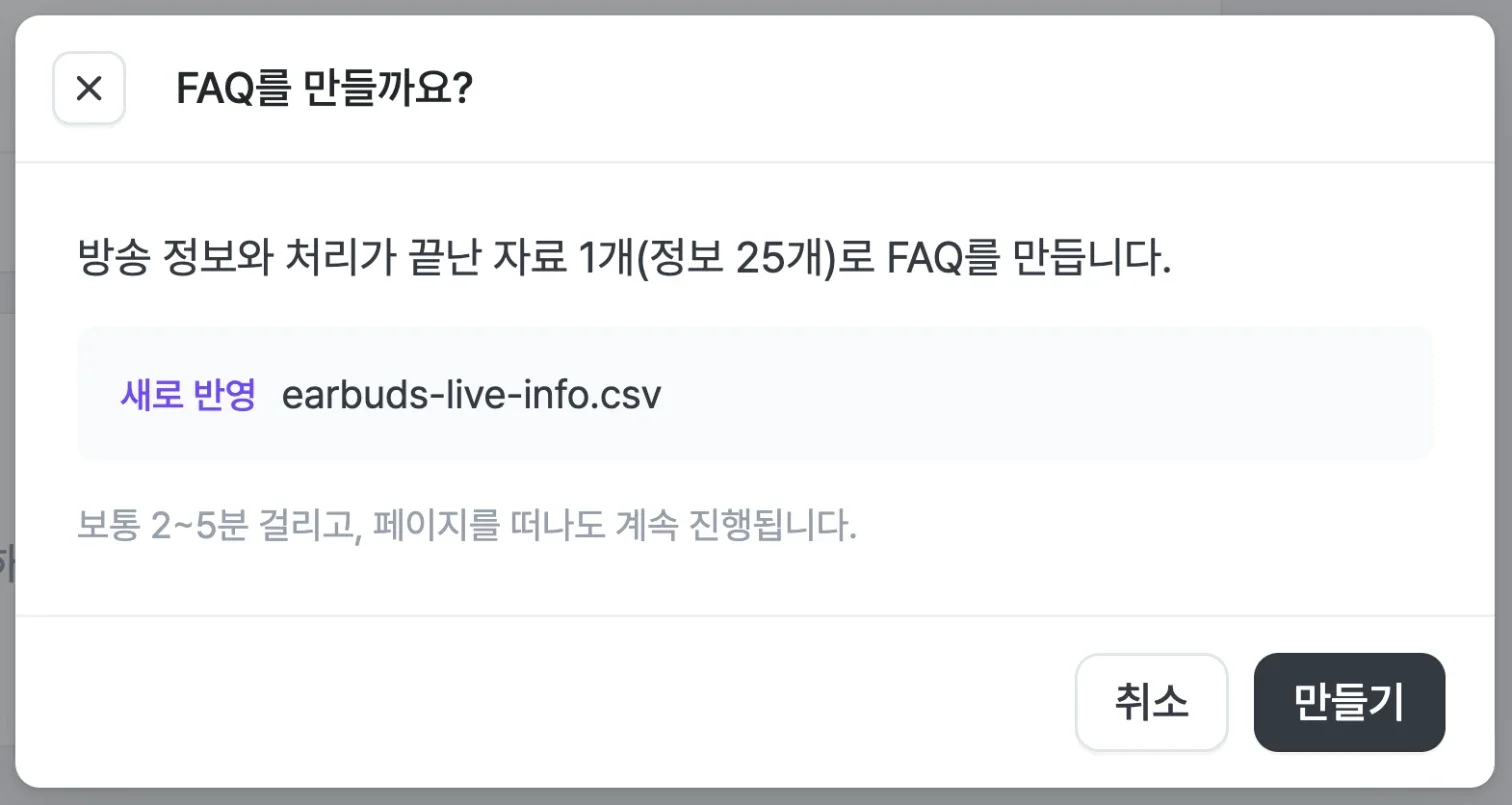
- 파일 분석 → 정보 정리 → FAQ 작성 순서로 진행 상태가 표시됩니다. 보통 2~5분 걸리고, 페이지를 떠나도 계속 진행됩니다.

- 완료되면 추가, 갱신, 삭제, 직접 수정 유지 항목 수가 요약됩니다. 바뀐 항목만 보기로 바뀐 항목만 모아 볼 수 있습니다.
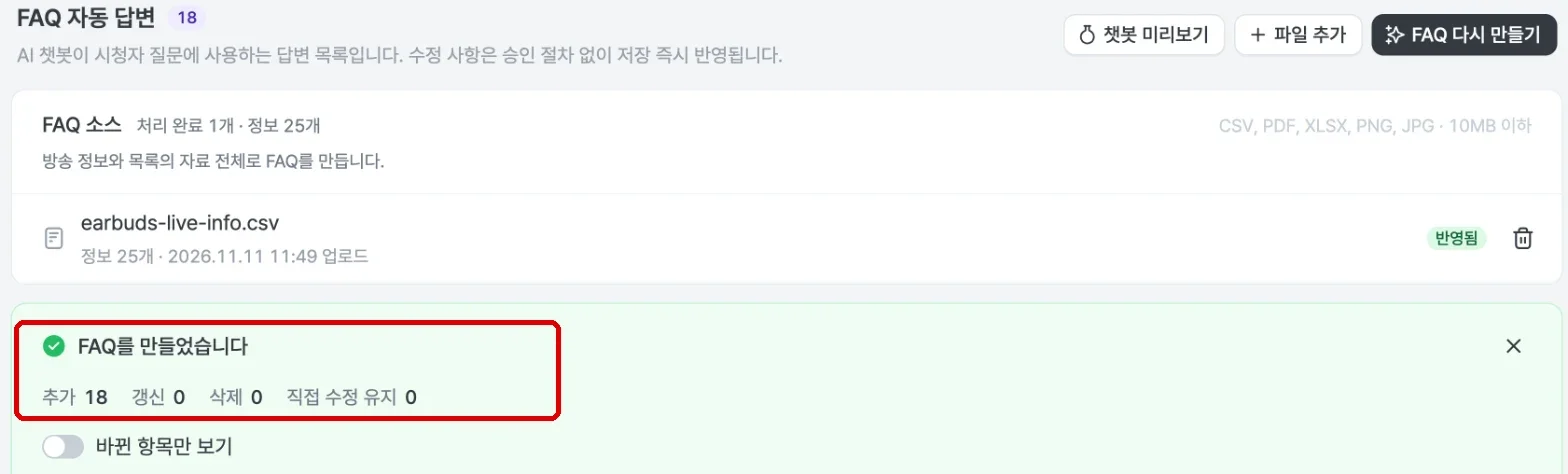
- 생성에 실패해도 기존 FAQ는 바뀌지 않습니다.
- 10분이 지나도 끝나지 않으면 자동으로 중단됩니다. 잠시 후 다시 시도하세요.
FAQ 다시 만들기
자료를 추가·삭제하거나 상품·팝업 같은 방송 설정을 바꾸면 새 자료, 반영된 자료 삭제, 방송 설정 변경 표시가 나타납니다. 이때 FAQ 다시 만들기를 눌러 변경 사항을 반영합니다. 확인 창에서 직접 고친 답변을 어떻게 처리할지 고릅니다.
- 직접 고친 답변은 그대로 두기: 직접 고친 답변은 유지하고 나머지만 새로 만듭니다.
- 직접 고친 답변도 새로 만들기: 직접 고친 답변까지 새로 만듭니다.
어느 쪽을 골라도 직접 추가한 질문은 유지됩니다.
FAQ 다듬기
만들어진 FAQ는 속성, 질문, 답변 (클릭하여 수정), 사용 열로 된 표에 표시됩니다. 항목은 '배송 및 반품 › 반품'처럼 주제별로 묶여 있습니다.
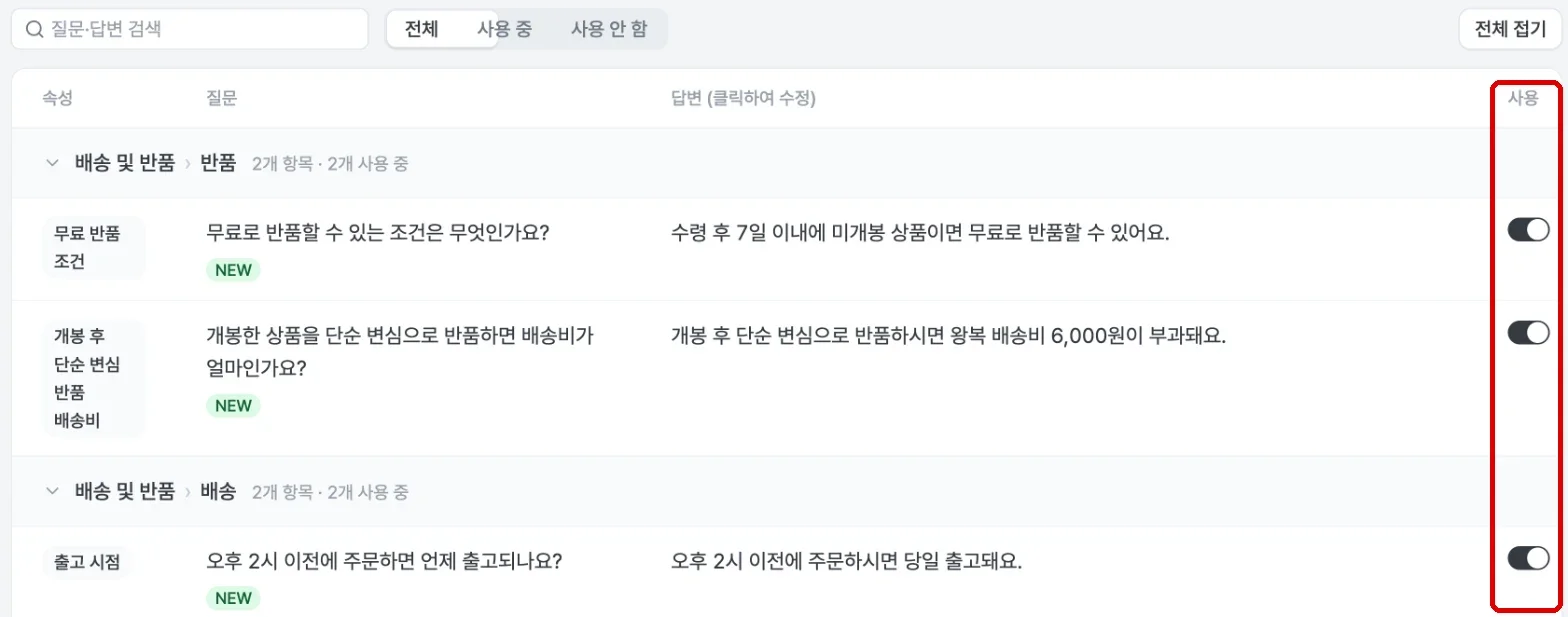
- 답변 수정: 답변을 클릭해 고칩니다. ⌘/Ctrl+Enter로 저장하고 Esc로 취소합니다. 고친 항목에는 직접 수정 배지가 붙습니다.
- 사용 끄기: 챗봇이 쓰지 않았으면 하는 항목은 사용 토글을 끕니다.
- 찾기: 질문·답변 검색과 전체 / 사용 중 / 사용 안 함 필터, 전체 접기 / 전체 펼치기를 씁니다.
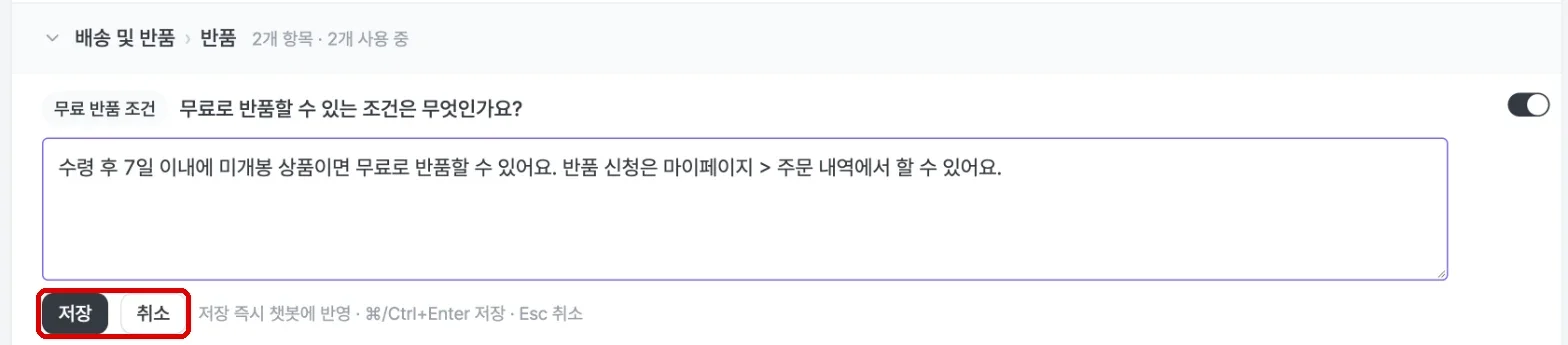
수정 사항은 저장하는 즉시 챗봇에 반영됩니다.
별도의 승인이나 게시 단계가 없습니다. 방송 중에 고치면 바로 다음 답변부터 적용됩니다.
챗봇 미리보기로 확인하기
FAQ가 만들어지면 챗봇 미리보기로 시청자 질문을 미리 넣어 볼 수 있습니다. 미리보기는 방송과 동일한 로직으로 답변하며, 실제 방송에는 아무것도 보내지 않습니다.
- 챗봇 미리보기를 누릅니다.
- 시청자 질문을 입력해 테스트 칸에 질문을 입력하고 전송합니다.
- 답변이 마음에 들지 않으면 이 답변 수정하기를 누릅니다. 해당 FAQ 항목으로 이동해 바로 고칠 수 있습니다.
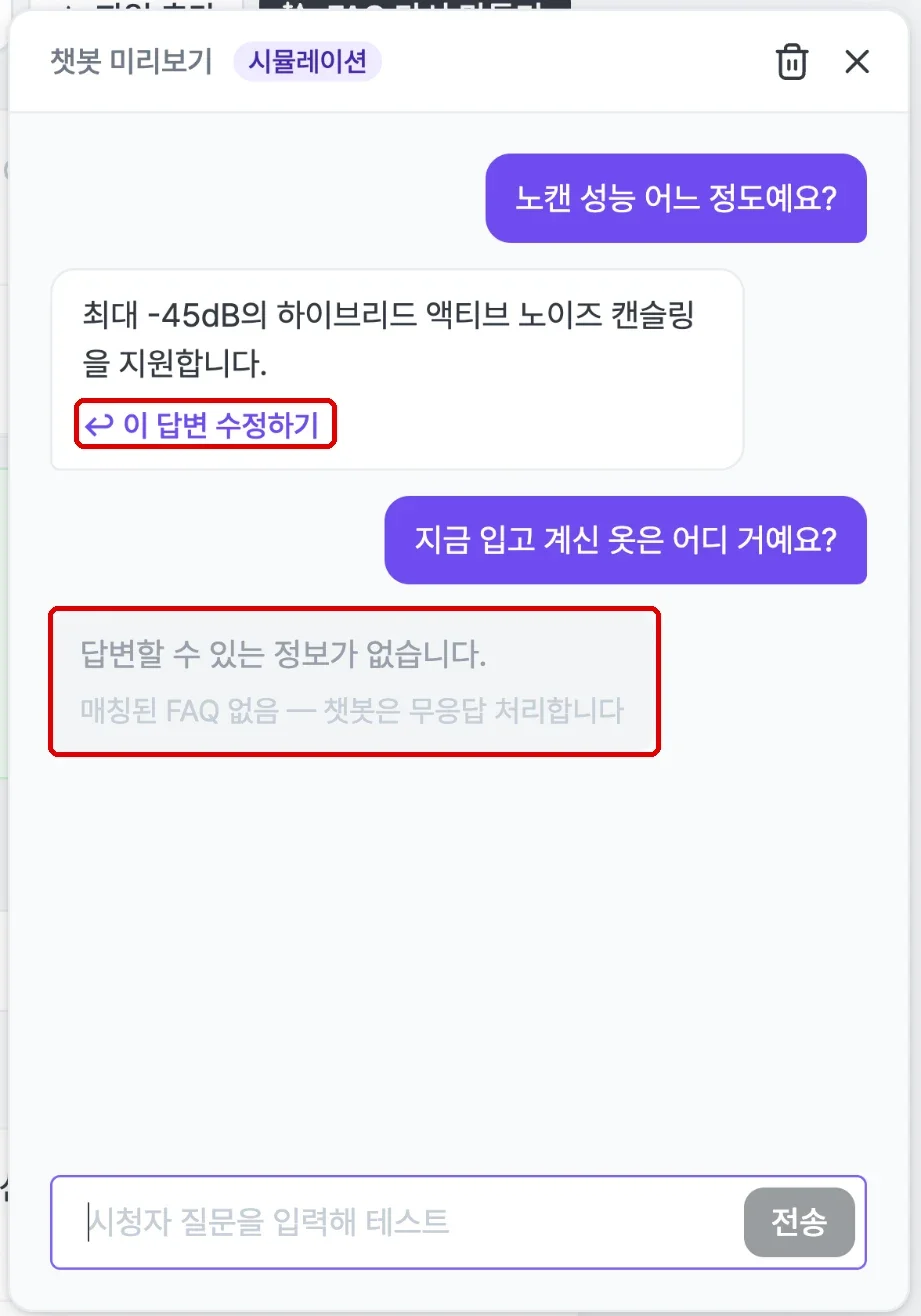
맞는 FAQ가 없으면 답변할 수 있는 정보가 없습니다.가 표시됩니다. 방송에서도 이 질문에는 답하지 않습니다. 꼭 답해야 하는 질문이라면 자료를 보강하고 FAQ를 다시 만드세요.
AI 챗봇이 답하지 않는 질문
AI 챗봇은 틀린 답을 하기보다 답하지 않는 쪽을 택합니다. 다음과 같은 채팅에는 답하지 않으니, 방송 중에는 운영자가 직접 답해 주세요.
- 인사, 감탄, 잡담
- FAQ와 방송 자료에 없는 정보를 묻는 질문
- "이거", "입고 있는 거"처럼 화면을 봐야 알 수 있는 질문
- 실시간 재고, 매진 여부
- "입어 주세요", "언제 보여 주나요" 같은 진행 요청
- "저한테 어울릴까요"처럼 판단 기준이 없는 개인 맞춤 질문
- "10분 뒤 마감"처럼 시간이 지나면 틀리는 내용