バナー、お知らせ、クーポンのポップアップを作成する
ポップアップを作成
お知らせ、バナー、クーポン、イベントなど、さまざまな種類のポップアップを作成して使えます。
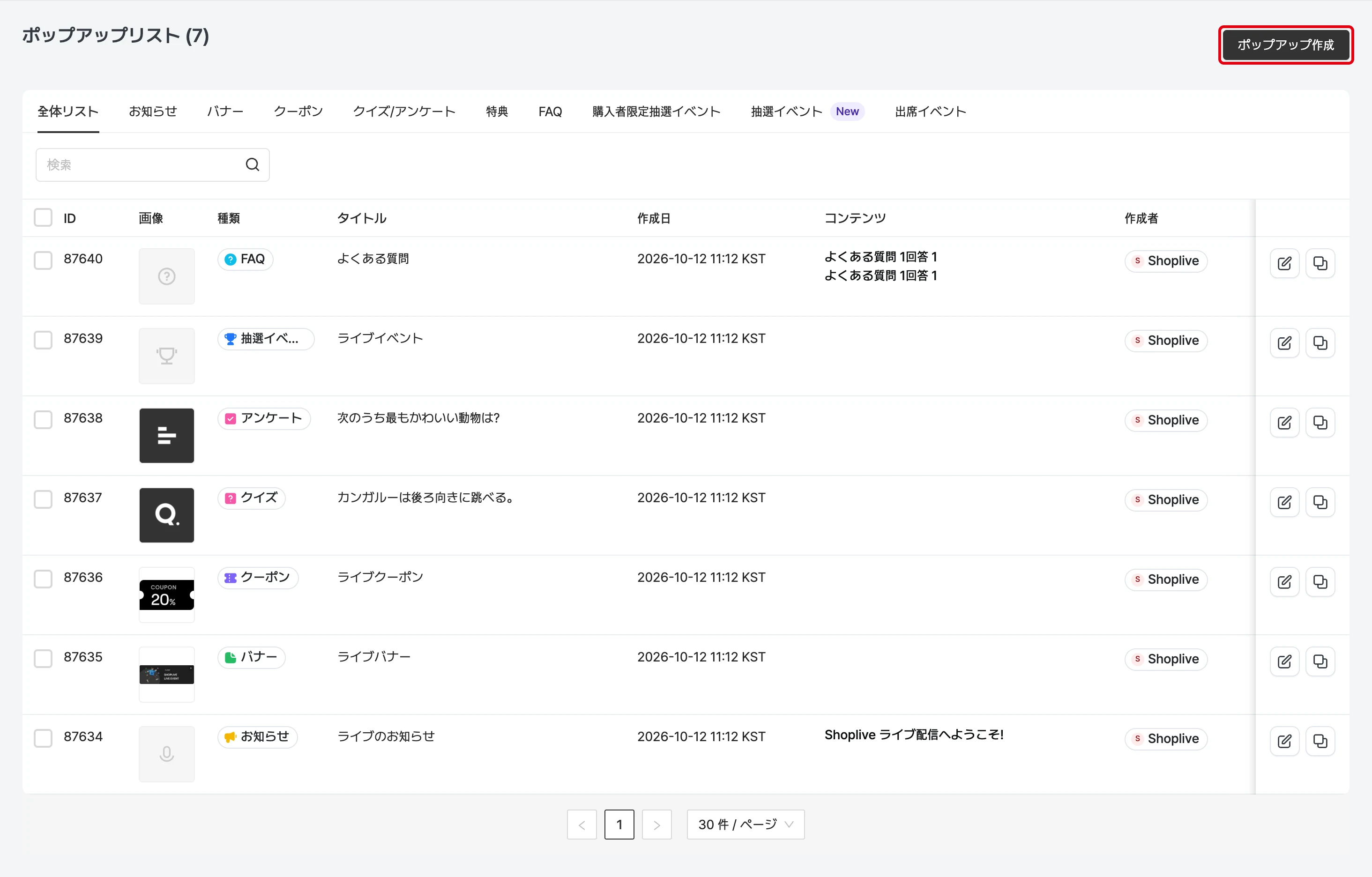
- ポップアップ管理ページでポップアップを作成ボタンをクリックします。
お知らせ
ポップアップの種類でお知らせを選択し、下記の項目を入力して保存します。
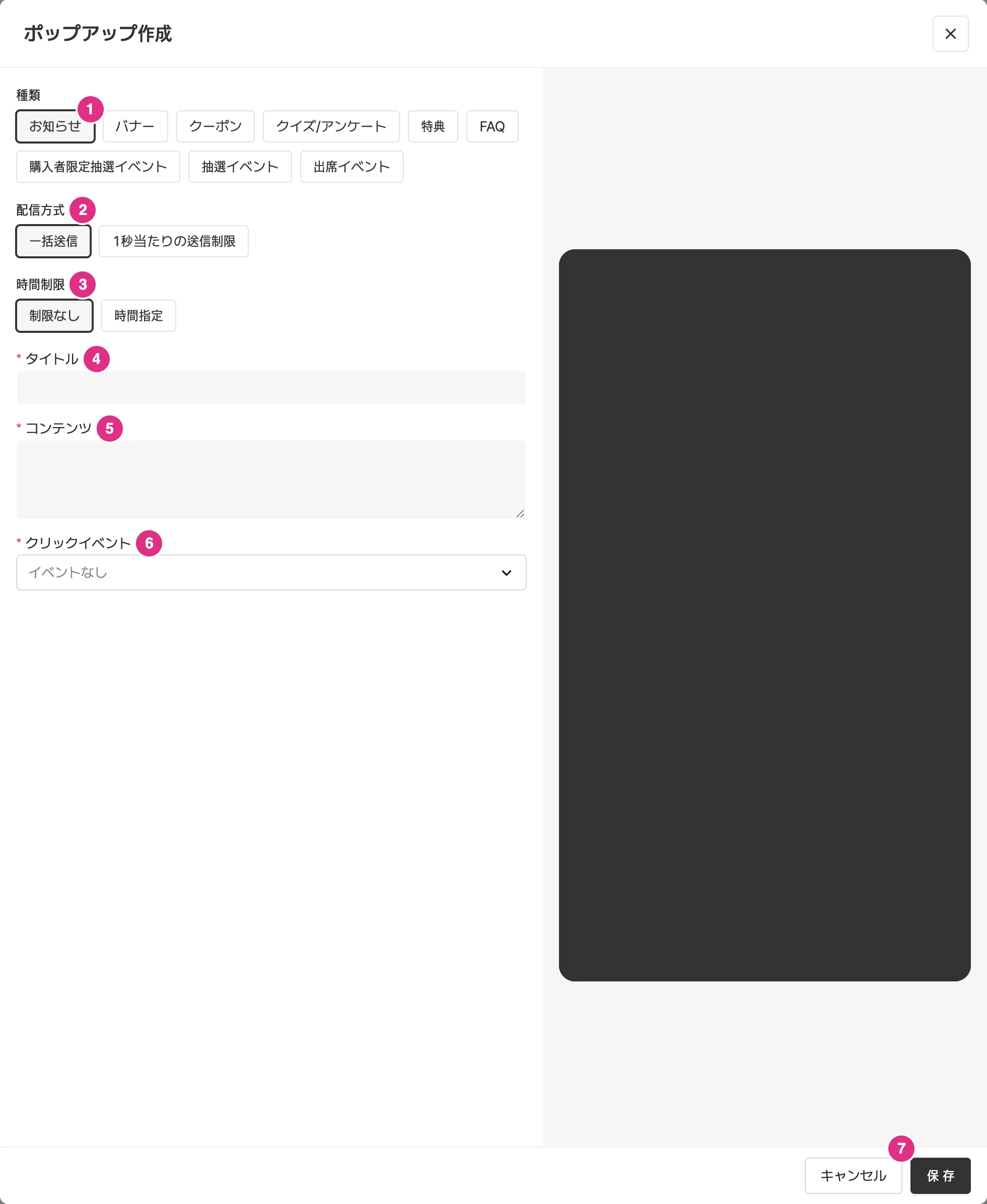
- 種類: お知らせを選択します。
- 配信方式: 一括送信または1秒当たりの送信制限を選択します。詳細は下の送信方式をご覧ください。
- 時間制限: 制限なしまたは時間指定を選択します。詳細は下の時間制限をご覧ください。
- タイトル: 必須項目です。
- コンテンツ: 必須項目です。お知らせとして表示する内容を入力します。
- クリックイベント: 必須項目です。視聴者がポップアップをクリックしたときの動作を選択します。詳細は下のクリックイベントをご覧ください。
- 保存をクリックすると、ポップアップが作成されます。
バナー
ポップアップの種類でバナーを選択し、下記の項目を入力して保存します。
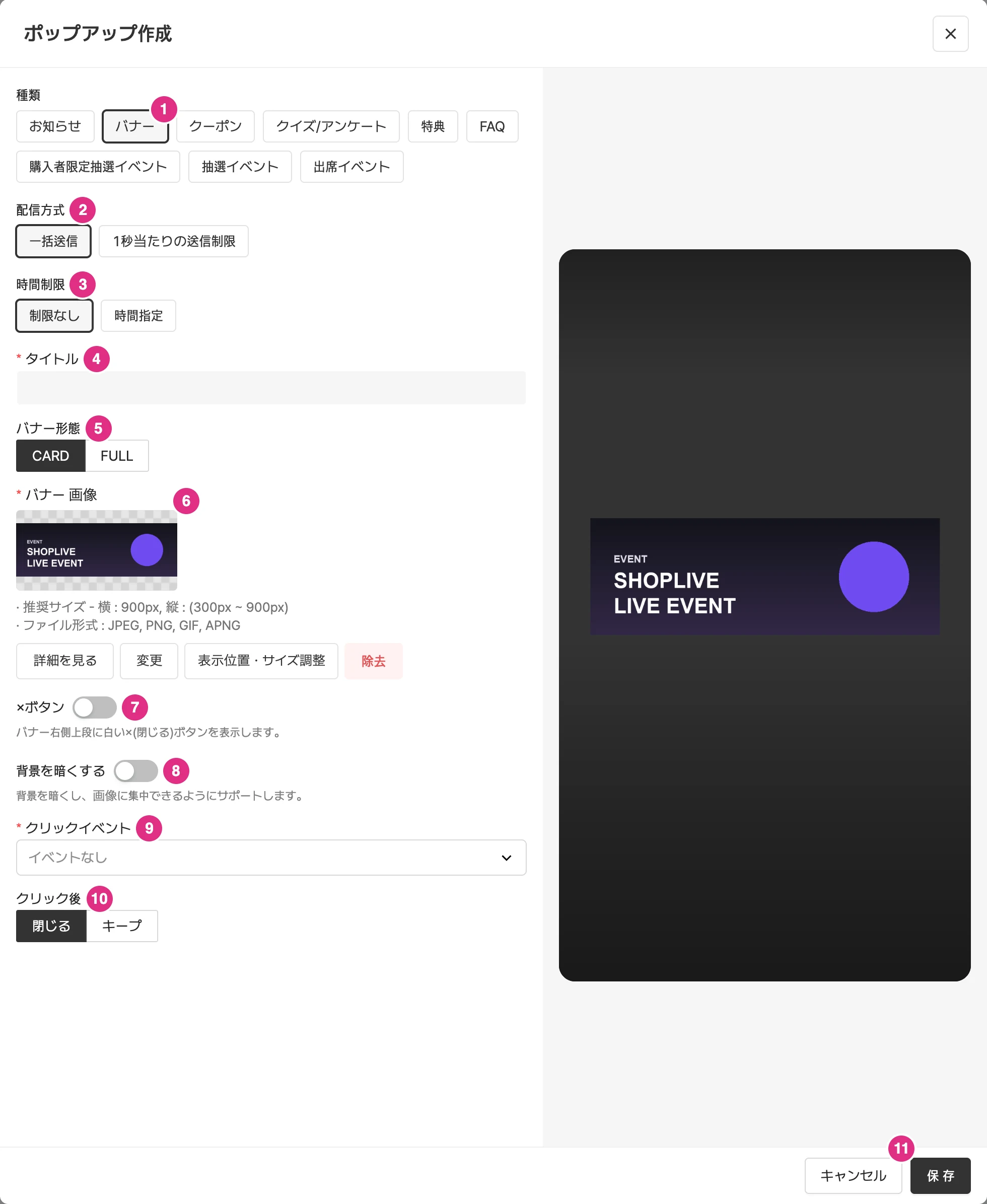
- 種類: バナーを選択します。
- 配信方式: 送信方式をご覧ください。
- 時間制限: 時間制限をご覧ください。
- タイトル: 必須項目です。
- バナー形態: CARDを選択するとカード型のバナーが表示され、FULLを選択すると画面全体がバナーで埋まります。
- バナー 画像: 必須項目です。カード型は横900px・縦300〜900px、フルスクリーン型は900x1600のサイズで制作します。カード型バナーでは、動かせる(移動可能な)バナー画像も使用できます。
- ×ボタン: トグルボタンを有効にすると、バナーの右上に×(閉じる)ボタンが表示されます。
- 背景を暗くする: トグルボタンを有効にすると、バナーポップアップの表示時に背景が暗くなります。
- クリックイベント: クリックイベントをご覧ください。
- クリック後: バナーをクリックした後にポップアップを閉じるか、そのまま維持するかを設定します。
- 保存をクリックすると、ポップアップが作成されます。
クーポン
クーポンは発行方式によって、即時ダウンロード型クーポンと滞在型クーポンに分かれます。
即時ダウンロード型クーポンを使う
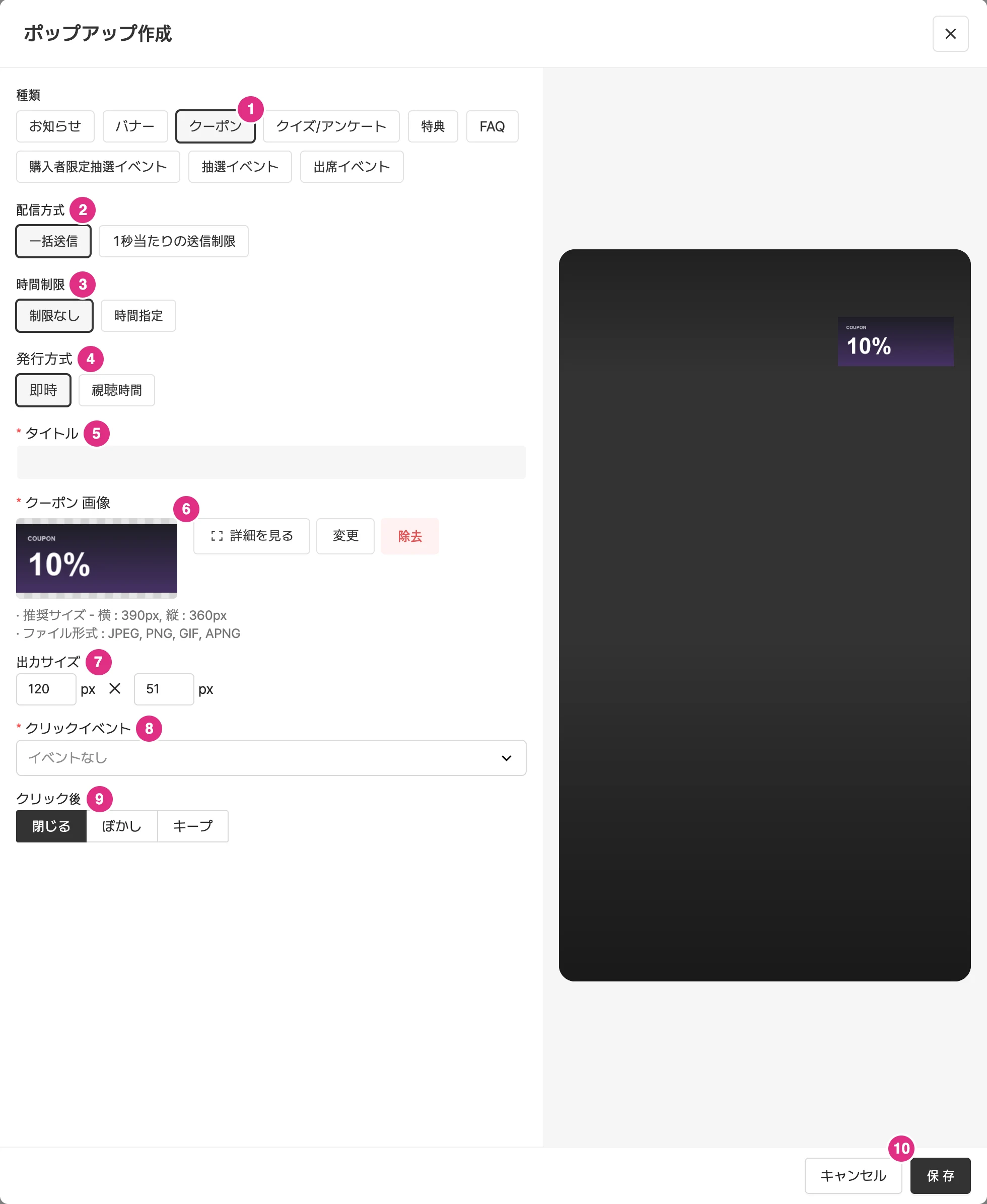
- 種類: クーポンを選択します。
- 配信方式: 送信方式をご覧ください。
- 時間制限: 時間制限をご覧ください。
- 発行方式: 即時を選択します。
- タイトル: クーポンのタイトルを入力します。必須項目です。
- クーポン 画像: 必須項目です。推奨サイズは横390px、縦360pxです。
- 出力サイズ: 画像をアップロードすると表示されます。横幅(px)を入力すると、縦は画像の比率に合わせて自動で計算されます。
- クリックイベント: クリックイベントをご覧ください。
- クリック後: クーポン表示後にクリックしたときの動作を、閉じる・ぼかし・キープから選択できます。
- 保存をクリックすると、ポップアップが作成されます。
滞在型クーポンを使う
滞在型クーポンは、ユーザーが設定された視聴時間を満たした場合にのみダウンロードできるクーポンです。
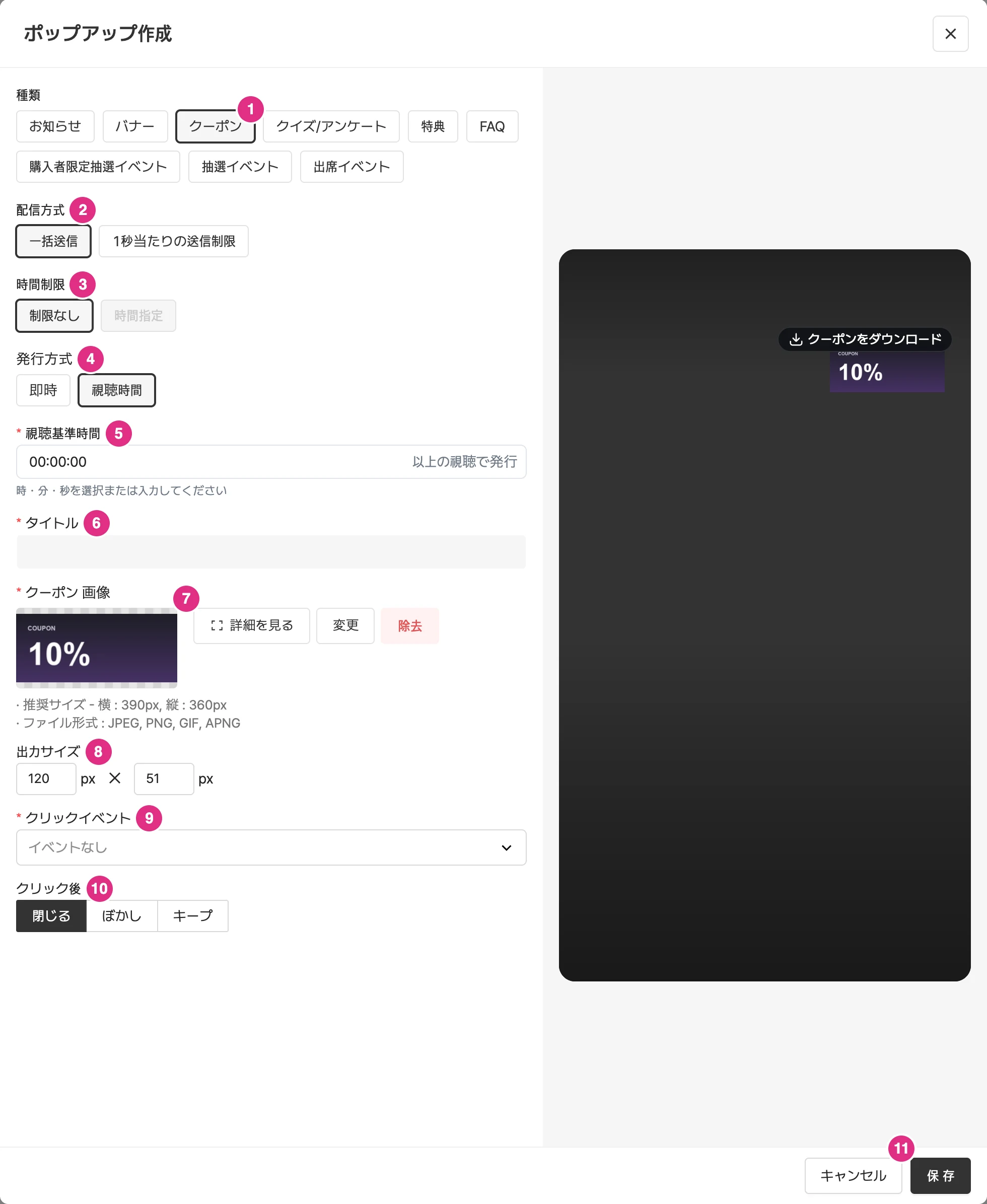
- 種類: クーポンを選択します。
- 配信方式: 送信方式をご覧ください。
- 時間制限: 視聴時間型クーポンでは時間指定を使用できません。
- 発行方式: 視聴時間を選択します。
- 視聴基準時間: 最大23:59:59まで設定できます。設定した時間が経過すると、クーポンのダウンロードボタンが自動で有効になります。
- タイトル: 必須項目です。
- クーポン 画像: 必須項目です。
- 出力サイズ: 即時ダウンロード型と同じです。
- クリックイベント: クリックイベントをご覧ください。
- クリック後: 閉じる・ぼかし・キープから選択します。
- 保存をクリックすると、ポップアップが作成されます。
- 滞在型クーポンはリプレイ環境では適用されません。
- 離脱後に再度入場した場合、基準の視聴時間は最初から計算し直されます。
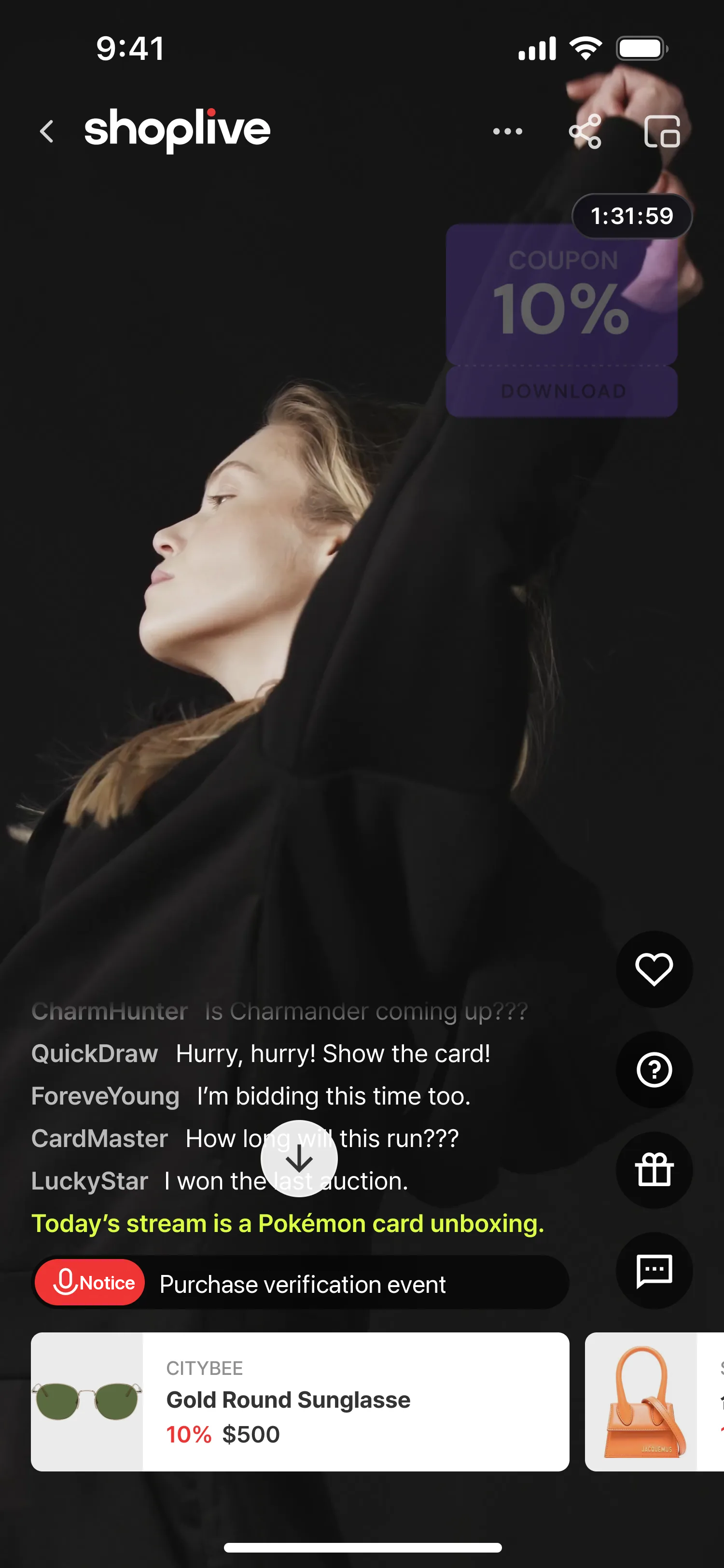
作成した滞在型クーポンは、プレーヤーで次のように表示されます。
設定項目
お知らせ、バナー、クーポンのポップアップに共通の項目です。
送信方式
送信方式によって、一括送信するか 1 秒あたりの送信件数の上限を設定できます。
「一括送信」と「1 秒あたりの送信制限」 はどう違いますか?
クーポンを大量に送信する場合、多くの人が同時にクーポンをダウンロードするとサーバーに負荷がかかることがあります。これを防ぐため、トラフィックの集中が予想される場合は 1 秒あたりの送信件数の上限を設定できます。
時間制限
時間制限を制限なし、または時間指定に設定できます。
時間は最短 2 秒から指定でき、クイズのポップアップは最大 999 秒まで指定できます。
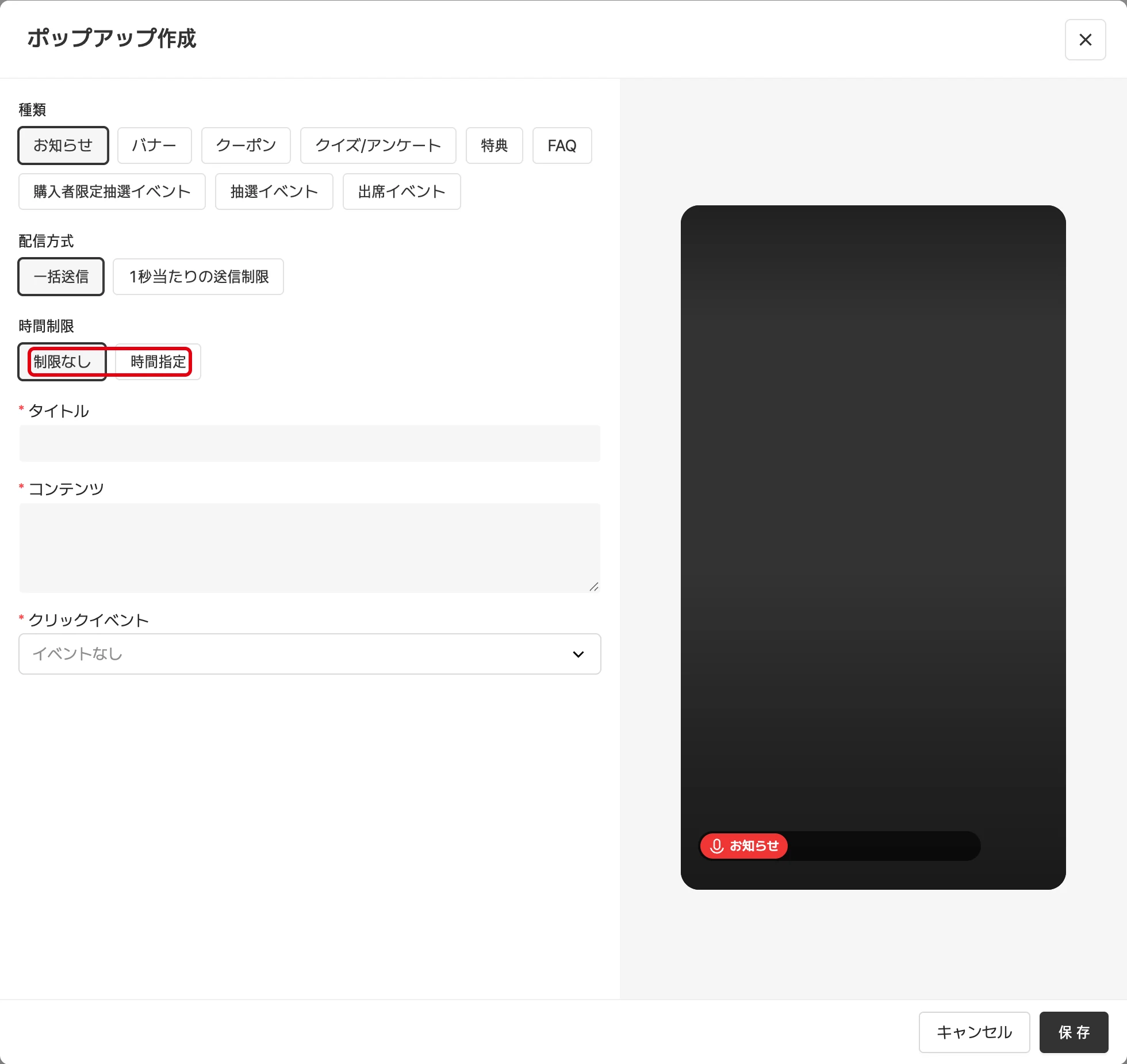
持続時間の 「制限なし」と「時間指定」 はどう違いますか?
制限なし: 運営者がポップアップを無効にするまで表示 時間指定: ポップアップが指定した時間に合わせて自動で無効化
リプレイポリシー
ポップアップがリプレイでどう動作するかを リプレイポリシー で 維持、クリック時に期限切れを通知、非表示 から選べます。
クリックイベント
お知らせ、バナー、クーポンのポップアップは、視聴者がポップアップをクリックしたときのイベントを設定できます。
| 機能 | 説明 |
|---|---|
| イベントなし | クリックしても何のイベントも発生しません。 |
| リンク | 設定した URL に移動します。 |
| リンク(新しいウィンドウで開く) | 設定した URL が新しいウィンドウで開きます。 |
| リンク(新しいウィンドウ+PIP) | カード型バナーとクーポンのポップアップでのみ使えます。 |
| クリップボードにコピー | クーポンのポップアップでのみ使えます。 |
| クーポンのダウンロード | messageCallback でクーポンコードを渡します。 (導入企業側の連携が必要です。) |
| ユーザー定義 | 任意の PAYLOAD を JSON 形式で渡せます。 |
| もっと見るポップアップ - 画像 | 下部に画像ポップアップが表示されます。 |
| ボトムシートを開く | 下部からボトムシートでイベント特典を案内するウィンドウが開きます。 内容や画像を追加して、イベントや特典を案内できます。 |
ポップアップを活用する
Shoplive のポップアップは、種類にとらわれずさまざまな方法で活用できます。たとえば、
- バナーポップアップのクリックイベントをリンクに設定し、クーポンや特集ページへ遷移させることができます。
- クーポンポップアップの画像を商品情報など常に表示したい情報に設定し、プレーヤーの右上に表示できます。
ポップアップ画像ガイド
ポップアップで使う画像は、以下のガイドを参考に作成してください。