ガイド · Clip Maker
動画の作成とショートフォームの掲載
区間をすべて追加したら、区間選択画面の右下で目的に合う方法を選びます。
編集して動画を作成
字幕・比率・背景が必要なとき、広告・SNS で活用するときにおすすめです。
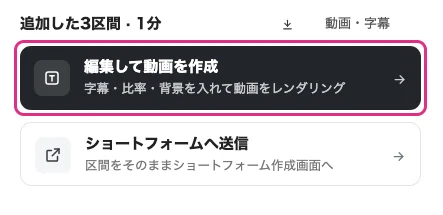
区間選択画面の右下にある編集して動画を作成を押します。
動画編集タブで画面と字幕を編集します。詳しい方法は、動画を編集するをご覧ください。
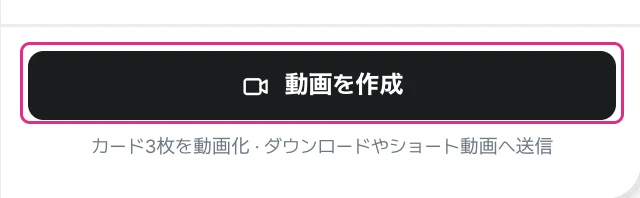
動画を作成を押すと、カードごとに MP4(1080×1920)が作成されます。ダウンロードするか、ショートフォームとして登録できます。
ショートフォームへ送信
編集せずにすばやく登録したいとき、商品詳細ページ・フィードで活用するときにおすすめです。
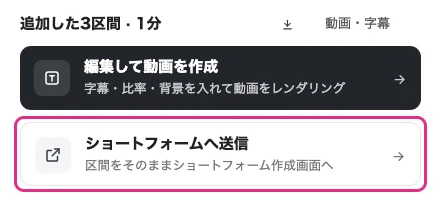
区間選択画面の右下にあるショートフォームへ送信を押します。
追加した区間がそのままショートフォーム作成画面に移るので、情報を入力して登録します。
動画・字幕のダウンロード
編集せずにファイルだけが必要なとき、外部ツールでの編集に使うときに活用します。
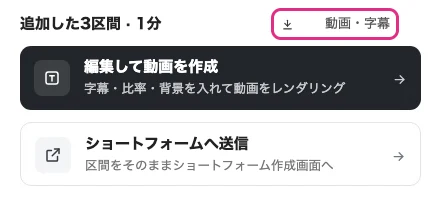
区間選択画面の動画・字幕を押します。
動画(mp4)か字幕(srt)を選んでダウンロードします。
ショートフォームを掲載する
作成したショートフォームは、ショップの画面に合わせて3つの方法で掲載できます。
コレクション・グループ: 管理画面で選ぶだけで、トップや特集ページなど好きな場所に掲載します。方法はショートフォームグループを作るとショートフォームコレクションをサイトに適用するをご覧ください。
商品に合わせた表示: 商品詳細ページにその商品のショートフォームが自動で表示され、PIP プレビューにも対応します。
ストーリー: ブランドの丸アイコンをタップするとすぐに再生され、簡単に導入できます。導入方法は導入ガイドをご覧ください。