ガイド · Clip Maker
動画を編集する
動画編集タブで画面と字幕を整え、動画を作成を押すと、カードごとに 9:16 の MP4 が作成されます。
編集方法
ステップ1. カードを確認する
カード1枚が動画1本になります。カードを分ければ複数の動画を一度に作成でき、区間をさらに追加から区間を足せます。
ステップ2. 画面を設定する
画面タブで、比率・サイズ・背景を設定します。出力は常に 9:16 で、ここで選ぶ比率は 9:16 の画面内に配置される動画の比率です。
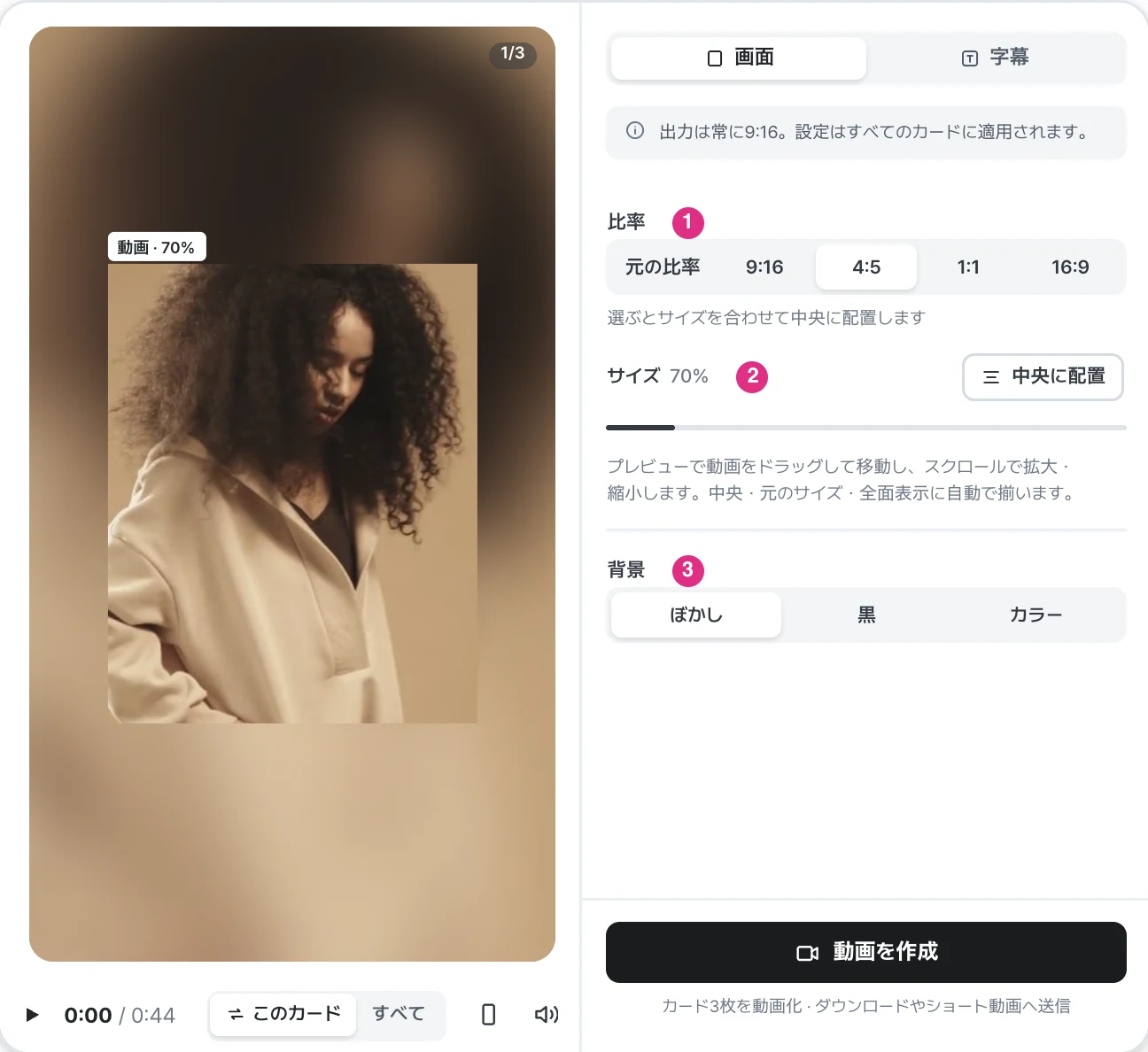
- 比率: 元の比率、9:16、4:5、1:1、16:9 から選びます。比率を選ぶと、動画のサイズが調整され、中央に配置されます。
- サイズ: スライダーで動画のサイズを調整します。中央に配置を押すと動画が中央に移動します。
- 背景: 動画の外側の領域を、ぼかし、黒、カラーから選びます。
プレビューで動画をドラッグして移動し、スクロールで拡大・縮小できます。中央・元のサイズ・全面表示では自動で揃います。
ステップ3. 字幕を設定する
字幕タブで配信字幕を読み込み、テキストの追加やスタイルの変更ができます。
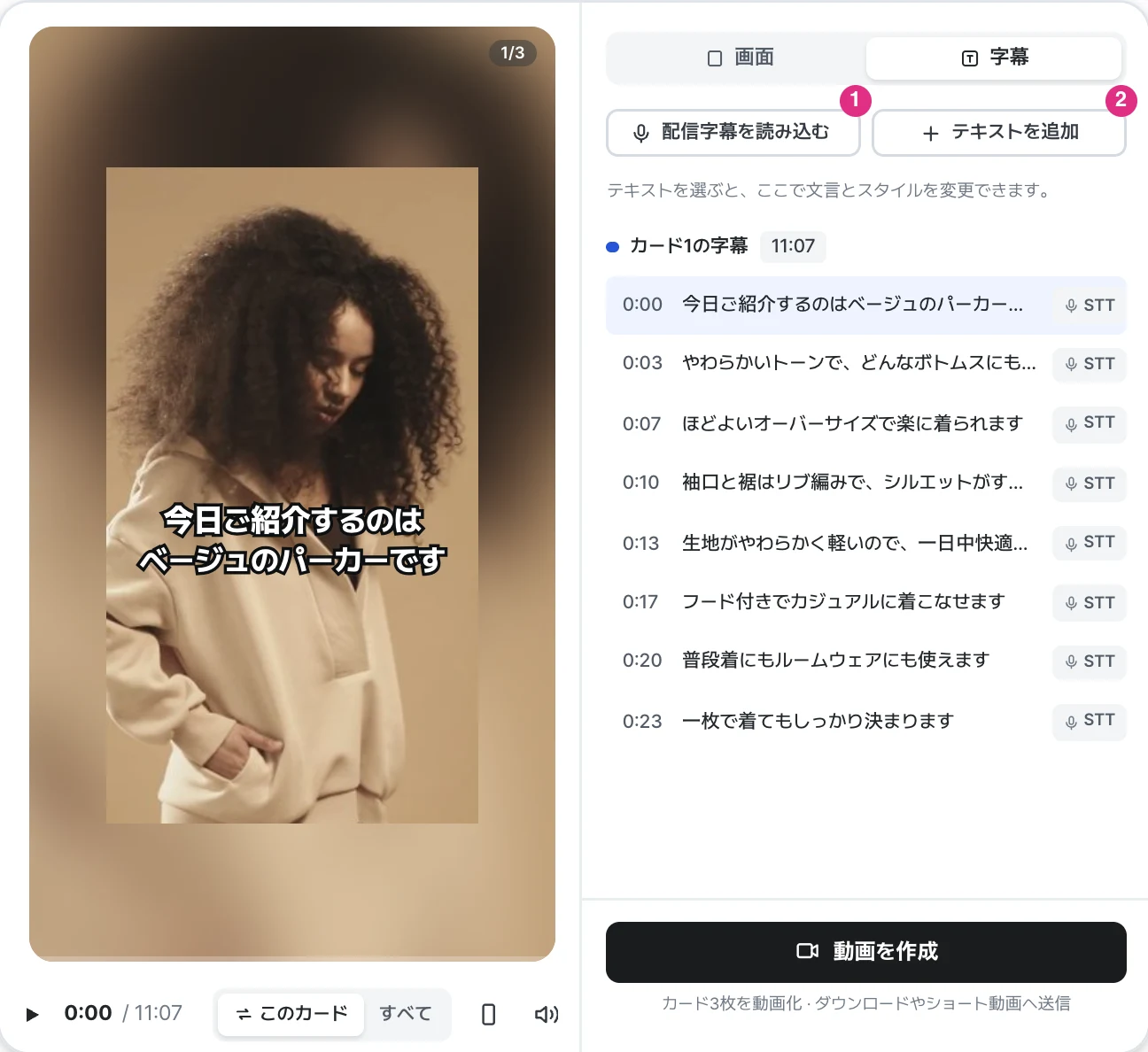
- 配信字幕を読み込む: 配信字幕をカードに読み込みます。
- テキストを追加: テキストを選ぶと、文言とスタイルを変更できます。
ステップ4. 動画を作成する
動画を作成を押すと、編集した内容でカードごとに動画が作成されます。作成した動画はダウンロードするか、ショートフォームとして登録できます。
注意
画面タブで設定した値は、すべてのカードに共通で適用されます。