画像の挿入
AI Clip の動画にロゴやテンプレートなどさまざまな画像を挿入して、ブランドアイデンティティを強化しましょう。視覚的な要素を加えると動画の完成度が上がり、コンテンツの伝わりやすさと視聴者の注目度を効果的に高められます。
1. 画像の挿入
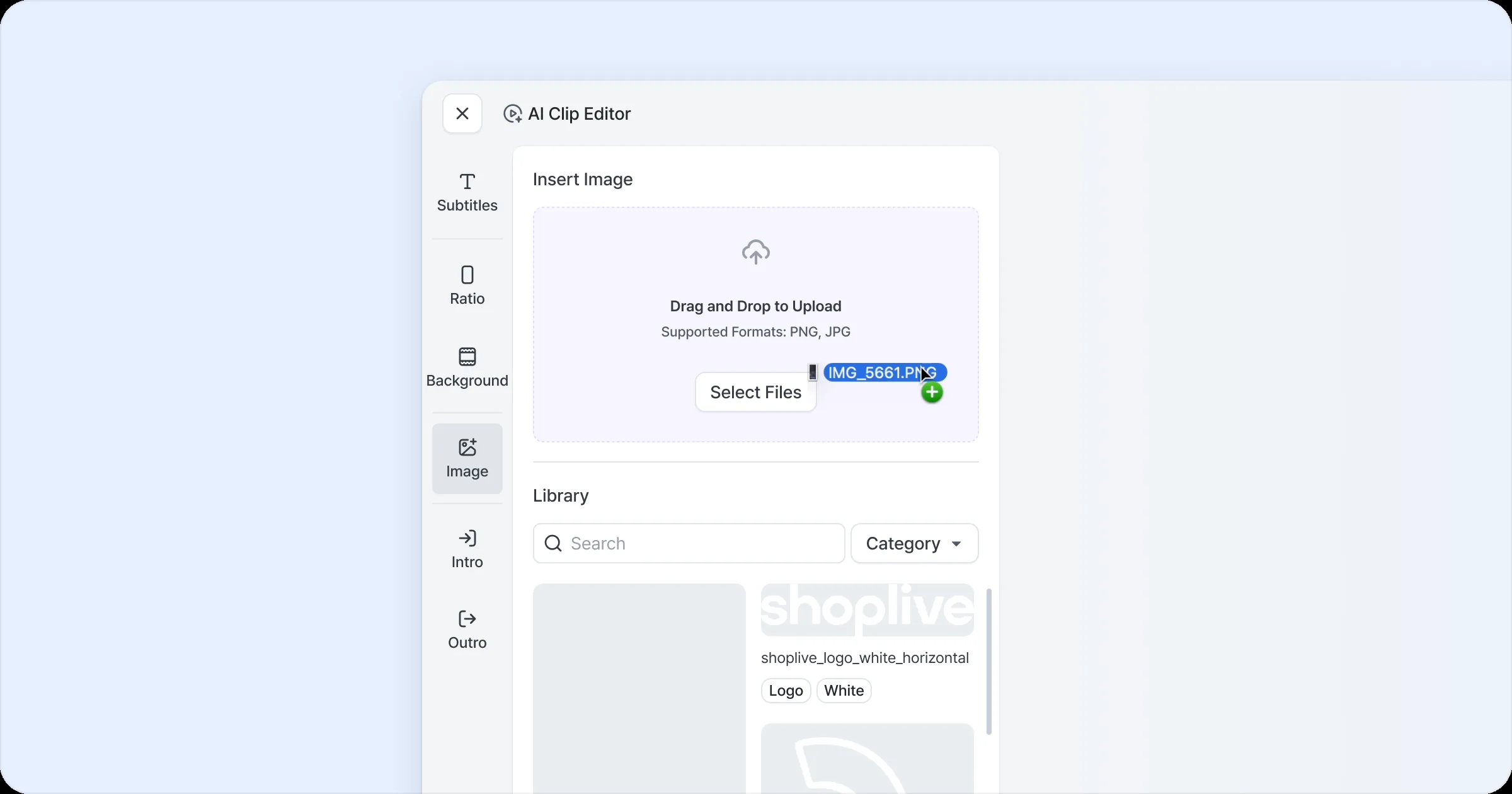
AI Clip の結果ページで編集 > 画像メニューをクリックしてください。画像はローカルからアップロードするか、ライブラリから選択でき、PNG と JPG 形式に対応しています。ローカルからアップロードした画像は自動でライブラリに保存され、以降はライブラリ一覧の「選択」ボタンを押して動画の上に簡単に挿入できます。
APNG ファイルと破損した画像はアップロードできません。
2. 挿入した画像の編集
画像のサイズと位置の調整
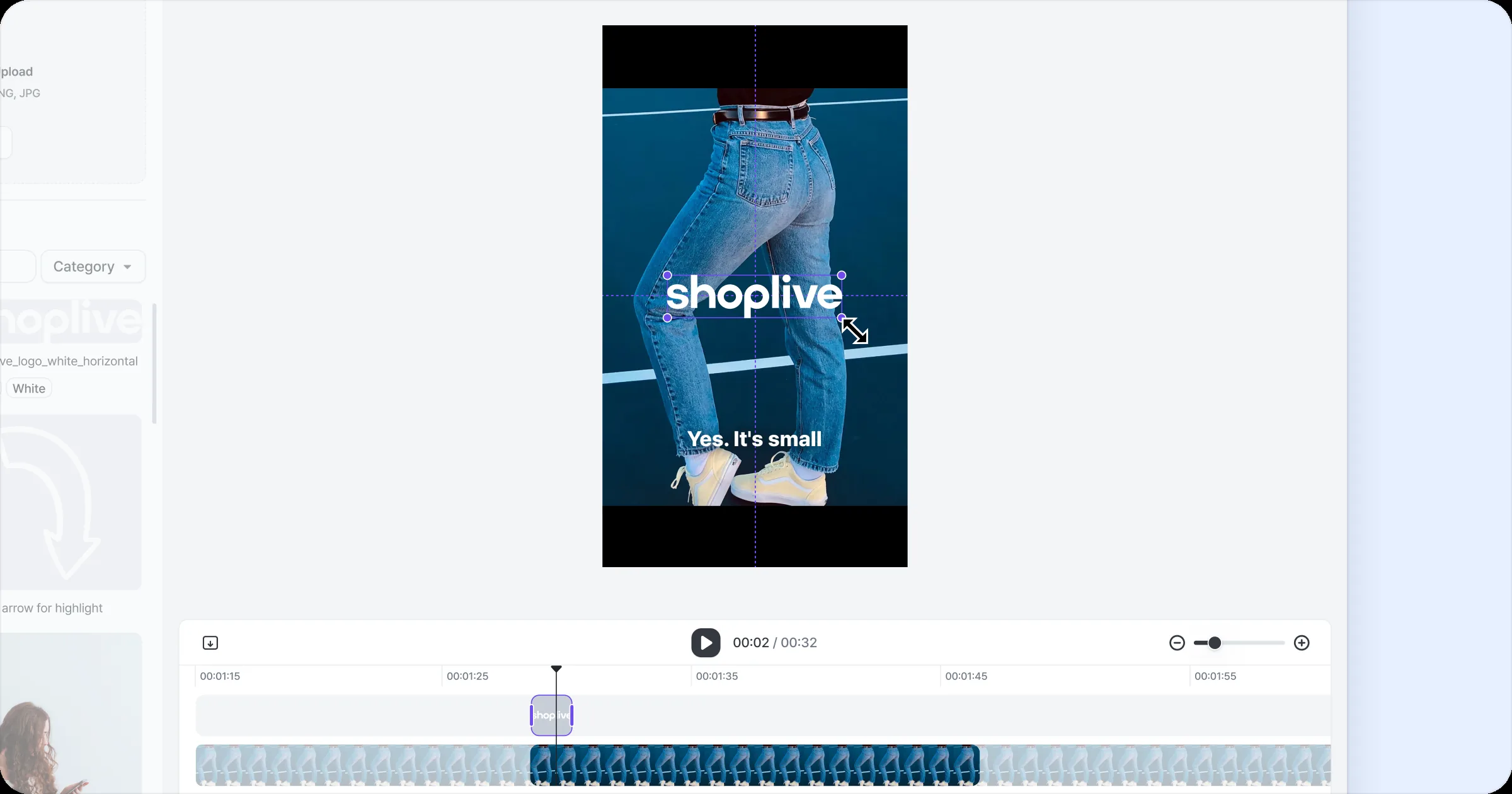
挿入した画像は、プレビューエリアでドラッグして位置とサイズを自由に調整できます。画像の端をドラッグすると元の比率を保ったままサイズを調整でき、ツールバーの位置ボタンを使うと X、Y 座標を直接入力して正確に配置することもできます。動画のレイアウトに合わせて適切なサイズと位置に設定してみましょう。
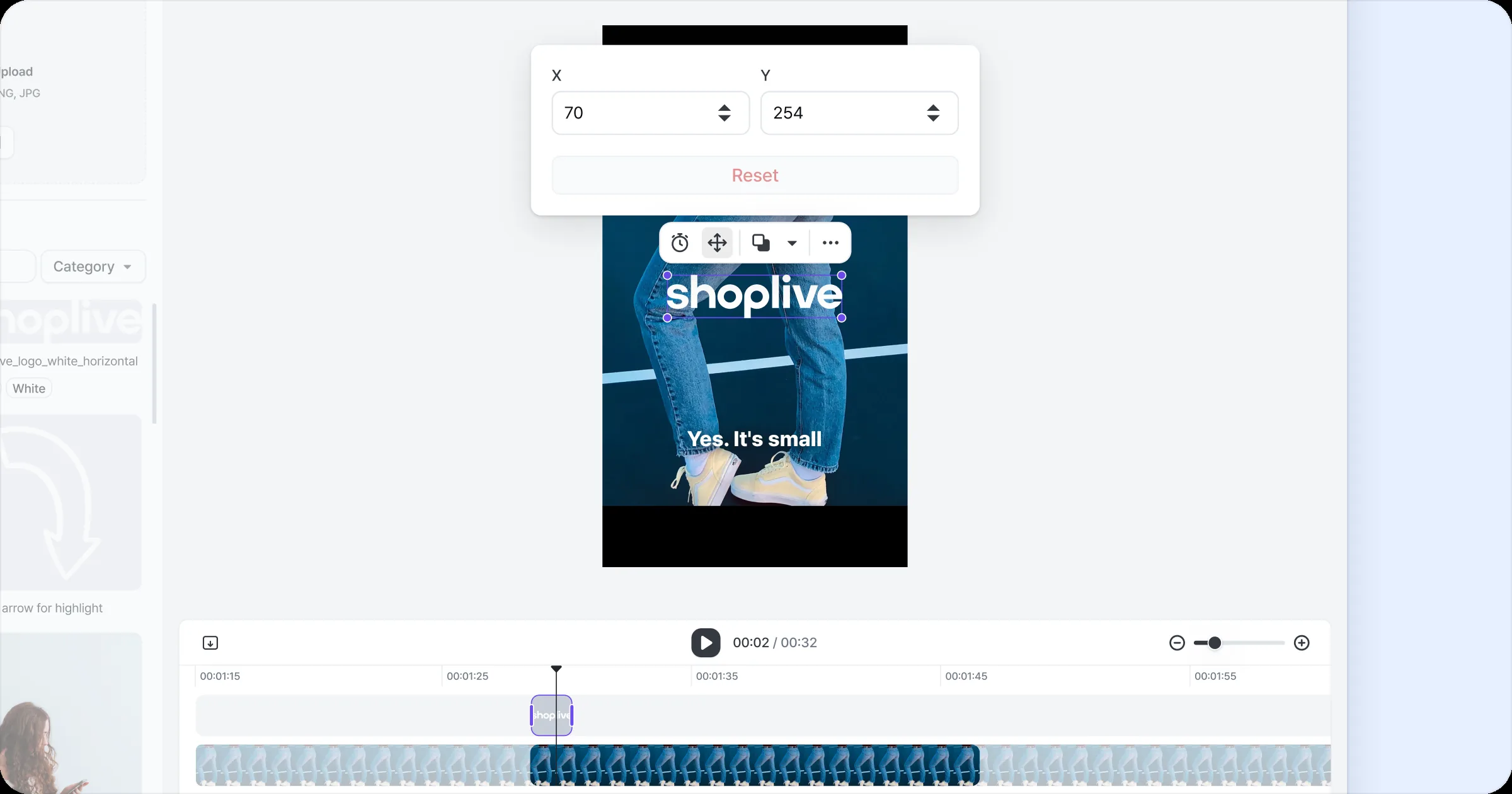
画像の表示時間の設定
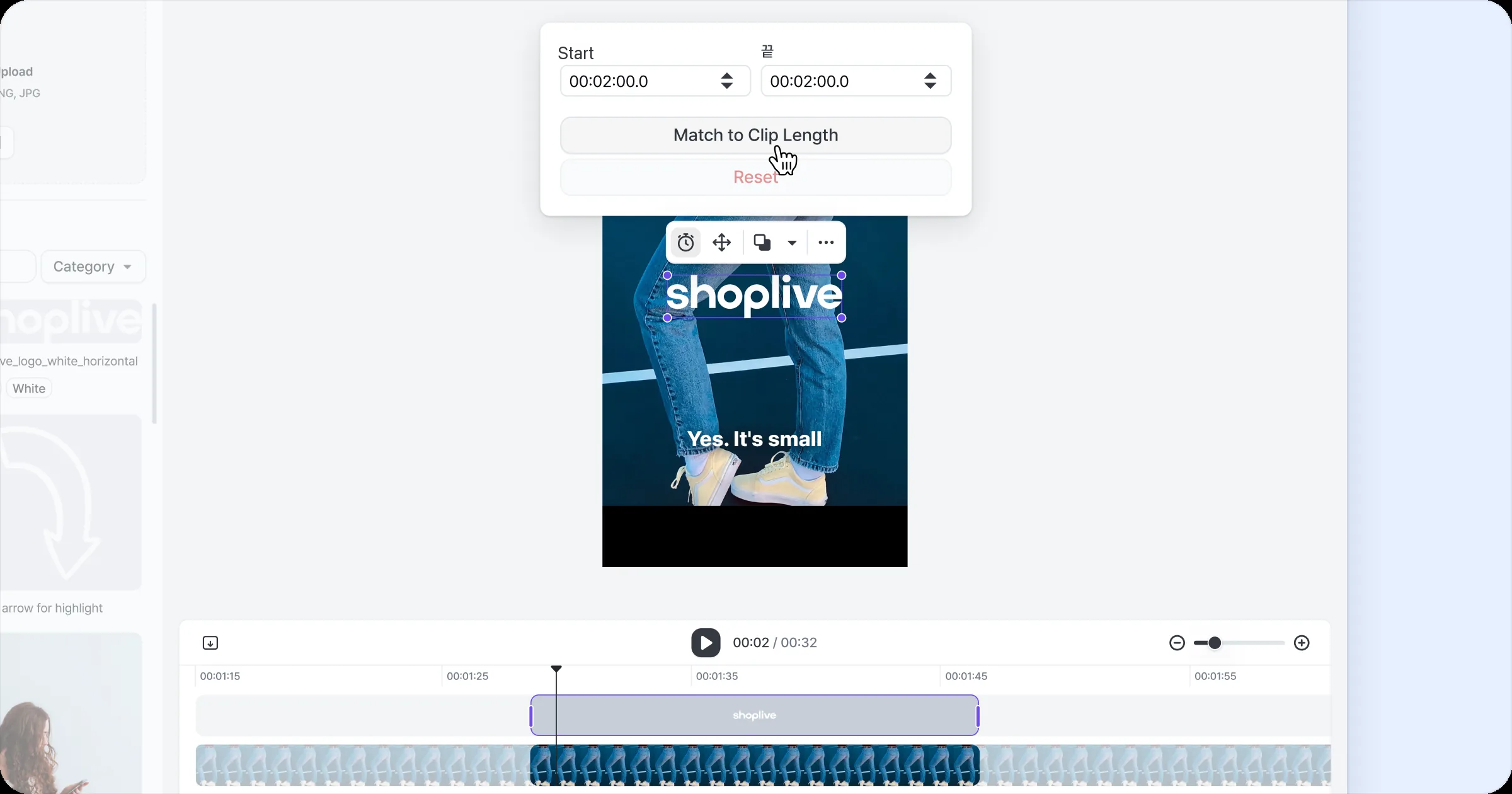
挿入した画像は、現在のプレビュー画面の時点からデフォルトで5 秒間表示されます。表示時間をより細かく調整したい場合は、画像をクリックして「表示時間」ボタンを押し、開始時間と終了時間を直接入力してください。「クリップの長さに合わせる」ボタンをクリックすると、画像がクリップ全体の長さにわたって表示されるよう自動で設定されます。
画像は最低 0.1 秒以上表示する必要があります。
画像のレイヤー順の変更
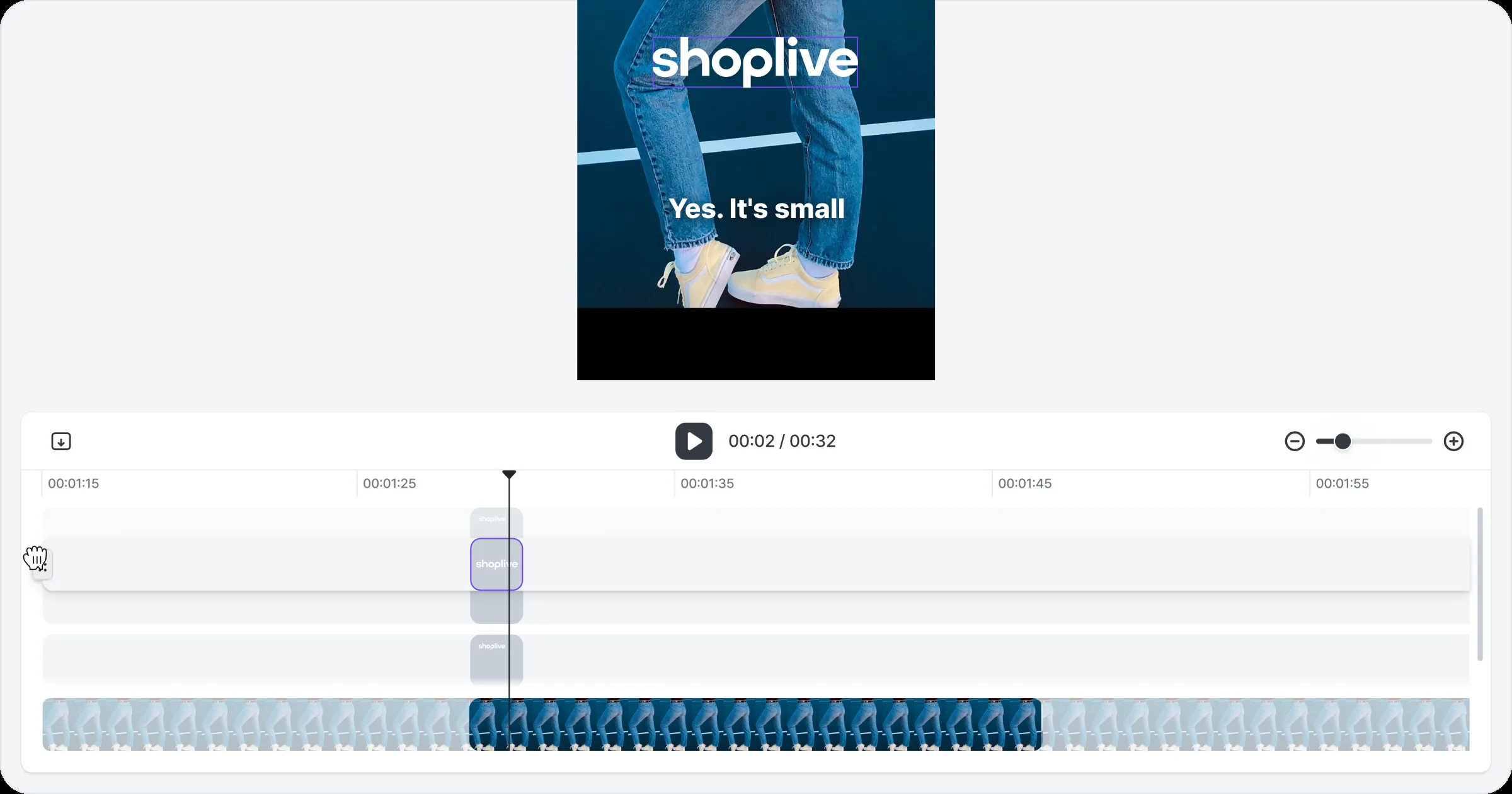
画像を 2 つ以上挿入した場合、画面に表示される順序を調整できます。デフォルトでは最後に挿入した画像が一番上に表示され、必要に応じてレイヤー順を変更して目的の演出を作れます。
タイムラインで調整する
タイムラインの画像トラックをドラッグ&ドロップして目的の順序に並べられます。
ツールバーで調整する
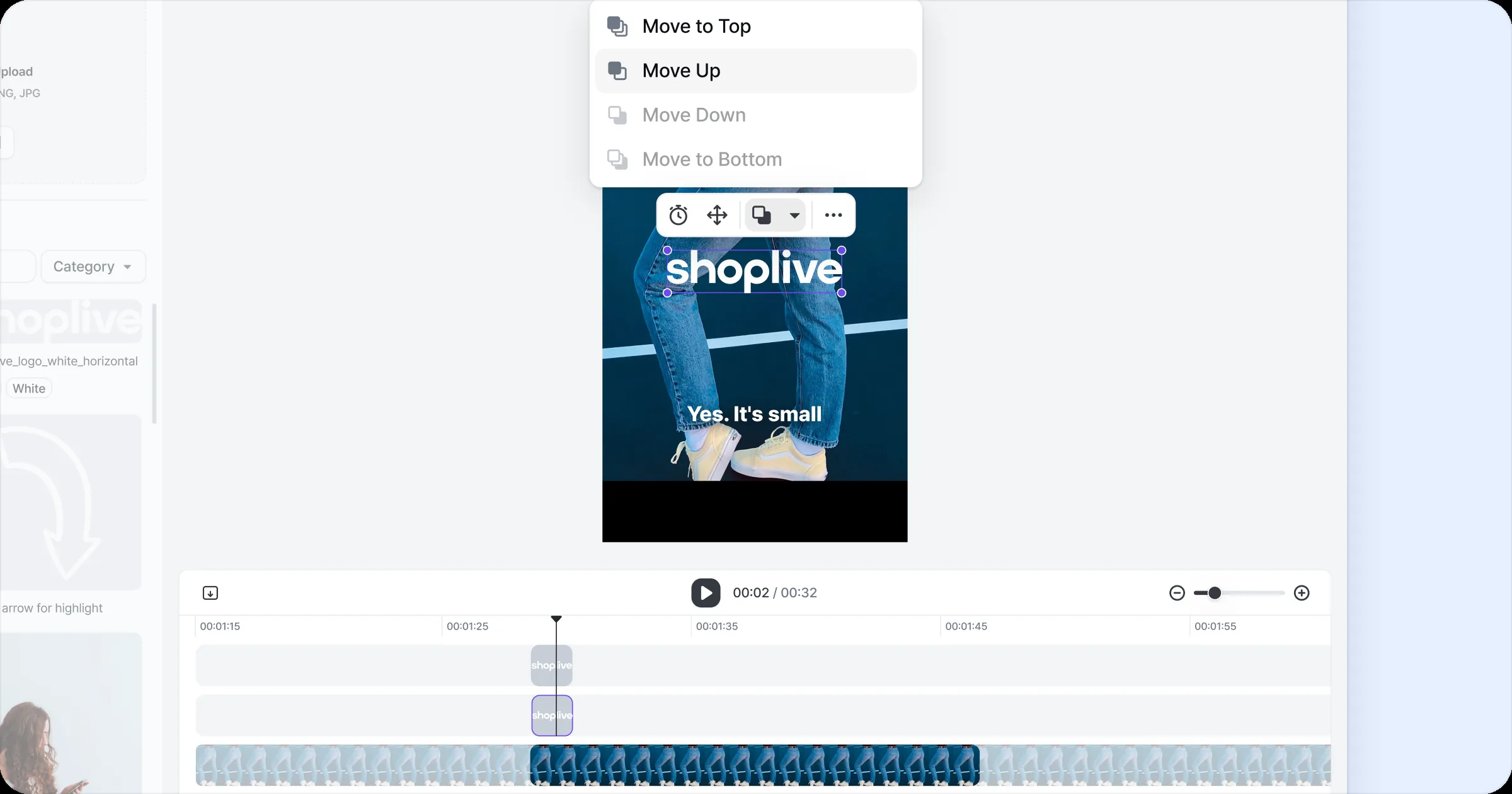
画像をクリックしてツールバーの「レイヤー順」ボタンを押し、以下のオプションのいずれかを選んで調整できます。
レイヤーを上へ: 1 段階上へ移動
レイヤーを下へ: 1 段階下へ移動
最前面へ: すべての画像の中で一番上へ移動
最背面へ: すべての画像の中で一番下へ移動