イントロ/アウトロ機能を使う
AI がおすすめ・作成したイントロ動画をクリップの冒頭に自動で追加し、視聴者の注目度を高められます。また、動画の最後にアウトロ画像を挿入して、最後までコンテンツに集中してもらえるよう促します。
AI おすすめのイントロ一覧を確認
AI Clip の詳細ページ > 編集 > イントロメニューをクリックすると、AI がおすすめするイントロ動画の一覧を確認できます。AI はクリップのハイライト区間を分析し、動画の冒頭で最もインパクトのあるシーンを自動でおすすめします。
イントロ動画の長さは 3 秒です。おすすめのイントロがない場合は「おすすめのイントロがありません」と表示されます。
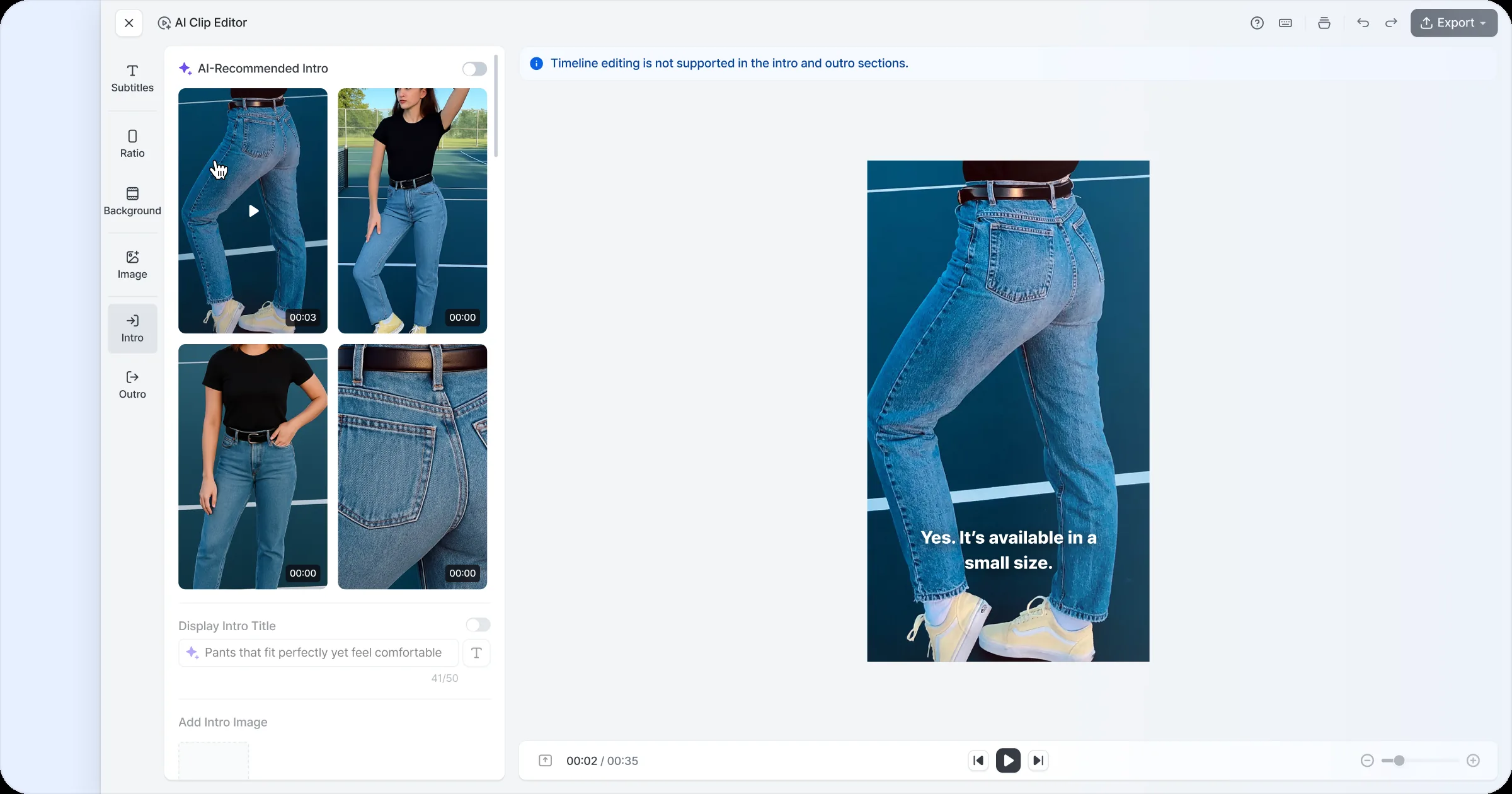
AI おすすめのイントロを使う
AI おすすめのイントロエリアの右上のトグル ボタンで機能の使用有無を設定できます。イントロ動画の一覧で項目をクリックするとトグルが自動で ONになり、選択したイントロを含むクリップをプレビュー画面で確認できます。イントロなしで動画を書き出したい場合はトグルを OFFにしてください。
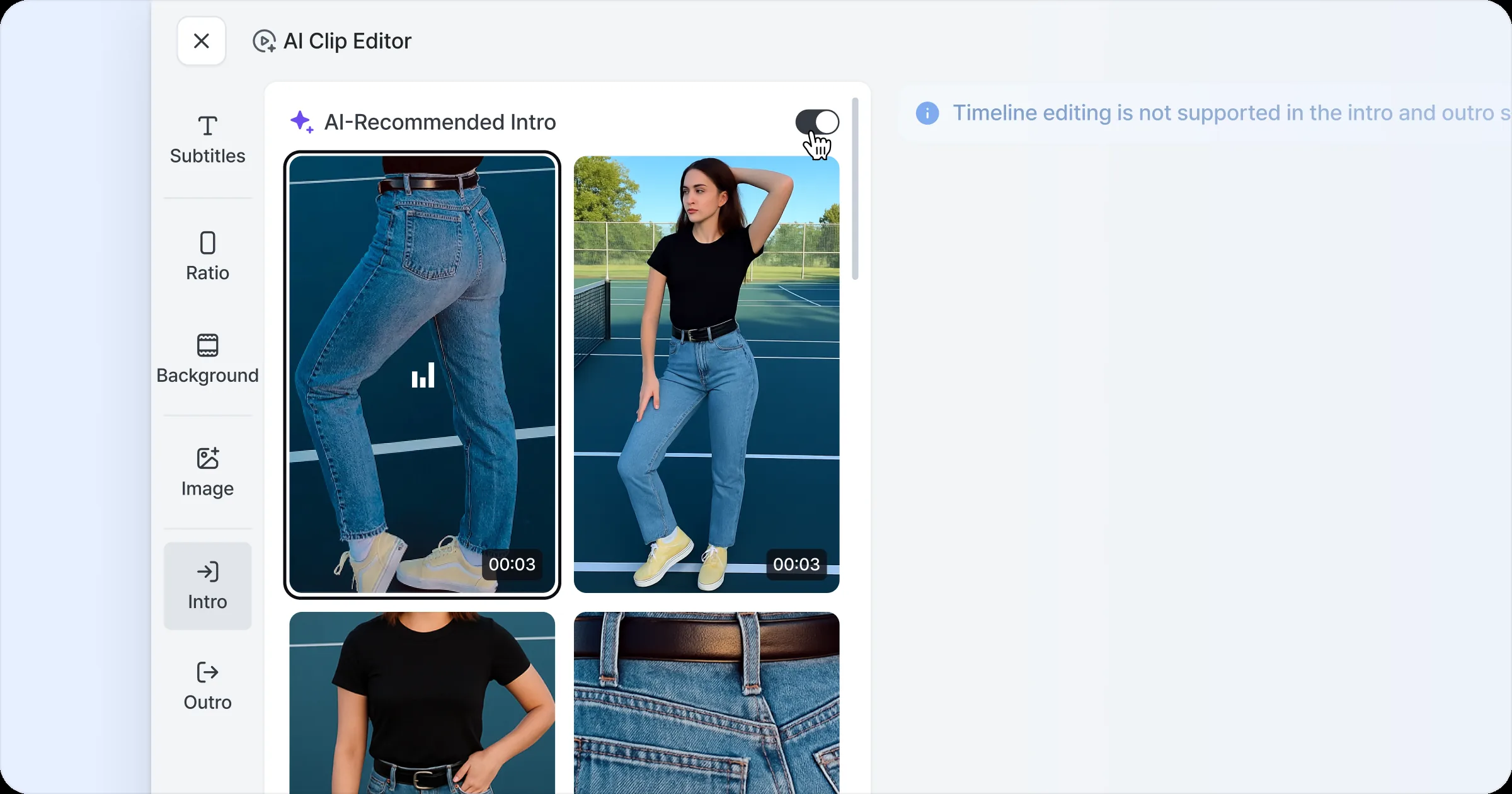
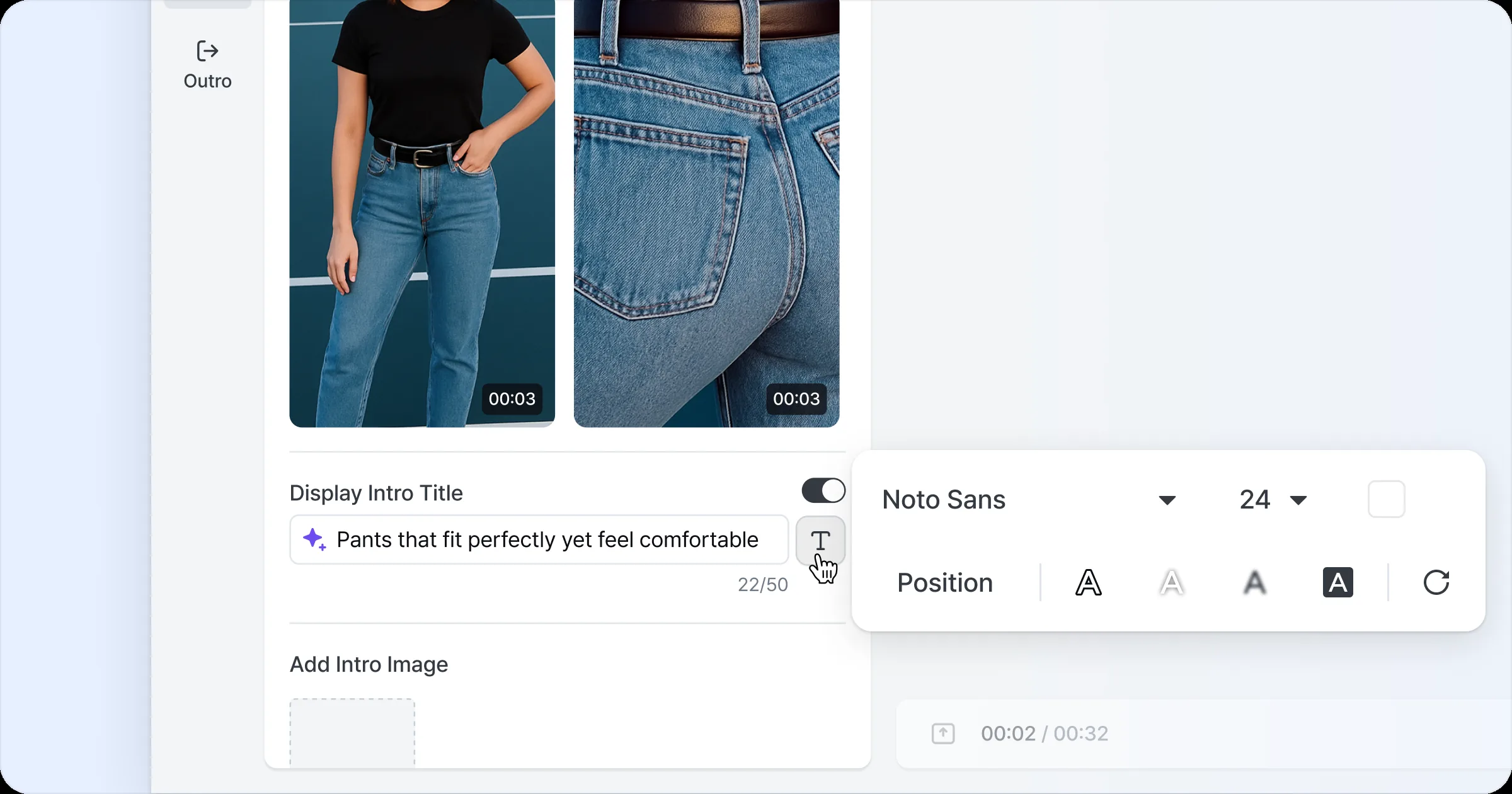
イントロタイトルの表示
イントロタイトルの表示トグルを ON にすると、イントロ動画にテキストのタイトルを挿入できます。デフォルトでは AI が分析した自動タイトルが表示され、ユーザーが直接修正したりスタイルを編集したりできます。タイトル右側のスタイルボタンでテキストのスタイルを設定でき、設定したタイトルはイントロ動画の再生時間中に表示されます。
イントロタイトルの表示は、イントロ動画の使用が ON の場合にのみ適用できます。イントロ動画が含まれていても、タイトル表示のトグルを OFF にするとタイトルなしで動画のみが表示されます。
イントロタイトルは最大 50 文字まで入力できます。
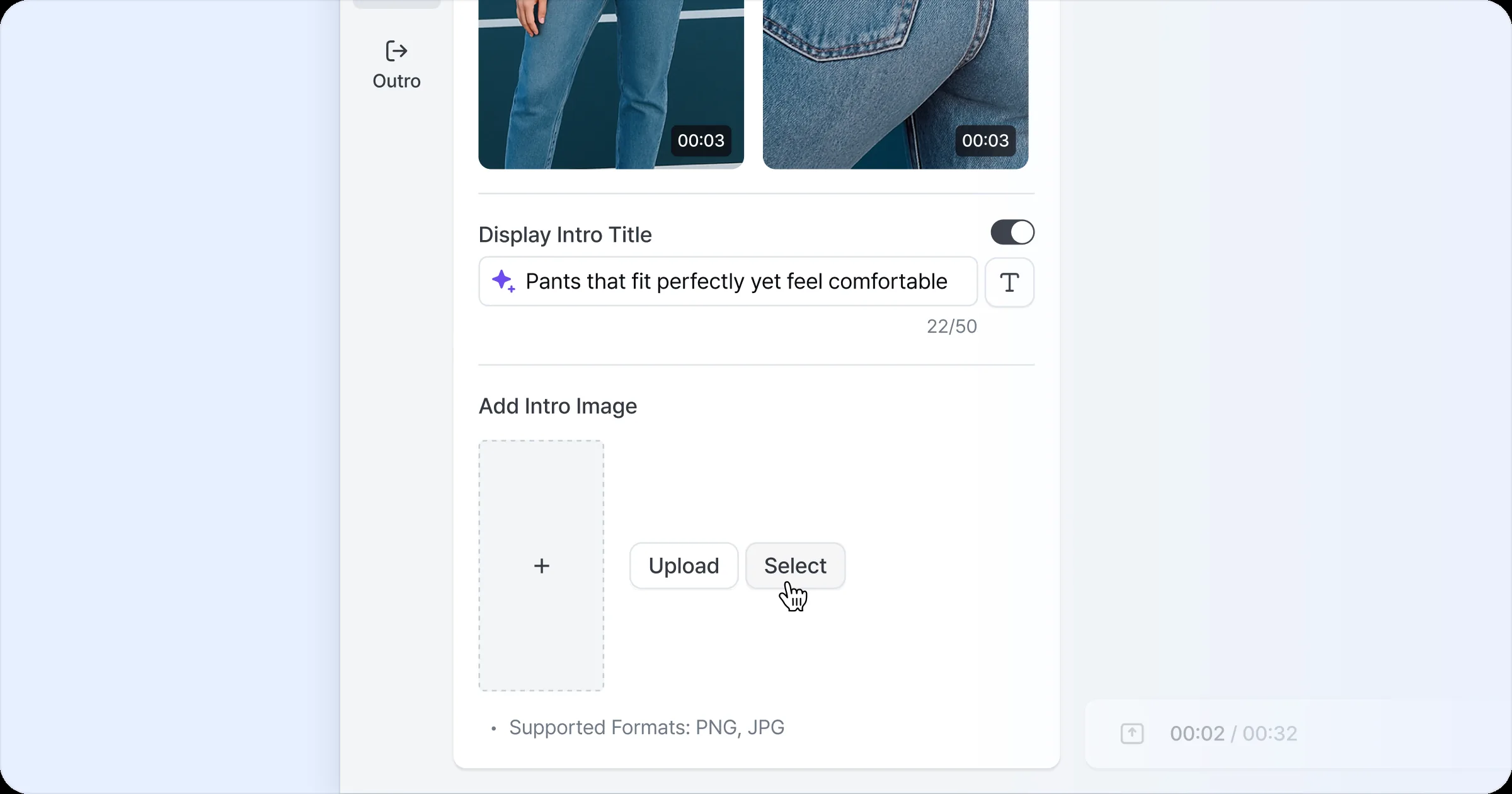
イントロ画像の追加
イントロ画像の追加機能を使うと、イントロ動画に使う画像を挿入できます。ロゴやブランド画像を使ってブランディング効果を高められ、ローカルからのアップロードとライブラリからの画像選択の両方に対応しています。挿入した画像はサイズと位置を自由に調整でき、イントロ動画の再生時間中にあわせて表示されます。
この機能は、イントロ動画の使用が ON の場合にのみ適用できます。
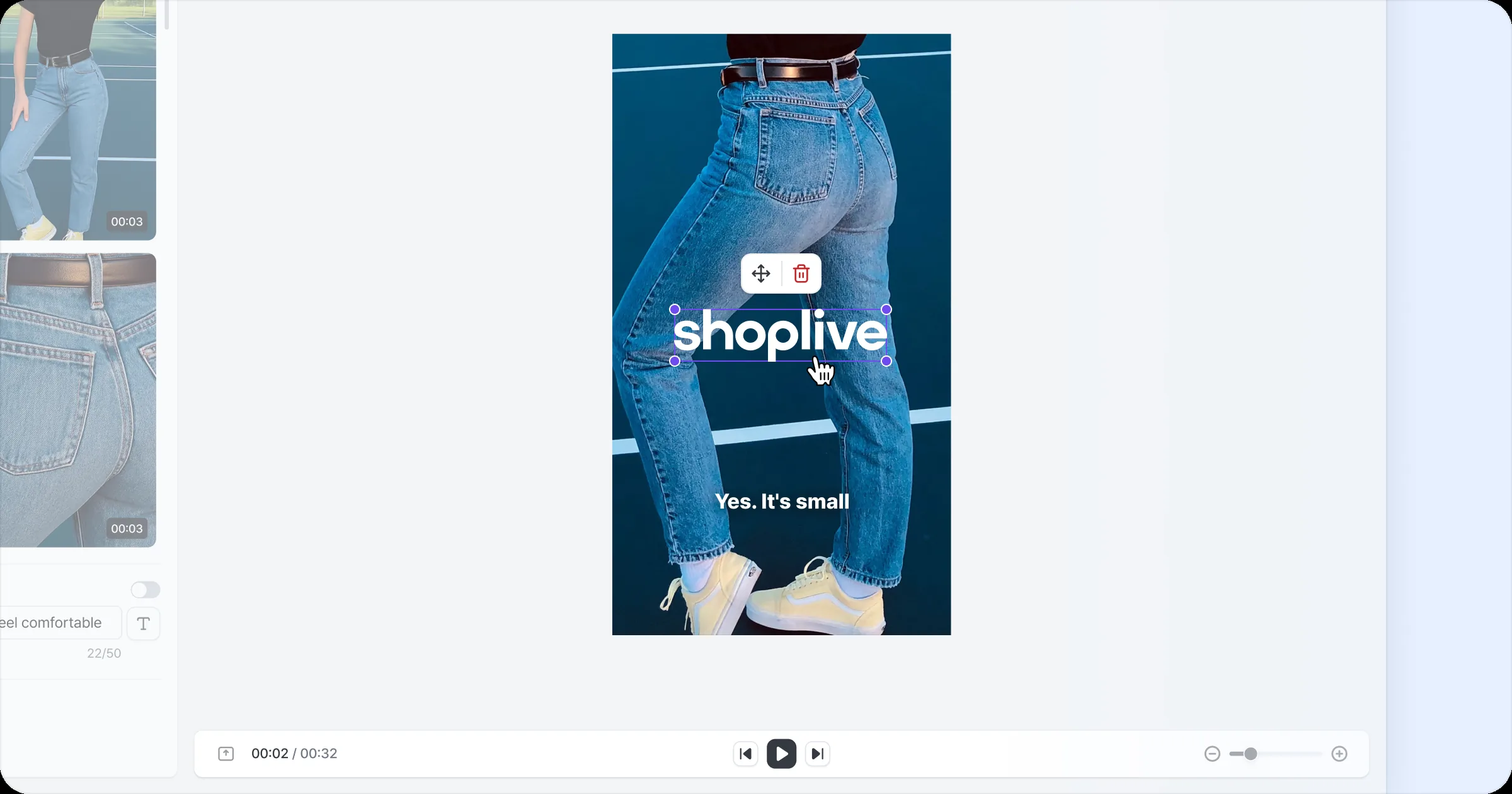
アウトロの設定
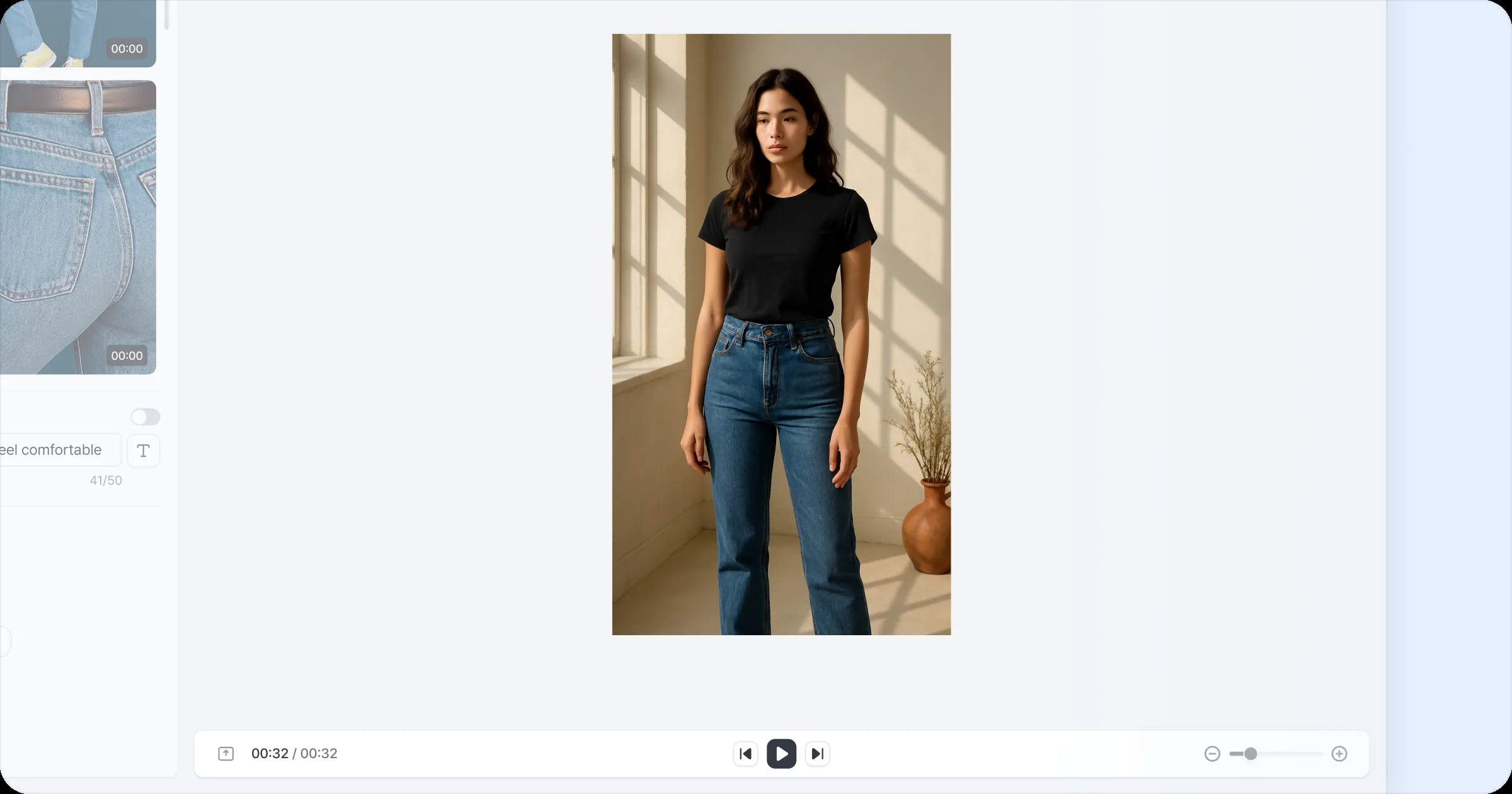
アウトロの設定はAI Clip の詳細ページ > 編集 > アウトロメニューで行います。動画の最後に挿入する画像をアップロードでき、アウトロエリア右上のトグルボタンで使用有無を設定できます。アップロードした画像は動画の終了時に3 秒間、全画面に自動で表示されて再生され、サイズを調整しなくても動画のサイズに自動で合わせて表示されます。
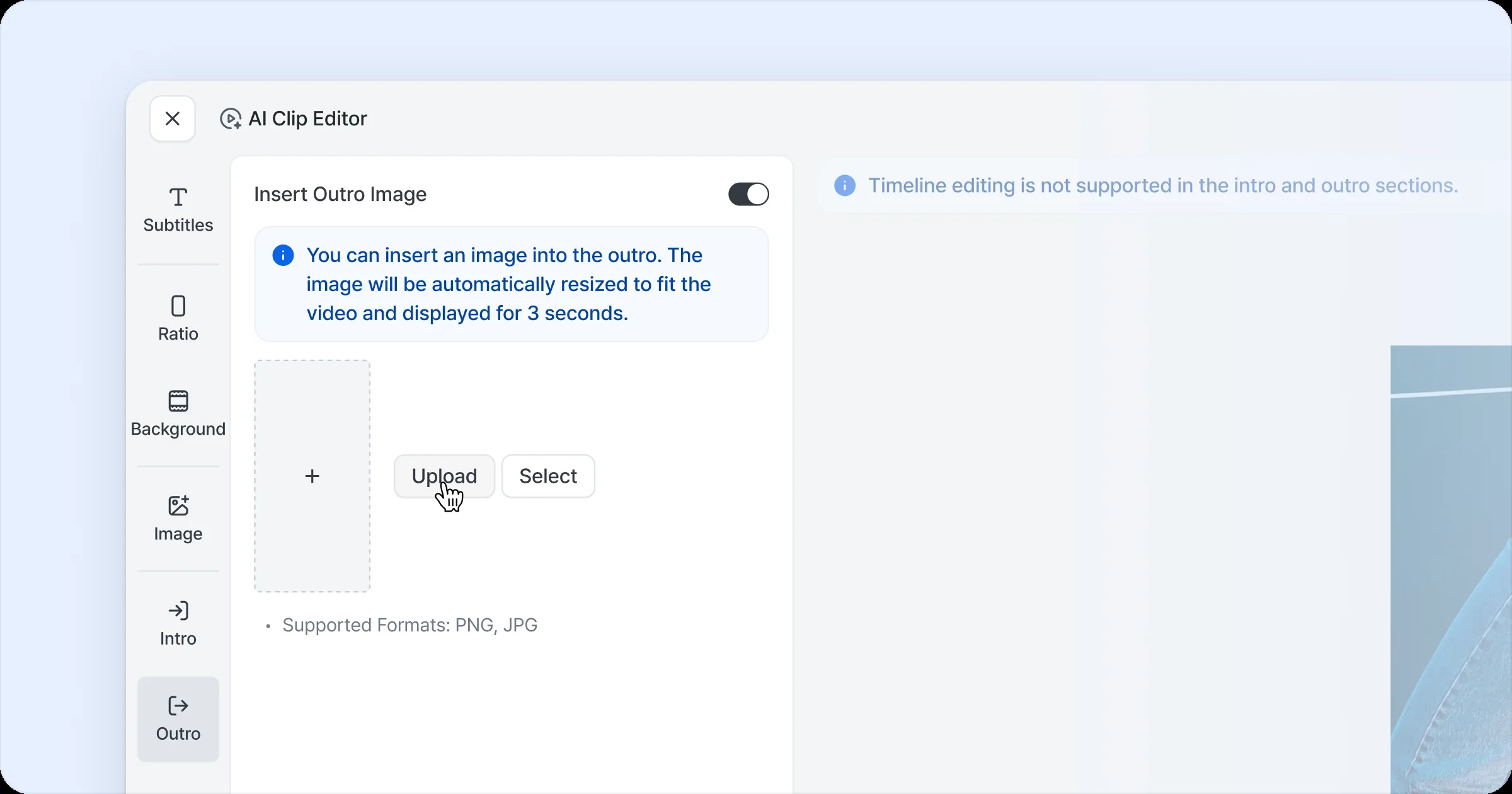
イントロ/アウトロのエリアはタイムラインで編集できません。