ガイド · 2 · クリップを編集する
動画の配置と調整
動画の位置、サイズ、トリミング範囲を自由に調整して、コンテンツのレイアウトを整えられます。フレーム内で動画の要素を細かく配置し、目的のスタイルと構成に合わせて調整してみましょう。
動画の位置調整
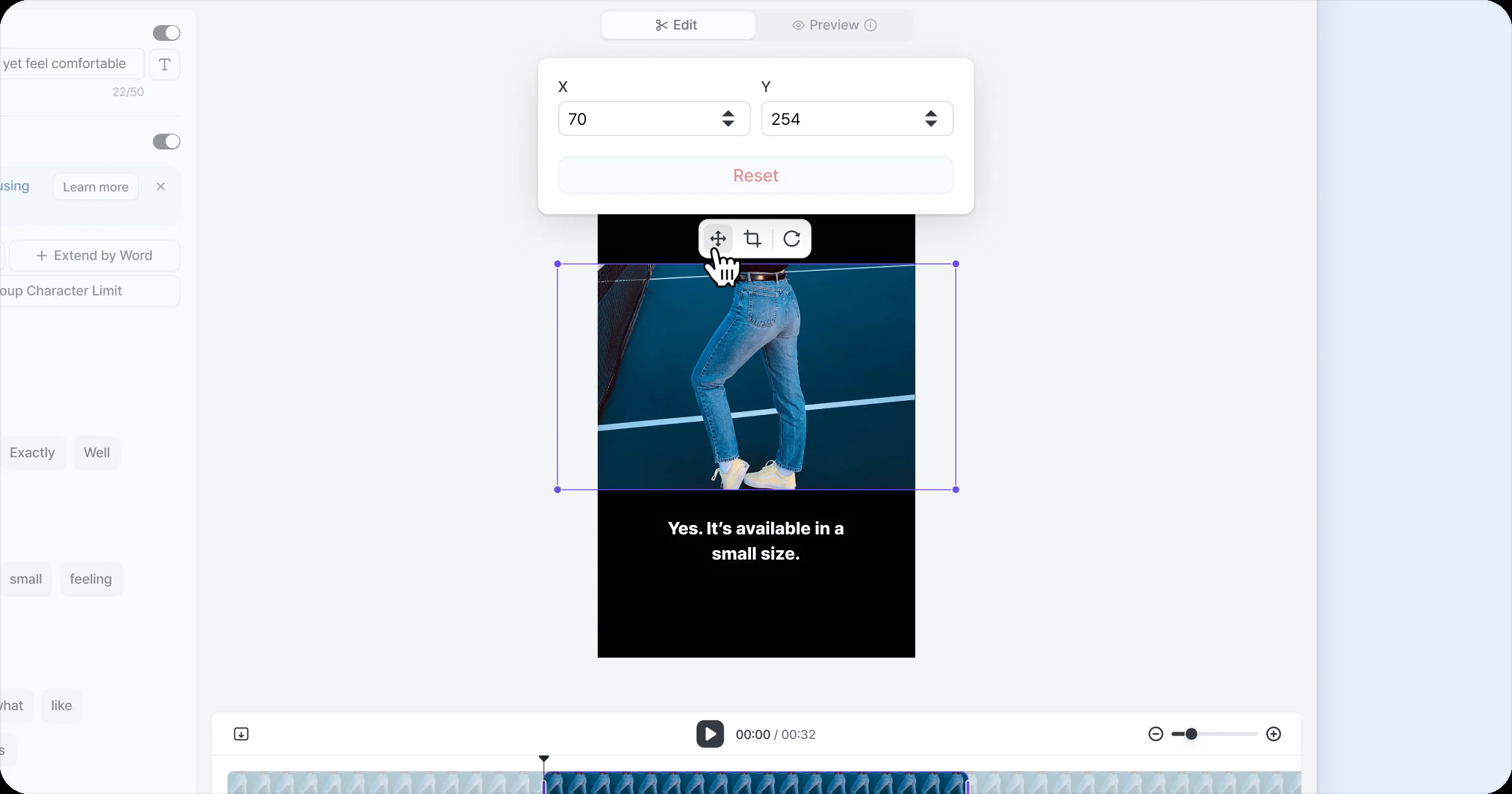
動画にマウスを合わせてクリックすると、動画エリアが有効になります。
ドラッグして自由に位置を調整でき、フレームの外にも移動できます。
実際の画面にはフレーム内にある部分だけが表示されます。
より正確に配置したい場合は、ツールバーの「位置」ボタンを押して X、Y 座標を直接入力してください。
動画のサイズ調整
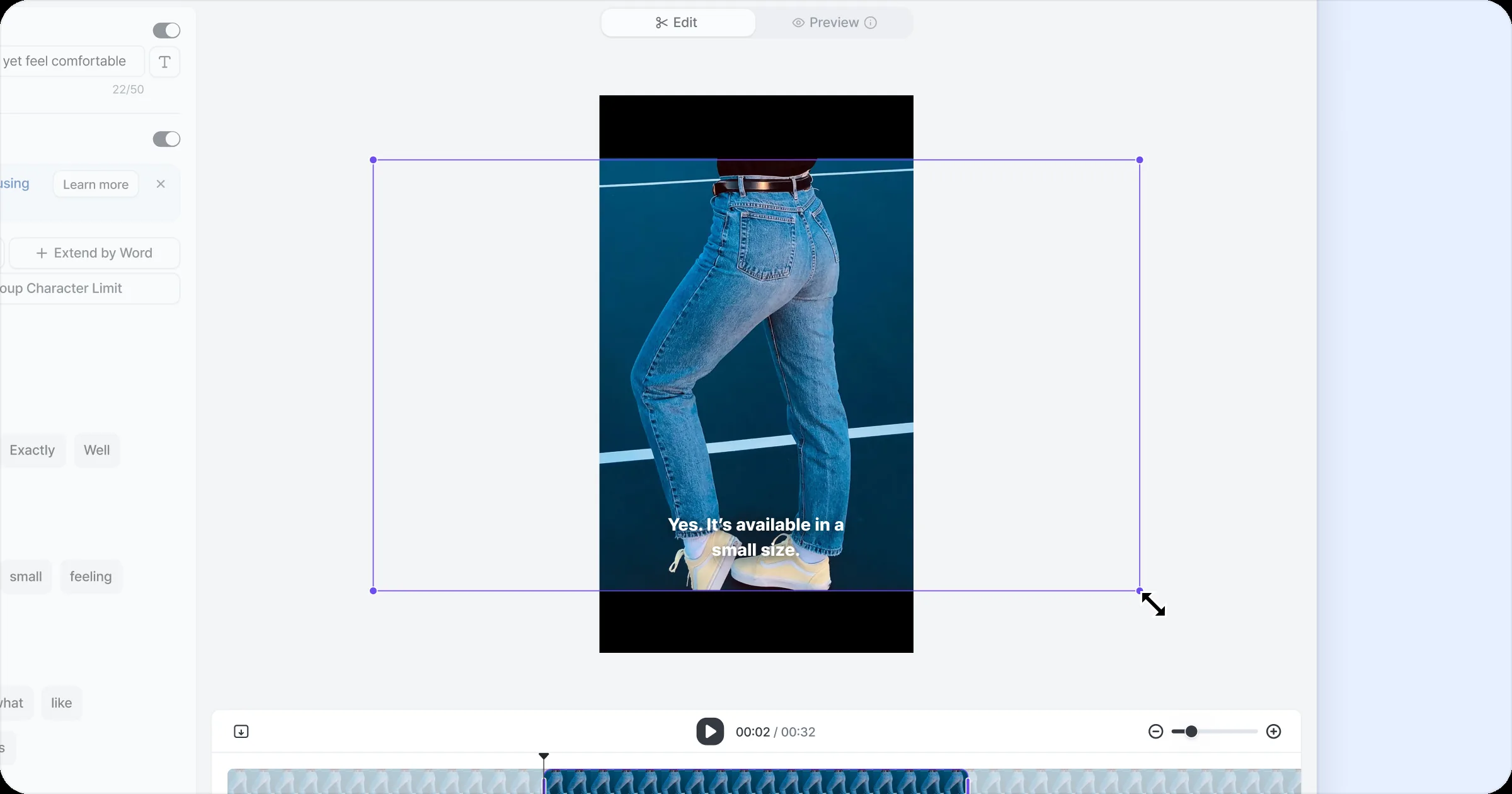
動画エリアをクリックして有効にし、各角に表示されるサイズ調整ハンドルをドラッグすると、動画のサイズを自由に調整できます。このとき元の比率は自動で維持されるため、動画が歪むことはありません。目的のスタイルとレイアウトに合わせて動画のサイズを拡大・縮小してみましょう。
動画のトリミング
動画の左右・上下を切り取り、必要な画面だけを残せます。
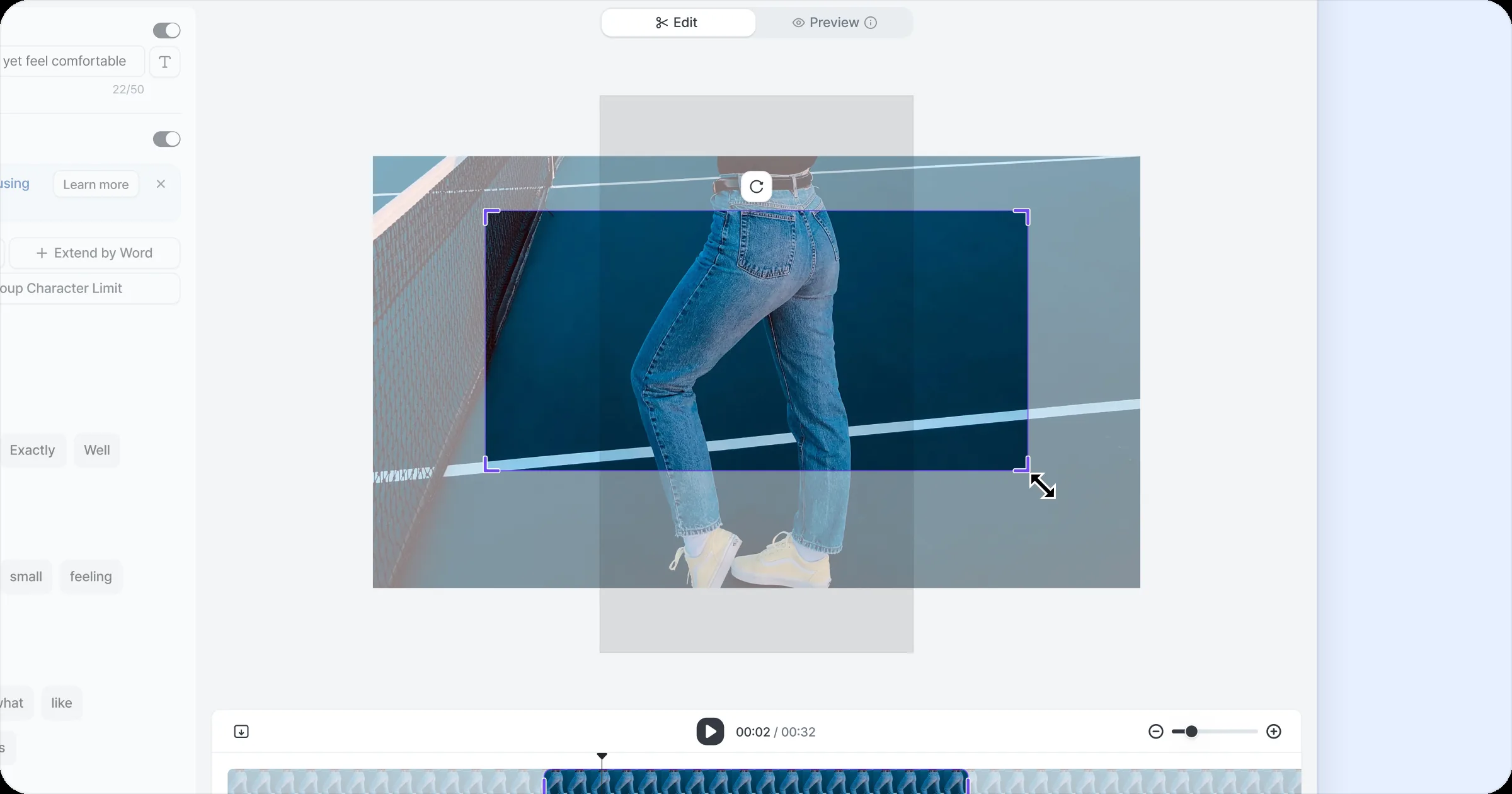
動画をクリックしてエリアを有効にし、ツールバーの切り取りボタンをクリックするとトリミング画面が開きます。
変更内容は適用ボタンで反映し、リセットボタンで元に戻せます。
動画の端に表示されるトリミングハンドルをドラッグして切り取る範囲を指定してください。
切り取られた範囲は無効状態で表示されるため、調整した範囲を簡単に確認できます。
動画のサイズ、位置、トリミングを変更すると、イントロ動画にも同じように適用されます。