字幕の編集
AI ベースの音声テキスト変換(STT)技術で動画の音声を分析し、精度の高い字幕を自動で作成します。字幕の単語と字幕グループを編集して、字幕の内容を修正したり動画の区間を編集したりできます。
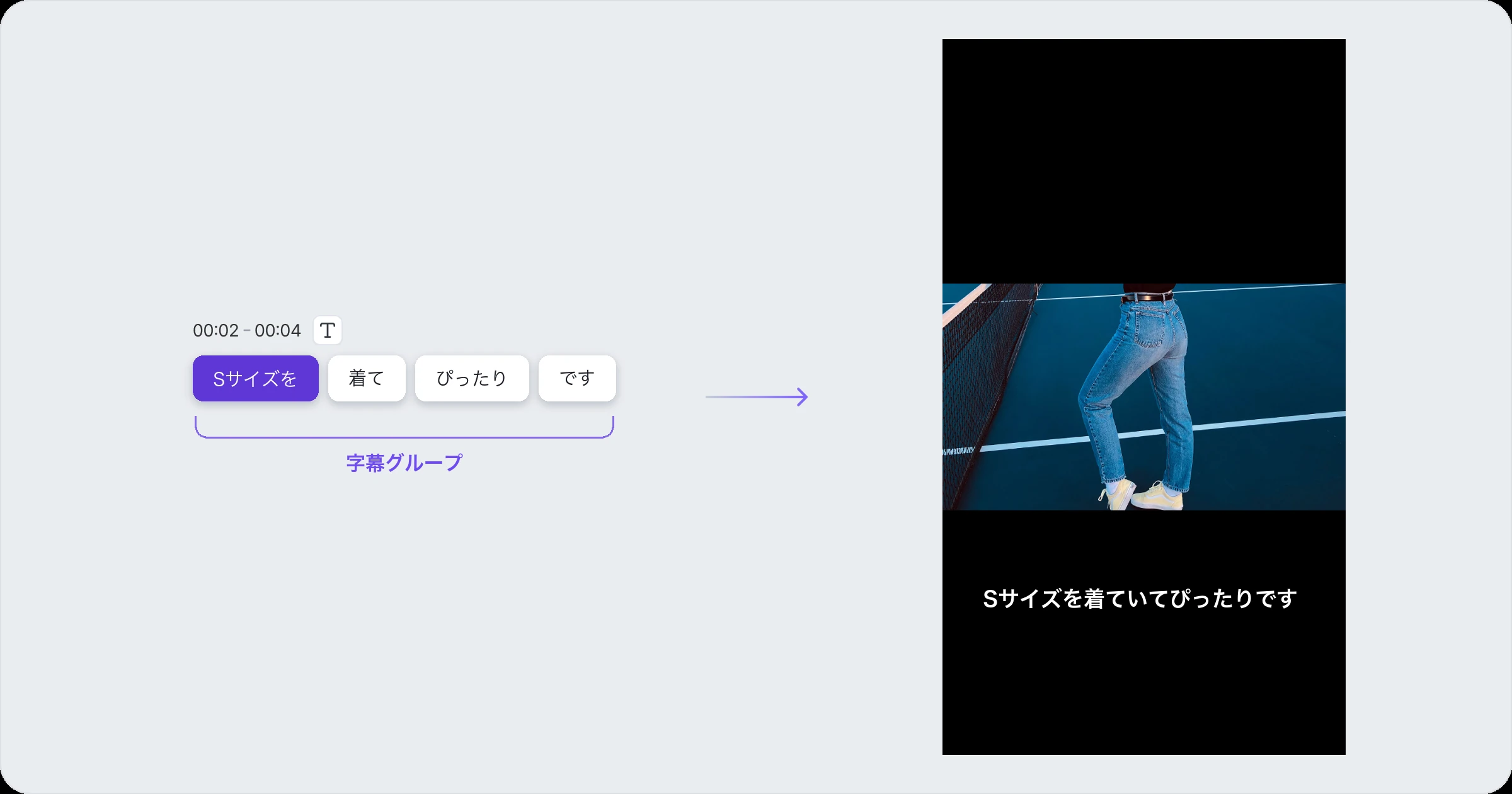
字幕の単語とは
字幕の単語は、字幕グループ内で個々の単語や短いフレーズを構成する基本単位です。各字幕の単語はブロック単位で表示され、選択して修正・削除したり、新しく追加したりできます。
字幕グループとは
字幕グループは、動画の特定の区間(タイムコード)に合わせて作成された字幕の単位です。1 つの字幕グループにはその区間に表示される字幕の内容がすべて含まれ、グループ単位で字幕を修正・削除したり、新しく追加したりできます。
字幕の単語を編集する
字幕の内容を修正する
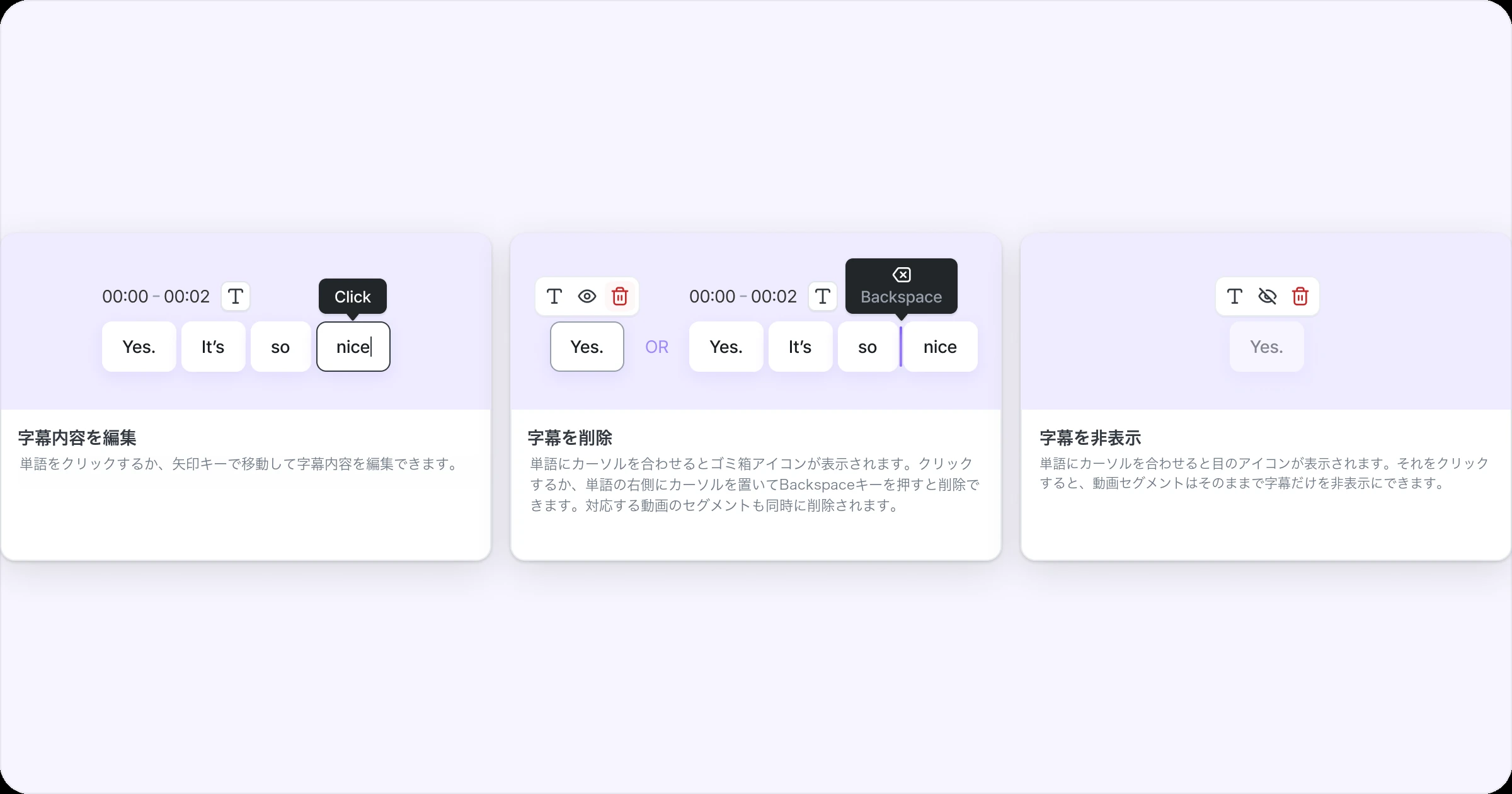
修正する字幕の単語ブロックをクリックすると、そのブロックにカーソルが表示されます。内容を修正してブロックの外側をクリックすると、変更内容が自動で反映されます。
字幕を削除する
字幕の単語ブロックをクリックしてゴミ箱アイコンを押すか、ブロックの間にカーソルを置いてキーボードのBackspace キーを押すと削除できます。字幕の単語ブロックを削除すると、その字幕だけでなくその区間の動画も一緒に削除されます。
最後の区間を削除しようとすると「この単語は削除できません」という案内が表示されます。
Undo/Redo は字幕タブのすべての編集内容に対応しています。
字幕を非表示にする
動画を削除せずに、字幕だけを画面に表示しないように設定できます。字幕の単語ブロックをクリックして非表示ボタンを押すと、そのブロックが非表示になります。非表示にした字幕の単語ブロックは無効状態で表示され、ほかの字幕と簡単に区別できます。
字幕グループを編集する
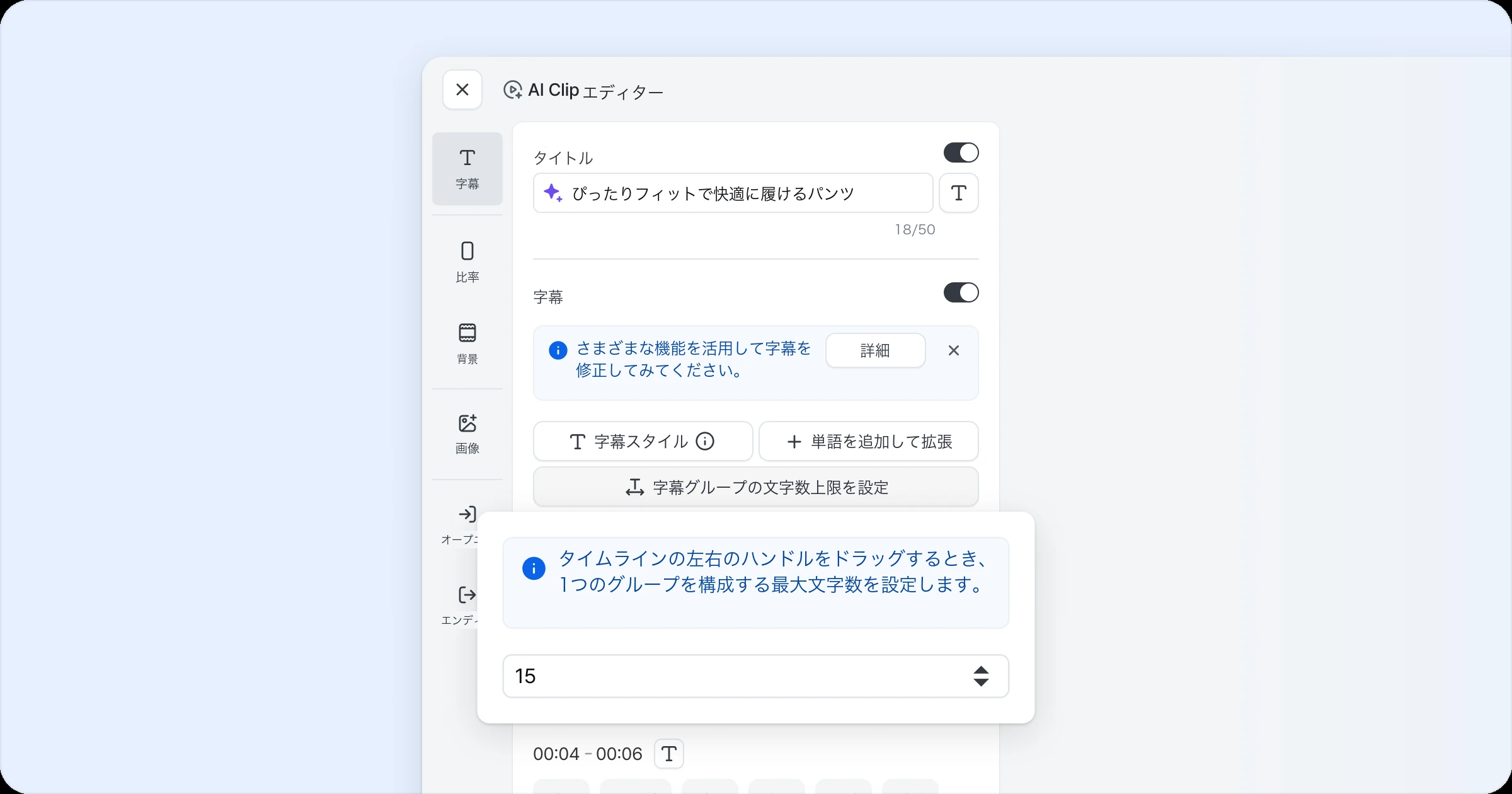
字幕グループの文字数を設定する
1 つの字幕グループに表示される最大文字数を設定できます。動画の区間を編集すると、AI がその区間に合わせて単語ブロックを自動で追加・削除し、字幕グループを調整します。この過程で AI は字幕の意味をできるだけ保ちながら、設定した文字数の範囲内で字幕グループを自動で構成します。
字幕グループ内で改行する
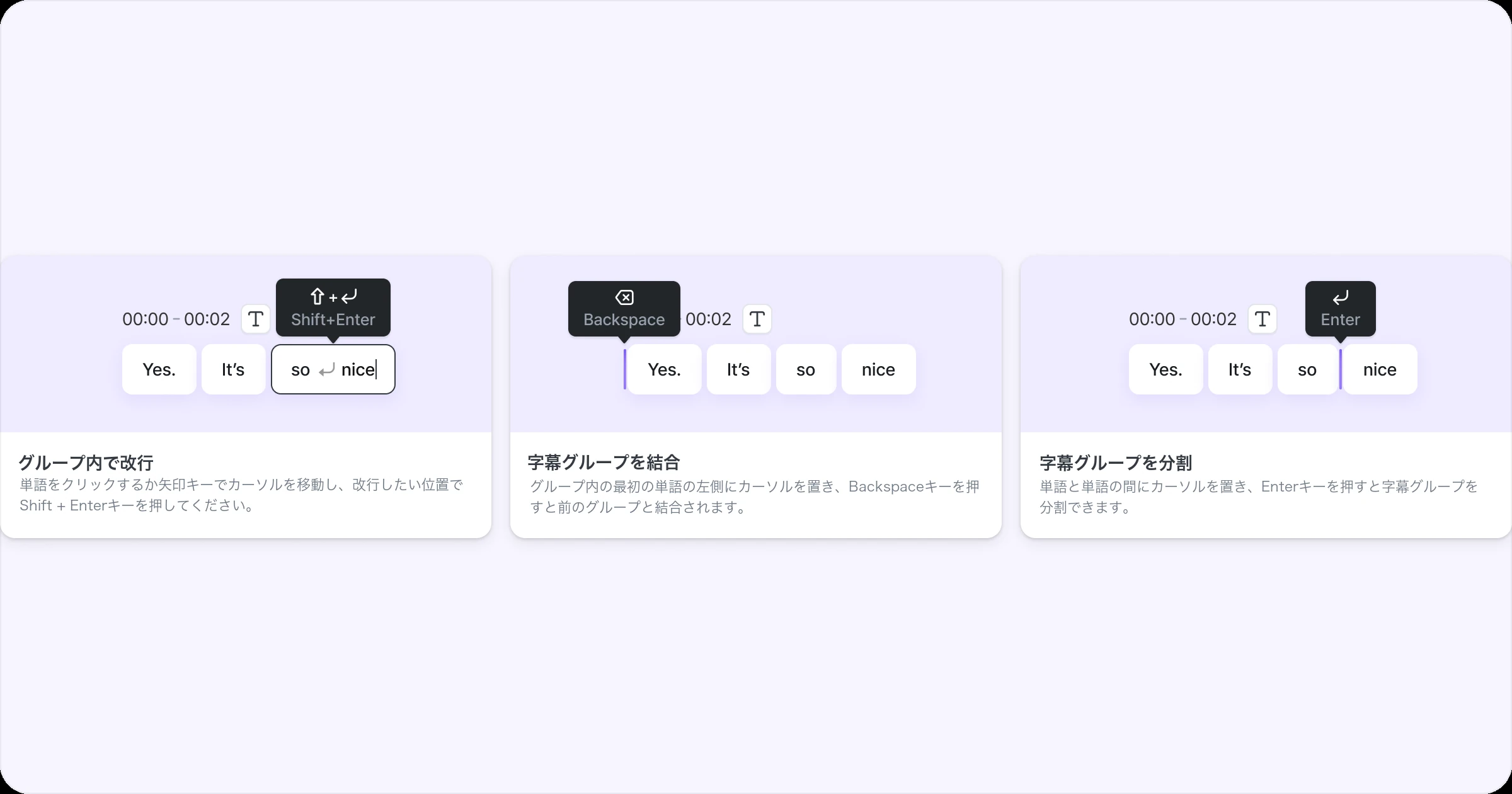
字幕を読みやすくするため、字幕グループ内に改行を挿入できます。改行を追加するには、目的の位置の単語ブロックをクリックして Shift + Enterを押してください。改行が適用されたブロックは別の表示で区別されます。
別々の字幕グループを結合する
字幕グループは 1 つにまとめたり分けたりできます。字幕グループを結合するには、結合したいグループの最初の単語の前にカーソルを置いて Backspace キーを押してください。前の字幕グループの内容が現在のグループと 1 つの字幕グループに結合されます。
字幕グループを分割する
字幕グループを分割するには、分割したい位置の単語ブロックの間にカーソルを置いて Enter キーを押してください。その位置以降の字幕は新しい字幕グループとして分離されます。