Image to Video を作る
現在、この機能はベータサービスとして提供されています。
機能の使用をご希望の場合は、Shoplive の担当者にお問い合わせください。
画像をアップロードして手軽にショートフォーム動画を制作してみましょう。AI が画像を分析し、最適な画像の並び順とアニメーション効果を自動で適用して、完成度の高い動画を提供します。動画素材がなくても画像だけで手軽に動画制作を始められます。
1. 画像をアップロードして動画を作る
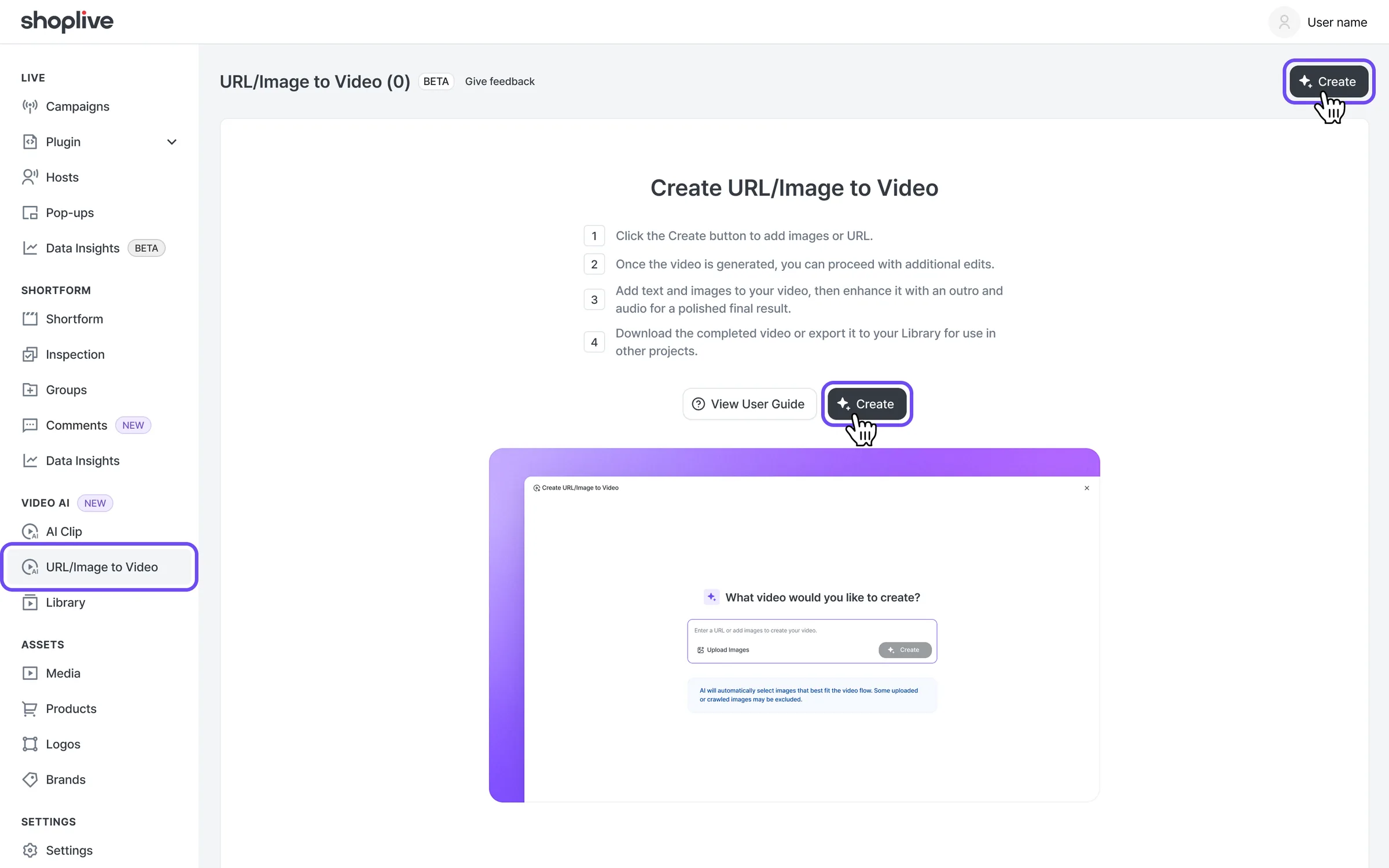
1Video AIのURL/Image to Videoメニューをクリックし、作成ボタンを押して始めてください。
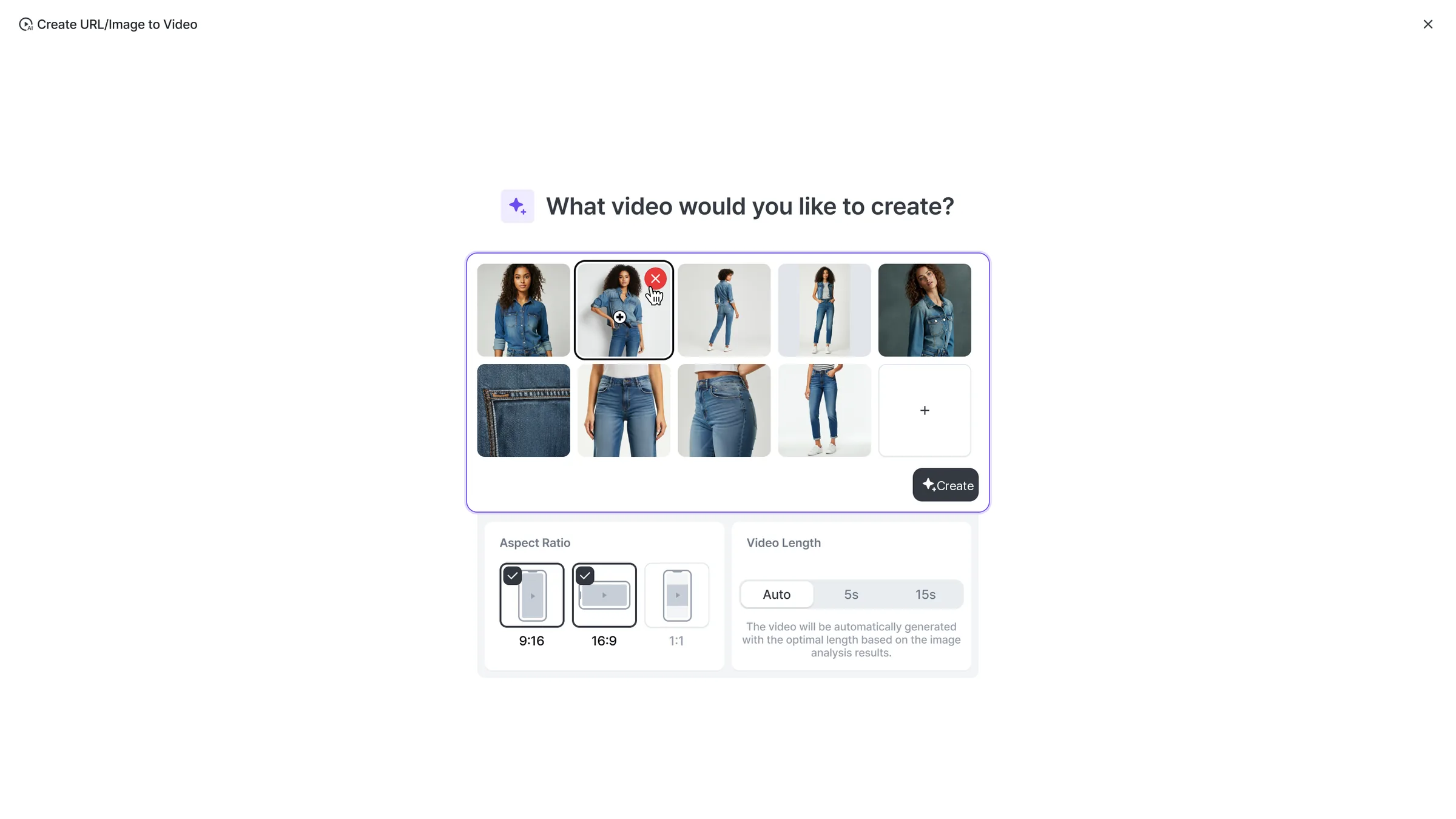
1 つの作成画面で URL を入力するか画像を追加して動画を作れます。作成画面には「URL を入力するか画像を追加して動画を作ってみましょう。」と表示されます。画像は最低 2 枚、最大 20 枚まで追加でき、アップロードできない画像がある場合は確認ポップアップが表示されます。
2画像アップロードボタンを押して、動画にしたい画像を最低 2 枚、最大 20 枚までアップロードしてください。画像をアップロードしたら、作成する動画の比率と動画の長さを選択してください。
1) 動画の比率設定: 作成する動画の比率は、次の 3 つのオプションから選べます。
9:16 (1080×1920)
16:9 (1920×1080)
1:1 (1080×1080)
選択した比率に合った画質で動画が制作されます。アップロードまたはクローリングした画像の画質が動画の画質より不足している場合は、AI アップスケーリングで自動的に画質が調整されます。動画の比率は複数選択でき、複数の比率を選んだ場合は、作成された各比率の動画を一覧画面で確認できます。
2) 動画の長さ設定: 作成する動画の長さは、次の 3 つのオプションから選べます。
AI おすすめ
5 秒
15 秒
AI おすすめを選ぶと、AI が画像の分析結果にもとづいて最適な動画の長さを自動で設定します。設定した動画の長さに対して画像が不足する場合は、一部のシーンが繰り返されたり動画の品質が低下したりすることがあります。
画像の順序も変更できますか?
AI が画像を分析し、動画制作に最適な順序で画像を自動配置するため、アップロードした画像の順序変更には対応していません。
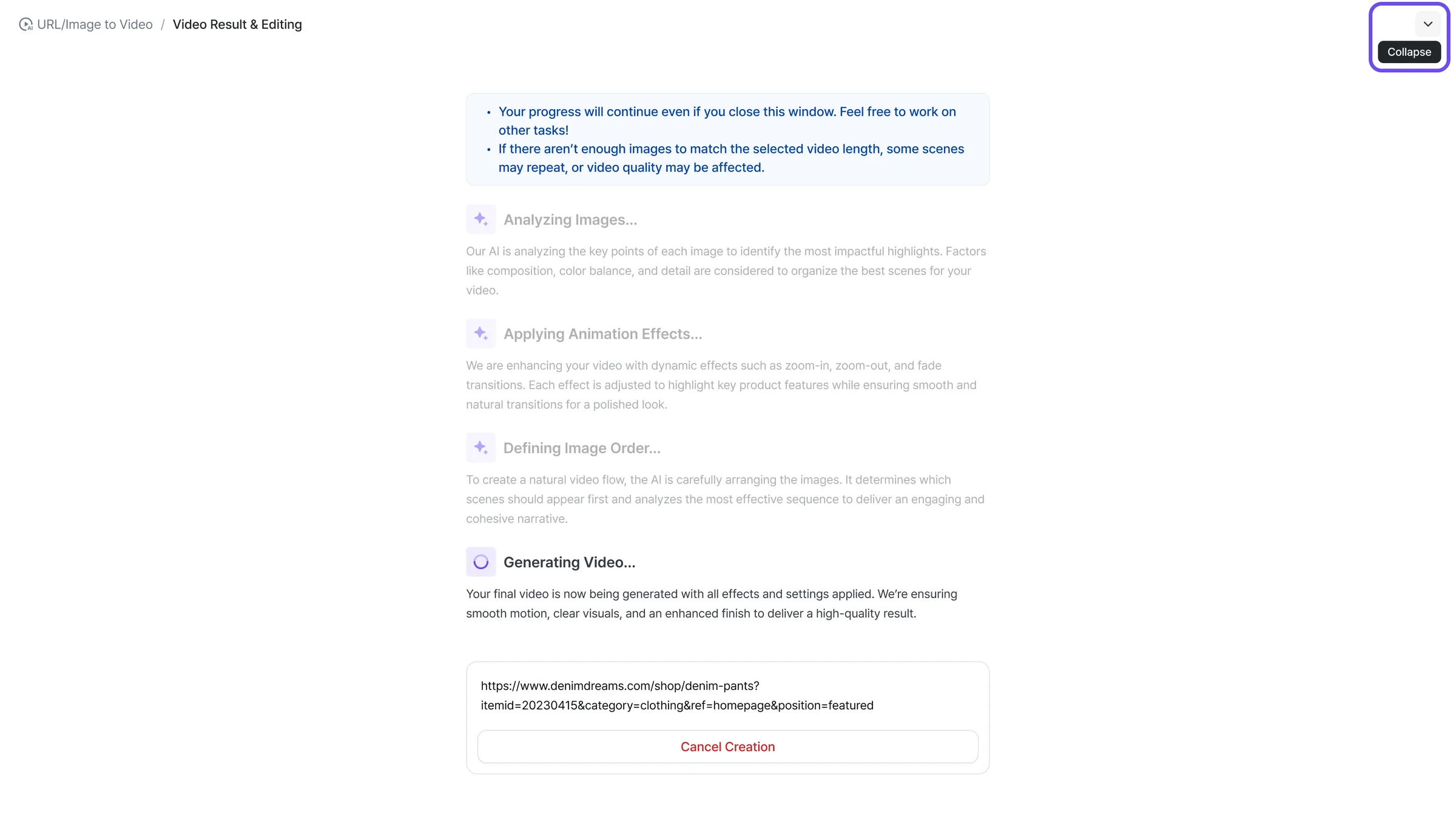
3作成ボタンを押すと動画の作成が始まります。
動画の作成中は右上の折りたたみボタンを押して画面を閉じ、ほかの作業を進められます。進行状況はURL/Image to Video の一覧画面で確認できます。
作成をキャンセルボタンを押すと確認画面が表示され、キャンセルするとそれまでの作業がすべて取り消されて一覧画面に戻ります。
作成の進行中は 5 段階で構成された処理画面が表示されます。
2. 作成した Image to Video の動画を確認してオプションを追加する
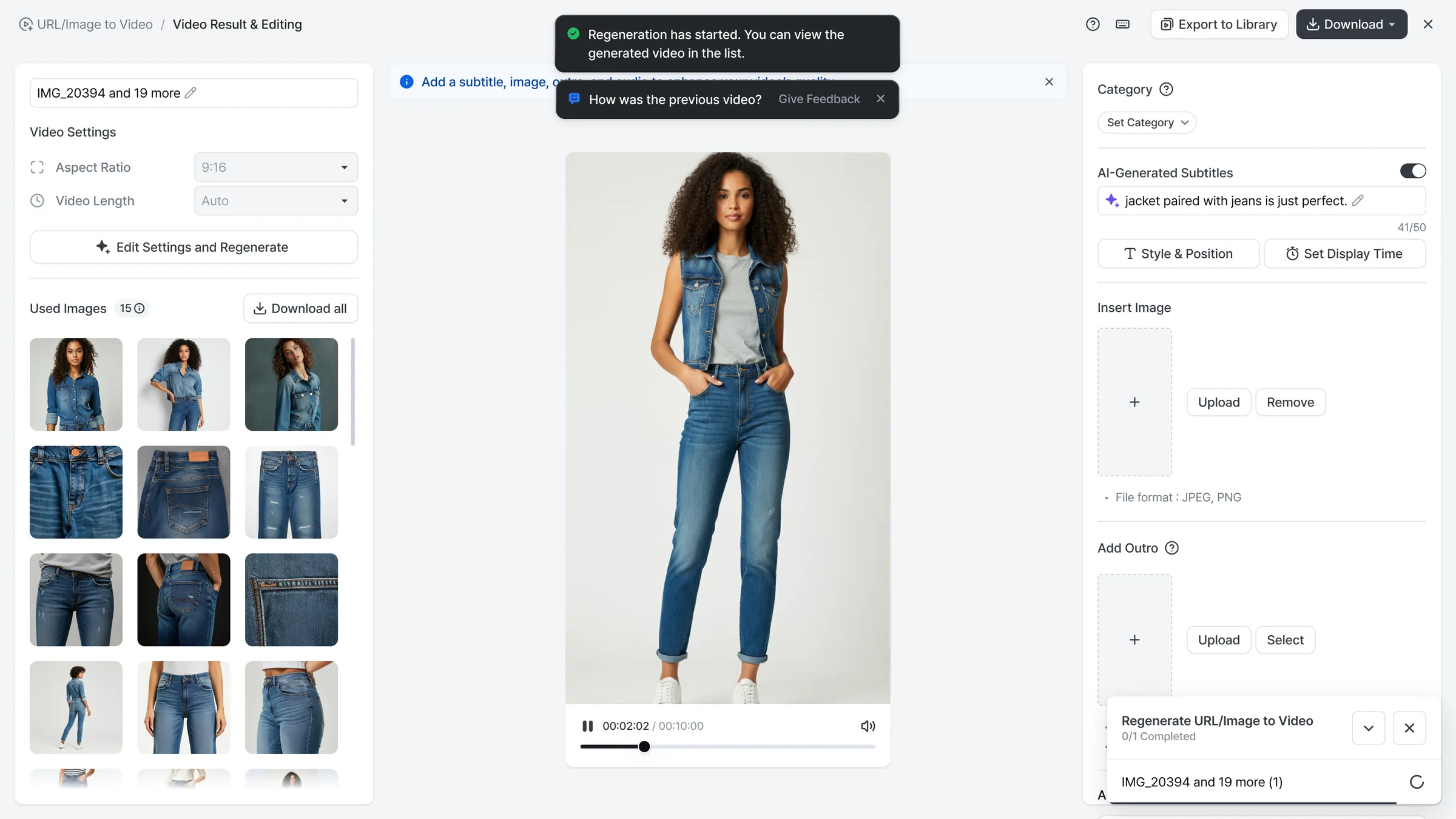
一覧で作成した Image to Video の動画を選択し、プレビュー画面で確認できます。さまざまな編集オプションを追加して目的のスタイルに修正でき、編集内容は自動で保存されます。
結果画面では、編集した動画または元の動画のダウンロード、一括ダウンロード、ライブラリへの書き出しを使えます。
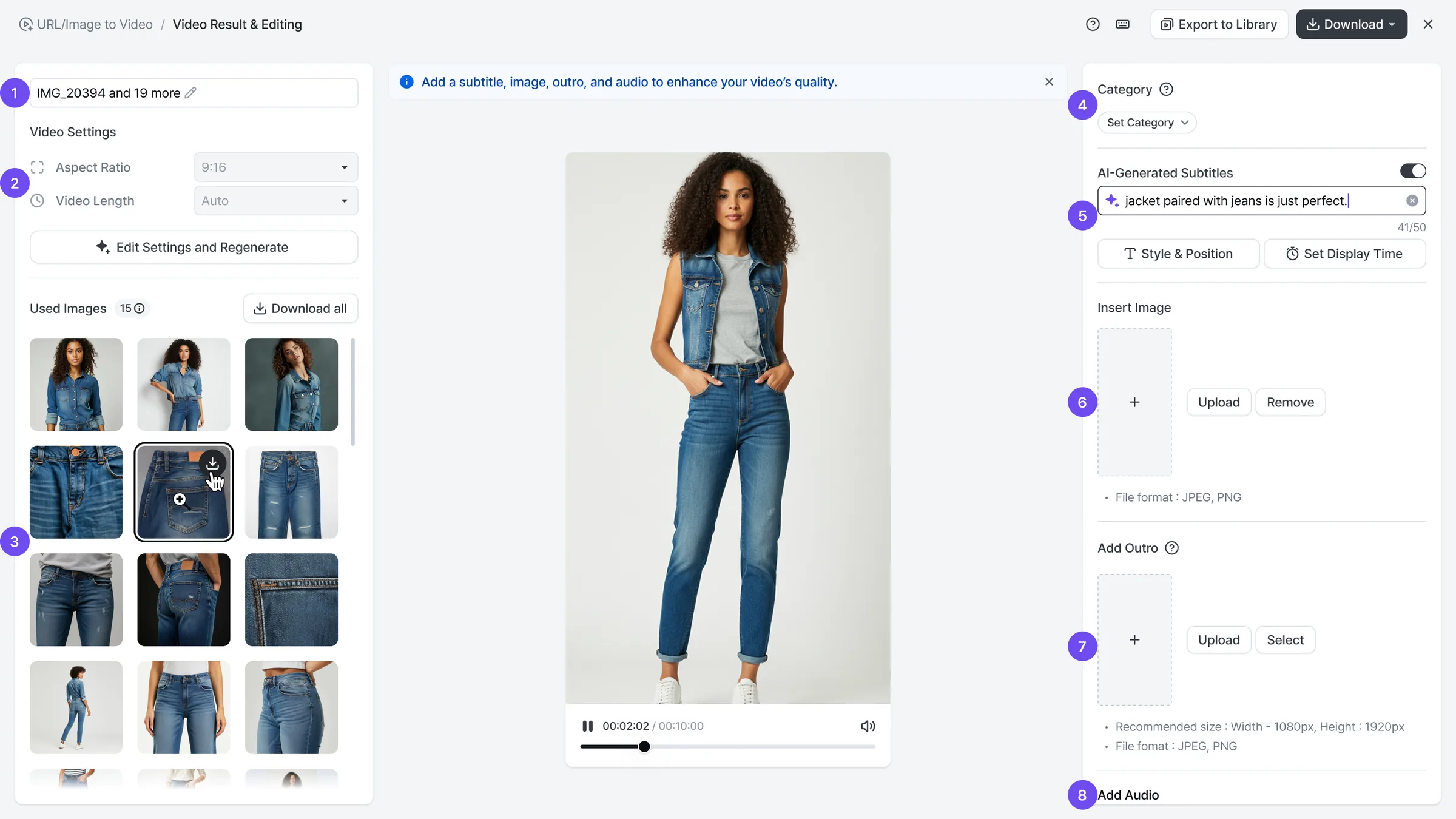
1) タイトル: アップロードした画像の情報をもとにタイトルが自動で表示されます。画像の情報を認識できない場合は、動画の作成時刻がタイトルとして表示されます。タイトルは最大 50 文字まで入力できます。
2) 動画設定: 動画の作成時に設定した動画の比率と長さを確認できます。動画の比率を複数選択した場合、動画の結果画面と編集画面には代表の比率 1 つだけが表示されます。選択したほかの比率の動画の結果を確認・編集するには、一覧でその動画をクリックしてください。
3) 使用された画像: 動画で実際に使われた画像の数が表示されます。AI が動画の流れに合う画像を自動で選んで作成するため、クローリングした画像の一部が除外される場合があります。
4) カテゴリ設定: 動画をより簡単に管理・分類できるよう、カテゴリを設定できます。
5) AI 生成字幕: AI が動画を分析して 1 行の説明文を自動で作成します。作成された字幕はそのまま使え、必要に応じて直接編集することもできます。字幕スタイルの設定で動画に合うデザインに仕上げられ、表示時間の設定で字幕が最も効果的に表示される区間を指定できます。
6) 画像の挿入: 動画の上に好きな画像を挿入できます。アップロードボタンを押して画像を直接アップロードするか、選択ボタンを押してライブラリから画像を取り込めます。ロゴやイントロ画像などを挿入して、より完成度の高い動画を作ってみましょう。
7) アウトロの追加: 作成した動画の最後にアウトロ画像を追加してみましょう。追加したアウトロ画像は動画のサイズいっぱいに表示され、動画の最後に 3 秒間再生されます。アップロードボタンを押して画像を直接アップロードするか、選択ボタンを押してライブラリからアウトロ画像を取り込めます。動画の締めくくりをより印象的かつすっきりと演出してみましょう。
8) オーディオの選択: 動画にオーディオを挿入して、より生き生きとした動画を作ってみましょう。オーディオはライブラリにアップロードしたファイルを取り込んで使えます。音楽や効果音などを加えて、動画の雰囲気と没入感を高めましょう。
3. 設定を変更して動画を再作成する
既存の動画について、動画の比率、動画の長さ、使用画像だけを一部修正したい場合は、設定を変更して動画を再作成できます。設定を変更して動画を再作成する機能を使えば、作業全体を最初からやり直すことなく、必要な部分だけをすばやく修正して仕上げられます。
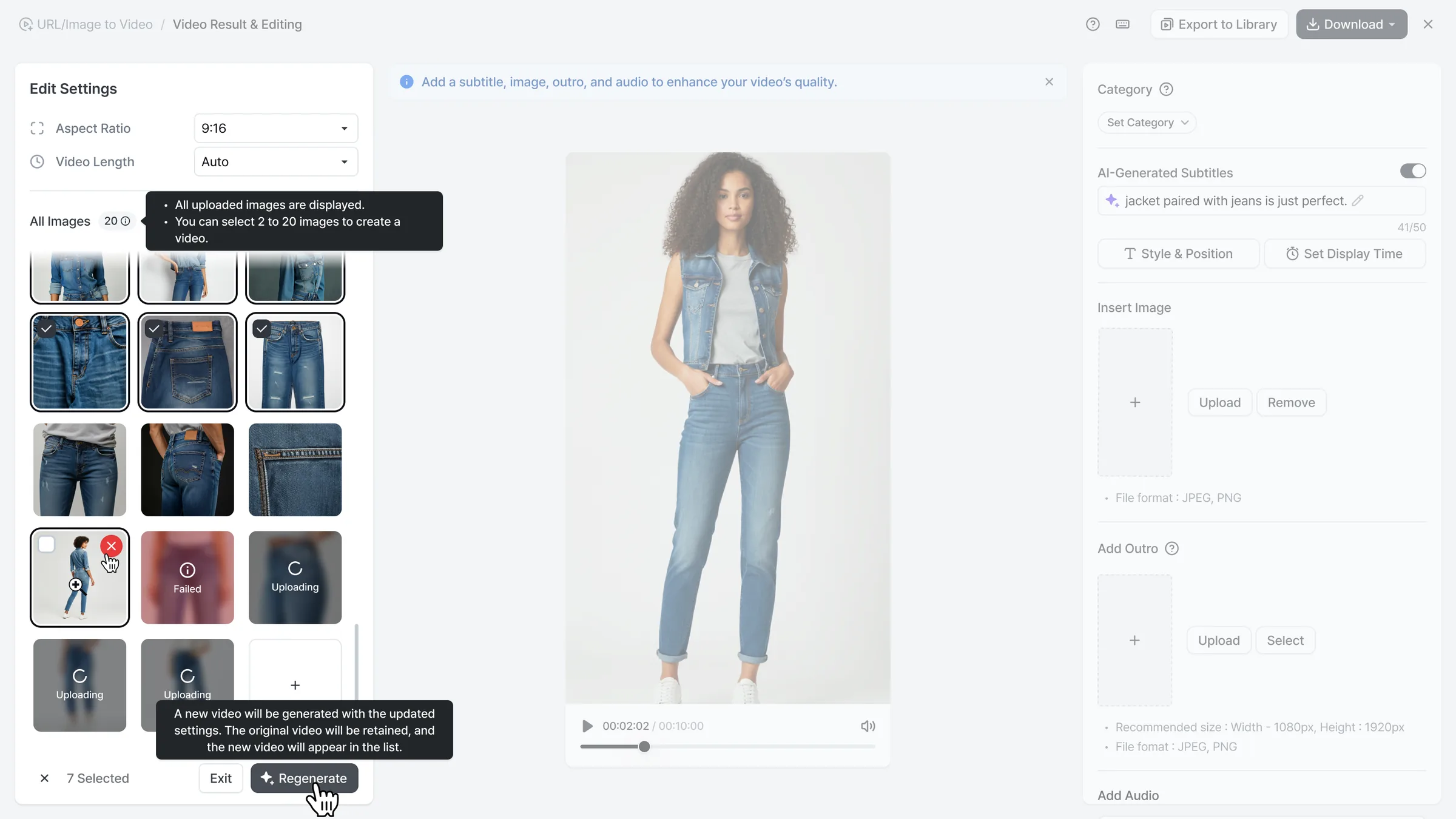
1) 全画像の一覧
動画での使用有無にかかわらず、アップロードしたすべての画像の一覧が表示されます。
動画に追加で使いたい画像は、アップロードボタンを押して一覧に追加できます。
一覧には最大 20 枚まで画像を追加できます。
一覧から画像を削除するにはX ボタンを押して削除してください。
動画の作成に使いたい画像を選択してください。最低 2 枚、最大 20 枚の画像を選択できます。
AI が動画の流れに合う画像を自動で選んで作成するため、アップロードした画像の一部が動画の作成時に除外される場合があります。
選択数の表示横のX(選択解除)ボタンをクリックすると、選択したすべての画像の選択が一度に解除されます。
2) 再作成
変更した設定で新しい動画が作成されます。
既存の動画はそのまま維持され、新しく作成された動画は一覧画面で確認できます。
作成の進行状況は右下のプログレスポップアップでも確認できます。プログレスポップアップで開くボタンをクリックすると、その項目の詳細ページが新しいタブですぐに開きます。