クリップのリミックスを作成する
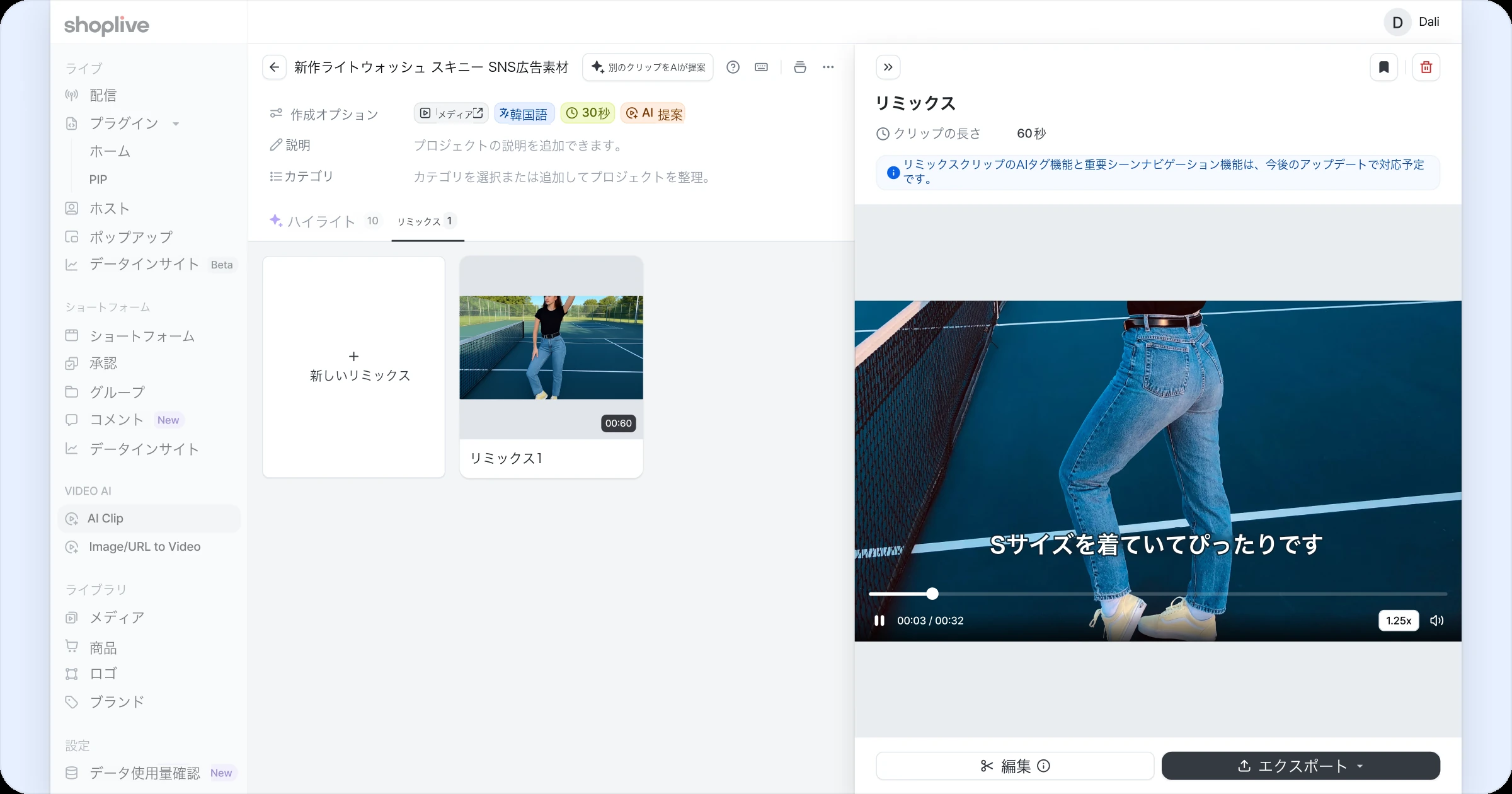
クリップのリミックス作成機能を使うと、作成された複数のクリップから必要なクリップだけを選んで、1 本の短い動画にまとめられます。必要なクリップを組み合わせて新しい構成のコンテンツを作り、動画に込めたメッセージやストーリーをより効果的に伝えましょう。
<リミックスクリップ作成時の課金について>
リミックスクリップを作成するとAI Clip の月間使用量に含めて計算され、使用量を超えた場合は追加費用が発生することがあります。機能を使う前に必ずご確認ください。
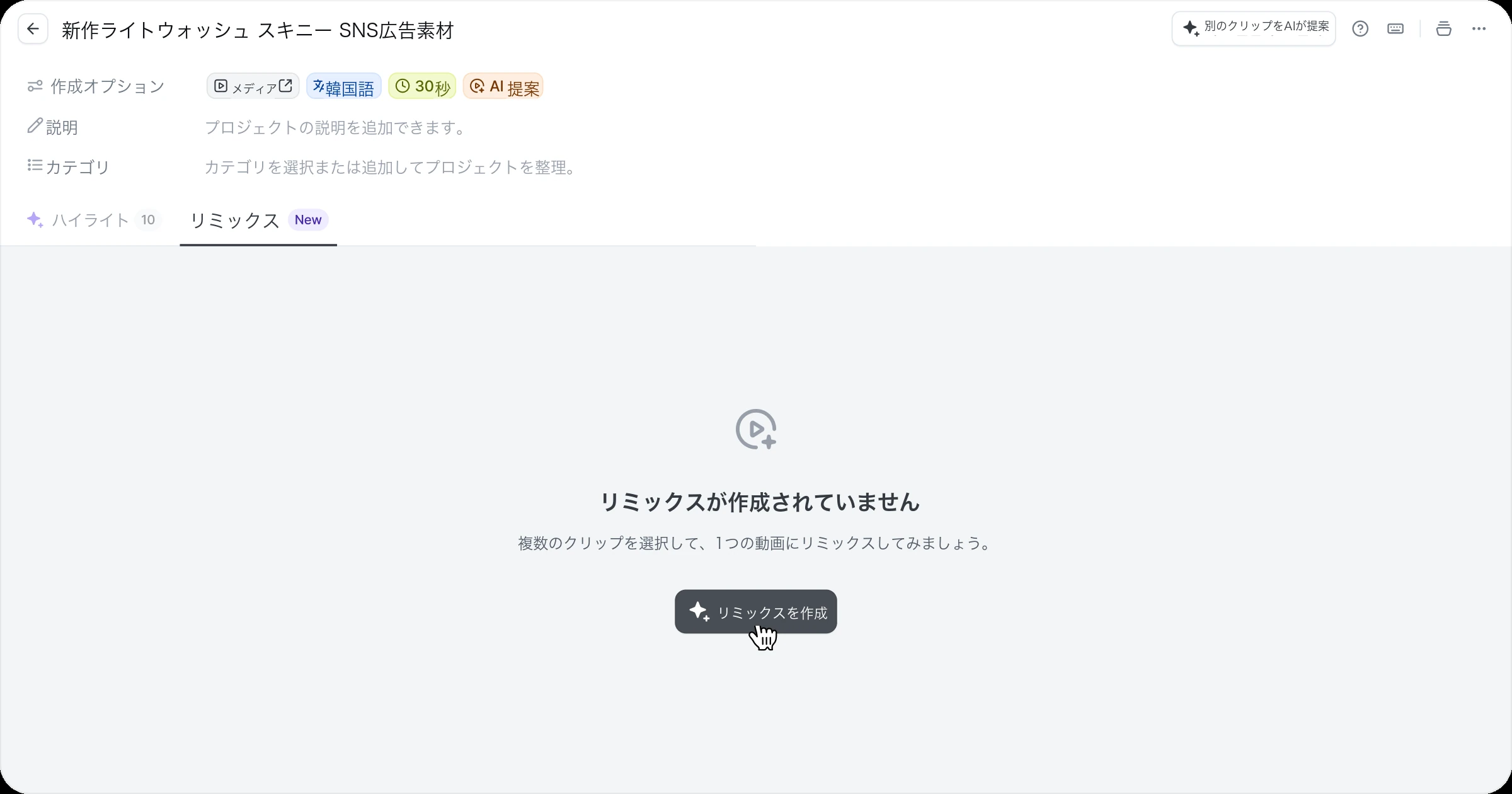
1. クリップのリミックスボタンをクリック
クリップのリミックス機能はハイライトエリア横のリミックスタブで使えます。「リミックスを作る」ボタンをクリックすると、目的のクリップを選んで 1 本の動画にまとめるリミックスを進められます。
2. リミックスするクリップを選択
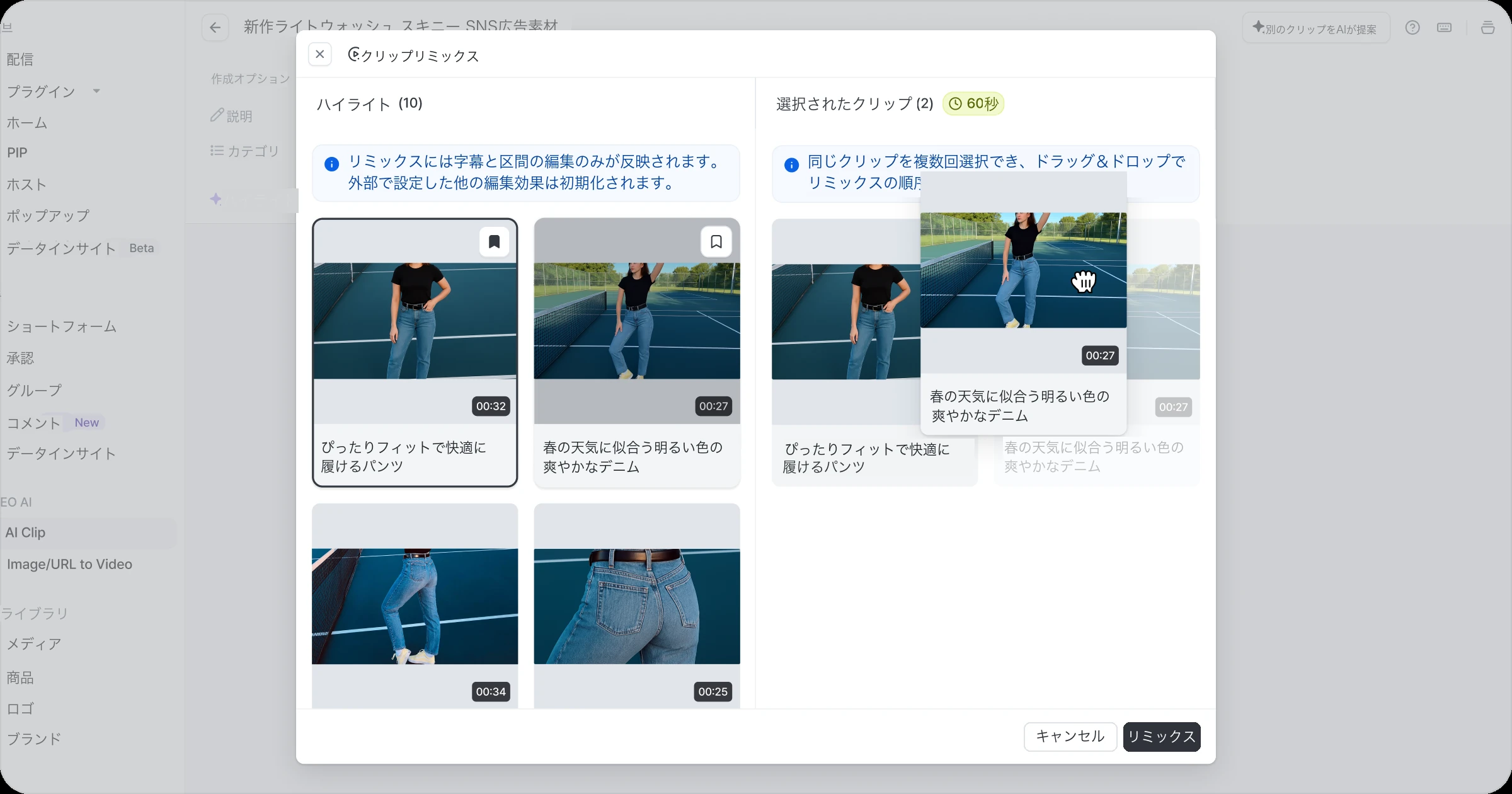
ハイライトエリアでリミックスに使うクリップを複数選択でき、同じクリップを重複して選択することもできます。選択したクリップは右側の「選択したクリップ」エリアに表示され、ドラッグ&ドロップで順序を自由に調整できます。
リミックスに含まれるクリップには字幕の編集と区間の編集内容が反映され、イントロ/アウトロ、画像の挿入などその他の編集項目はリセットされます。
3. リミックスの作成
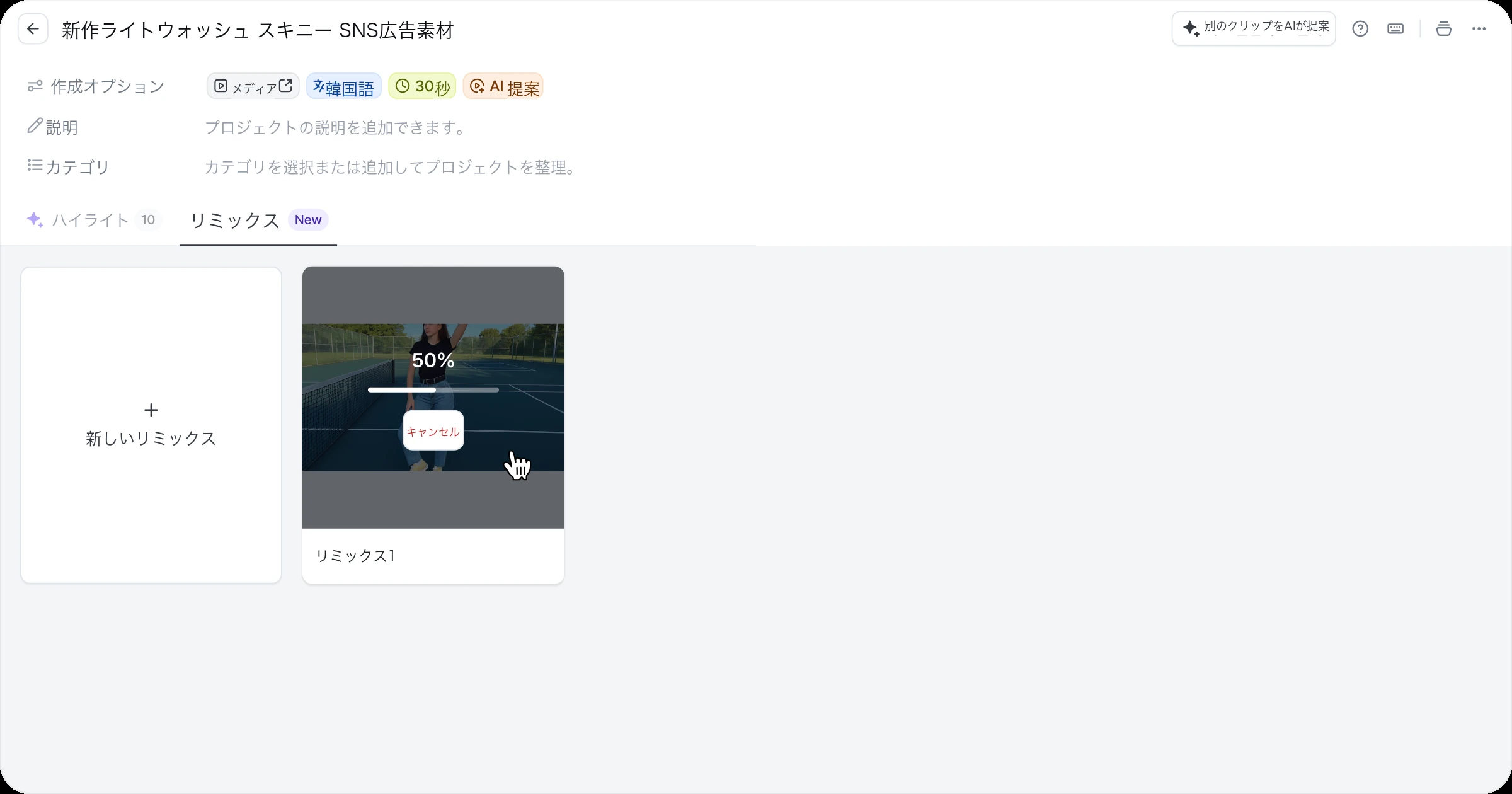
「リミックスを作成」ボタンをクリックすると、選択したクリップが 1 本の動画にまとめられてリミックス動画が作成されます。作成の進行状況はリアルタイムで確認でき、ほかのリミックス作業と並行して追加で作成することもできます。
現在、リミックスクリップには字幕とハッシュタグの自動作成機能は提供されておらず、この機能は今後のアップデートで対応予定です。
リミックスのタイトルは最大 50 文字まで入力できます。リミックスでは字幕の編集に対応していません。
保存せずに終了すると、保存されていない内容があることを知らせる確認画面が表示されます。