ガイド · 2 · クリップを編集する
字幕スタイルの設定
字幕のフォント、色、位置などのスタイルを細かく設定してみましょう。トレンド感があって目を引く字幕で、動画をより際立たせられます。
設定できるオプションは色、サイズ、太さ、縁取り、影、ぼかし、ボックス、透明度、位置です。縁取りと影は 0〜5、位置は 0〜100% の範囲で設定します。
字幕の単位ごとにスタイルを設定する
クリップのタイトル、字幕全体、字幕グループ、字幕の単語ブロックなど、字幕スタイルを細かい単位ごとに個別に設定できます。
クリップのタイトルのスタイル設定
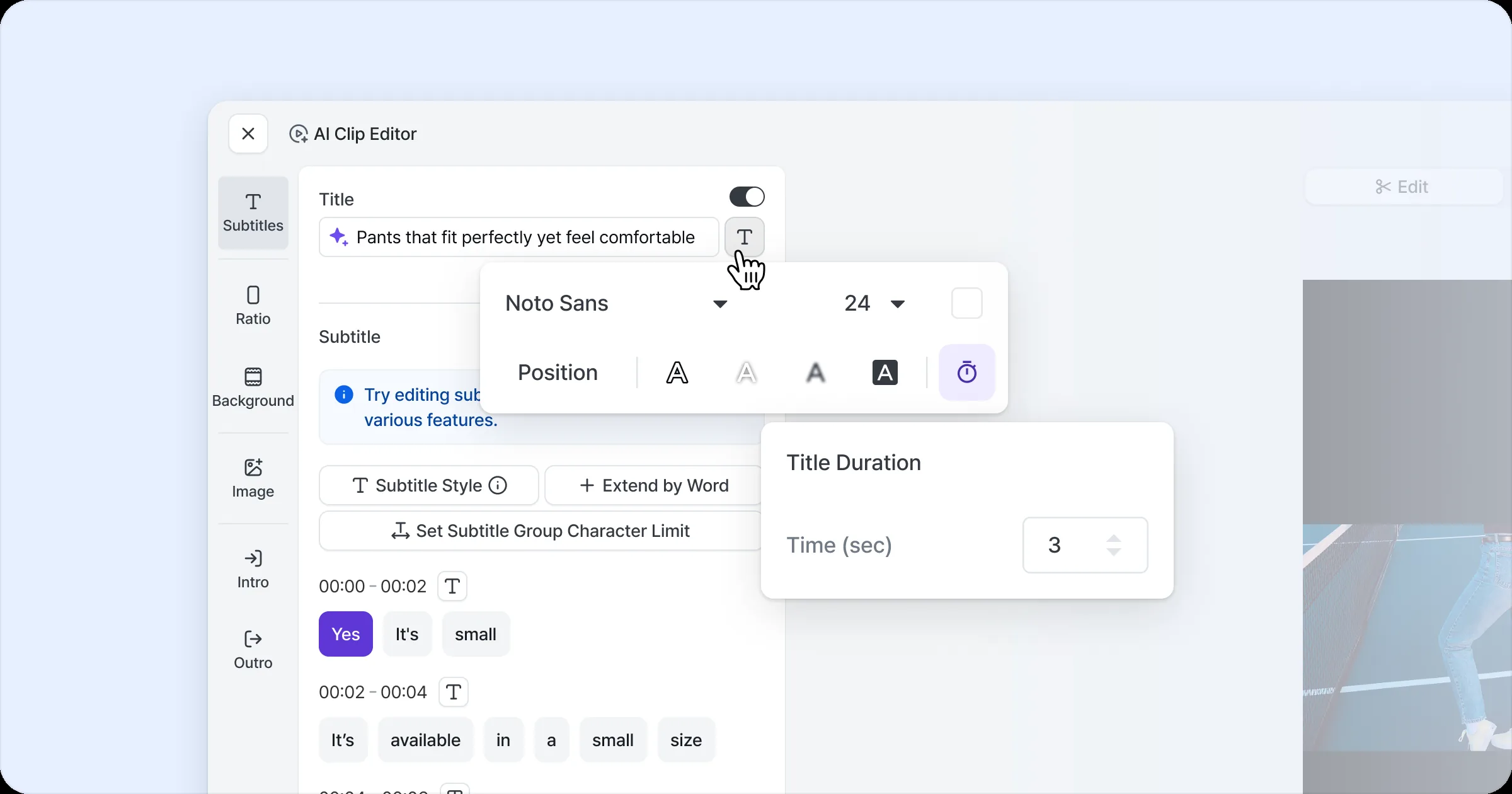
クリップのタイトル右側のスタイル設定ボタンをクリックすると、タイトルのスタイルを個別に指定できます。表示時間の調整オプションを使ってタイトルを一定時間長く表示し、イントロ効果を出すことができ、よく使うスタイルはデフォルト(Default)スタイルに設定できます。
字幕全体のスタイル設定
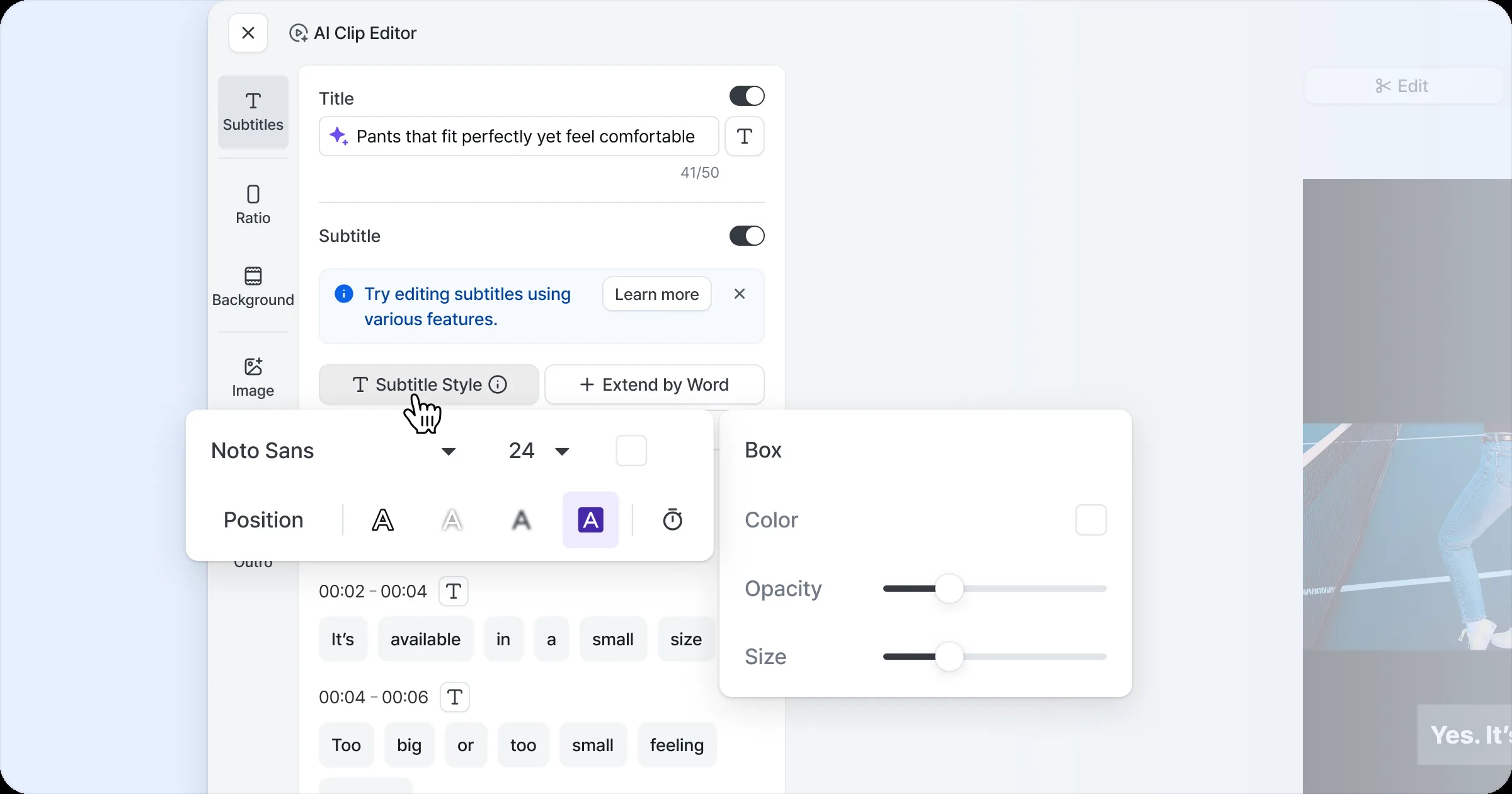
字幕エリア上部の字幕全体のスタイル設定ボタンをクリックすると、字幕全体に共通のスタイルを一括で適用できます。字幕の背景を設定して視認性を高められ、よく使うスタイルはデフォルト(Default)スタイルに設定できます。
字幕グループと字幕の単語ブロック単位のスタイル設定
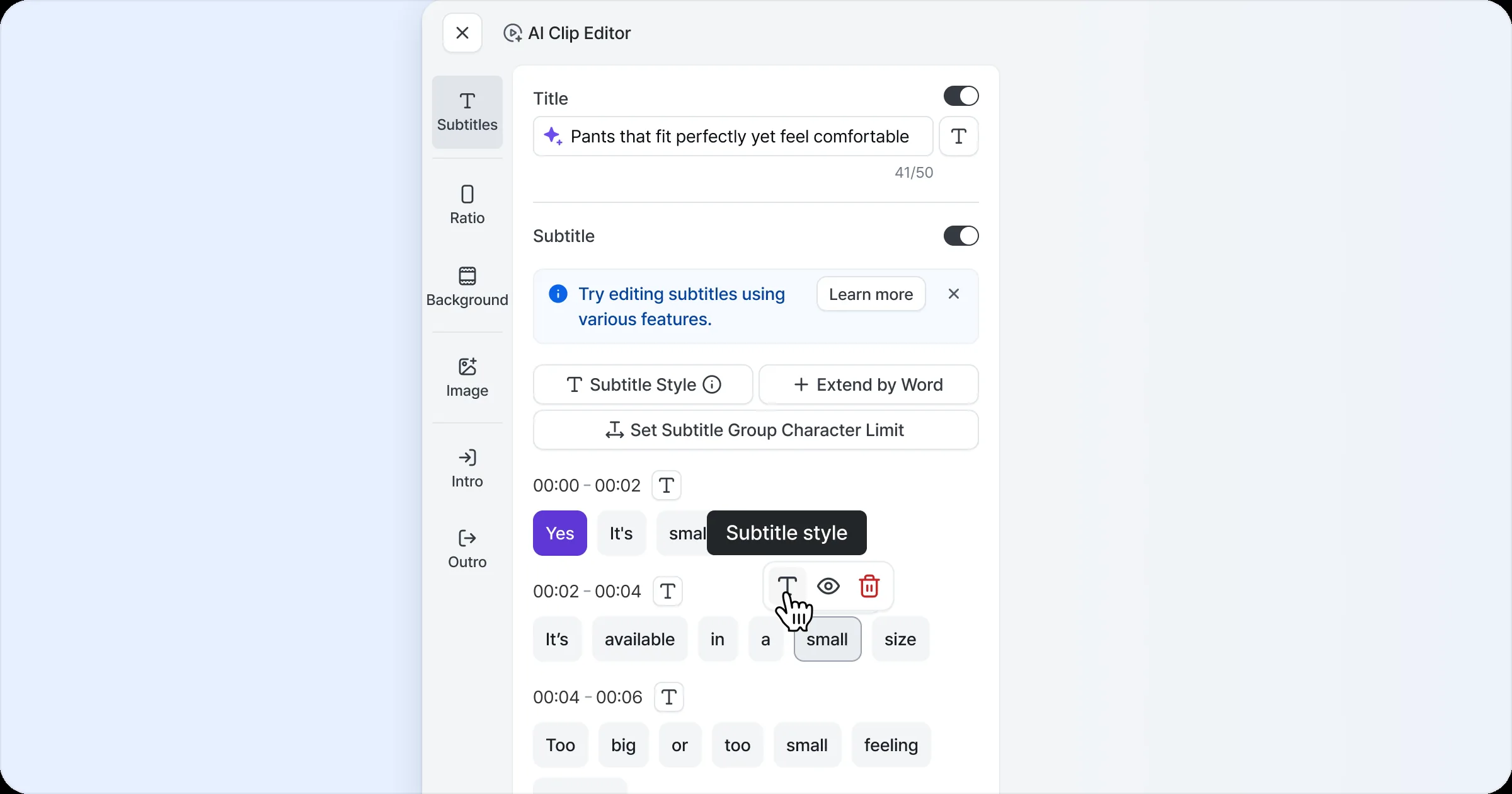
字幕グループのタイムコード横のスタイル設定ボタンをクリックすると、その字幕グループに個別のスタイルを適用できます。また、スタイルを指定する字幕の単語ブロックを選択すると、単語単位でスタイルを設定できます。特定の区間や単語をハイライトして動画内で強調したいときに便利です。