作成した AI Clip の確認と管理
作成した AI Clip の動画を確認し、AI がおすすめするクリップごとのタイトルやタグなどさまざまな情報を確認・編集できます。
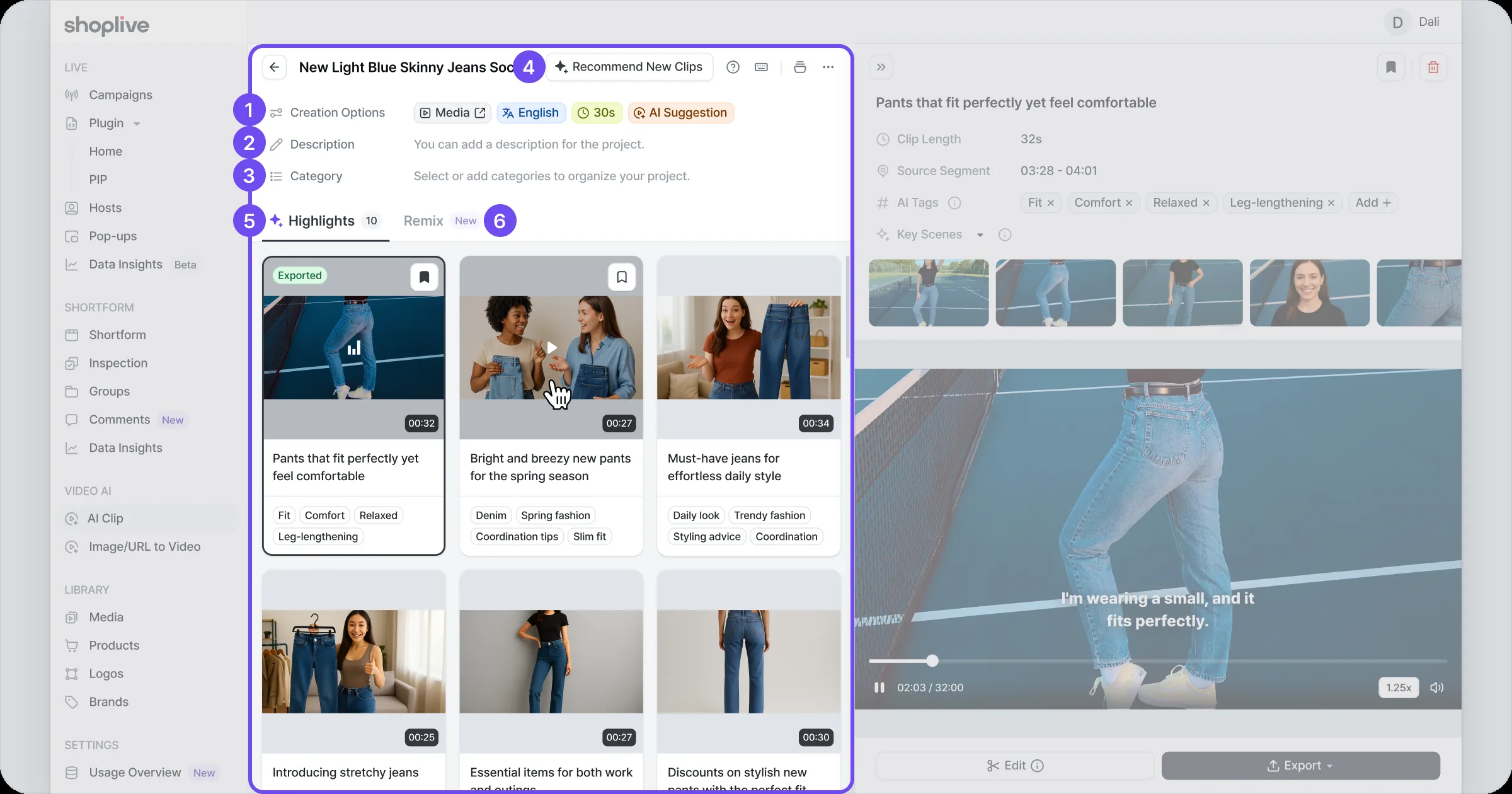
AI Clip 一覧パネル(左側)
AI Clip 一覧パネルは、作成リクエスト情報の確認と作成した AI Clip 動画の一覧管理をあわせて行えるエリアです。クリップの作成オプション、プロジェクトの説明、カテゴリ設定などの主要な情報が含まれ、作成したクリップを確認してリミックスしたり、新しいクリップのおすすめを受けたりできます。
構成項目
1) 作成オプション
元の動画を確認し、AI Clip の作成時に設定した条件(長さ、言語など)を確認できます。
2) 説明
プロジェクトの説明を入力できます。入力した内容は内部管理用に使われます。
3) カテゴリ
カテゴリを選択または追加してプロジェクトを区分できます。カテゴリ設定はコンテンツの分類や整理に役立ちます。
4) 別のクリップのおすすめを受ける
既存の作成条件を維持したまま、動画からまだ抽出されていない新しいクリップを自動でおすすめしてもらえます。詳しくは[別のクリップのおすすめを受けるガイド]を参照してください。
5) ハイライト
作成した AI Clip の一覧を確認できるエリアです。クリップにブックマークを設定すると一覧の上部に固定され、簡単に見つけられます。
6) リミックス
選択したクリップを 1 本の動画にまとめる機能です。詳しくは[クリップのリミックスガイド]を参照してください。
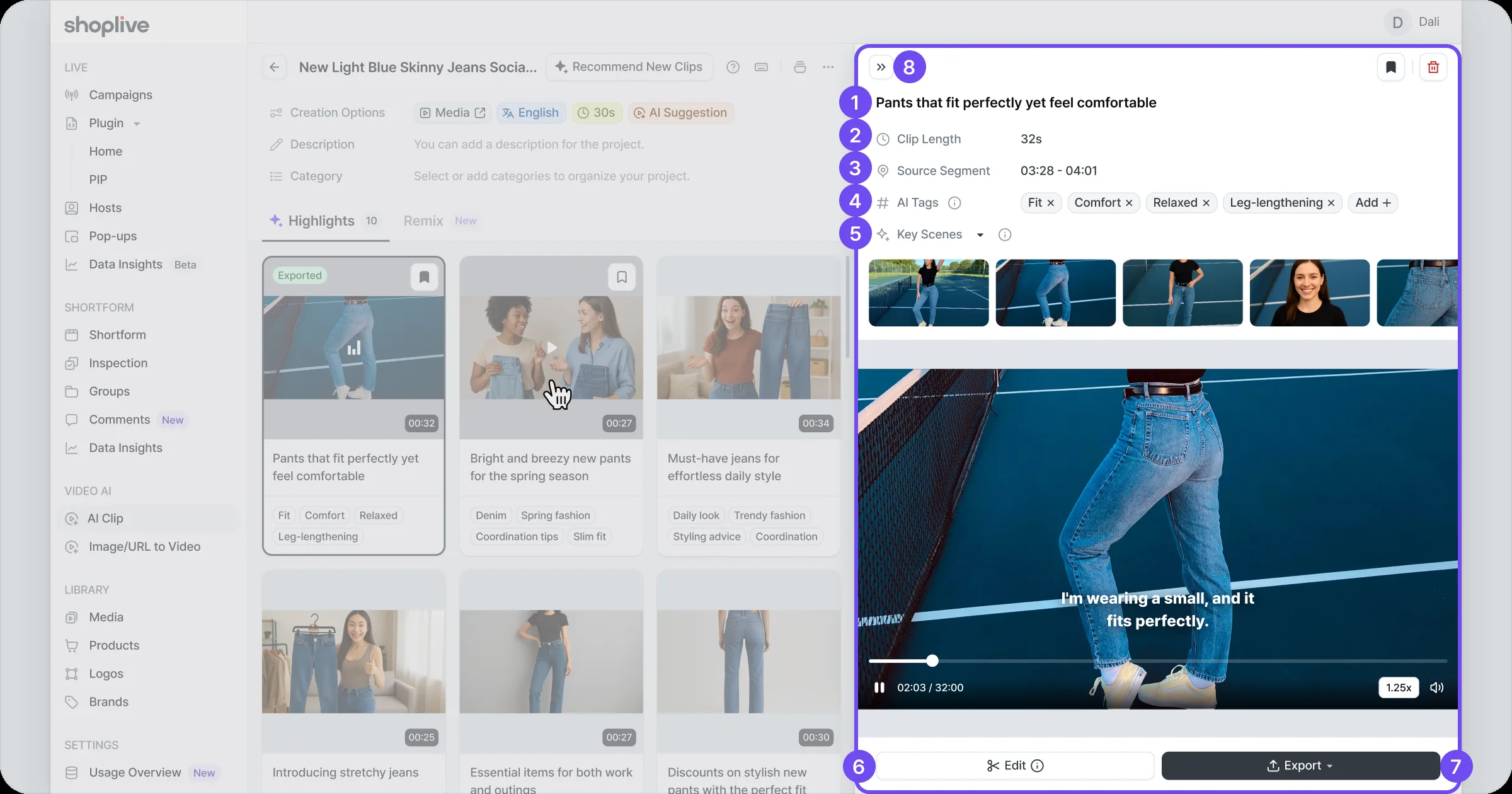
クリップ詳細パネル(右側)
選択したクリップのタイトル、タグ、作成情報(再生時間、区間の位置)、主要シーンを確認し、クリップを再生したり編集や書き出しを行ったりできるエリアです。
構成項目
1) クリップのタイトル
AI が作成したおすすめタイトルで、各クリップの内容を分析して高いエンゲージメントを促せる文言を自動で提案します。タイトルは[編集] > [字幕] > [タイトル] で直接修正できます。
2) クリップの長さ
選択したクリップの総再生時間が秒単位で表示されます。
3) 元の動画の区間
クリップが元の動画のどの区間から抽出されたかをタイムコードで確認できます。
4) AI タグ
AI がクリップの内容と特徴を分析し、最も効果的なハッシュタグを自動で作成します。SNS コンテンツに使うと動画の露出率を高めるのに役立ちます。
5) 主要シーンの探索
AI が自動で選んだクリップ内の主要シーンの一覧です。シーンのサムネイルをクリックすると、その区間が動画のプレビューで再生されます。
6) 編集
字幕の編集、動画の比率調整、画像の挿入、イントロ/アウトロの追加、背景設定など、さまざまな編集機能を使えます。「編集」ボタンをクリックすると、そのクリップの詳細編集画面に移動します。
7) 書き出し
編集した動画または元の動画をダウンロードしたり、ショートフォームまたはメディアとして書き出したりできます。目的の形で動画を保存・活用してください。
8) パネルを折りたたむ
クリックすると右側のクリップ詳細パネルを折りたためます。