가이드 · 2 · 클립 편집하기
영상 배치 및 조정하기
영상의 위치, 크기, 크롭 영역을 자유롭게 조정해 콘텐츠의 레이아웃을 정돈할 수 있습니다. 프레임 내에서 영상 요소를 세밀하게 배치하여 원하는 스타일과 구성에 맞게 조정해 보세요.
영상 위치 조정
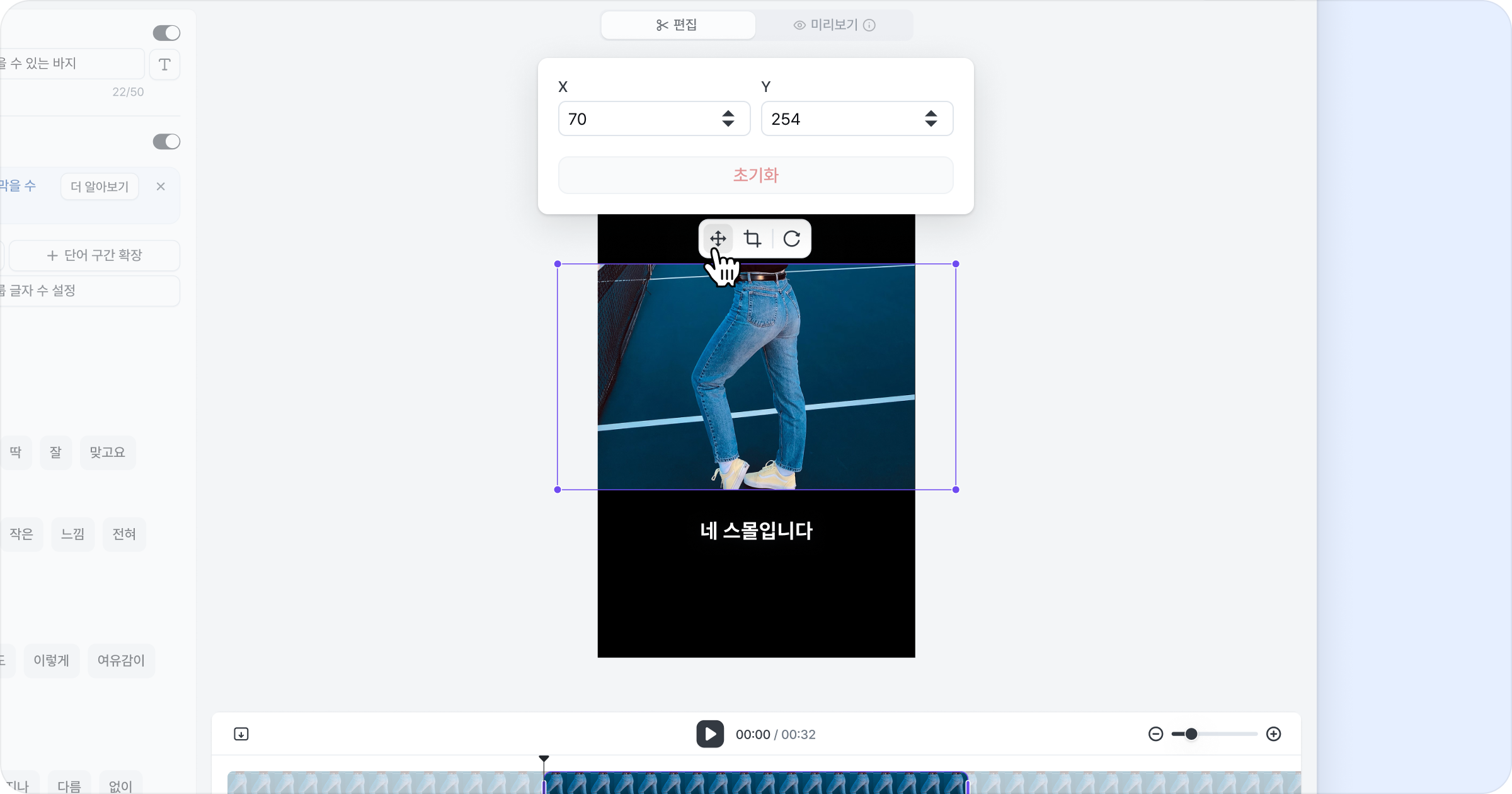
영상 위에 마우스를 올려 클릭하면 영상 영역이 활성화됩니다.
드래그하여 자유롭게 위치를 조정할 수 있으며, 프레임 바깥으로도 이동이 가능합니다.
실제 화면에는 프레임 안에 위치한 부분만 표시됩니다.
보다 정밀한 배치를 원한다면 툴바의 ‘위치’ 버튼을 눌러 X, Y 좌표를 직접 입력해보세요.
영상 크기 조정
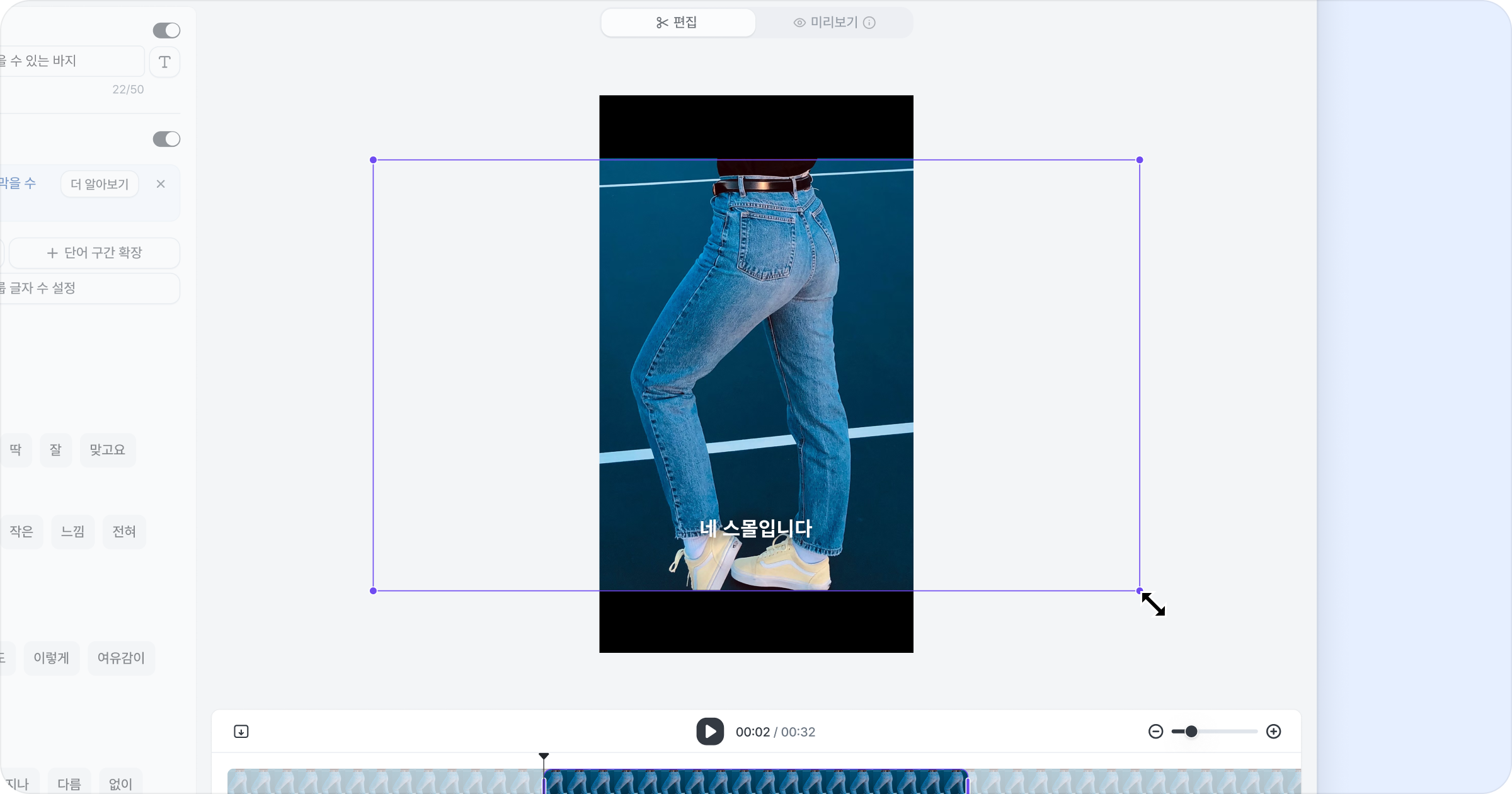
영상 영역을 클릭해 활성화한 뒤, 각 모서리에 표시된 크기 조절 핸들을 드래그하면 영상의 크기를 자유롭게 조절할 수 있습니다. 이때 원본 비율은 자동으로 유지되므로, 영상이 왜곡되지 않습니다. 원하는 스타일과 레이아웃에 맞게 영상 사이즈를 키우거나 줄여보세요.
영상 크롭
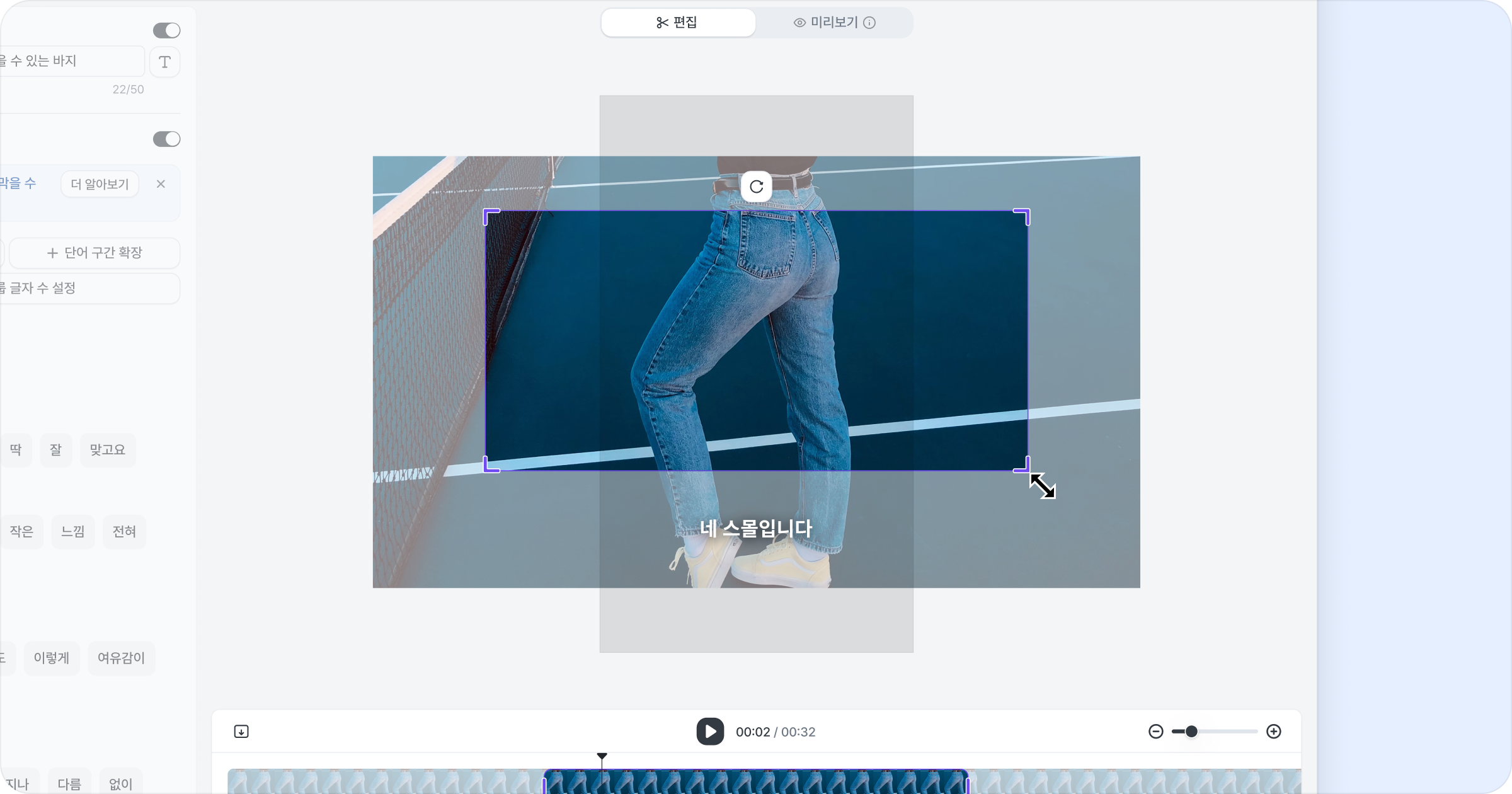
영상의 좌우, 위아래를 잘라 원하는 화면만 남길 수 있습니다.
영상을 클릭해 영역을 활성화한 뒤, 툴바의 자르기 버튼을 클릭하면 크롭 창이 열립니다.
변경 내용은 적용 버튼으로 반영하고, 초기화 버튼으로 되돌릴 수 있습니다.
영상 가장자리에 나타나는 크롭 핸들을 드래그하여 자를 영역을 지정하세요.
잘린 영역은 비활성 상태로 표시되어, 조정된 범위를 쉽게 확인할 수 있습니다.
영상의 크기, 위치, 크롭을 변경하면 인트로 영상에도 동일하게 적용됩니다.