Clip Maker を始める
紹介
Clip Maker は、終了したライブ配信やアップロードした動画から、AI がショートフォームにする区間を見つける機能です。ライブ配信では、視聴者の反応・商品情報・配信中の発話を分析して区間をおすすめします。区間を選んで追加し、字幕や背景を入れた動画としてダウンロードするか、そのままショートフォームとして掲載できます。
AI は配信データをもとに候補区間を提案し、最終的な選択はご自身で行います。
特徴
配信を最初から見直す必要はありません。AI がおすすめした区間を確認して選ぶことができます。
区間が商品別・反応別に分かれているため、1回の配信から複数のショートフォームを作成できます。
おすすめ区間のほかに、ご自身で選んだ区間も追加できます。
区間探しから編集、動画の完成、ショートフォームの登録まで、ひとつのツールで行えます。
終了したライブ配信から Clip Maker を開く
ステップ1. 終了した配信を選ぶ
管理画面の配信一覧で、終了した配信を選びます。
ステップ2. Clip Maker を開く
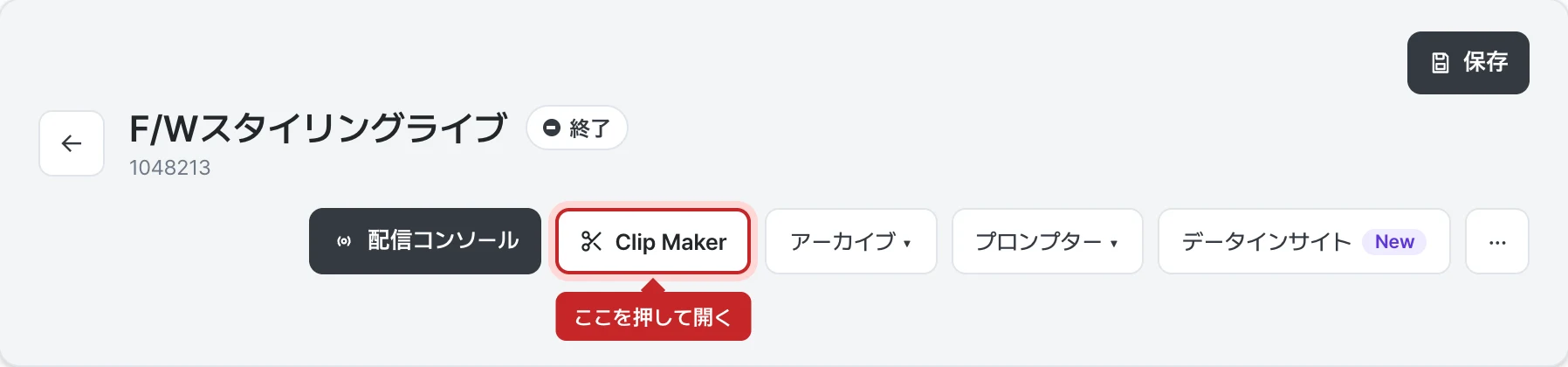
配信詳細画面の上部にある Clip Maker ボタンを押します。
分析結果と動画がひとつの画面で開きます。
分析完了のお知らせ
配信が終了すると自動的に分析され、分析が完了すると配信を作成したアカウントにメールが送信されます。メールのボタンを押すと Clip Maker に直接移動します。メールを受け取るアカウントを追加するには、ask@shoplive.cloud までご連絡ください。
アップロードした動画を分析する
メディアにアップロードした動画は、AI分析を開始すると Clip Maker の一覧に追加されます。アップロードした動画では、AIおすすめと AIシーン検索でショートフォームを作成できます。
ステップ1. メディアで動画を選ぶ
管理画面のメディア一覧で、分析する動画を選びます。
ステップ2. AI分析を開始する
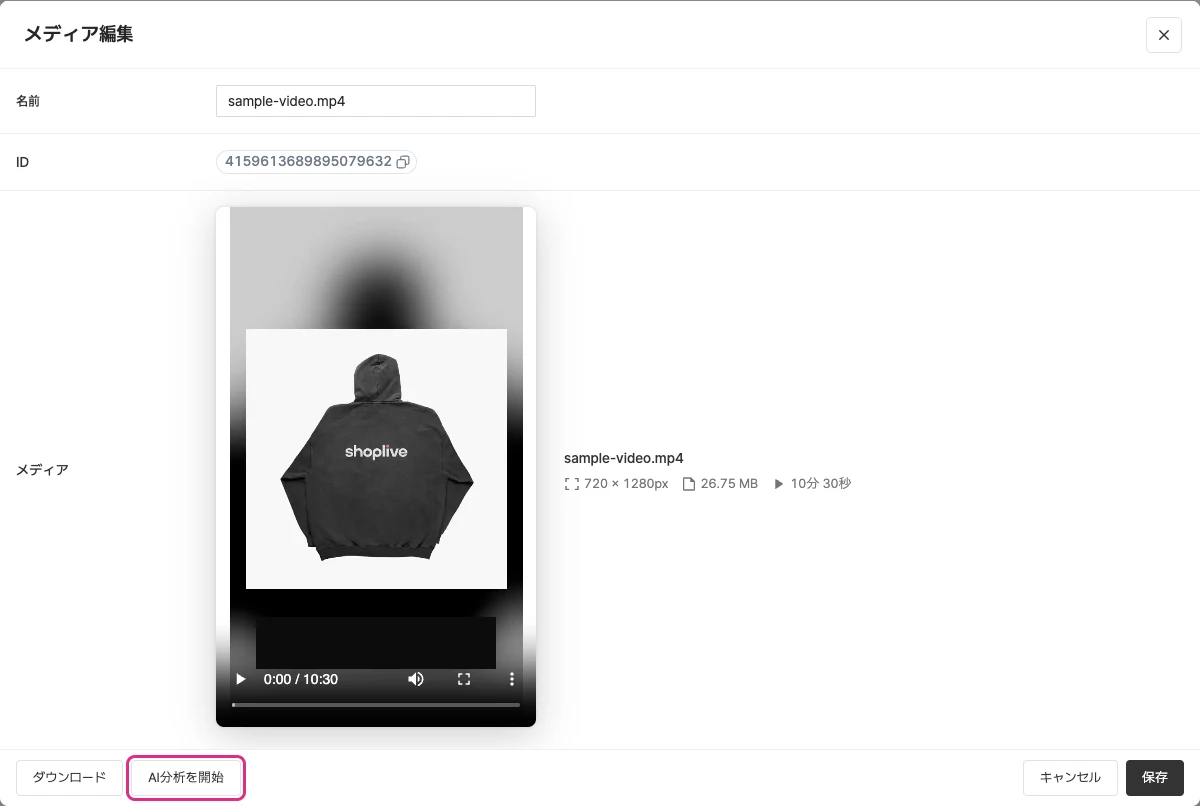
メディア編集画面でAI分析を開始ボタンを押します。
ステップ3. 分析ステータスを確認する
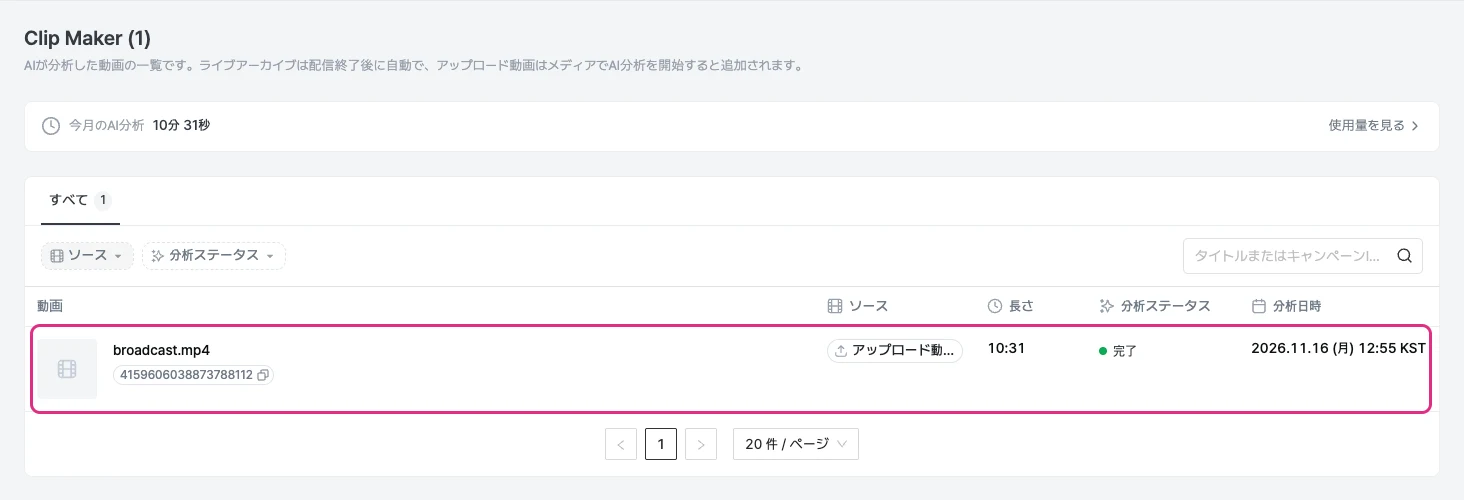
管理画面の Clip Maker 一覧で分析ステータスを確認します。分析中は進行状況が表示され、終わると完了に変わります。
画面構成
上部の区間選択タブでシーンを追加し、動画編集タブで字幕と画面を整えます。区間選択画面は4つのエリアで構成されています。
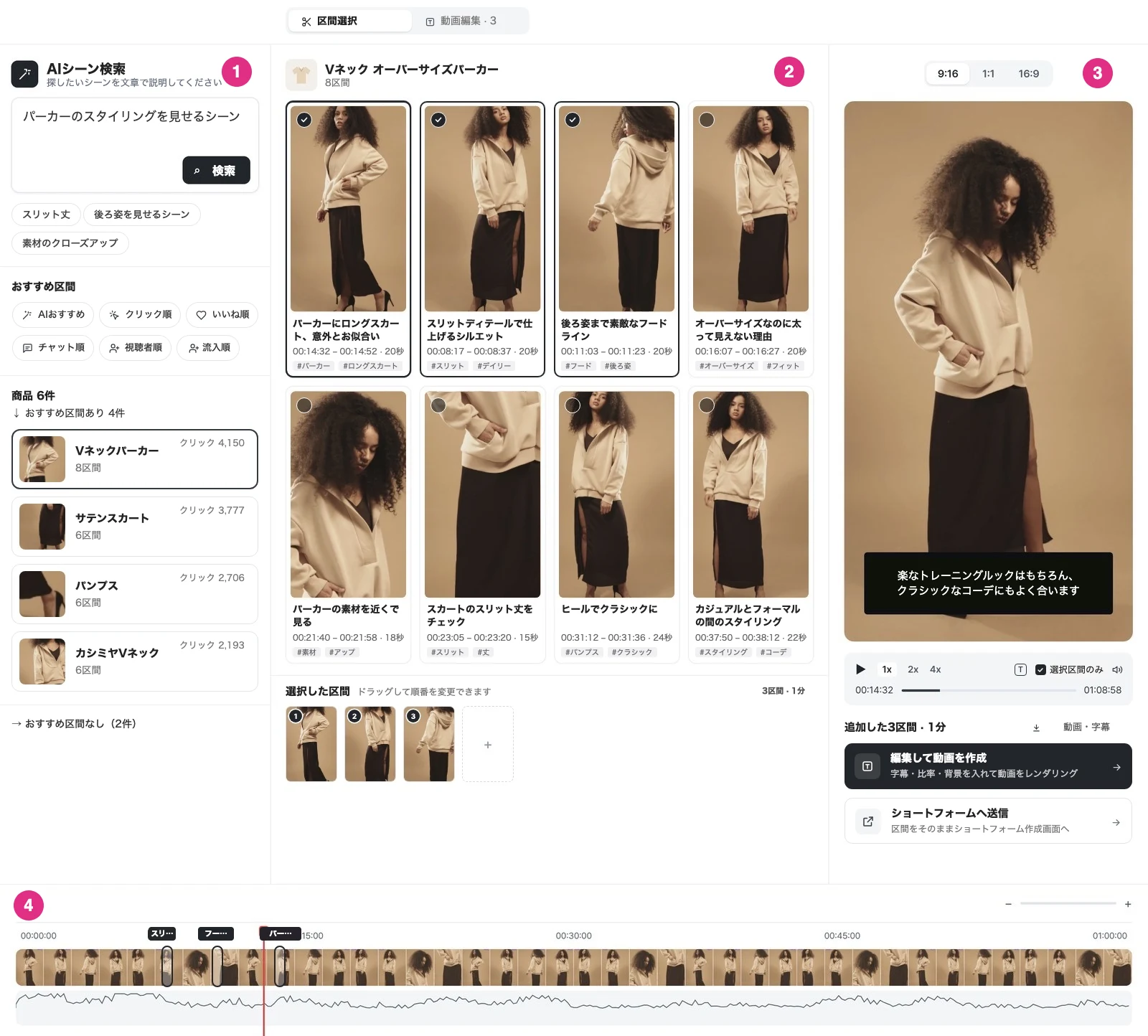
- 左パネル: AIシーン検索、おすすめ区間、商品一覧で区間を探します。
- 中央エリア: 区間カードを見て追加します。下の選択した区間でドラッグして順番を変更します。
- 右エリア: プレビューで確認し、編集するか、そのままショートフォームへ送信します。
- タイムライン: 配信全体のサムネイル、追加した区間のマーカー、データグラフを表示します。
区間を探して追加する方法は、区間を探して追加するをご覧ください。
活用例
ショートフォームの制作時間を短縮したいとき
AIおすすめ区間を追加して、ショートフォームへ送信を押します。編集せずにそのままショートフォーム作成画面に移ります。
商品詳細ページでの購入転換率を高めたいとき
商品別に選ぶか、AIシーン検索(例: 「A商品が登場する区間を探して」)で見つけてから、そのままショートフォームへ送信し、商品詳細ページに連携します。
広告素材を継続的に確保したいとき
クリック順・チャット順・いいね順で選び、配信字幕と背景を入れて 9:16 の動画としてダウンロードします。音を出さずに見る SNS でも字幕で内容が伝わります。
終了したライブ配信を引き続き活用したいとき
商品ごとに代表区間を追加し、カードを分けて、一度に複数の動画を作成します。特集ページ・ホームフィード・外部広告で活用できます。