区間を探して追加する
区間選択画面の左パネルでおすすめ区間または商品一覧を選ぶと、中央に区間カードが並びます。探したいシーンが決まっている場合は、AIシーン検索を使います。
区間を追加する方法
ステップ1. 区間を探す方法を選ぶ
左パネルで、AIシーン検索、おすすめ区間のタブ、商品一覧のいずれかを選びます。方法ごとのおすすめ基準は、下の区間を探す方法で確認できます。
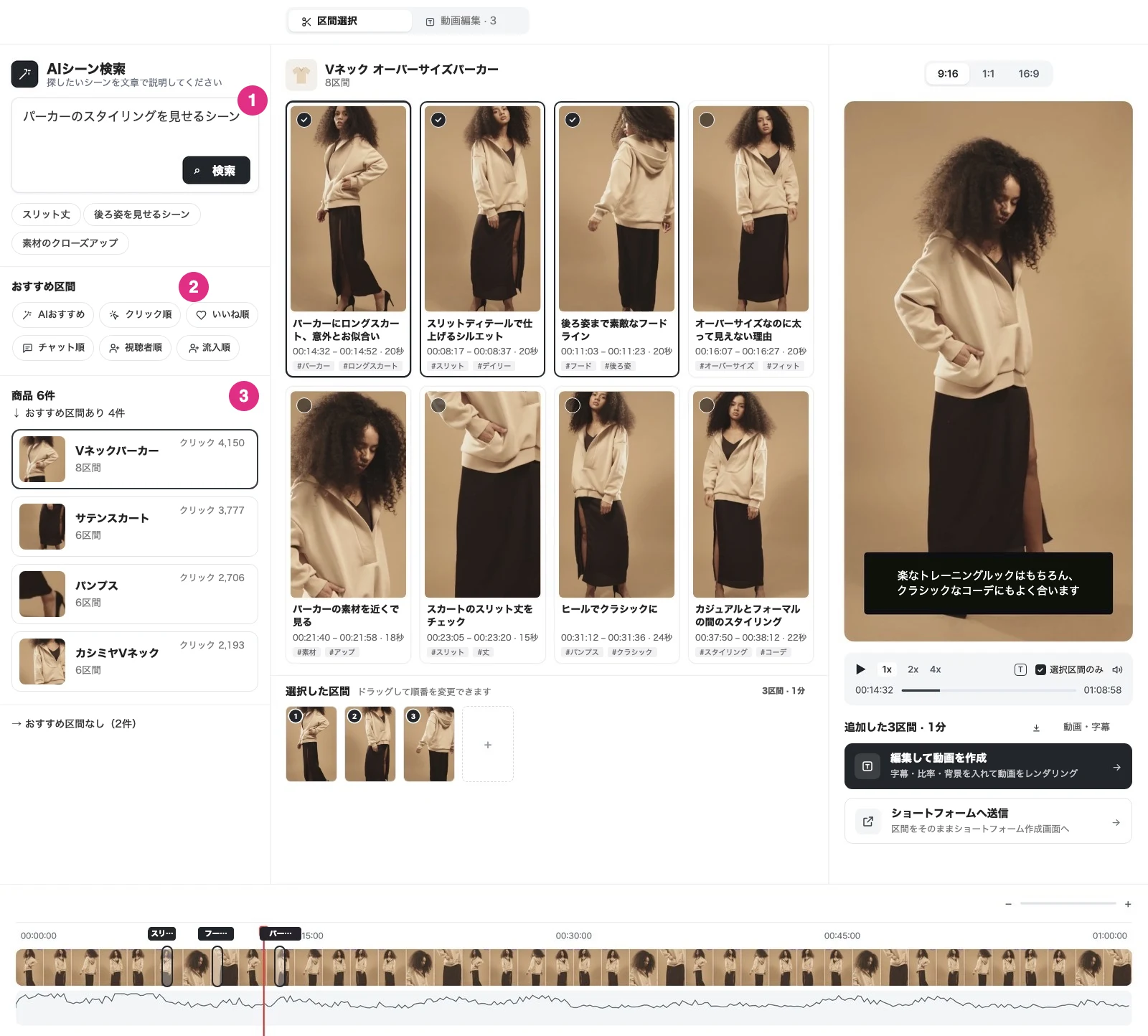
- AIシーン検索: 探したいシーンを文章で説明して検索します。
- おすすめ区間: AIおすすめ、クリック順、いいね順、チャット順、視聴者順、流入順から基準を選びます。
- 商品一覧: 商品ごとのおすすめ区間を確認します。
ステップ2. 区間カードを確認する
区間カードを選び、プレビューでシーンを確認します。
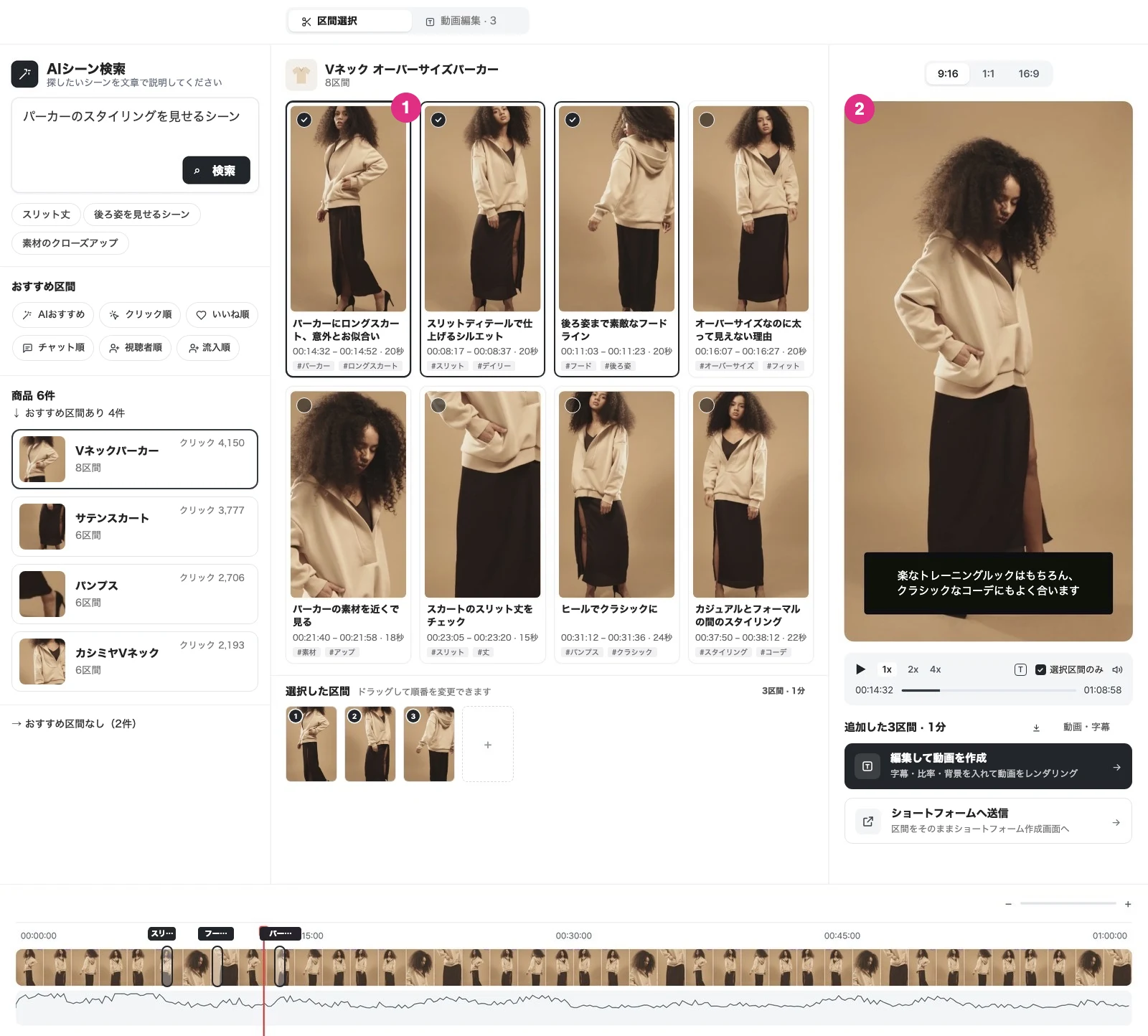
- 区間カード: 区間のタイトルと時間が表示されます。
- プレビュー: 選択した区間のシーンを確認します。
ステップ3. 区間を追加する
使いたい区間を追加します。追加した区間は、中央エリア下部の選択した区間に表示されます。
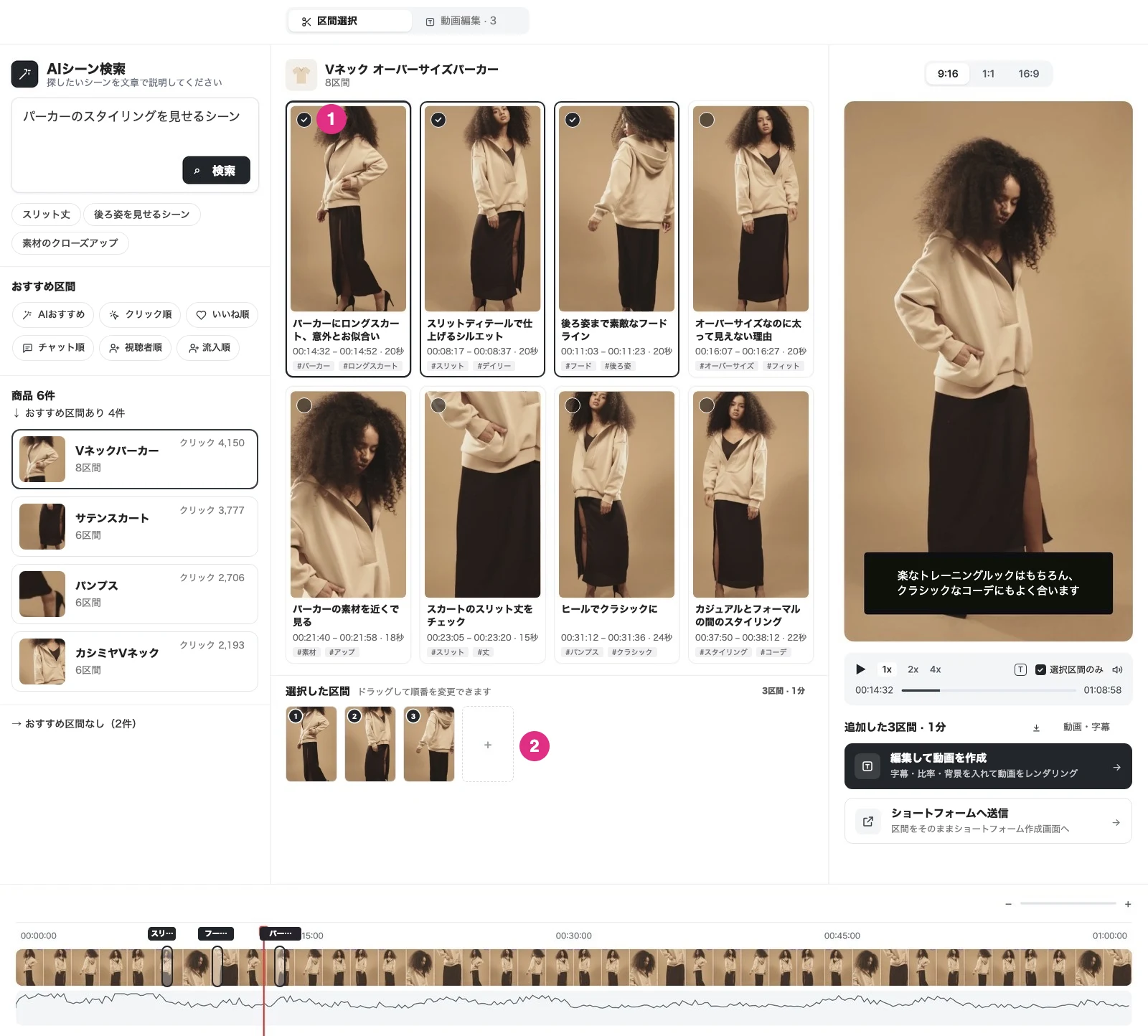
- チェックマーク: 追加した区間にはチェックマークが表示されます。
- 選択した区間: 追加した区間が順番に表示され、ドラッグして順番を変更できます。
区間を探す方法
区間を探す方法ごとに、おすすめの基準が異なります。
AIシーン検索
探したいシーンを文章で説明すると、配信スクリプトを分析して該当する区間を見つけます。検索欄の下には、この配信に合わせて生成されたおすすめ検索語が表示され、ワンクリックで検索できます。結果タイトル横の×を押すと元のタブ一覧に戻ります。
結果は、画面と発話が検索語に最も近い区間です。
AI おすすめ
配信中の発話をテキストにして分析し、購入につながりそうなひと言が出た区間を選び出します。単なる商品説明ではなく、着心地・活用法・特典のように「買いたい」と思わせるひと言が出た区間を探します。商品や指標に関係なく、ひとつの話として完結する区間をタイトル付きで提案します。
ライブ配信データ
配信中に収集したデータをもとに、各指標が高かった区間を見つけておすすめします。指標ごとにタブが分かれているため、目的に合った基準をすぐに選べます。
| タップ | おすすめ区間 |
|---|---|
| クリック順 | 商品クリックが集中した区間 |
| いいね順 | いいねが集中した区間 |
| チャット順 | チャットが盛り上がった区間 |
| 視聴者順 | 同時視聴者が急増した区間 |
| 流入順 | 新規流入が多かった区間 |
商品一覧
ライブ配信に登録した商品画像を分析し、各商品が画面に登場した区間を見つけておすすめします。左下の商品一覧はクリック数順に並び、商品を選ぶと中央にその商品のおすすめ区間が表示されます。おすすめ区間がない商品は下部に折りたたまれており、展開して確認できます。
登録した商品画像と配信シーンを照合してスコア化し、相性の良い順におすすめします。
商品一覧には商品ごとの区間数とクリック数が表示され、一覧の上で商品の総数とおすすめ区間がある商品の数を確認できます。
参考
タイムラインのデータグラフ
タイムライン下部のグラフは、選択中のタブの指標を表示します。グラフのピークやサムネイルを押すと、そのシーンに移動します。