구간 찾아 담기
구간 선택 화면의 왼쪽 패널에서 추천 구간이나 상품 목록을 고르면 가운데에 구간 카드가 정렬됩니다. 원하는 장면이 분명하다면 AI 장면 검색을 사용합니다.
구간 담는 방법
1단계. 구간 찾는 방식 고르기
왼쪽 패널에서 AI 장면 검색, 추천 구간 탭, 상품 목록 중 하나를 선택합니다. 방식별 추천 기준은 아래 구간 찾는 방식에서 확인할 수 있습니다.
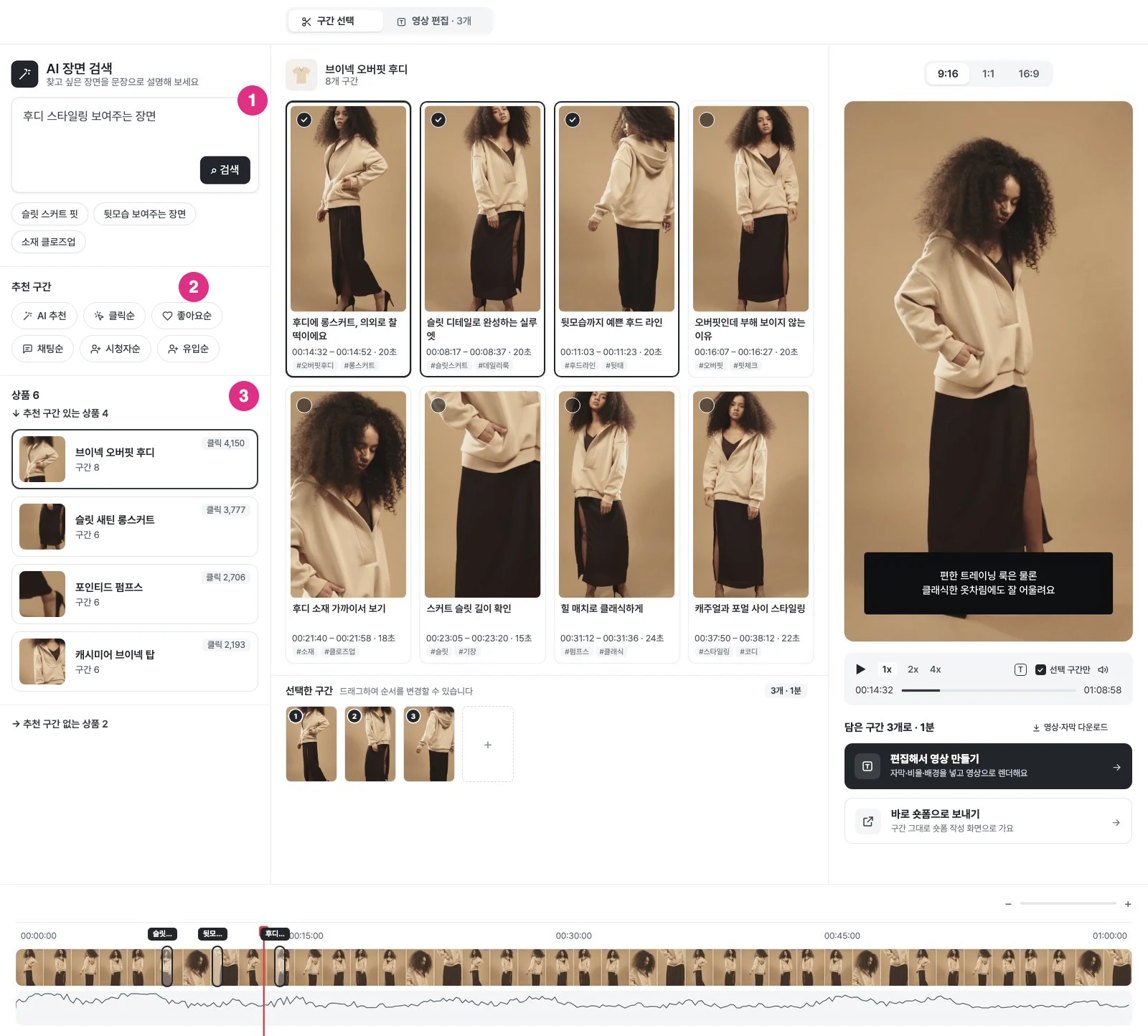
- AI 장면 검색: 찾고 싶은 장면을 문장으로 설명해 검색합니다.
- 추천 구간: AI 추천, 클릭순, 좋아요순, 채팅순, 시청자순, 유입순 중 기준을 고릅니다.
- 상품 목록: 상품별 추천 구간을 확인합니다.
2단계. 구간 카드 확인하기
구간 카드를 선택해 미리보기에서 장면을 확인합니다.
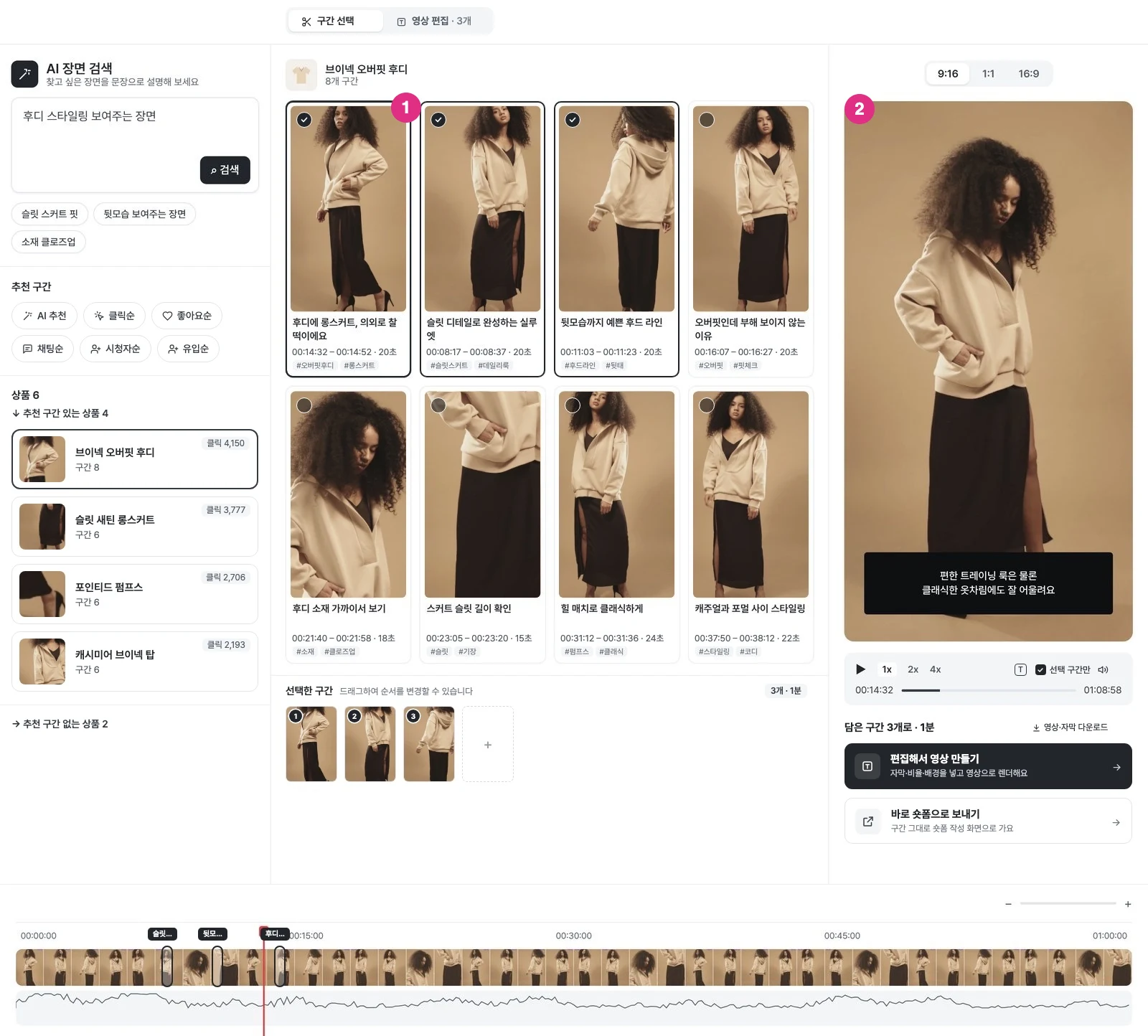
- 구간 카드: 구간의 제목과 시간이 표시됩니다.
- 미리보기: 선택한 구간의 장면을 확인합니다.
3단계. 구간 담기
쓰고 싶은 구간을 담습니다. 담은 구간은 가운데 영역 아래의 선택한 구간에 표시됩니다.
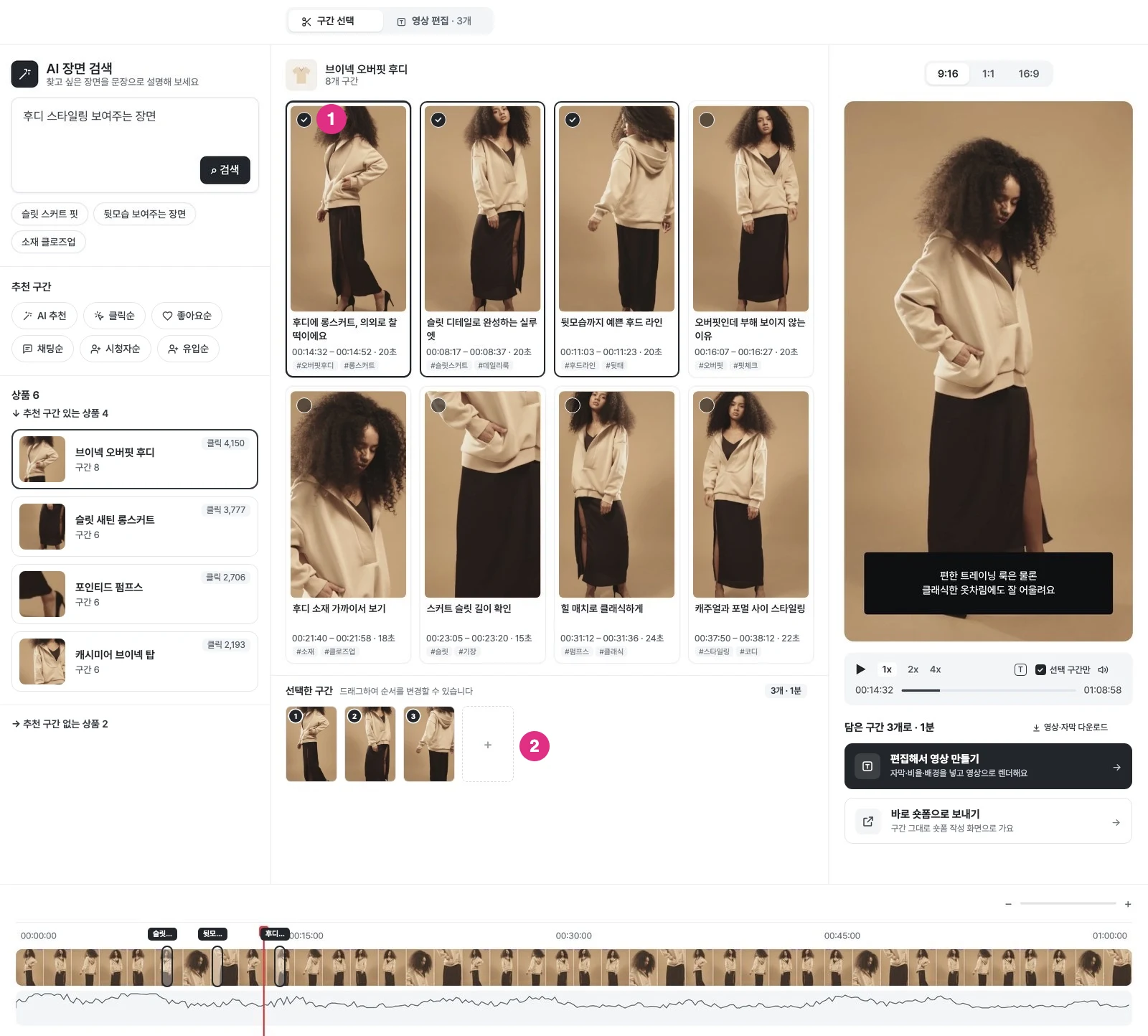
- 체크 표시: 담은 구간에는 체크가 표시됩니다.
- 선택한 구간: 담은 구간이 순서대로 표시되며, 드래그하여 순서를 변경할 수 있습니다.
구간 찾는 방식
구간을 찾는 방식별로 추천 기준이 다릅니다.
AI 장면 검색
찾고 싶은 장면을 문장으로 설명하면 방송 스크립트를 분석해 구간을 찾아 줍니다. 검색창 아래에는 이 방송에 맞춰 생성된 추천 검색어가 표시되어 한 번의 클릭으로 검색할 수 있습니다. 결과 제목 옆의 ×를 클릭하면 원래의 탭 목록으로 돌아갑니다.
결과는 화면과 발화가 검색어에 가장 가까운 구간입니다.
AI 추천
방송 발화를 텍스트로 분석해, 구매로 이어질 만한 멘트가 나온 구간을 골라 줍니다. 단순한 상품 설명이 아니라 착용감·활용법·혜택처럼 사고 싶게 만드는 멘트가 나온 구간을 찾습니다. 상품이나 지표와 관계없이, 하나의 이야기로 완결되는 구간을 제목과 함께 제안합니다.
라이브 방송 데이터
방송에서 수집된 데이터로 각 지표가 높게 측정된 구간을 찾아 추천합니다. 지표별로 탭이 나뉘어 있어 목적에 맞는 기준을 바로 고를 수 있습니다.
| 탭 | 추천 구간 |
|---|---|
| 클릭순 | 상품 클릭이 집중된 구간 |
| 좋아요순 | 좋아요 반응이 몰린 구간 |
| 채팅순 | 채팅이 활발했던 구간 |
| 시청자순 | 동시 시청자가 급증한 구간 |
| 유입순 | 신규 유입이 많았던 구간 |
상품 목록
라이브 방송에 등록한 상품 이미지를 분석해, 각 상품이 화면에 등장한 구간을 찾아 추천합니다. 왼쪽 아래 상품 목록은 클릭 수 기준으로 정렬되며, 상품을 클릭하면 가운데에 해당 상품의 추천 구간이 나열됩니다. 추천 구간이 없는 상품은 하단에 접혀 있으며 펼쳐 볼 수 있습니다.
등록한 상품 이미지와 방송 장면을 매칭해 점수화하고, 잘 맞는 순서대로 추천합니다.
상품 목록에는 상품별 구간 수와 클릭 수가 표시되며, 목록 위에서 전체 상품 수와 추천 구간이 있는 상품 수를 확인할 수 있습니다.
참고
타임라인 데이터 그래프
타임라인 하단의 그래프는 지금 선택한 탭의 지표를 보여줍니다. 그래프의 피크나 썸네일을 클릭하면 해당 장면으로 이동합니다.