가이드 · Clip Maker
영상 편집하기
영상 편집 탭에서 화면과 자막을 다듬고 영상 만들기를 클릭하면 카드마다 9:16 MP4가 만들어집니다.
편집 방법
1단계. 카드 확인하기
카드 1장이 영상 1개입니다. 카드를 나누면 여러 편을 한 번에 만들 수 있으며, 구간 더 담기로 구간을 추가할 수 있습니다.
2단계. 화면 설정하기
화면 탭에서 비율, 크기, 배경을 설정합니다. 결과물은 항상 9:16이며, 여기서 고르는 비율은 9:16 화면 안에 놓이는 영상의 비율입니다.
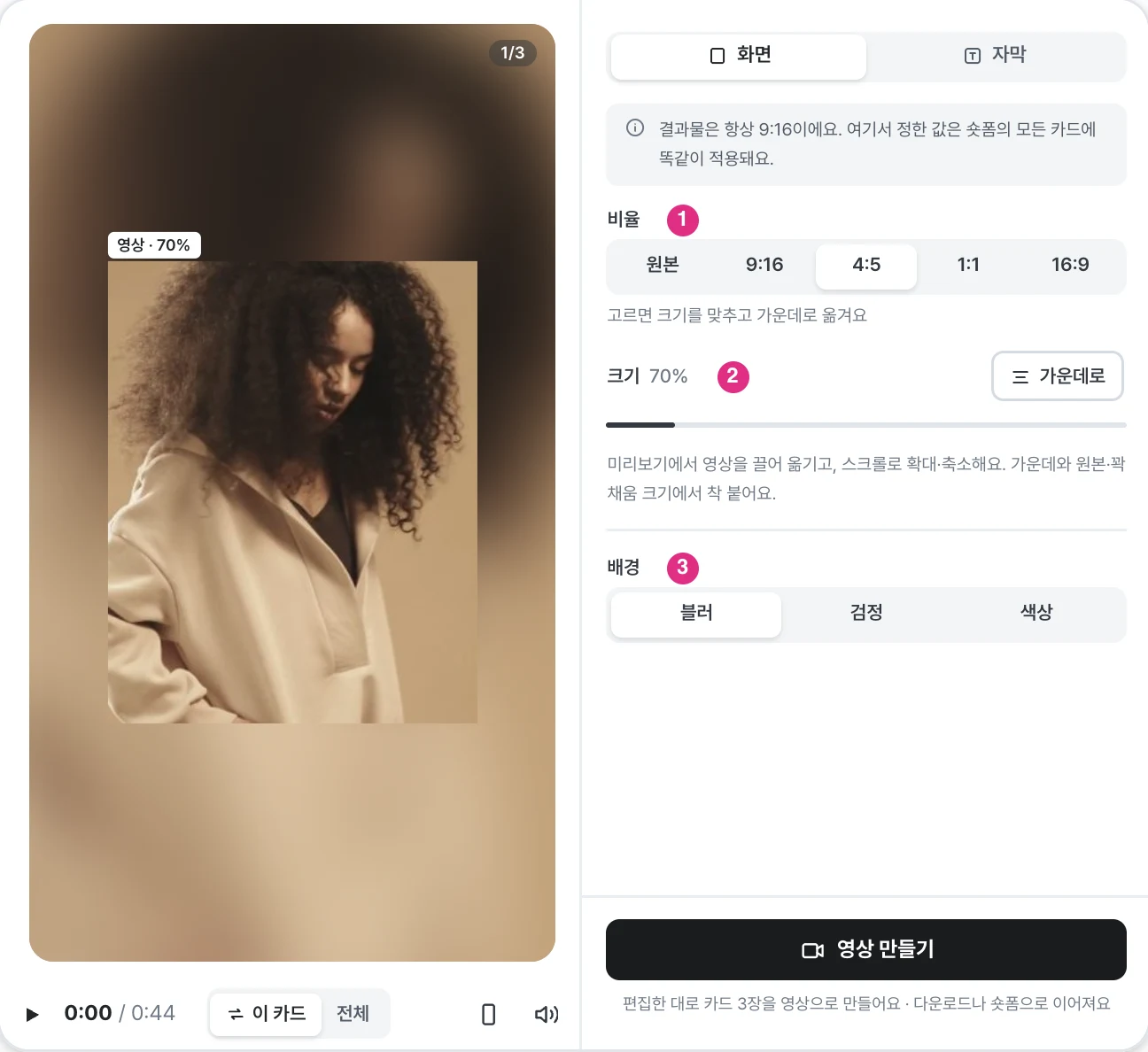
- 비율: 원본, 9:16, 4:5, 1:1, 16:9 중에서 고릅니다. 비율을 고르면 영상 크기가 맞춰지고 가운데로 옮겨집니다.
- 크기: 슬라이더로 영상 크기를 조절합니다. 가운데로를 클릭하면 영상이 가운데로 이동합니다.
- 배경: 영상 바깥 영역을 블러, 검정, 색상 중에서 고릅니다.
미리보기에서 영상을 끌어 옮기고, 스크롤로 확대·축소할 수 있습니다. 가운데와 원본·꽉 채움 크기에서는 영상이 자동으로 맞춰집니다.
3단계. 자막 설정하기
자막 탭에서 방송 자막을 불러오고, 문구를 더하거나 스타일을 바꿀 수 있습니다.
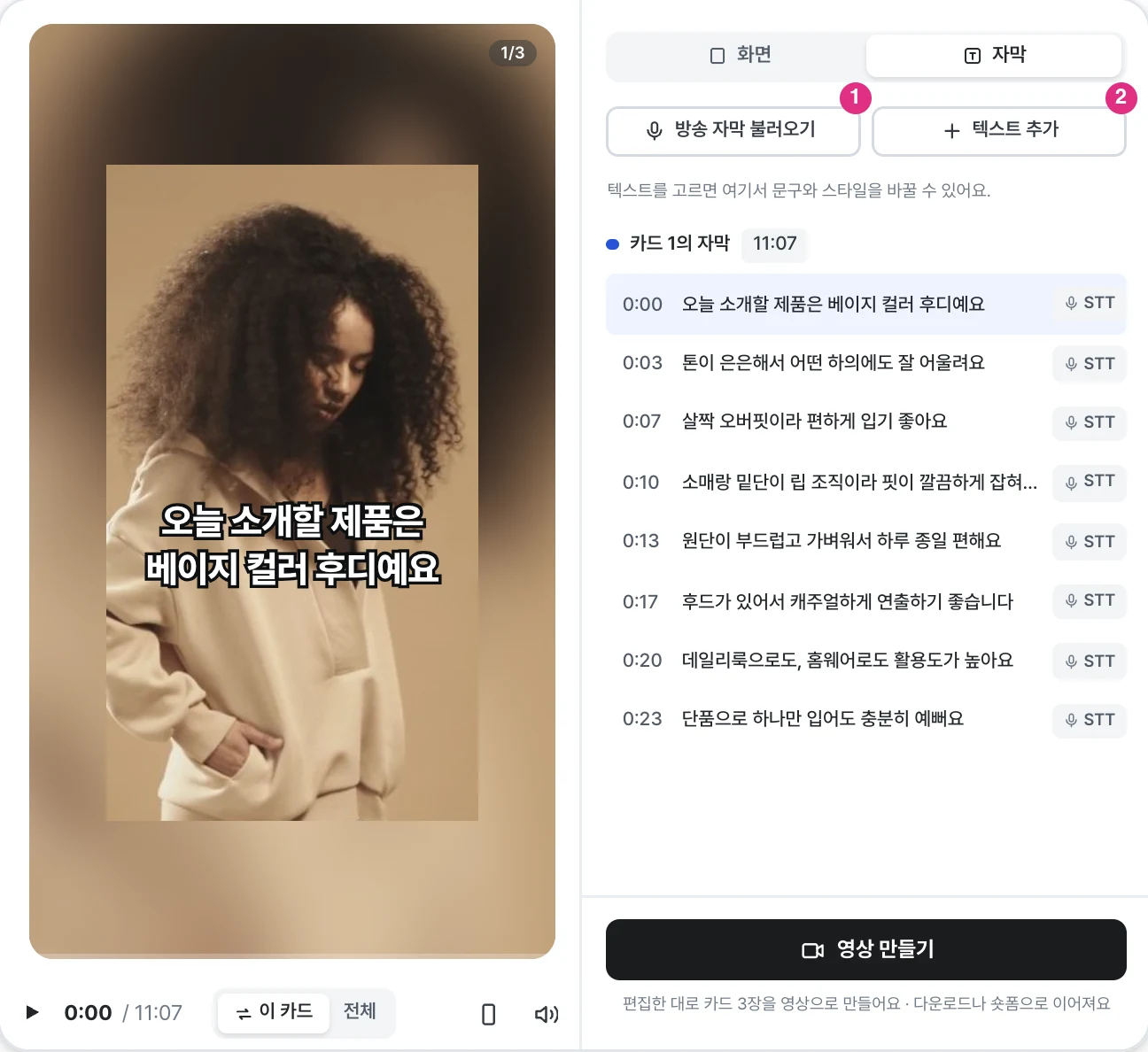
- 방송 자막 불러오기: 방송 자막을 카드에 불러옵니다.
- 텍스트 추가: 텍스트를 선택하면 문구와 스타일을 바꿀 수 있습니다.
4단계. 영상 만들기
영상 만들기를 클릭하면 편집한 대로 카드마다 영상이 만들어집니다. 만들어진 영상은 다운로드하거나 숏폼으로 등록할 수 있습니다.
주의
화면 탭에서 정한 값은 모든 카드에 똑같이 적용됩니다.